- Перед покупкой определите необходимую емкость, назначение и портативность вашего внешнего жесткого диска.
- Выбирайте между HDD и SSD в зависимости от того, что для вас важнее: недорогое место для хранения данных или скорость, долговечность и бесшумность.
- Это обеспечивает совместимость, подходящий формат файлов и быстрое подключение (USB 3.x, USB-C или Thunderbolt).
- Для надежной защиты данных необходимо проводить техническое обслуживание и объединять несколько резервных копий.

Если вы работаете с большим количеством фотографий, видео, рабочих проектов или просто хотите избавиться от проблемы нехватки места на компьютере, Рано или поздно вам понадобится хороший внешний жесткий диск.Они идеально подходят для хранения резервных копий, расширения памяти ноутбука или удобной переноски вашей игровой библиотеки и документов.
Хотя на первый взгляд они могут показаться одинаковыми, Выбор внешнего жесткого диска «на глаз» обычно обходится дорого.Либо у него недостаточно места для хранения данных, либо он невероятно медленный, либо вы слишком поздно обнаруживаете, что он несовместим с вашей консолью или Mac. В этом подробном руководстве вы шаг за шагом увидите, На что следует обратить внимание при выборе идеальной модели? В зависимости от того, для каких целей вы хотите его использовать: в личных, профессиональных целях, для игр или просто в качестве долгосрочного резервного копирования.
Внутренний жесткий диск, внешний жесткий диск… и почему вам может понадобиться внешний жесткий диск.
Внутри вашего компьютера находится внутренний жесткий диск, на котором хранится операционная система, программы и файлы; именно этот диск обеспечивает загрузку всего оборудования. Однако, Внешний жесткий диск — это автономное устройство, подключаемое через порты USB, USB-C, Thunderbolt или другие. И вы можете использовать его с несколькими устройствами, не открывая ни одно из них.
Это различие является ключевым: Заключенный должен работать "постоянно"., тогда как внешний предназначен для Передавайте данные, создавайте резервные копии и расширяйте емкость, не затрагивая внутренности компьютера.Кроме того, многие внешние модели поставляются с предварительной настройкой для игровых консолей, телевизоров, маршрутизаторов или NAS-серверов, что делает их гораздо более универсальными. Если вы хотите углубиться в эту тему, Различия между внутренними и внешними жесткими дисками Вы увидите более полезную информацию.
Так что если вы хотите Защитите свои важные данные от сбоев, вирусов и человеческих ошибок.Разумнее всего сделать копию на внешний жесткий диск, который не всегда подключен к компьютеру и не подвержен тем же рискам, что и основной компьютер.
Объем памяти: сколько гигабайт (или терабайт) вам нужно?
Первое важное решение — это размер диска. Хранить только документы — это совсем не то же самое, что архивировать видео в формате 4K или огромные игровые библиотеки. Объём памяти измеряется в ГБ (гигабайтах) и ТБ (терабайтах).Переход из одной категории в другую существенно меняет цену.
Как ссылка, 1 ТБ эквивалентен нескольким сотням тысяч документов, десяткам тысяч фотографий и нескольким тысячам песен....плюс немало высококачественных видеороликов. Но как только вы начинаете редактировать видео, работать с RAW-фотографиями или играть в современные игры, этот терабайт исчезает быстрее, чем вы ожидаете.
Подходит для личного и домашнего использования.
Если вы хотите это сохранить документы, фотографии с мобильного телефона, немного музыки и несколько домашних видеозаписейНе стоит сходить с ума. Внешний жесткий диск Для большинства пользователей обычно более чем достаточно 500 ГБ — 1 ТБ. кому просто нужно "очистить" ноутбук или иметь дополнительную копию своих файлов; если у вас есть сомнения, научитесь... знать, какие файлы занимают место.
На этом этапе Вполне оправданно выбрать бюджетную модель жесткого диска объемом 1 ТБ. Или даже более компактный, но более быстрый SSD, если скорость для вас в приоритете. Вы будете спокойны, зная, что ваши воспоминания и важные документы не привязаны к одному компьютеру.
Возможность профессионального и интенсивного использования
Когда мы говорим о Профессиональная видеосъемка, RAW-фотография, графический дизайн, 3D-моделирование, базы данных или резервное копирование данных с нескольких компьютеров.Вам придётся преодолеть несколько ступеней. Для требовательных фрилансеров и малых предприятий... Как правило, разумно начинать с 2 ТБ и постепенно увеличивать объем до 4–8 ТБ.Если вы работаете с 4 ТБ данных, вам может быть интересно узнать, как это сделать. правильная настройка жесткого диска объемом 4 ТБ в вашей системе.
В крупных или критически важных средах (аудиовизуальные студии, офисы, обрабатывающие большой объем документации, резервные серверы) Нередко можно встретить внешние жесткие диски объемом 8 ТБ, 12 ТБ и даже больше.особенно это касается настольных моделей, предназначенных для постоянного подключения к сети или интеграции в системы RAID или NAS.
Физические размеры: 2,5″ против 3,5″ и настоящая портативность.
Помимо вместимости, вам также придётся определиться с физическим форматом. Подавляющее большинство внешних жестких дисков выпускаются в двух размерах: 2,5 дюйма и 3,5 дюйма.И разница выходит далеко за рамки нескольких сантиметров.
2,5-дюймовые внешние жесткие диски: компактные и питаются от USB.
2,5-дюймовые жесткие диски — это типичные портативные жесткие диски. Они небольшие, легкие и питаются напрямую от порта USB или USB-C.Дополнительная розетка не требуется. Они идеально подходят для того, чтобы положить их в рюкзак и подключить к любому совместимому ноутбуку, игровой приставке или телевизору.
В линейке жестких дисков, Обычно объем памяти составляет от 500 ГБ до 2 ТБ. 2,5-дюймовые накопители доступны по хорошей цене, хотя уже появляются модели до 4 ТБ. Типичные объемы внешних SSD-накопителей такого размера варьируются от 500 ГБ до 4 ТБ, при этом они еще легче и ударопрочнее.
3,5-дюймовые внешние жесткие диски: настольные, большой емкости
С 3,5-дюймовыми дисками дело обстоит иначе: Они предназначены для установки в стационарном месте (на столе, мебели в гостиной, стеллаже). и почти всегда требуют собственного источника питания через адаптер. Взамен они предлагают Увеличение мощностей и улучшение соотношения евро/терабайт.
В таком формате это легко увидеть. жесткие диски объемом от 2 ТБ до 16 ТБ и болееОни — идеальный выбор для большие резервные копии, мультимедийные библиотеки или долговременное хранение где портативность не является приоритетом, но важно наличие большого количества недорогого места для хранения данных.
HDD, SSD и RAID: выбор технологии хранения данных
Когда у вас появляется более или менее четкое представление о вместимости и физических размерах, возникает главная дилемма: HDD или SSD? И какое место во всем этом занимают RAID-система или NAS-сервер? Здесь в игру вступают скорость, надежность, цена и простота использования.
Жесткий диск (механический жесткий диск): много места за небольшие деньги.
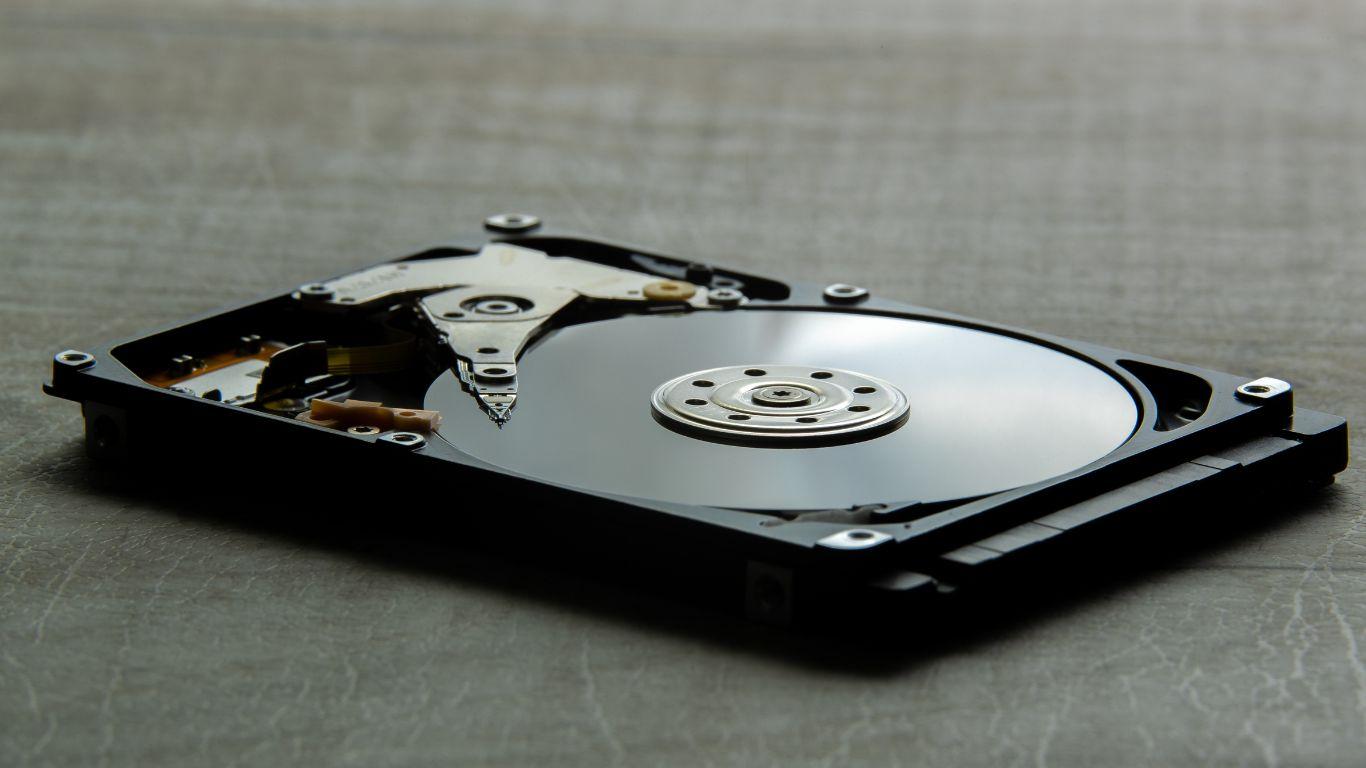
Традиционный жесткий диск представляет собой механическую систему с вращающимися пластинами и считывающими/записывающими головками. Их главное преимущество заключается в том, что они предлагают много терабайт данных по очень доступной цене.Поэтому они остаются предпочтительным выбором для больших резервных копий и хранения больших объемов данных.
Что касается производительности, Типичный жесткий диск вращается со скоростью 5400 или 7200 об/мин.и это соответствует скоростям примерно в 100 км/ч. 80-120 МБ/с в моделях с частотой вращения 5400 об/мин и до 150-200 МБ/с в моделях с частотой вращения 7200 об/мин.Его достаточно для документов, фотографий и HD-видео, но он уступает SSD-накопителям при выполнении ресурсоемких задач или редактировании в реальном времени.
Обратной стороной является то, что Наличие движущихся частей делает их более чувствительными к ударам, вибрациям и износу.При бережном использовании они могут прослужить годы, но лучше не обращаться с ними небрежно, если вы хотите, чтобы ваши экземпляры оставались в целости и сохранности.
SSD (твердотельный накопитель): скорость, бесшумность и долговечность.
SSD-накопители хранят данные во флэш-памяти, без пластин и считывающих/записывающих головок. Это означает, что У них нет движущихся частей, они не вибрируют, почти не издают шума и лучше выдерживают падения.Ситуация усугубляется тем, что они намного быстрее, особенно новые модели.
Это часто можно увидеть на внешнем SSD-накопителе. Скорость чтения и записи составляет 500-1000 МБ/с. в базовых моделях и более 1000 МБ/с в моделях высокого классаВ некоторых случаях скорость может достигать почти 2000-3000 МБ/с, если это позволяет интерфейс (особенно Thunderbolt или USB 3.2 Gen 2x2). Для выбора надежных моделей обратитесь к нашему руководству. Быстрые и надежные компактные SSD-накопители.
Они идеально подходят для видеомонтаж, сложные проекты, виртуальные машины и требовательные игры.где каждая секунда времени загрузки на счету. Но "но" в том, что Они по-прежнему дороже в пересчете на гигабайт, чем жесткие диски.Поэтому, если вам нужно много терабайт данных, бюджет резко возрастет.
RAID-системы и сетевые хранилища данных (NAS)
Если вам нужно что-то более продвинутое, тогда в дело вступают следующие варианты: RAID-системы (с несколькими дисками) и NAS (сетевые серверы хранения данных)Вместо одного диска они устанавливают два или более накопителей на следующие устройства:
- Увеличьте избыточность (Если диск выйдет из строя, данные не будут потеряны).
- Улучшить производительность путем распределения нагрузки между несколькими дисками.
- Совместное использование хранилища по сети. между несколькими устройствами.
Сетевое хранилище данных (NAS) с поддержкой RAID идеально подходит для Для предприятий, студий, фотографов и всех, кому нужны надежные резервные копии, доступные с разных устройств и даже извне дома.Однако стоимость и сложность настройки выше, чем у простого внешнего USB-накопителя.
Типы внешних жестких дисков в зависимости от их назначения и формата.
Помимо внутренней технологии, на рынке представлено несколько «семейств» внешних жестких дисков, каждое из которых предназначено для определенного типа пользователей и контекста. Полезно знать различия между ними, чтобы не переплачивать за функции, которые вы не будете использовать..
Настольный компьютер или настольные диски
Это большие 3,5-дюймовые устройства, которые подключаются к розетке. Обычно они предлагают высокую пропускную способность и очень конкурентоспособную цену за терабайт.Поэтому они идеально подходят для размещения рядом с домашним или офисным компьютером и позволяют всегда оставлять их включенными или подключенными, когда приходит время создавать резервные копии.
Его слабым местом является портативность: Они не предназначены для того, чтобы носить их в рюкзаке.Они весят больше и зависят от собственного источника энергии.
Внешние мультимедийные жесткие диски
Помимо хранения данных, Мультимедийные диски предназначены для непосредственного воспроизведения фотографий, музыки и видео. на телевизоре или стереосистеме, часто с помощью пульта дистанционного управления и разъема HDMI или аналогичного.
Они были очень популярны ещё до массового стриминга, и они по-прежнему актуальны, если... Вы хотите иметь собственную локальную медиатеку и не зависеть от онлайн-платформ.Обычно они относятся к среднему ценовому диапазону, и здесь важна совместимость с видео- и аудиоформатами.
Стандартные портативные жесткие диски
Под этим названием мы находим подавляющее большинство 2,5-дюймовые жесткие диски и SSD-накопители с питанием от USB.. Идеально для Переносите файлы из одного места в другое, создавайте быстрые резервные копии или расширяйте объем памяти ноутбука или игровой консоли. не усложняя себе жизнь.
Здесь разнообразие огромно: от очень простых и дешевых моделей до "прочных" серий с усиленными корпусами, водонепроницаемостью и аппаратным шифрованием. для конфиденциальной информации.
Сетевые накопители (сетевое хранилище)
Существуют альбомы, в которых используются Ethernet, гигабитный Ethernet или даже Wi-Fi соединение. Предназначены для использования в качестве общего хранилища данных между несколькими компьютерами и домашними устройствами. Некоторые из них представляют собой полноценные сетевые хранилища (NAS), в то время как другие — более простые корпуса для одного или двух накопителей.
Они очень практичны, если вам это нужно. что все компьютеры и мобильные устройства в локальной сети имеют доступ к одним и тем же копиям, документам или мультимедийным библиотекам.Стоимость немного выше, чем у обычной USB-флешки, но вы выигрываете в удобстве и гибкости.
Возможности подключения: USB, USB-C, Thunderbolt, eSATA, FireWire…
Очень быстрый жесткий диск малополезен, если Интерфейс подключения создает узкое место.Поэтому, помимо типа диска, крайне важно знать, какие порты есть у вашего компьютера (и консоли, если вы собираетесь её использовать) и какие версии они поддерживают.
USB 2.0, 3.0, 3.1 и USB-C
USB по-прежнему остается королем. Вы найдете его в трех основных вариантах:
- USB 2.0Очень старый. Теоретически до 480 Мбит/с (~60 МБ/с). Подходит только для медленных жестких дисков и базового использования.В наши дни лучше избегать этого, если это возможно.
- USB 3.0 / 3.1 1-го поколенияДо 5 Гбит/с. Позволяет использовать преимущества быстрых жестких дисков и многих внешних SSD-накопителей среднего ценового сегмента. Это минимальный рекомендуемый уровень на данный момент..
- USB 3.1 Gen 2, USB 3.2…: до 10 Гбит/с или более в зависимости от стандарта. Идеально подходит для быстрых SSD-накопителей.Это значительно сокращает время копирования больших файлов.
Разъем USB-C — это всего лишь физическая форма: Порт USB-C может поддерживать USB 3.x, Thunderbolt или оба протокола одновременно.Поэтому обращайте внимание не только на форму разъема, но и на версию и скорость передачи данных, поддерживаемые портом вашего устройства.
Тандерболт 3 и 4
Thunderbolt — это технология Intel (широко используемая в компьютерах Mac и высокопроизводительных ноутбуках), которая Она обеспечивает скорость до 40 Гбит/с и позволяет поддерживать реальную скорость около 1 ГБ/с. С легкостью. Это предпочтительный выбор для:
- Редактирование видео 4K/8K с внешнего накопителя.
- Я профессионально работаю над крупными мультимедийными проектами..
- Конфигурации с несколькими мониторами и периферийными устройствами, объединенными в цепочку..
Накопители Thunderbolt обычно более дорогие и более нишевыеНо если ваш рабочий процесс это оправдывает, то скачок скорости будет очень заметен.
eSATA и FireWire
Сейчас их использование сокращается, но их все еще можно найти в старом оборудовании или в определенных профессиональных средах. eSATA обеспечивает скорость, сопоставимую со скоростью внутреннего SATA-накопителя (до 6 Гбит/с).Хотя FireWire когда-то был популярен для профессионального видео, особенно в экосистеме Apple.
Если вы собираетесь повторно использовать оборудование с этими портами, Они могут оставаться действительными для быстрых переводов.Однако для нового оборудования целесообразнее сосредоточиться на USB-C и Thunderbolt.
Совместимость и формат файлов (Windows, macOS, игровые консоли…)
Недостаточно просто подключить его к розетке, и всё: Диск отформатирован с использованием определенной файловой системы.Именно от этого зависит, сможете ли вы без проблем читать и писать на своем ПК, Mac, игровой консоли или телевизоре.
Наиболее распространенные форматы:
- NTFSВстроенная функция Windows. Она позволяет работать с очень большими файлами, отличается высокой надежностью и поддерживает расширенные права доступа. На macOS по умолчанию... Его можно только читать (но не записывать) без дополнительного программного обеспечения..
- HFS+ / APFSФорматы macOS. Идеально подходит для среды Apple, но Windows по умолчанию их не распознает. без специальных программ.
- FAT32сверхсовместимый (читаемый практически всеми устройствами), но Он не поддерживает файлы размером более 4 ГБ. И он не самый надёжный для больших объёмов данных.
- ExFAT: На сегодняшний день это наиболее универсальный вариант, если вам нужно переключаться между Windows, macOS, игровыми консолями и современными телевизорами. Он поддерживает большие файлы и обладает хорошей кросс-совместимостью..
Если вы покупаете диск "для Mac", он, вероятно, будет в файловой системе HFS+ или APFS; если же он "для Windows", то почти наверняка будет в NTFS. Вы всегда можете отформатировать его в своей системе, чтобы изменить формат.Но будьте осторожны: это удалит все данные, поэтому в идеале это следует делать сразу после покупки или после сохранения информации.
Внешние жесткие диски для игр и консолей
Если ваша идея расширить объем памяти консоли (PlayStation, Xbox, Switch в некоторых случаях) или игрового ПК.Есть несколько важных нюансов.
Для современных консолей и требовательных игр особый интерес представляют следующие модели:
- Емкость не менее 1 ТБ Если вы среднестатистический геймер, то 2 ТБ или больше — если вы любите устанавливать много игр.
- Достаточная скорость, чтобы время загрузки не было бесконечным.В данном случае внешний SSD-накопитель с интерфейсом USB 3.1/3.2 имеет решающее значение по сравнению с жестким диском.
- Хорошая совместимость с консольной системой.Некоторые диски требуют форматирования в собственном формате, другие используют их только для хранения, а не для выполнения программ и т.д.
В компьютерных играх быстрый внешний SSD также очень помогает, если Не стоит открывать корпус или ноутбук, чтобы установить ещё один внутренний модуль.Вы можете перенести менее требовательные игры на внешний жесткий диск, а более ресурсоемкие или соревновательные оставить на внутреннем или быстром внешнем SSD-накопителе; вы также можете использовать его как внешний если вы обновите свое оборудование.
Безопасность и защита данных: удары, вода, шифрование…
Помимо хранения множества гигабайт данных, желательно, чтобы диск... Оно выдержит ежедневный износ и защитит ваши данные в случае потери или кражи.К счастью, многие модели оснащены функциями безопасности и физическими усилениями.
Устойчивость к ударам и падениям
Если вы собираетесь носить диск в рюкзаке, Убедитесь, что у него прочный корпус, предпочтительно "защищенный" тип с резиновыми или другими усилениями.В случае с жесткими дисками это помогает смягчать удары и снижать риск повреждения пластин. В случае с твердотельными накопителями, хотя они по своей природе более устойчивы, хороший корпус все равно полезен.
Защита от воды, пыли и экстремальных температур.
Некоторые накопители имеют сертификат IP (степень защиты от проникновения пыли и брызг). Чем выше уровень защиты, тем лучше будет защищено устройство. Оно не намокает и не покрывается мелкой пылью. Это не обязательно, но его ценят на открытом воздухе или в неблагоприятных условиях.
Также желательно избегать очень высокие или очень низкие температурыЭкстремальная жара ускоряет износ и может привести к перегреву; сильный холод особенно негативно влияет на механические жесткие диски. Всегда храните диски в прохладном, сухом месте, избегая резких перепадов температуры..
Шифрование и доступ по паролю или отпечатку пальца.
Если диск будет содержать конфиденциальная информация (данные клиентов, внутренняя документация, секретные проекты…)Рассмотрим модели с Аппаратное шифрование и программная защита с использованием паролей или даже отпечатков пальцев..
Таким образом, даже если кто-то физически заберет диск, Без правильного ключа или метода аутентификации вы не сможете прочитать содержимое.Это дополнительный уровень безопасности, который во многих случаях является обязательным по закону или просто по здравому смыслу.
Автоматическое резервное копирование
Некоторые производители включают программное обеспечение для автоматического резервного копирования Это позволяет планировать резервное копирование через регулярные интервалы или сразу после подключения накопителя. Это очень полезно, если вам нужно Забудьте о ручных процессах и обеспечьте постоянное наличие актуальной версии ваших данных.Если вы уже потеряли данные, посмотрите, как это сделать. Восстановление файлов с поврежденного или отформатированного жесткого диска.
Если ваша модель не поставляется ни с чем собственным, вы всегда можете обратиться к следующему варианту. Инструменты резервного копирования Windows, macOS или стороннее программное обеспечение автоматизировать процесс и не полагаться исключительно на память.
Правильные методы технического обслуживания и эксплуатации
Наличие хорошего внешнего жесткого диска — это только половина дела: Если с ним плохо обращаться, он в конечном итоге преждевременно выйдет из строя.С помощью нескольких простых привычек можно значительно продлить срок их службы, особенно это касается жестких дисков.
- Не перемещайте и не ударяйте по диску во время его работы.Особенно если это жесткий диск. Считывающие/записывающие головки очень хрупкие, и удар во время операции чтения/записи может быть смертельным.
- Всегда используйте его в устойчивом положении и, по возможности, лицевой стороной вверх.без натянутых тросов или неустойчивых опор.
- Не оставляйте его включенным без необходимости. Если вы используете жесткий диск только для регулярного резервного копирования, это позволит сократить время вращения и уменьшить нагрев.
- Всегда отключайте его, используя функцию «Безопасное извлечение оборудования» или «Извлечение». Перед отключением кабеля убедитесь, что он не поврежден. Это снизит вероятность повреждения данных.
- Не скручивайте кабели слишком сильно.Со временем они могут получить внутренние повреждения.
В случае с жесткими дисками это по-прежнему имеет смысл в некоторых системах. Периодически выполняйте дефрагментацию для повышения производительности.Это целесообразно только при интенсивном использовании диска. Для SSD-накопителей это не рекомендуется, потому что Это ничего не улучшает и добавляет ненужные циклы записи. что сокращает срок его службы.
Это также хорошая идея Регулярно обновляйте прошивку жесткого диска и проверяйте его "состояние здоровья". с помощью таких инструментов, как CrystalDiskInfo или утилит производителя; научитесь Узнайте о состоянии жесткого диска или SSD-накопителя.Если вы обнаружили поврежденные сектора или тревожные предупреждения, как можно скорее сделайте копию на другом диске.
Где хранить резервные копии: на жестком диске (HDD), SSD, USB-накопителе или сетевом хранилище (NAS)?
Для внешнего резервного копирования у вас есть несколько вариантов, каждый со своими преимуществами и недостатками. Часто используют несколько вариантов одновременно, но полезно знать, чего ожидать от каждого типа.
Вкратце, его основные характеристики:
- Внешний HDDВысокая производительность и низкая цена. Идеально подходит для больших объемов копирования и хранения больших файлов., несколько более хрупкий, чем остальные.
- Внешний SSDБолее дорогой, но очень быстрый, тихий и долговечный. Идеально подходит, если вы часто делаете резервные копии или работаете непосредственно с диска..
- USB-флешки / карты памятиОчень портативный и недорогой, с небольшими объемами. Отличное дополнение к конкретным документам и файлам.Менее рекомендуется в качестве единственного долгосрочного резервного варианта.
- NAS-серверы: более сложные и дорогие, но они позволяют Централизованное резервное копирование, доступное по сети и с резервированием RAID.Это наиболее полное решение для современных домов и предприятий.
По-настоящему разумным решением было бы следующее: не стоит класть все яйца в одну корзину.Например, вы можете объединить внешний жесткий диск для регулярного полного резервного копирования, SSD-накопитель для повседневной работы над ресурсоемкими проектами и, если позволяет бюджет, сетевое хранилище (NAS) или облачное хранилище для дополнительного резервного копирования с основного компьютера; вот пример. Сравнение облачного хранилища и внешнего жесткого диска Это поможет вам принять решение.
Как выбрать идеальный внешний жесткий диск: пошаговая инструкция
Вся изложенная теория может показаться запутанной, но на самом деле вам нужно всего лишь... Ответьте на несколько очень конкретных вопросов, чтобы найти идеальный для вас тип жесткого диска.:
- Для чего мне это в основном нужно? Массовое резервное копирование, перемещение файлов из одного места в другое, редактирование видео, обновление консолей и т. д.
- Сколько места мне нужно сегодня и сколько мне понадобится через пару лет? Лучше немного переборщить, чем не справиться с задачей в следующем месяце.
- Мне придётся часто его перемещать, или он будет стоять на месте? Если вы часто путешествуете, размер 2,5 дюйма и прочность имеют первостепенное значение; если же устройство постоянно находится на столе, можно выбрать 3,5-дюймовый вариант с большей вместимостью.
- Какие порты есть у моего компьютера и какая скорость передачи данных доступна? Нет смысла покупать SSD-накопитель с интерфейсом Thunderbolt, если ваш компьютер оснащен только портами USB 2.0.
- Мне необходимы шифрование, водостойкость, мультимедийные функции или доступ к сети? Эти функции увеличивают цену, поэтому их стоит покупать только в том случае, если вы действительно собираетесь ими пользоваться.
Как только вы получите ответы на эти вопросы, идеальным вариантом будет следующее: Сравните несколько моделей от известных производителей, почитайте реальные отзывы пользователей и обратите внимание на гарантию.Бренды с многолетним опытом работы в отрасли (Western Digital, Seagate, Samsung, SanDisk, Crucial и др.) обычно предлагают надежную продукцию и, что не менее важно, хорошую поддержку в случае возникновения проблем.
Наконец, при первом использовании уделите пять минут на Отформатируйте его в файловой системе, которая лучше всего соответствует вашим потребностям (NTFS, exFAT, APFS…).Создайте удобную структуру папок и настройте программное обеспечение для резервного копирования. После этого останется только подключиться, скопировать данные и спокойно спать, зная, что ваши данные не зависят от одного устройства.
Знание того, с какими типами файлов вы работаете, насколько они для вас ценны и как вам удобнее работать, позволит вам... Выберите внешний жесткий диск, который действительно соответствует вашим потребностям, бюджету и повседневному использованию техники.без каких-либо опасений или неожиданностей в среднесрочной перспективе.
Оглавление
- Внутренний жесткий диск, внешний жесткий диск… и почему вам может понадобиться внешний жесткий диск.
- Объем памяти: сколько гигабайт (или терабайт) вам нужно?
- Физические размеры: 2,5″ против 3,5″ и настоящая портативность.
- HDD, SSD и RAID: выбор технологии хранения данных
- Типы внешних жестких дисков в зависимости от их назначения и формата.
- Возможности подключения: USB, USB-C, Thunderbolt, eSATA, FireWire…
- Совместимость и формат файлов (Windows, macOS, игровые консоли…)
- Внешние жесткие диски для игр и консолей
- Безопасность и защита данных: удары, вода, шифрование…
- Правильные методы технического обслуживания и эксплуатации
- Где хранить резервные копии: на жестком диске (HDD), SSD, USB-накопителе или сетевом хранилище (NAS)?
- Как выбрать идеальный внешний жесткий диск: пошаговая инструкция