- Установка сначала Windows, а затем Linux с использованием GRUB в качестве загрузчика обеспечивает стабильное сосуществование обеих систем.
- Ключевым моментом является правильная подготовка диска: уменьшение размера раздела Windows, оставление свободного места и корректное создание разделов Linux.
- Функции Secure Boot, Fast Boot и UEFI могут вызывать проблемы, если настроены неправильно, но их можно легко изменить в настройках UEFI.
- Двойная загрузка обеспечивает максимальную производительность, хотя для эпизодического использования виртуальная машина или WSL могут оказаться более экономичными.
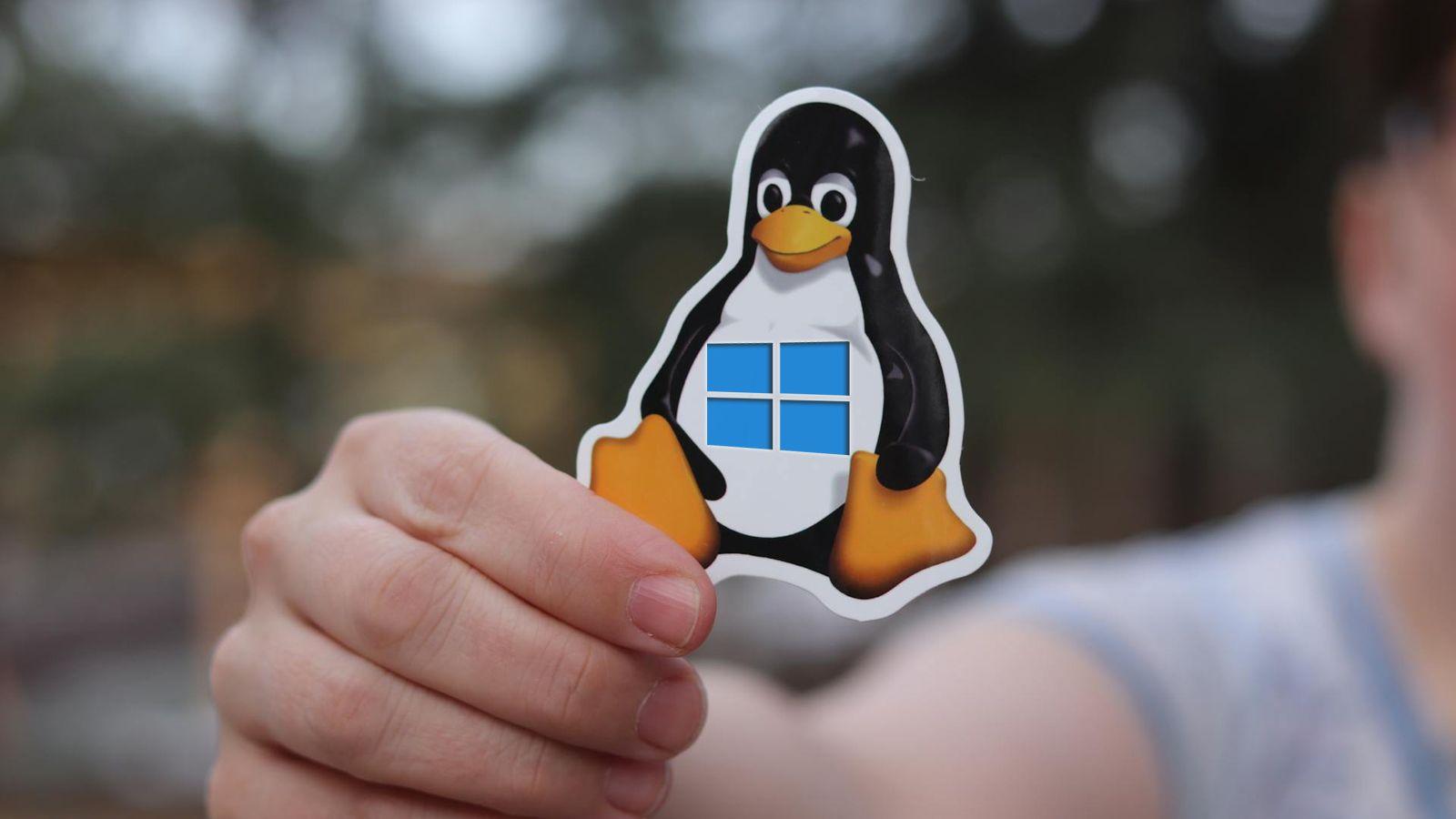
Если вы думаете о Установите Linux рядом с Windows на одном компьютере. Чтобы получить лучшее из обоих миров, вы попали по адресу. Настройка системы с двойной загрузкой может показаться поначалу немного сложной, но на самом деле это вполне выполнимо, если вы знаете, какие шаги предпринять и каких ошибок следует избегать.
В ходе этого руководства мы спокойно рассмотрим Как подготовить Windows, освободить место на диске и создать установочный USB-накопитель Linux. и завершите установку, чтобы вы могли выбирать операционную систему каждый раз при включении компьютера. Вы увидите как «автоматический» метод (установка Linux рядом с Windows с помощью подсказок), так и более продвинутый метод создания разделов вручную, а также советы по предотвращению сбоев загрузки, рекомендации по Secure Boot, TPM, Fast Boot и альтернативы двойной загрузке.
Какой дистрибутив выбрать и какие требования к оборудованию предъявляются?
Прежде чем что-либо трогать на компьютере, первое, что нужно сделать, это... Определитесь, какой дистрибутив GNU/Linux вы собираетесь установить.Все они используют одно и то же ядро (Linux), но различаются средой рабочего стола, включенными инструментами, методом обновления и уровнем сложности для пользователя.
Для большинства пользователей, переходящих с Windows, наиболее разумным решением будет выбрать простые в использовании и хорошо поддерживаемые дистрибутивыДистрибутивы, такие как Убунту, Линукс Минт или их производные (Kubuntu, Xubuntu и т. д.) идеально подходят для начинающих: у них очень хорошо проработанные установщики, огромное сообщество и множество руководств и форумов на испанском языке, где можно найти помощь.
Существуют и более продвинутые варианты, такие как... Arch Linux или производные от Manjaro.Они очень гибкие и мощные, но требуют больше знаний и в значительной степени опираются на техническую документацию. При первой настройке двойной загрузки они часто доставляют больше проблем, чем необходимо, особенно при работе с безопасной загрузкой, разделами или драйверами.
Вы также можете посмотреть на среду рабочего стола и внешний вид системы. Если вам нужно что-то визуально отличное от Windows, Ubuntu с GNOME или elementaryOS Они тяготеют к стилю, более похожему на macOS. Если вы предпочитаете что-то, что не выводит вас из зоны комфорта, Linux Mint Cinnamon или Kubuntu предлагают более классический, похожий на Windows внешний вид с традиционной панелью задач и меню «Пуск».
Что касается аппаратных требований, минимальные требования аналогичны требованиям Windows 10, но на практике... Вам потребуется больше, чем предусмотрено официальными минимальными требованиями. Для комфортной работы, особенно если вы собираетесь использовать обе системы ежедневно: современный процессор (или хотя бы многоядерный), 8 ГБ оперативной памяти в качестве базового уровня и SSD-накопитель для размещения операционных систем имеют большое значение.
Безопасная загрузка, UEFI, TPM и режим загрузки
Современные компьютеры почти всегда используют Прошивка UEFI с функциями безопасности, такими как Secure Boot и, в случае Windows 11, TPM 2.0.Эти требования могут определять способ установки Linux и то, какие дистрибутивы вы сможете использовать без дополнительных сложностей.
Многие популярные дистрибутивы, такие как Ubuntu и Linux MintЭти дистрибутивы уже настроены для работы с включенной функцией Secure Boot, поэтому установщик запускается без необходимости отключения чего-либо в BIOS/UEFI. Если вы выберете менее известный дистрибутив, рекомендуется проверить его документацию, чтобы узнать, поддерживает ли он Secure Boot.
Если ваша дистрибуция не поддерживает эту защиту, вам придётся... Зайдите в настройки UEFI и отключите Secure Boot.Каждый производитель использует немного разные меню и клавиши (F2, Delete, F10, Esc и т. д.), но суть одна и та же: при запуске ПК получить доступ к прошивке, найти раздел безопасной загрузки и отключить его. На некоторых моделях эта опция заблокирована, поэтому перед продолжением следует это проверить.
Еще одним важным моментом является Режим загрузки: UEFI против Legacy (классический BIOS)Не рекомендуется устанавливать Windows в режиме UEFI, а Linux в режиме Legacy, или наоборот, поскольку это может привести к сбоям в работе прошивки и проблемам с загрузкой. Рекомендуется устанавливать обе системы в одном и том же режиме, предпочтительно в режиме UEFI на современных компьютерах.
В Windows 10 или 11 это можно проверить, выполнив поиск в разделе «Информация о системе» и посмотрев поле «Режим BIOS». Если там указано UEFI, это лучше. Установите Linux также в режиме UEFI. И обязательно создайте загрузочный USB-накопитель в этом режиме. На компьютерах, где вам обязательно нужно установить Windows 11, также потребуется поддержка TPM 2.0 и включенная функция Secure Boot.
Подготовьте место для Linux на диске Windows.
После того, как проблема с прошивкой выяснена, пришло время освободить место на диске. Обычно бывает два варианта: Новое оборудование, где вы устанавливаете все с нуля.или ноутбук/ПК, на котором уже предустановлена Windows и который занимает всё место на диске.
Если вы начинаете с нуля, то самый простой вариант — это... Сначала установите Windows, оставив неразмеченное пространство для Linux. В процессе работы мастера при создании раздела Windows вы просто оставляете часть диска нераспределенной, а затем используете ее позже в установщике дистрибутива.
После установки Windows и заполнения почти всего диска вам потребуется... Уменьшить размер основного раздела Windows (обычно C:). используя собственные инструменты. Важно создать резервную копию данных перед тем, как вмешиваться в работу разделов; ошибка или отключение электроэнергии в неподходящий момент могут вывести систему из строя.
В Windows 10 и 11 откройте инструмент. «Управление дисками» из меню «Пуск». (Найдите в поиске «разделы» или «создать и отформатировать разделы жесткого диска»). Там вы увидите различные диски и разделы, включая системный раздел и раздел восстановления, которые создает Windows.
Найдите основной раздел (обычно C:, очень большой и помеченный как загрузочный) и щелкните по нему правой кнопкой мыши, чтобы выбрать соответствующий пункт. «Уменьшить громкость»Мастер покажет вам, сколько места вы можете освободить, и попросит указать размер, который нужно уменьшить, в МБ. В качестве ориентира, для обычного использования Linux следует зарезервировать не менее 20-30 ГБ, хотя, если вы можете позволить себе 60 ГБ или больше, это еще лучше.
После применения изменений в нижней части окна вы увидите блок, помеченный как «Не назначено»Это пространство мы будем использовать для установки Linux, либо в автоматическом режиме установщика, либо путем создания разделов вручную. Создавать раздел из Windows не нужно; просто оставьте это пространство свободным и позвольте установщику дистрибутива его организовать.
Создайте загрузочный USB-накопитель с ISO-образами Windows и Linux.
Для установки Windows и Linux с нуля (если вы выберете этот путь) или для добавления Linux к существующей системе вам потребуется... USB-флешка объемом не менее 8 ГБ для каждой операционной системы
Для Windows 10 или 11 самый простой способ — загрузить официальный образ с веб-сайта Microsoft. Для этого используется сам инструмент создания установочных носителей (Media Creation Tool). Создайте ISO-образ или напрямую загрузочный USB-накопитель., выбрав язык, версию и архитектуру (обычно 64 бита).
Для Linux перейдите на официальный сайт выбранного вами дистрибутива (Ubuntu, Linux Mint и т. д.) и Загрузите соответствующий ISO-файл.Многие дистрибутивы предлагают варианты с различными средами рабочего стола: например, Linux Mint в вариантах Cinnamon, MATE или Xfce; Ubuntu в стандартной версии и производных, таких как Kubuntu или Xubuntu.
Получив ISO-образ, вы можете использовать такие инструменты, как... Руфус (очень популярен в Windows) или Балена Этчер Чтобы записать образ на USB-накопитель, в Rufus просто выберите USB-устройство, нажмите «Выбрать», чтобы указать ISO-файл, выберите соответствующую схему разделов (GPT для UEFI, MBR для BIOS/Legacy) и запустите процесс. Если приложение предложит вам загрузить дополнительные компоненты, подтвердите это, чтобы убедиться в правильной подготовке USB-накопителя.
В случае с Balena Etcher процесс еще проще: вы выбираете изображение, USB-накопитель и нажимаете «Загрузить». Обратите внимание, что содержимое USB-накопителя будет полностью стерто.Поэтому сохраните все важные файлы, прежде чем использовать его для этой цели.
Сначала установите Windows, затем Linux.
Золотое правило при множественных стартах очевидно: Всегда устанавливайте Windows перед Linux.Причина в том, что загрузчик Linux (GRUB) предназначен для обнаружения других систем и предоставления вам меню с ними, в то время как загрузчик Windows имеет тенденцию перезаписывать все без запроса.
При чистой установке вы загружаете ПК с... В качестве первого загрузочного устройства выбран USB-накопитель под управлением Windows. В BIOS/UEFI. В процессе работы мастера вы выбираете язык, принимаете лицензионное соглашение, выбираете «Пользовательская установка» и переходите к экрану разметки диска.
Если диск пуст, при создании раздела для Windows сам установщик сгенерирует соответствующий файл. дополнительные системные разделы (восстановление, EFI, MSR)Убедитесь, что выделенное для Linux дисковое пространство не занято; не форматируйте его и не создавайте ничего нового. После этого завершите установку и позвольте Windows завершить первоначальную настройку.
После того, как рабочий стол Windows будет запущен, вы можете выключить компьютер и подключить... загрузочный USB-накопитель с Linux и повторно войдите в BIOS/UEFI, чтобы поместить этот USB-накопитель в первую загрузочную позицию, или используйте клавишу меню быстрой загрузки (F12, F8, Esc и т. д.), чтобы вручную выбрать USB-накопитель при включении питания.
Автоматическая установка Linux рядом с Windows.
Практически все современные дистрибутивы предлагают опцию, разработанную для пользователя, которому это необходимо. Установите Linux рядом с Windows без проблем с разделами.Программа установки обнаруживает, что уже существует настроенная установка Windows, и предлагает использовать свободное место для установки новой системы.
В Ubuntu, например, после выбора языка, раскладки клавиатуры, типа сетевого подключения и типа установки (обычная или минимальная) вы попадете на экран, где установщик отобразит что-то вроде этого. «Установка Ubuntu вместе с загрузчиком Windows»Если вы выберете этот вариант, процесс автоматически перераспределит нераспределенное пространство или уменьшит размер существующего раздела, в зависимости от ситуации, и установит Ubuntu, не затрагивая разделы Windows.
Этот вспомогательный режим обычно достаточен для большинства пользователей, поскольку Создайте необходимые разделы и настройте GRUB. не запрашивая слишком много технических деталей. После подтверждения изменений установщик начнет копирование файлов и одновременно запросит у вас такую информацию, как часовой пояс, имя пользователя, пароль и имя компьютера.
После завершения просто перезагрузите компьютер, извлеките USB-накопитель, и он появится в списке устройств. Меню GRUB с пунктами для Linux и Windows.По умолчанию система обычно загружает только что установленный дистрибутив после некоторого ожидания, хотя это можно изменить позже.
Установите Linux с ручным разметкой разделов (/, /home и swap).
Если вы хотите пойти ещё дальше и получить от альбома максимум удовольствия, вы можете выбрать один из вариантов. создание разделов вручную для LinuxЭто позволяет отделить пользовательские данные от системных, лучше настраивать размеры или даже подготовить почву для использования нескольких дистрибутивов, использующих один и тот же каталог /home.
В Ubuntu и аналогичных дистрибутивах при выборе типа установки вместо автоматического варианта следует выбрать «Дополнительные параметры», «Ручная установка» или аналогичные.Вы попадете на экран со списком дисков (sda, sdb…) и их пронумерованных разделов (sda1, sda2 и т. д.). Названия могут различаться, но принцип работы тот же.
Найдите на диске место, где вы освободили место (блок, помеченный как «свободное место»), и, выбрав этот сегмент, используйте кнопку «Добавить новый раздел». Обычно вам потребуется создать как минимум один раздел. три раздела: корневой (/), домашний (/home) и область подкачки..
Корневой раздел — это место, куда будет установлена система. Как правило, рекомендуется... от 20 до 30 ГБ минимум Если вы не собираетесь устанавливать очень большие файлы, хотя на больших дисках можно выделить больше места, чтобы было достаточно свободного пространства. Тип раздела будет основным или логическим в зависимости от разметки диска, файловой системы EXT4 и точки монтирования /.
Раздел подкачки или Файл подкачки выступает в качестве расширения оперативной памяти. Когда пространство подкачки заполняется, оно также используется для таких функций, как гибернация. На системах с 2 ГБ оперативной памяти или меньше обычно рекомендуется, чтобы пространство подкачки было вдвое больше оперативной памяти, но при 8 ГБ и более обычно достаточно 2-4 ГБ пространства подкачки. В современных дистрибутивах также часто используется файл подкачки вместо раздела, но классический подход по-прежнему работает очень хорошо.
Наконец, создайте раздел. /home — это папка, где будут храниться ваши личные файлы. (документы, загрузки, пользовательские настройки и т. д.). Вы можете выделить под него все доступное пространство, поскольку именно здесь ваши данные будут расти больше всего со временем. Разделение /home на отдельные папки очень удобно для переустановки или смены дистрибутива без необходимости перемещения файлов.
Внимательно изучите сводку по разделам диска, прежде чем нажимать кнопку «Установить сейчас» или аналогичную, убедившись, что... Вы не трогаете разделы Windows. и что менеджер загрузки (GRUB) будет установлен на том же диске, где у вас находится Система UEFI/EFIОбычно это первый диск (sda или соответствующая запись EFI).
Двойная загрузка в Windows 10 и Windows 11
Общая процедура сборки Двойная загрузка с Windows 10 или Windows 11 практически одинакова.Наилучший подход — сначала установить Windows, затем Linux, а загрузку доверить GRUB. Однако Windows 11 вносит некоторые нюансы из-за своих системных требований.
Для Windows 10 достаточно базовых требований: процессор 1 ГГц, 2 ГБ оперативной памяти (64-бит) и некоторое дисковое пространство, хотя на практике для комфортной работы потребуется гораздо больше. Во время установки просто помните: зарезервируйте место для Linux или уменьшите размер раздела позже. из Windows, как мы уже видели.
В Windows 11, помимо минимальных ресурсов, Microsoft требует наличия следующих требований: UEFI, включена функция Secure Boot и TPM 2.0. Для официальной установки. Это не предотвращает двойную загрузку, но имеет свои условия: дистрибутив Linux должен поддерживать загрузку в режиме Secure Boot, иначе вам придется отключить ее вручную в прошивке.
После установки Windows 11 процесс установки Ubuntu или другого дистрибутива идентичен: создайте свободное место, загрузитесь с загрузочного USB-накопителя Linux.Следуйте инструкциям мастера и выберите опцию «Установить вместе с Windows 11» или выполните ручное разбиение диска на разделы в свободной области. После завершения GRUB обнаружит загрузчик Windows и добавит его в меню.
Единственная особенность заключается в том, что если в Windows 11 активировать шифрование диска с помощью BitLocker, поддерживаемого чипом TPM, Разделы Windows будут отображаться как зашифрованные в Linux.Поэтому без ключа восстановления вы не сможете получить доступ к своим файлам. Если вы планируете обмениваться данными между обеими системами, наиболее разумным решением будет не шифровать основной диск Windows или, по крайней мере, обеспечить его доступность только из самой Windows.
В каких случаях целесообразно использовать двойную загрузку и какие существуют альтернативы?
Установка двух операционных систем на один компьютер звучит очень заманчиво, но стоит подумать, стоит ли это делать. Вам это действительно необходимо, или вам достаточно более лёгких решений?При использовании двойной загрузки можно использовать только одну систему одновременно, а переключение между ними требует перезагрузки.
Система двойного запуска особенно хорошо проявляет себя, когда это необходимо. Воспользуйтесь преимуществами производительности собственного оборудования обеих систем.Например, если вы интенсивно работаете с Linux (разработка, системное администрирование, безопасность), но при этом вам нужна Windows для некоторых коммерческих программ или игр, которые не так хорошо работают в виртуальной машине.
Для нечастого использования очень удобным вариантом является установка. Linux в виртуальной машине (VirtualBox, VMware и т. д.) Из Windows. Это позволяет запускать дистрибутив в окне, обмениваться папками между системами и избегать вмешательства в автозагрузку ПК. Однако при этом вы потеряете в производительности, особенно при работе с графикой и ресурсоемкими задачами.
Другая альтернатива - использовать «Live»-форматы, позволяющие запускать Linux с USB-накопителя. Без модификации жесткого диска. Идеально подходит для быстрых тестов, восстановления данных или просто для экспериментов, хотя производительность записи и сохранение данных будут несколько ограничены, если специально не подготовить USB-накопитель.
В Windows 10 и 11 также есть Подсистема Windows для Linux (WSL)Это позволяет запускать дистрибутивы Linux внутри Windows без двойной загрузки. Идеально подходит для работы в терминале и разработки, но если вам нужен полноценный графический интерфейс и классический рабочий стол Linux, он все же уступает нативно установленной системе.
Распространенные проблемы при двойной загрузке и способы их предотвращения
Совместное использование двух операционных систем на одном компьютере значительно упрощает возникновение проблем. ошибки загрузки, конфликты конфигурации или мелкие ошибкиЗнание типичных причин сбоев помогает избежать их или быстро устранить.
Одна из самых распространенных проблем связана с Быстрая загрузка WindowsЭто разновидность частичной гибернации, при которой ядро сохраняется на диск вместо полного выключения. Это ускоряет загрузку, но при работе параллельно с другой системой может вызывать несоответствия в разделах NTFS и приводить к ошибкам при переключении с Linux на Windows или при доступе к его дискам.
Рекомендуемое решение для ПК с двойной загрузкой: Отключить быструю загрузку из параметров электропитания WindowsВ панели управления перейдите в раздел «Оборудование и звук» > «Параметры электропитания» > «Системные настройки» и снимите флажок «Включить быструю загрузку (рекомендуется)». Это также снижает риск повреждения данных, если Linux записывает данные на разделы Windows.
Ещё одна распространённая проблема заключается в том, что после обновления Windows система изменяет приоритет загрузки в UEFI. GRUB перестаёт отображаться, и система загружается напрямую в Windows.В таких случаях менеджер загрузки Linux обычно остается неизменным, но теряет приоритет.
Чтобы исправить это, введите Настройки BIOS/UEFI и изменение порядка загрузки. Сначала нужно установить запись, соответствующую Linux или загрузчику дистрибутива (часто обозначаемую названием дистрибутива или «ubuntu»). Если по какой-то причине GRUB действительно поврежден, можно загрузиться с Live USB дистрибутива и переустановите зарядное устройство.
Также возможно, что при смешивании разных режимов загрузки (один в UEFI, другой в Legacy) компьютер может отказаться распознавать одну из систем. Именно поэтому мы так подчеркиваем... поддерживать один и тот же режим загрузки для обоих случаевЕсли одна из них уже установлена в режиме UEFI, установите следующую также в режиме UEFI, используя общий раздел EFI.
Наконец, при переключении между системами Windows и Linux нередко возникает разница во времени. Linux обычно использует аппаратное время UTC, а Windows — местное время. Это можно исправить. изменение способа управления временем у одного из двоихНапример, в Linux это можно сделать с помощью команды timedatectl, установив параметр local-rtc, или в Windows — изменив реестр таким образом, чтобы часы интерпретировались как UTC.
Управление GRUB и расширение поддержки мультизагрузки
После того, как Windows и Linux начинают сосуществовать, довольно часто возникает желание... Настройте GRUB или добавьте в меню другие операционные системы.Менеджер загрузки Linux в этом отношении очень гибок.
Из основного дистрибутива, который управляет процессом загрузки, вы можете Обновите конфигурацию GRUB с помощью простой команды. в терминале (например, `sudo update-grub` в Ubuntu и производных дистрибутивах). Это принудительно сканирует все диски, обнаруживает все новые установленные системы и автоматически добавляет их в меню.
Если вы хотите настроить такие параметры, как система, загружаемая по умолчанию, время ожидания меню или порядок пунктов меню, вы можете это сделать. отредактируйте конфигурационный файл GRUB Или же вы можете использовать специальные графические инструменты дистрибутива. Изменить систему по умолчанию очень просто: достаточно изменить индекс записей или использовать опцию, которая выбирает последнюю загруженную систему.
В более продвинутых конфигурациях вы даже можете установить сторонние системы, такие как другие специализированные дистрибутивы Linux (Kali, Tails и т. д.) на отдельных разделах или дисках. Общая рекомендация — продолжать использовать GRUB основного дистрибутива в качестве центрального диска, настроив диск этого дистрибутива как приоритетный загрузочный диск и позволив ему обнаруживать и отображать остальные.
Учитывая все вышесказанное, настройка хорошо настроенной системы двойной загрузки Windows + Linux с чистыми разделами, управлением GRUB, отключенной быстрой загрузкой и контролируемой безопасной загрузкой, гораздо менее сложна, чем кажется на первый взгляд, и позволяет вам... Получите максимум от своего оборудования благодаря двум встроенным операционным системам.обеспечение безопасности ваших данных и предоставление вам гибкости в выборе того, с чем вы хотите работать в каждом стартапе.
Оглавление
- Какой дистрибутив выбрать и какие требования к оборудованию предъявляются?
- Безопасная загрузка, UEFI, TPM и режим загрузки
- Подготовьте место для Linux на диске Windows.
- Создайте загрузочный USB-накопитель с ISO-образами Windows и Linux.
- Сначала установите Windows, затем Linux.
- Автоматическая установка Linux рядом с Windows.
- Установите Linux с ручным разметкой разделов (/, /home и swap).
- Двойная загрузка в Windows 10 и Windows 11
- В каких случаях целесообразно использовать двойную загрузку и какие существуют альтернативы?
- Распространенные проблемы при двойной загрузке и способы их предотвращения
- Управление GRUB и расширение поддержки мультизагрузки