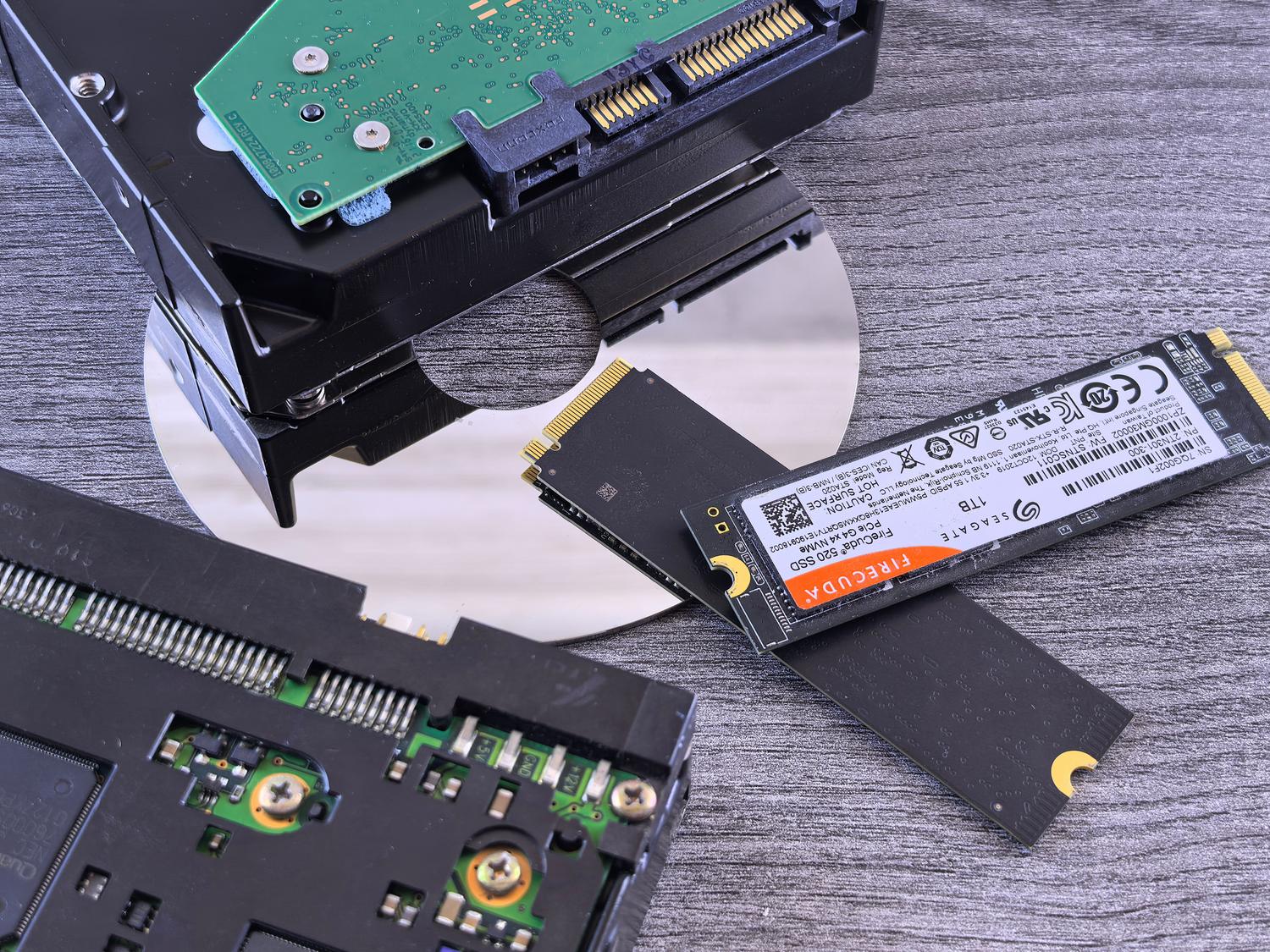
Если вы когда-либо замечали, что ваш компьютер работает медленнее обычного, слышали странные щелкающие звуки при включении или просто сомневались в безопасности своих файлов, вам, вероятно, следует проверить, не выходит ли из строя жесткий диск, чтобы защитить ваши данные. Не нужно быть компьютерным экспертом, чтобы знать, что жесткие диски не вечны; будь то старый механический HDD или современный NVMe SSD, у всех них есть срок службы, определяемый физическим или электронным износом.
Чтобы избежать игры в русскую рулетку с нашими данными, существует бесплатный и очень надежный инструмент под названием CrystalDiskInfo. Это программное обеспечение стало стандартом для любого технического специалиста или пользователя, который хочет предвидеть катастрофический сбой , позволяя нам прочитать внутренние данные диска и определить, нужно ли нам срочно сделать резервную копию или мы можем безопасно продолжать просмотр в течение значительного времени.

Что же такое CrystalDiskInfo?

По сути, это программа мониторинга, разработанная для Windows, которая считывает данные SMART (Self-Monitoring, Analysis and Reporting Technology) . Эта система предустановлена почти на всех современных устройствах хранения данных и действует как своего рода «черный ящик», который записывает ошибки, температуру и общий износ накопителя. Благодаря этому CrystalDiskInfo может определить, находится ли наш жесткий диск в состоянии « Хороший», «Осторожно» или «Плохой».
Программа была создана японским программистом Нориюки Миядзаки под лейблом Crystal Dew World в 2008 году. С тех пор она развилась и стала совместима с огромным количеством устройств , включая SATA-накопители, SSD- накопители, NVMe-накопители, USB-накопители, SD-карты и RAID-массивы, при условии, что операционная система их распознает. Однако важно отметить, что она не может использоваться для мониторинга сетевых дисков или NAS-устройств.
Детальный анализ интерфейса и ключевых параметров.

При запуске программы первое, что вы увидите, — это общий индикатор состояния. Для SSD-накопителей это особенно полезно, поскольку показывает приблизительный процент оставшегося срока службы , хотя лучше рассматривать это как оценку, основанную на среднем показателе производителя, а не как абсолютную истину. Кроме того, вы можете просмотреть технические данные, такие как версия прошивки, серийный номер, интерфейс подключения и буква диска.

С правой стороны отображается важная статистика, рассказывающая «историю» накопителя: общий объем прочитанных и записанных данных (что крайне важно для SSD-накопителей для определения TBW, или терабайт записанных данных), количество включений компьютера и общее количество часов работы. Для механических накопителей также указывается скорость вращения пластин.
Как интерпретировать критически важные SMART-индикаторы

Хотя программа отображает длинный список атрибутов, некоторые из них являются серьезными тревожными сигналами, если их значения начинают расти. Крайне важно отслеживать перераспределенные сектора (ID 05) , которые представляют собой области диска, вышедшие из строя и замененные резервными секторами; если это значение больше нуля, надежность диска резко падает. Также следует обращать внимание на ожидающие секторы (ID C5) и неисправимые ошибки (ID C6), поскольку они указывают на то, что некоторые данные могут быть невосстановимы.
- Температура (ID C2): Чрезмерный нагрев сокращает срок службы оборудования. Обычно температура должна оставаться синей, но если она превышает 55°C для жестких дисков или 70°C для твердотельных накопителей, рекомендуется проверить. Как контролировать температуру жестких дисков.
- Частота ошибок чтения (ID 01): Если это значение быстро возрастает, обычно это указывает на проблемы со считывающими головками диска.
- Количество повторных попыток вращения (ID 0A): Только для жестких дисков; если пластина не запускается с первого раза, значит, у нас серьезная механическая проблема.
Пользовательская установка и настройка

Для получения программного обеспечения лучше всего перейти на веб-сайт CrystalMark и выбрать Standard Edition . Также существует портативная ZIP-версия, то есть она не требует установки и может запускаться непосредственно с USB-накопителя — очень удобно для технических специалистов. Минимальные требования довольно просты, хотя для работы функции уведомлений по электронной почте требуется .NET Framework 4.8 или выше , а для поддержки NVMe — Windows 10 или Server 2016 или более поздней версии.

Одна из самых полезных функций — возможность настройки автоматических оповещений . Мы можем задать пользовательские ограничения для температуры или количества ошибок, чтобы программа оповещала нас звуковым сигналом или уведомлением на экране, как только параметр выйдет за пределы нормы, избавляя нас от необходимости открывать приложение каждый день.
План действий в ситуациях риска
Если при запуске программы вы видите, что индикатор состояния желтый (Осторожно) или красный (Неисправно), не паникуйте, но действуйте быстро . Первое и самое важное — сделайте полную резервную копию всей конфиденциальной информации. Жесткий диск в состоянии «Неисправно» может перестать работать за несколько часов или дней, особенно если вы слышите механические шумы, такие как повторяющиеся щелчки.
Если мы решили утилизировать жесткий диск, простого очищения корзины недостаточно. Для защиты конфиденциальности следует несколько раз отформатировать диск или использовать программное обеспечение для перезаписи данных, прежде чем сдавать устройство в муниципальный центр утилизации. Если компьютер загружается очень долго, а диспетчер задач постоянно показывает 100% загрузку диска, это явный признак того, что оборудование исчерпало свой ресурс и его следует заменить на SSD, чтобы оживить компьютер.
Регулярная проверка каждые шесть месяцев с помощью CrystalDiskInfo — лучшая стратегия для предотвращения неприятных сюрпризов. Отслеживая износ ячеек NAND в SSD-накопителях или состояние пластин в HD-накопителях, мы можем спокойно планировать миграцию данных, гарантируя, что наши документы и воспоминания не пропадут из-за предсказуемой технической неисправности.
