- Сочетание приложений для мониторинга с системными настройками позволяет значительно снизить потребление заряда батареи на Android.
- Контроль над блокировками пробуждения, ненужными приложениями и ненужными подключениями является ключом к переводу телефона в режим глубокого сна и снижению потребления фоновых ресурсов.
- Забота о состоянии аккумулятора включает в себя избегание перегрева, чрезмерной зарядки и обновления как Android, так и приложений с проблемами энергопотребления.
- Очистка памяти и проверка состояния оборудования помогают поддерживать производительность и, как следствие, увеличивать общее время автономной работы устройства.
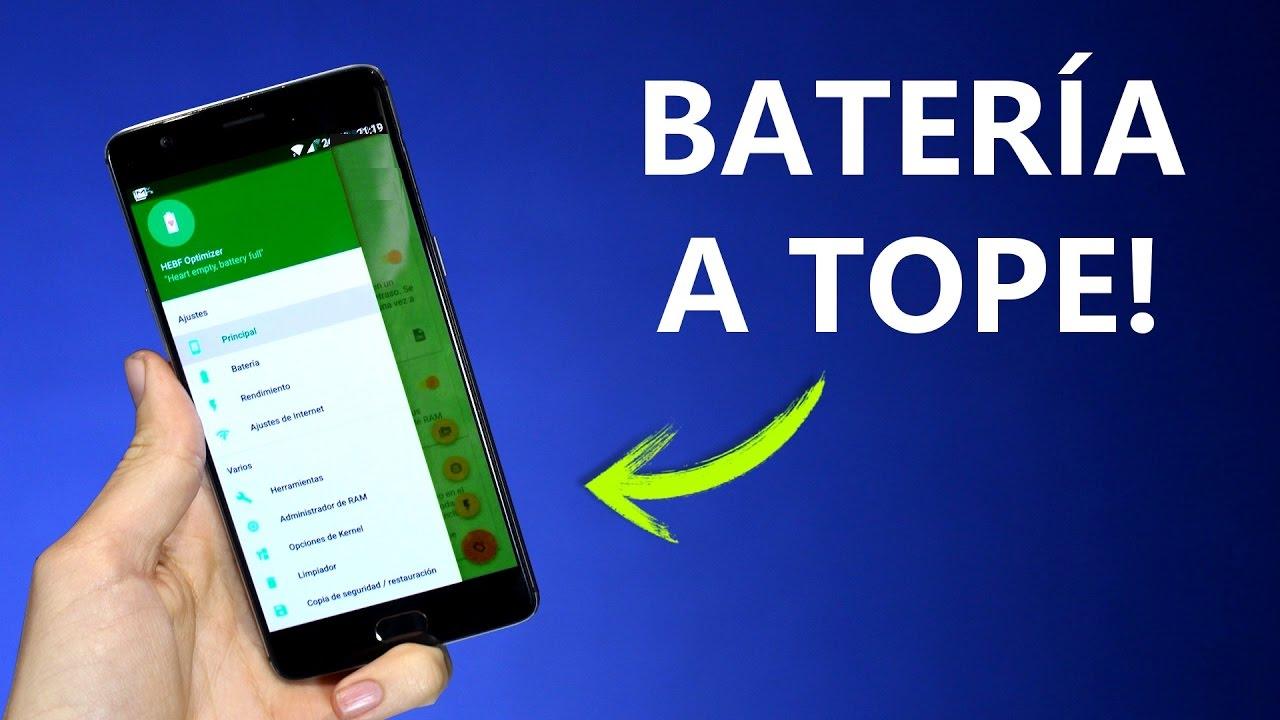
Если у вас телефон на Android и вы заметили, что время работы батареи сократилось, вы не одиноки. Сочетание плохо оптимизированных приложений, высокой яркости, постоянного подключения к сети и уже разряженной батареи. Это может помешать вам дожить до конца дня, даже если вы почти не пользуетесь телефоном.
Хорошая новость в том, что сегодня у нас есть множество вариантов: от передовых инструментов для измерения и анализа потребления до системных настроек и небольших хитростей, которые могут изменить ситуацию к лучшему. С помощью нескольких удачно подобранных приложений и изменения четырех привычекВы можете увеличить как ежедневное, так и общее время автономной работы вашего Android-устройства.
Почему батарея вашего Android-устройства разряжается все быстрее и быстрее
Прежде чем начать устанавливать приложения без разбора, полезно понять, что происходит. Каждая батарея имеет ограниченный срок службы в циклах зарядки.С годами емкость аккумулятора уменьшается, и он уже не может хранить столько же мАч, сколько в новом телефоне.
Помимо возраста, Часто запускайте двигатель на полную мощность (100%) и всегда позволяйте нагрузке опускаться ниже 10%. Они ускоряют износ. Перегрев также смертельно опасен: если устройство часто перегревается, батарея изнашивается гораздо быстрее, даже если вы не используете его в данный момент.
С другой стороны, сама система Android пытается оценить, сколько заряда батареи потребляет каждое приложение, но В нем используются предопределенные профили производителей, которые зачастую не соответствуют действительности.Это означает, что стандартная панель мониторинга заряда батареи не всегда отражает фактическое энергопотребление ваших приложений.
Ко всему этому добавляются приложения, которые продолжают работать в фоновом режиме, процессы, которые не позволяют мобильному устройству перейти в режим глубокого сна, и соединения, которые остаются активными без необходимости. Сумма небольших, постоянных расходов энергии может разрядить батарею даже при выключенном экране..
Приложения AccuBattery и другие приложения для измерения и анализа фактического потребления
Одним из самых мощных инструментов для определения состояния вашей батареи является AccuBattery. Это приложение не просто отображает оставшийся процент.Вместо этого, устройство измеряет фактическое использование на основе данных от собственного контроллера зарядки.
Вместо того чтобы полагаться на стандартные профили, AccuBattery Рассчитайте фактическую емкость батареи в мАч. На основе циклов зарядки и разрядки вы можете, например, увидеть, если ваша батарея сохранила только 70% своей первоначальной емкости, и понять, почему она больше не работает целый день.
Приложение объединяет эти данные с информацией о том, какое приложение находится на переднем плане, чтобы отобразить Фактическое потребление ресурсов каждым приложением, как во время использования, так и в состоянии покоя.Таким образом вы сможете определить, какие приложения действительно сильно расходуют заряд батареи, а какие практически не влияют на её время работы.
Ещё одной ключевой особенностью AccuBattery является мониторинг износа батареи при каждой зарядке. Приложение Это показывает, насколько сильно «повреждается» батарея при каждой зарядке. Также можно установить будильники, которые отключат зарядное устройство до того, как заряд достигнет 100%, что настоятельно рекомендуется, если вы хотите продлить срок службы батареи.
Среди его ключевых особенностей вы найдете: оставшееся время зарядки, примерный расход заряда при включенном или выключенном экране.Также отображается процент времени, проведенного в фазе глубокого сна, и предоставляется постоянное уведомление со статистикой в реальном времени. В версии Pro добавлены темные темы (идеально подходит для AMOLED-панелей), полная история прошлых сессий и удалена реклама.
Приложения для мониторинга состояния здоровья, температуры и оборудования.
AccuBattery — не единственный вариант для детального мониторинга состояния батареи. Существуют и другие инструменты, которые, хотя и не всегда напрямую отслеживают энергопотребление, Они предоставляют ценную информацию о состоянии устройства, температуре и общей производительности..
Одно из таких приложений — «Время работы и состояние батареи». Приложения этого типа ориентированы на Обеспечивает быстрый обзор состояния батареи одним касанием.: текущий уровень заряда, температура, напряжение, используемая технология и, в некоторых случаях, возможность «калибровки» состояния батареи в системе.
Хотя калибровка физически не восстанавливает заряд батареи, она может помочь Android. Скорректируйте процентное соотношение нагрузки и показания соответствующим образом.Это полезно, когда вы наблюдаете внезапное снижение заряда батареи или резкое выключение устройства при высоком уровне заряда.
Существуют также приложения, такие как Electron, разработанные специально для ухода за батареей. С помощью Electron вы можете... Настройте интеллектуальные будильники, чтобы предотвратить превышение рекомендованного уровня заряда вашего мобильного телефона.Например, остановка на уровне 80-90% или предупреждение, когда показатель падает ниже опасного предела, например, 20% или 15%.
Применяя эту стратегию, вы избегаете крайних воздействий, которые наиболее вредны для литиевых батарей: Постоянная зарядка на 100% и глубокий разряд до почти полного выключения.Кроме того, Electron отображает подробную информацию о состоянии батареи, температуре и расчетном времени автономной работы, превращаясь в своего рода «медицинский монитор» для вашего аккумулятора.
Инструменты для получения информации об устройстве и предотвращения перегрева
Ещё один способ оптимизировать и продлить время работы батареи — это отслеживать состояние остального оборудования. В этом могут помочь такие приложения, как Castro, InWare или Device Info. Они предлагают панели мониторинга в режиме реального времени, отображающие состояние процессора, оперативной памяти, датчиков и, конечно же, батареи..
Кастро, например, позволяет вам увидеть Температура батареи и текущее использование оперативной памяти или процессора.В него даже входят виджеты, так что вы можете отображать эти данные на главном экране, не открывая постоянно само приложение.
Компания InWare делает нечто подобное, но с очень отточенным интерфейсом в стиле Material Design. Он отображает используемый вашим телефоном процессор (SoC), потребляемые ресурсы, данные об оперативной памяти и другие компоненты.Это идеальный вариант, если вы хотите понять, связана ли проблема с энергопотреблением с перегрузкой процессора или с некорректным управлением процессами.
Функция Device Info, в свою очередь, идет еще дальше и становится практически полноценным диагностическим инструментом. Она не просто показывает вам информацию. используемый объем памяти, версия Android или установленные датчикиНо это также позволяет запускать специальные тесты для проверки состояния различных частей устройства.
Имея всю эту информацию под рукой, принимать решения становится проще: Избегайте ресурсоемких игр при высоких температурах.Закрывайте приложения, которые чрезмерно используют ресурсы процессора, или определяйте, вызывает ли определенная версия Android проблемы с чрезмерным потреблением ресурсов.
Как настроить Android для экономии заряда батареи без использования странных приложений
Помимо установки сторонних инструментов, сама система Android предлагает широкий спектр настроек для снижения энергопотребления. Некоторые из них очевидны, но другие часто упускаются из виду, хотя и существенно влияют на повседневное использование.
Для начала проверьте настройки дисплея. Сократите время автоматического отключения и уменьшите яркость на пару делений. Это может означать дополнительные часы работы от батареи, если вы проводите много времени, глядя на свой телефон. Если ваше устройство это позволяет, включите автоматическую регулировку яркости, чтобы система адаптировалась к окружающему освещению.
Также стоит проверить такие элементы, как вибрация клавиатуры и звуки. Каждое колебание влечет за собой небольшие затраты энергии.И хотя это может показаться незначительным, в конечном итоге это имеет значение, особенно если вы много пишете.
Ещё один важный момент — ограничить работу приложений, потребляющих слишком много данных в фоновом режиме. Это можно сделать в настройках Android. ограничить фоновую активность наиболее ресурсоемких приложений или даже удалить их, если вы ими почти никогда не пользуетесь.
Не забудьте активировать такие функции, как «Умная батарея» или адаптивные режимы управления питанием, если ваш телефон их поддерживает. Эти параметры анализируют ваши привычки использования и автоматически регулируют, какие приложения могут работать в фоновом режиме.предотвращение разрядки батареи ненужными процессами.
Наконец, если ваш телефон оснащен AMOLED-экраном, рассмотрите возможность включения темного режима. На этих панелях... Каждый черный пиксель буквально выключен и не потребляет энергию.Таким образом, грамотно реализованный темный режим может привести к значительной экономии.
Режим энергосбережения и профили энергопотребления на Android и Samsung
Когда вы видите, что процент заряда батареи резко падает, наиболее эффективным решением будет использование системного режима энергосбережения. В стандартной версии Android его можно активировать в Настройках > Батарея > Экономия заряда батареи. Настройте время включения по своему усмотрению или разрешите автоматическую активацию. когда его значение падает ниже определенного процента.
При активации этот режим Ограничить или отключить фоновую активность, активировать темный режим и уменьшить количество анимаций и эффектов.Это также может ограничивать некоторые соединения и задерживать уведомления от неважных приложений.
На телефонах Samsung Galaxy, помимо классического режима энергосбережения, доступны более продвинутые профили энергопотребления. Доступ к ним можно получить в настройках батареи. уменьшить максимальную скорость процессораСнизьте яркость и отключите такие функции, как Always On Display. чтобы выжать еще больше минут автономной работы.
На некоторых устройствах Galaxy разница между режимом высокой производительности и режимом энергосбережения может достигать 50% потребления заряда батареи за одно и то же время использования. Если для вас приоритетнее автономность, чем высокая производительность, стоит большую часть времени придерживаться умеренного или энергосберегающего режима работы..
Главное — настроить эти режимы под свой стиль использования: вы можете настроить их так, чтобы они активировались только тогда, когда это действительно необходимо, или оставлять их постоянно активными, если батарея уже сильно разряжена.
Контролируйте блокировки пробуждения и фоновые процессы, разряжающие батарею.
Одним из главных врагов батареи являются так называемые «пробуждающие блокировки» — механизмы, которые Они предотвращают переход телефона в режим глубокого сна, когда экран выключен.Если приложение становится слишком "умным" и постоянно держит устройство в активном состоянии, потребление энергии резко возрастает, даже если вы думаете, что оно "в режиме ожидания".
Такие инструменты, как WakeLock Detector Lite, могут вам помочь. Определите, какие приложения блокируют режим глубокого сна.Для работы этого приложения требуется небольшая настройка на компьютере, но после завершения установки оно покажет вам, какие программы поддерживают активность вашего телефона и как долго.
Во многих случаях на первых местах в списке оказываются неожиданные элементы, такие как приложение Google, почтовые клиенты или системные службы. Переустановите конфликтующее приложение, измените частоту синхронизации или отключите ненужные функции. Это обычно значительно снижает количество блокировок пробуждения.
Ещё один очень полезный шаг — борьба с ненужными приложениями, то есть со всеми теми приложениями от производителя или оператора связи, которые вы вообще не используете. Это можно сделать в настройках приложений. Отключите или удалите все ненужные файлы.особенно новостные службы, собственные магазины приложений или дублирующие утилиты.
Например, на некоторых телефонах Samsung есть опция «Обслуживание устройства», которая позволяет... Переводите приложения в постоянный спящий режим, чтобы они практически не потребляли ресурсы в фоновом режиме.Использование этих инструментов — настоящее спасение, если вы хотите, чтобы ваш телефон действительно переходил в спящий режим после выключения экрана.
Встроенные менеджеры батарей и инструменты энергосбережения.
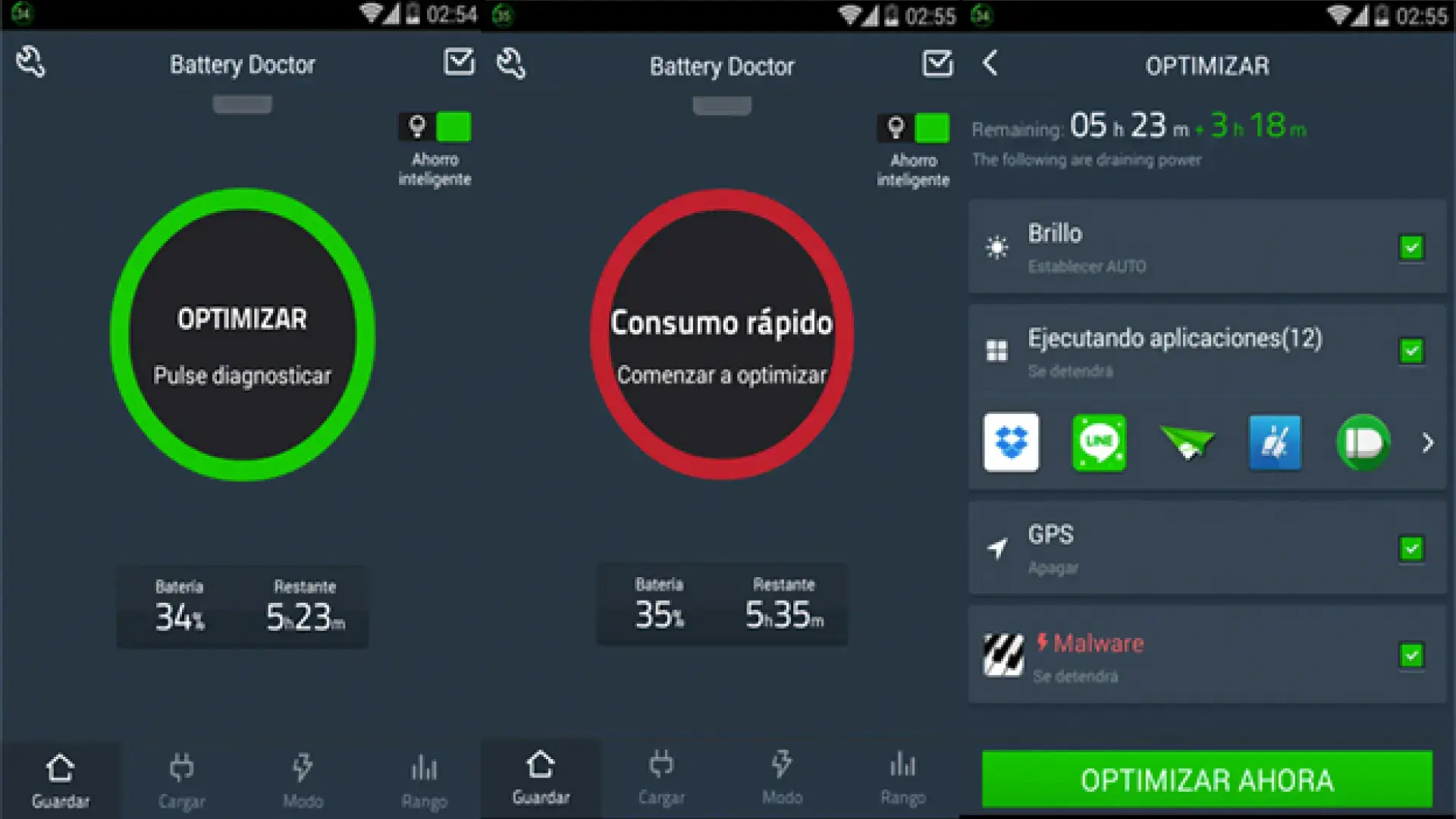
Помимо встроенных в Android режимов энергосбережения, существуют приложения, специально разработанные для увеличения времени автономной работы системы, например, Battery Doctor (Battery Saver). Это приложение объединяет функции расчета оставшегося времени с инструментами очистки процесса..
Одной из его особенностей является управляемый «трехэтапный» процесс загрузки, который, по словам разработчиков, Это может немного улучшить работу батареи.Хотя чудес не бывает, это может откалибровать показания системы и сделать процентное значение более стабильным.
Самое интересное — это его менеджер процессов: Battery Doctor позволяет вам Резко закрывать фоновые приложения, потребляющие ресурсы, без вашего ведома.Таким образом, если у вас обычно открыто много приложений, вы можете значительно сократить ненужное потребление ресурсов.
Ещё одна полезная функция — приложение сообщает вам... Как долго будет работать батарея при выполнении определенных действий?Например, непрерывный просмотр определенной игры или видео на YouTube. Это поможет вам лучше планировать и понимать, когда лучше экономить заряд батареи.
Тем не менее, использовать подобные инструменты следует с умом. Постоянное завершение процессов может привести к многократным перезапускам некоторых приложений. При повторном запуске они тратят больше энергии, чем если бы их оставили в состоянии покоя.В идеале нам следует сосредоточиться на тех, кто действительно злоупотребляет системой, и не трогать те, с которыми Android и так хорошо справляется.
Подключение, яркость и простые приемы, которые имеют большое значение.
Как бы вы ни оптимизировали приложения, если все ваши соединения активны весь день, заряд батареи будет расходоваться быстрее, и вы сами тоже будете испытывать проблемы. проблемы с подключением Потребление может ухудшиться. Bluetooth, NFC, GPS, Wi-Fi и мобильный интернет в совокупности приводят к постоянному потреблению данных.особенно если мобильный телефон постоянно ищет сети или устройства.
Простой, но эффективный трюк: если вы не часто используете NFC для платежей или сопряжения, Полностью отключите эту функцию, поскольку на многих телефонах она существенно влияет на время работы батареи.Bluetooth потребляет меньше энергии, но если к нему не подключены никакие устройства, вы можете отключить его, чтобы немного сэкономить.
Если вы находитесь в месте с хорошим покрытием Wi-Fi, это хорошая идея. Подключитесь к этой сети и сведите к минимуму использование мобильного трафика.Мобильная радиосвязь потребляет больше энергии, особенно если сигнал слабый и телефон работает на пределе возможностей соединения.
Если вы собираетесь провести некоторое время без покрытия или без необходимости подключения к сети (например, в метро или во время поездки), режим полета станет вашим незаменимым помощником. Включение этой функции предотвращает постоянный поиск телефоном сигналов и сетей.что резко снижает потребление в таких ситуациях.
Что касается приложений, которые сильно расходуют пропускную способность: длительный просмотр веб-страниц, видео, игры с мощной графикой, потоковая передача музыки или совместное использование интернета через точку доступа. Ограничьте эти действия, когда заряд батареи низкий. Выполнение этих действий только тогда, когда вы подключены к сети, может стать решающим фактором между тем, доживете вы до конца дня или нет.
Экономьте заряд батареи, избегая перегрузки и оптимизируя экран.
Время автономной работы батареи зависит не только от времени работы экрана, но и от того, какие нагрузки вы от него требуете в это время. Частое использование камеры, запись видео, игры с высокой степенью интерактивности или редактирование сложного контента. Это увеличивает нагрузку на центральный процессор, графический процессор и датчики, а следовательно, и энергопотребление.
Если устройство плохо вентилируется или подвергается воздействию прямых солнечных лучей, температура повышается, и батарея быстрее изнашивается. Лучше избегать интенсивных сеансов работы, если вы заметили, что телефон уже сильно нагрелся. и дайте ему постоять несколько минут.
Ещё одна интересная стратегия — снижение энергопотребления самого экрана. Помимо регулировки яркости, существуют такие приложения, как Pixel Filter, которые... Они позволяют отключить определенный процент пикселей панели. для снижения энергопотребления без существенного ухудшения остроты во многих моделях.
При правильной настройке эти решения могут обеспечить дополнительную автономность, особенно на устройствах с большими экранами и высоким разрешением. Они не заменяют грамотное управление потреблением в целом, но являются интересным дополнением. если вы хотите выжать из него каждый мАч.
В любом случае, лучший совет — сочетать все это с разумным использованием ресурсоемких приложений: ограничивайте время игры при низкой яркости экрана, избегайте длительного просмотра видео с максимальной яркостью и, по возможности, использовать проводные или маломощные Bluetooth-наушники вместо использования динамиков на очень высокой громкости.
Обновление Android, проверка приложений и когда следует задуматься о сбросе настроек.
Если, несмотря на все настройки, вы по-прежнему замечаете аномальное потребление энергии, проблема может быть в самой системе или в конкретном приложении. Первым делом нужно проверить, есть ли доступные обновления для Android. из Настройки > Система > Обновление ПО.
Производители часто выпускают обновления, исправляющие проблемы с энергопотреблением, поэтому поддержание системы в актуальном состоянии крайне важно. Вам также следует... Проверьте наличие обновлений приложения в Google Play.особенно те, которые затрагивают камеру, систему или сервисы Google.
В некоторых случаях определенная версия приложения может содержать ошибку, которая приводит к срабатыванию блокировок пробуждения или увеличению загрузки процессора. Обновите или, при необходимости, удалите и переустановите приложение. Как правило, это решает эти проблемы без необходимости принятия радикальных мер.
Если ничего не помогает, и батарея разряжается всего за несколько часов без видимой причины, возможно, пора подумать о сбросе настроек до заводских. Однако важно понимать, что этот шаг... Удалите все данные, приложения и настройки со своего телефона.Поэтому перед этим рекомендуется сделать полную резервную копию вашей учетной записи Google или компьютера.
После перезагрузки это хорошая идея. Устанавливайте приложения постепенно....проверка работы батареи в промежутках между установками. Таким образом, если проблема возникнет снова сразу после установки определенного приложения, вы сможете определить виновника, не сходя с ума.
Очистка и управление хранилищем данных для повышения производительности и снижения энергопотребления.
Хотя может показаться, что хранение данных не имеет прямой связи с батареей, Мобильный телефон с почти полностью заполненной памятью, как правило, работает медленнее и потребляет больше энергии.Системе приходится прилагать больше усилий для чтения и записи данных, и приложения могут вести себя непредсказуемо.
Такие инструменты, как Files by Google, идеально подходят для контроля за хранением данных. Они анализируют содержимое устройства в поисках нужной информации. Дубликаты файлов, очень большие видеофайлы, старые загрузки и мусор, созданный приложениями.Уборка становится проще всего несколькими касаниями.
Ещё одним ветераном является SD Maid, известное приложение для Android, ориентированное на Удалите остаточные файлы из удаленных приложений, "осиротевшие" кэш-памяти и ненужные файлы.Бесплатная версия уже достаточно мощная, а версия Pro добавляет еще более продвинутые функции для требовательных пользователей.
Тем не менее, использовать подобные программы для очистки памяти следует с осторожностью, поскольку они часто фокусируются на очистке кэша или закрытии фоновых приложений. Во многих случаях кэширование помогает приложениям работать быстрее и потреблять меньше данных, поскольку им не нужно каждый раз загружать всё заново.Поэтому удалять его, не задумываясь, не всегда лучшая идея.
Если вы хотите найти простой и эффективный способ освободить место, вы можете выполнить три основных шага: во-первых, В настройках отсортируйте приложения по размеру и удалите те, которые занимают много места и которыми вы не пользуетесь.Во-вторых, зайдите в галерею и удалите или переместите на компьютер видео, которые вам больше не нужны локально; и в-третьих, очистите содержимое самых объёмных чатов и групп в WhatsApp, которые часто занимают несколько гигабайт, даже если вы этого не замечаете.
Когда следует обратиться к производителю или задуматься о замене батареи.
Наступает момент, когда, как бы вы ни старались оптимизировать систему, в дело вступают законы физики. Если батарея вашего телефона сохраняет лишь небольшой процент своей первоначальной емкости, Это нормально, что оно не продержится до конца дня, даже если вы будете за ним очень хорошо ухаживать..
В таких случаях, особенно если устройство внезапно выключается при высоком уровне заряда батареи, слегка вздувается или перегревается во время зарядки, наиболее разумным решением будет следующее: Обратитесь в официальную техническую службу или службу поддержки производителя.Они могут определить, повреждена ли батарея и целесообразно ли ее замена.
Если в вашем телефоне всё ещё съёмный аккумулятор или его легко открыть в профессиональном сервисном центре, его замена может быть возможна. буквально оживить устройство и продлить срок его службы еще на несколько лет. Если это невозможно или стоимость приближается к стоимости новой модели, возможно, пришло время задуматься о замене устройства.
Тем временем, внедрите все упомянутые функции: приложения типа AccuBattery или Electron, управление блокировкой экрана и предустановленными ненужными программами, регулировку яркости и параметров подключения, режимы энергосбережения, очистку памяти и поддержание системы в актуальном состоянии. Это позволит вам максимально эффективно использовать оставшийся заряд батареи вашего Android-устройства и предотвратит её чрезмерное изнашивание.что позволяет использовать мобильный телефон гораздо дольше.

Оглавление
- Почему батарея вашего Android-устройства разряжается все быстрее и быстрее
- Приложения AccuBattery и другие приложения для измерения и анализа фактического потребления
- Приложения для мониторинга состояния здоровья, температуры и оборудования.
- Инструменты для получения информации об устройстве и предотвращения перегрева
- Как настроить Android для экономии заряда батареи без использования странных приложений
- Режим энергосбережения и профили энергопотребления на Android и Samsung
- Контролируйте блокировки пробуждения и фоновые процессы, разряжающие батарею.
- Встроенные менеджеры батарей и инструменты энергосбережения.
- Подключение, яркость и простые приемы, которые имеют большое значение.
- Экономьте заряд батареи, избегая перегрузки и оптимизируя экран.
- Обновление Android, проверка приложений и когда следует задуматься о сбросе настроек.
- Очистка и управление хранилищем данных для повышения производительности и снижения энергопотребления.
- Когда следует обратиться к производителю или задуматься о замене батареи.