- Existujú metódy bez root prístupu pomocou aplikácií ako Andronix a Termux, ktoré vám umožňujú spúšťať Linux virtuálne.
- Root prístup umožňuje nástrojom ako Linux Deploy vytvoriť výkonnejšiu a takmer natívnu inštaláciu.
- Výber distribúcie (Ubuntu, Debian, Kali) a grafického prostredia (XFCE, LXQt) je kľúčový pre výkon v závislosti od dostupnej pamäte RAM.
- Architektúra x86 ponúka väčšiu kompatibilitu, zatiaľ čo ARM vyžaduje špecifické verzie jadra.
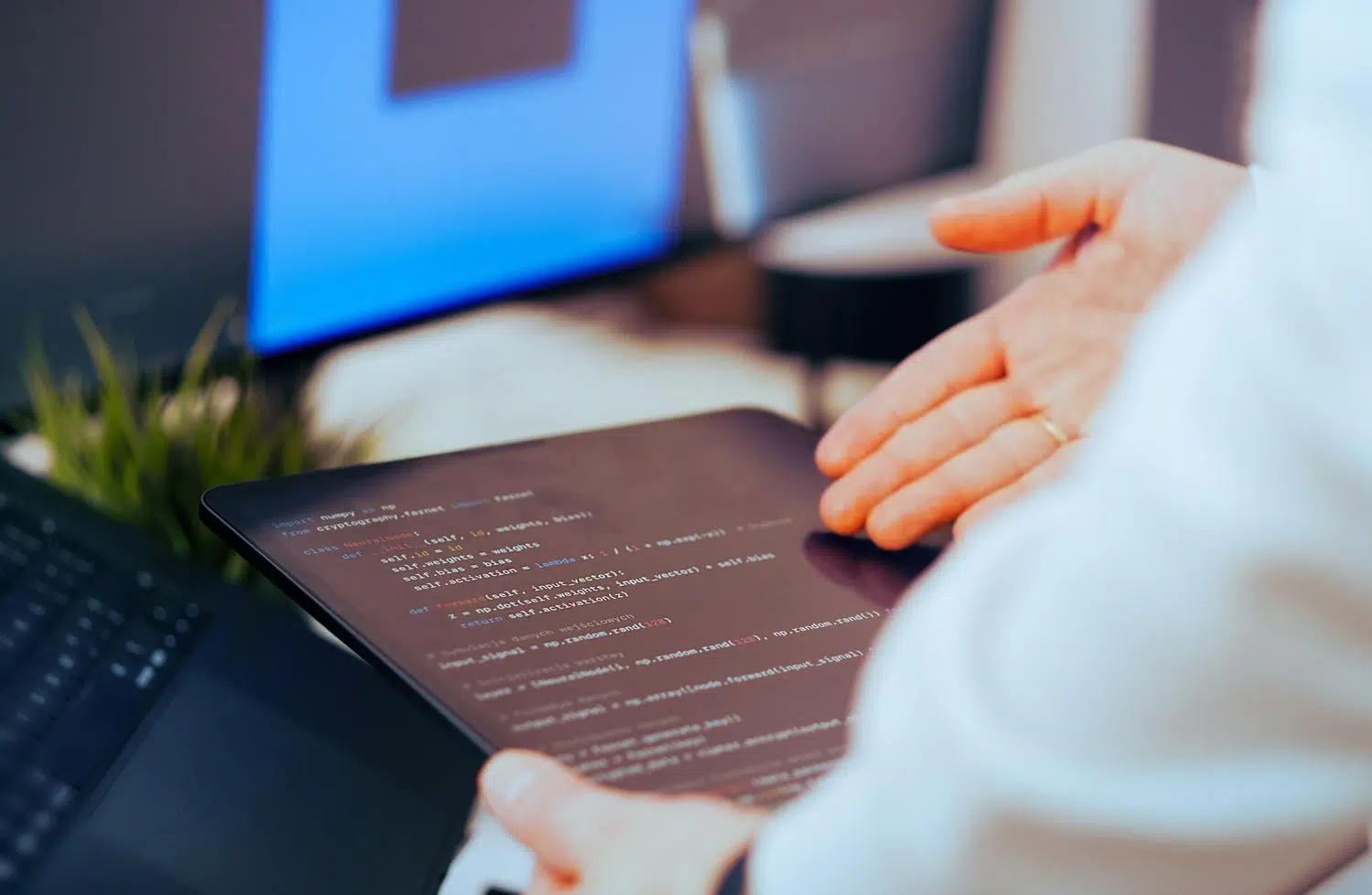
Máte tablet s Androidom, na ktorý sa vám v zásuvke práši, alebo ste náhodou narazili na starý klenot a ste zvedaví, čo dokáže? Premena tohto zariadenia na pracovnú stanicu s Linuxom je jedným z najlepších spôsobov, ako mu dať druhý život, uniknúť obmedzeniam spoločnosti Google a využiť silu open source na veci, ktoré si Android ani nedokáže predstaviť.
Či už chcete nastaviť domáci server, učiť sa programovať alebo jednoducho chcete ľahké, prenosné zariadenie na experimentovanie s terminálom, existuje viacero spôsobov, ako dosiahnuť svoje ciele . A čo je najlepšie, nemusíte byť počítačový mág ani riskovať zablokovanie zariadenia, pretože existujú možnosti pre tých, ktorí sa boja root prístupu, ako aj pre tých, ktorí chcú mať úplnú kontrolu nad hardvérom.

Prečo sa vôbec obťažovať inštaláciou Linuxu na tablet?
Realita je taká, že Android, hoci je veľmi praktický, nedosahuje očakávania pri vykonávaní skutočných vývojových úloh alebo spúšťaní špecifického desktopového softvéru. Inštaláciou distribúcie Linuxu môžete využiť silné stránky Linuxu oproti Androidu a premeniť svoj tablet na akýsi mini-PC schopný skutočného multitaskingu. Je ideálny pre tých, ktorí potrebujú nástroje kybernetickej bezpečnosti, webové servery (ako Apache alebo Nginx) alebo jednoducho chcú preskúmať svet bezplatných distribúcií bez toho, aby minuli čo i len cent na nový hardvér.
Možnosti pre tých, ktorí nechcú komplikácie (bez koreňa)

Ak nechcete stratiť záruku na svoje zariadenie alebo sa bojíte, že niečo pokazíte, existujú metódy založené na emulácii a použití kontajnerov, ktoré fungujú perfektne. Najobľúbenejšou kombináciou je trio Andronix, Termux a VNC Viewer . V podstate Termux funguje ako terminál, Andronix vám pomáha vybrať distribúciu (ako Ubuntu alebo Debian) a VNC Viewer vám umožňuje zobraziť grafickú pracovnú plochu na obrazovke.
- Andronix a UserLANd: Sú to fantastické nástroje na sťahovanie distribúcií bez úpravy základného systému. UserLAnd je obzvlášť intuitívny a kompatibilný s niekoľkými distribúciami.
- AnLinux a Debian Noroot: Debian Noroot je ideálny pre tých, ktorí hľadajú kontrolovanejšie alebo odľahčenejšie prostredia a je veľmi jednoduchou voľbou pre staršie verzie systému Android.
Všeobecný proces zahŕňa inštaláciu týchto aplikácií, skopírovanie inštalačného príkazu do terminálu Termux, nastavenie hesla pre vzdialený prístup a pripojenie prostredníctvom klienta VNC. To vám poskytne funkčné prostredie Linuxu bez úpravy jadra zariadenia.
Pre odvážnych: Inštalácia s root prístupom
Ak je vaše zariadenie už rootnuté alebo ak sa rozhodnete rootnúť ho, hra sa úplne zmení, pretože máte priamy prístup k hardvéru. Tu vyniká Linux Deploy , aplikácia, ktorá vám umožňuje inštalovať distribúcie ako Fedora, Arch Linux alebo Ubuntu priamo do interného úložiska.

Na rozdiel od predchádzajúcich metód vám táto poskytuje väčšiu kontrolu nad systémom a celkovo lepší výkon. Všetko, čo potrebujete, je nainštalovaný BusyBox a stabilné Wi-Fi pripojenie na stiahnutie obrazu distribúcie. Po nastavení grafického rozhrania (GUI) a VNC servera získate prístup k oveľa robustnejšiemu a takmer natívnemu systému Linux.
Ako si vybrať správne rozloženie
Nie všetky distribúcie Linuxu sú si rovné a na tablete sú úložný priestor a RAM vzácne. Ubuntu je najlepšou voľbou pre jeho jednoduché používanie a obrovskú komunitu, zatiaľ čo Debian je perfektnou voľbou, ak hľadáte absolútnu stabilitu a nechcete sa obávať neustálych aktualizácií.
Pre tých, ktorí hľadajú prepracovanejší dotykový zážitok, sa dôrazne odporúča KDE Neon , pretože je lepšie optimalizovaný pre gestá. Na druhej strane, ak je vaším cieľom etické hackovanie, Kali Linux alebo Parrot OS sú nevyhnutnými nástrojmi. Ak je váš hardvér veľmi obmedzený (napríklad staršie tablety s menej ako 1 GB RAM), je najlepšie zvoliť si ľahké prostredia ako XFCE alebo LXQt namiesto GNOME alebo KDE, aby ste predišli pomalému chodu systému.
Kompatibilný hardvér a natívne tablety
Ak uvažujete o kúpe zariadenia špeciálne pre Linux, venujte pozornosť architektúre. Procesory x86 (Intel alebo AMD ) sú najkompatibilnejšie a najjednoduchšie sa konfigurujú. Procesory založené na architektúre ARM sú úspornejšie z hľadiska spotreby batérie, ale často vyžadujú vlastné jadrá alebo špecifické distribúcie, ako napríklad Manjaro ARM.

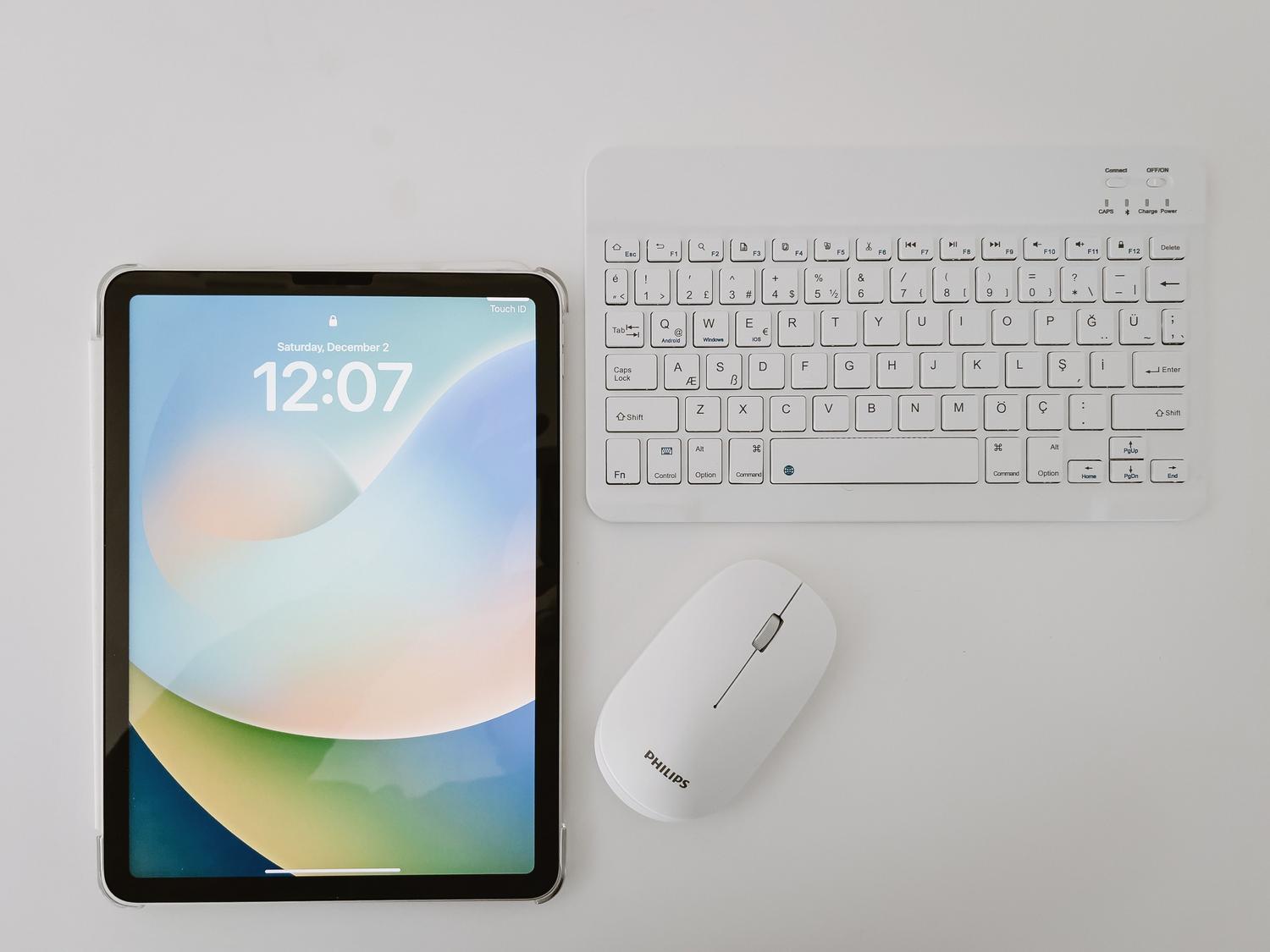
Existujú hotové možnosti, ako napríklad PineTab2 , ktorý sa dodáva s Manjaro alebo Ubuntu Touch, alebo priemyselné tablety SINSMART , ktoré sú navrhnuté tak, aby odolali nárazom a prachu pri spustení Debianu alebo Ubuntu. Pre produktívny zážitok je nevyhnutné, aby tablet podporoval USB-C s OTG , čo vám umožní pripojiť klávesnice, myši a dokonca aj externé monitory.
Možné prekážky a obmedzenia
Nie je to len tak krásne; inštalácia Linuxu na hardvér, ktorý na to nie je určený, môže mať svoje problémy. Problémy s ovládačmi sú bežné , najmä s Wi-Fi, Bluetooth a grafickou akceleráciou. Okrem toho na veľmi starých tabletoch s obmedzenou pamäťou RAM môže byť výkon sklamaním, ak sa pokúsite spustiť náročné aplikácie.
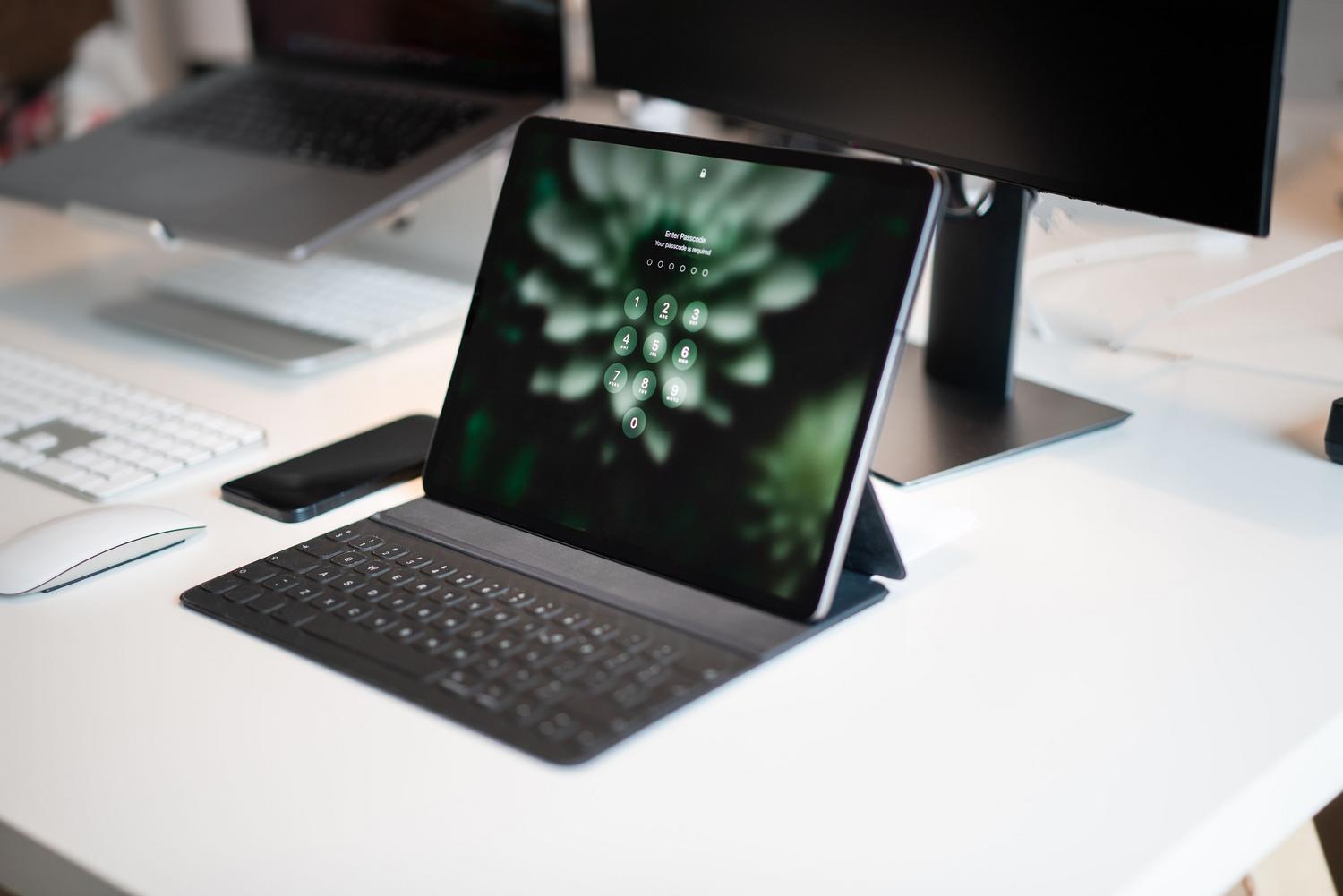
Ďalším kritickým problémom je uzamknutý bootloader . Ak chcete skutočne natívnu inštaláciu, musíte mať možnosť flashovať zariadenie, čo mnohí výrobcovia zakazujú. V extrémnych prípadoch, ako sú tablety zachránené z koša s rozbitými obrazovkami, môže byť prístup nočnou morou, ktorá si vyžaduje použitie OTG káblov a externých klávesníc na odomknutie systému pred pokusom o akúkoľvek inštaláciu.
Premena tabletu na Linuxový stroj je vzrušujúci projekt, ktorý vám umožňuje robiť všetko od jednoduchého učenia sa až po vytváranie profesionálnych nástrojov pre vývoj a zabezpečenie. V závislosti od toho, či uprednostňujete bezpečnosť bez rootnutia alebo silu hlbokej inštalácie, nástroje ako Termux, Linux Deploy alebo špecializovaný hardvér sprístupňujú tento proces každému technickému nadšencovi, ktorý chce optimalizovať svoje zdroje.
