- Identifikácia bežných príčin, ako sú nedostatok aktualizácií, nedostatočná pamäť alebo zlyhania systému WebView.
- Aplikácia progresívnych metód riešenia, od základného resetu až po obnovenie továrenských nastavení.
- Dôležitosť aktualizácie softvéru a správnej správy povolení aplikácií.
- Pokročilé technické zdroje na odstránenie poškodených údajov a riešenie konfliktov synchronizácie.
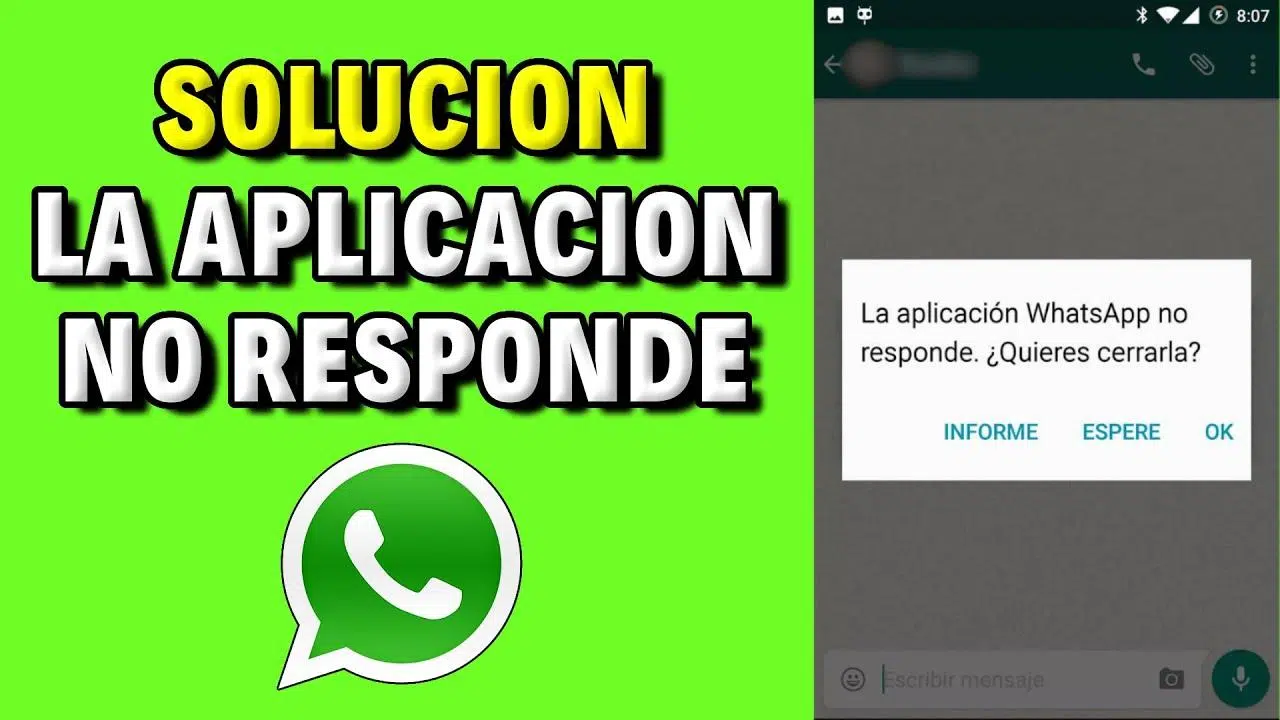
Nie je nič frustrujúcejšie, ako keď ste uprostred dôležitej úlohy a zrazu sa vám zariadenie zasekne alebo sa zobrazí obávaná správa „ aplikácia nereaguje“ . Či už používate smartfón so systémom Android alebo sedíte pri počítači so systémom Windows, takéto zaseknutia môžu narušiť váš pracovný postup a spôsobiť značný stres.
Našťastie je väčšina týchto situácií riešiteľná a nie vždy ide o vážne zlyhanie hardvéru. Vo väčšine prípadov ide o dočasné softvérové konflikty , nedostatočnú pamäť RAM alebo zastarané verzie aplikácií, ktoré sú navzájom nekompatibilné, takže s niekoľkými úpravami môžeme počítač opäť bez problémov spustiť.
Základné kroky na opätovné získanie kontroly nad vašou aplikáciou
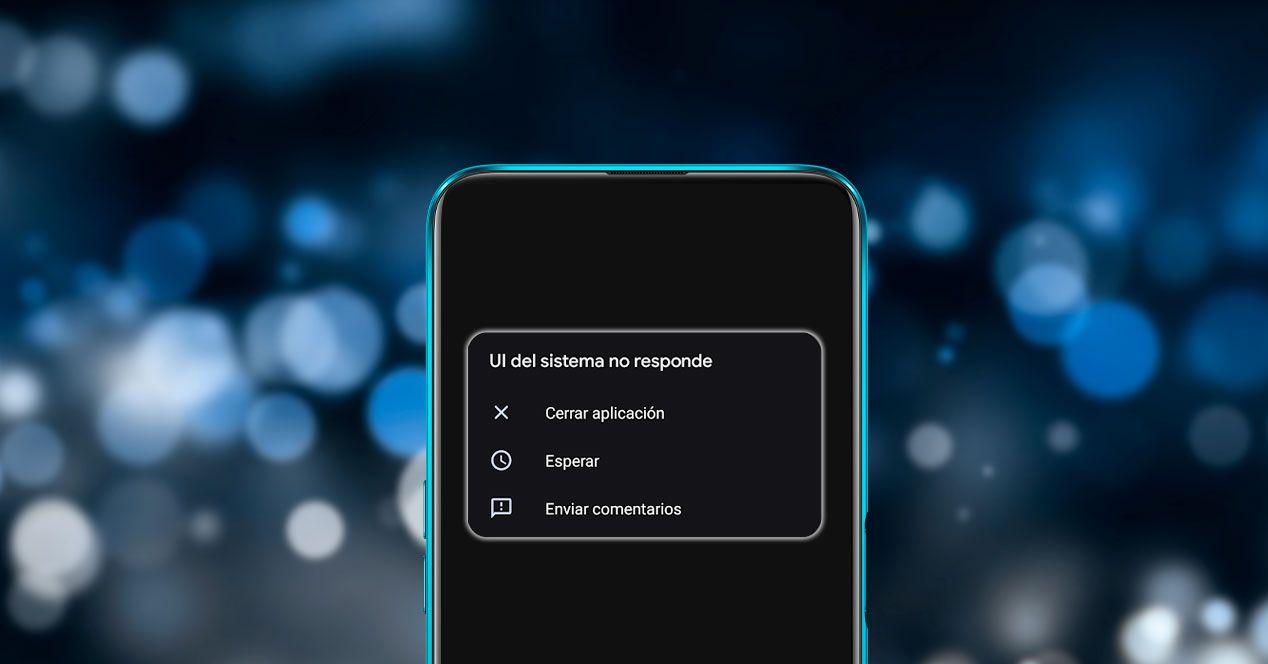
Keď aplikácia začne robiť problémy, najrozumnejším postupom nie je panikáriť a začať s najjednoduchšími riešeniami. Prvým krokom, a možno aj najefektívnejším, je úplný reštart zariadenia . Vypnutím a zapnutím telefónu alebo počítača sa obnoví nestála pamäť a zastavia sa všetky nebezpečné procesy, ktoré by mohli problém spôsobovať.

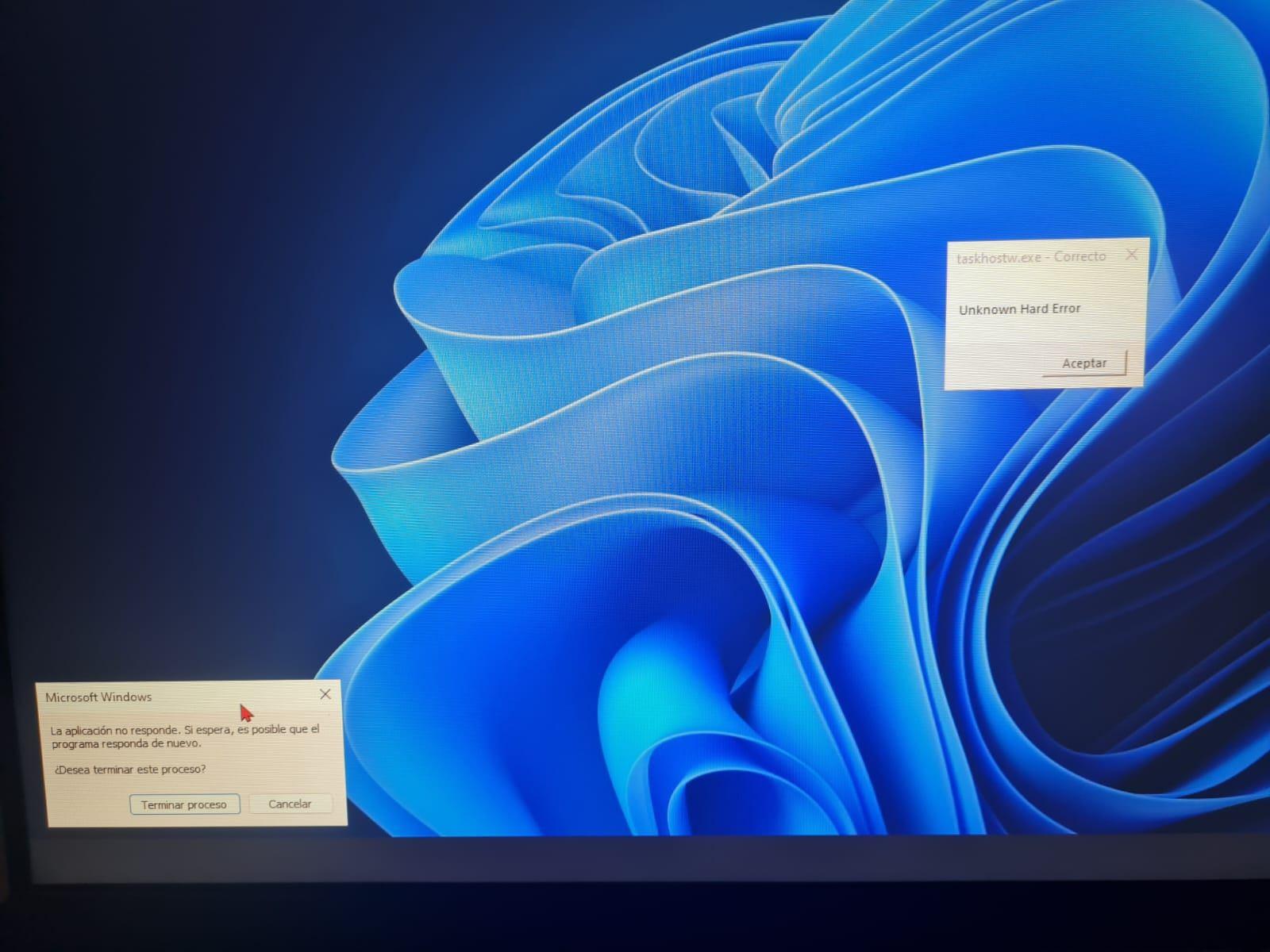
Ak sa problém vyskytne v počítači so systémom Windows a zobrazí sa kontextové okno, možno vás zaujíma, či by ste mali proces ukončiť . Vo všeobecnosti je vynútené zatvorenie aplikácie prostredníctvom Správcu úloh bezpečný a najrýchlejší spôsob, ako sa vyhnúť začarovanému kruhu chýb bez ohrozenia operačného systému, čím sa predíde bežným chybám hostiteľa úloh v systéme Windows.
Ďalším kritickým bodom sú aktualizácie softvéru. Je nevyhnutné zabezpečiť, aby operačný systém aj daná aplikácia používali najnovšie verzie. V systéme Android jednoducho prejdite do Obchodu Google Play a skontrolujte čakajúce aktualizácie, pretože staršie verzie často spôsobujú nekompatibilitu.
Technické riešenia pretrvávajúcich problémov
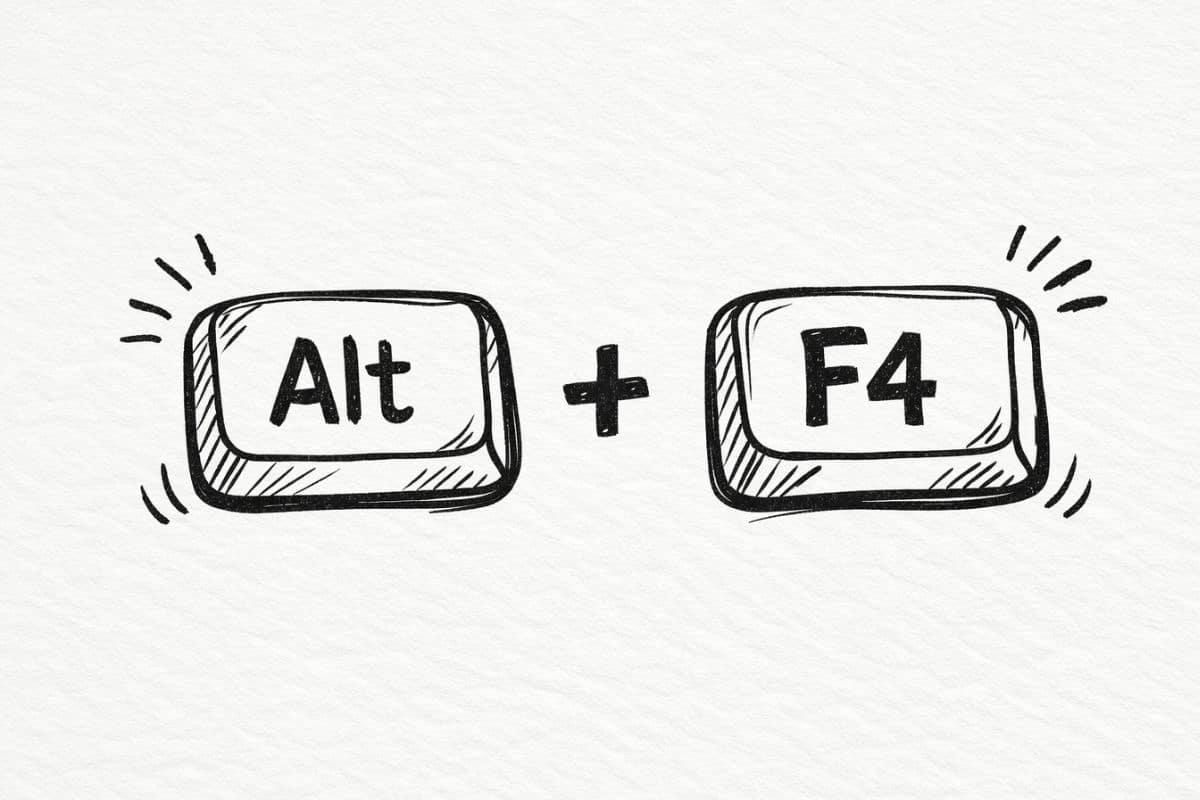
Ak reštart nepomohol, je čas ponoriť sa do nastavení systému. Veľmi užitočnou technikou je vynútené zastavenie aplikácie . To prinúti systém zatvoriť všetky vlákna, ktoré mohli zostať pozastavené na pozadí, čo vám umožní spustiť aplikáciu od začiatku a vymazať všetky chyby pri načítavaní.

Niekedy je na vine dočasné úložisko. Aplikácie ukladajú súbory do vyrovnávacej pamäte, aby bežali rýchlejšie, ale ak sa tieto údaje poškodia , výsledkom je neočakávané zlyhanie. Ak to chcete vyriešiť, prejdite do nastavení aplikácie, vyberte problematickú aplikáciu a vyberte možnosť vymazania vyrovnávacej pamäte a uložených údajov.
Android má kľúčový komponent s názvom Android System WebView . Tento engine umožňuje aplikáciám zobrazovať webový obsah; ak zlyhá, aplikácie ako Gmail alebo Chrome pravdepodobne zlyhávajú. Aktualizácia WebView z Obchodu Play alebo v extrémnych prípadoch odinštalovanie jeho aktualizácií a obnovenie pôvodnej verzie je zvyčajne kľúčom k úspechu.
Ak nič z toho nefunguje, môžete skúsiť aplikáciu preinštalovať . Úplným odstránením a opätovným stiahnutím zabezpečíte, že z pôvodnej inštalácie nezostanú žiadne poškodené súbory. Pamätajte, že ak aplikácia vyžaduje na fungovanie špecifické povolenia, musíte im ich všetky udeliť v ponuke zabezpečenia, aby ste predišli jej zablokovaniu z dôvodu nedostatočného prístupu, najmä ak používate obchod s aplikáciami systému Windows v hybridných prostrediach.
Vonkajšie príčiny a drastické opatrenia
Nie vždy je na vine aplikácia; niekedy je problém v prostredí. Napríklad, ak vášmu zariadeniu dochádza úložný priestor , aplikácie nemajú kam zapisovať dočasné súbory a padajú. Odstránenie starých fotografií alebo nepoužívaných aplikácií môže zmierniť záťaž na systém.

Jeden detail, ktorý často zostáva nepovšimnutý, je synchronizácia dátumu a času . Ak hodiny vášho telefónu presne nezodpovedajú serverom Google, niektoré aplikácie môžu kolidovať a prestať reagovať. Vypnutie a opätovné povolenie automatického časového pásma zvyčajne tento rozdiel napraví.
Ak ste vyčerpali všetky ostatné možnosti a problém pretrváva, môže ísť o vážnejší problém, napríklad o vírusovú alebo škodlivú infekciu . V týchto prípadoch alebo ak zariadenie po vyskúšaní všetkých možností naďalej nefunguje správne, je najlepšie kontaktovať profesionálny servis mobilných telefónov, ktorý vám poskytne dôkladnú diagnostiku.
Ako posledná možnosť existuje obnovenie továrenských nastavení . Tento proces vymaže úplne všetko a ponechá zariadenie tak, ako bolo v prvý deň. Je to najdrastickejšie a najúčinnejšie riešenie proti pretrvávajúcim softvérovým chybám, hoci je nevyhnutné si vopred vytvoriť zálohu, aby ste predišli strate všetkých svojich osobných údajov.
Aby ste si zariadenie udržali v dobrom stave, najlepším prístupom je kombinovať časté aktualizácie, pravidelné čistenie pamäte a zdravý rozum pri inštalácii aplikácií. Systematickým dodržiavaním týchto krokov, od jednoduchých reštartov až po správu vyrovnávacej pamäte a ovládanie WebView, zabezpečíte, že vaše aplikácie budú opäť fungovať hladko bez prerušení alebo otravných chybových hlásení.
