- Väčšina počítačov typu „všetko v jednom“ umožňuje iba jednoduché rozšírenie pamäte RAM a úložiska, zatiaľ čo procesor a grafická karta sú zvyčajne integrované a nie sú vymeniteľné.
- Najvýraznejším zlepšením každodenného výkonu zariadenia All-in-One je rozšírenie pamäte RAM zo 4 GB na 8 GB a výmena pevného disku za SSD.
- Je nevyhnutné skontrolovať špecifikácie konkrétneho modelu (typ pamäte RAM, limity kapacity, možnosti SSD) a v prípade potreby sa poradiť s technikom ohľadom inštalácie.
- Keď je počítač obmedzený procesorom alebo grafickou kartou a už nepodporuje užitočné vylepšenia, je zvyčajne rozumnejšie zvážiť kúpu nového počítača.
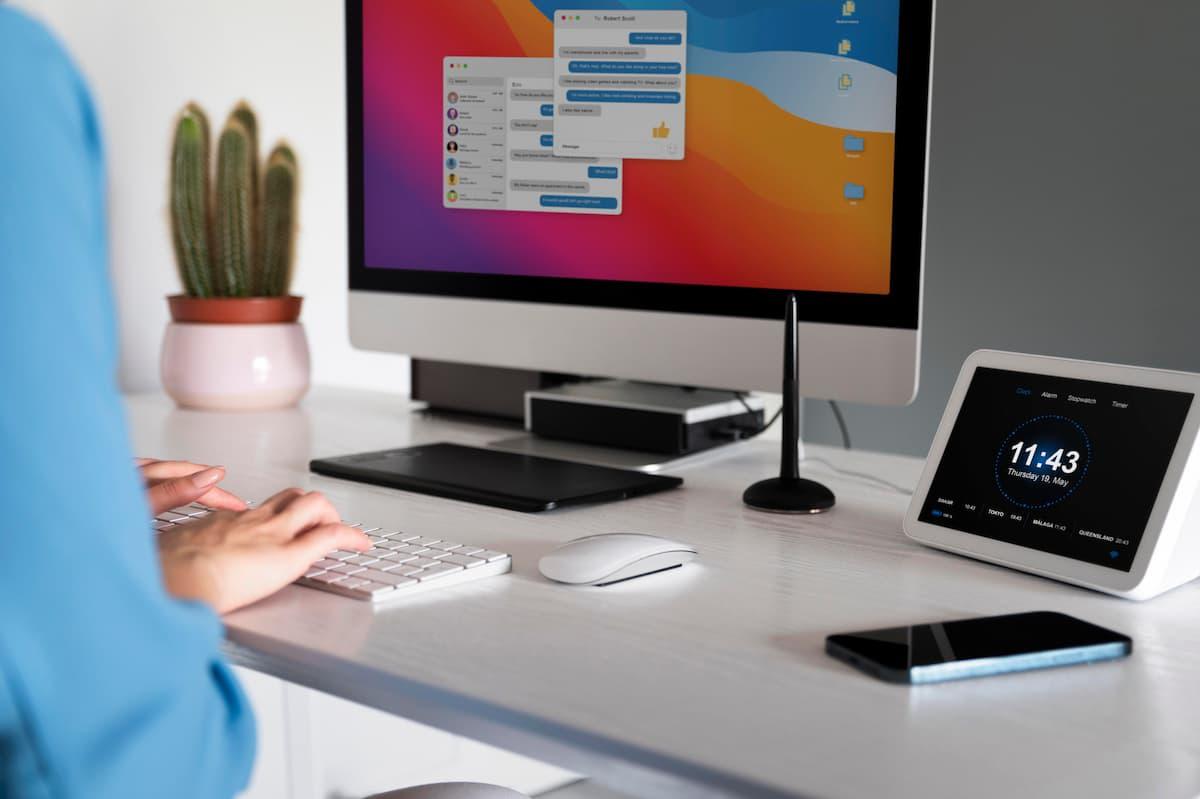
Ak máte počítač typu „všetko v jednom“ a pri každom zapnutí sa vám zdá, že je pomalší ako v pondelok ráno, nie ste sami. Postupom času sa týmto počítačom začína dostávať pamäť, programy sa otvárajú večne a pevný disk sa zaplní fotografiami, televíznymi reláciami, pracovnými súbormi a dokumentmi, ktoré by ste ani nesnívali o vymazaní.
V tradičnom stolnom počítači zvyčajne len odskrutkujete pár skrutiek a vymeníte súčiastky, ako napríklad stavebné bloky, ale v počítači typu „všetko v jednom“ je to úplne iný príbeh. Jeho kompaktný a zjednodušený dizajn má háčik: má menej vnútorného priestoru a mnohé komponenty sú oveľa lepšie integrované. Pozrime sa bližšie na to, čo môžete v počítači typu „všetko v jednom“ skutočne vylepšiť , aké vylepšenia ponúkajú lepší výkon a s akými obmedzeniami sa určite stretnete.
Čo sa nachádza vo vnútri počítača typu všetko v jednom a prečo to komplikuje aktualizácie?
Hlavnou výhodou all-in-one počítača je, že kombinuje obrazovku, základnú dosku, úložisko, pamäť, reproduktory a všetky ostatné komponenty do jednej jednotky. Výsledkom je prehľadný stolný počítač bez veže, s menším počtom káblov a oveľa čistejším a modernejším vzhľadom.
Ten istý elegantný dizajn má aj svoju nevýhodu: je tu veľmi málo priestoru na úpravu komponentov . Zatiaľ čo veža stolového počítača ponúka voľné pozície, ľahko dostupné sloty a dostatok priestoru na úpravu, v počítači typu „všetko v jednom“ je všetko pevne osadené, niekedy so skrytými skrutkami a jemnými úchytkami, takmer ako rozoberanie hodiniek alebo veľmi tenkého notebooku.
Ďalším dôležitým detailom je, že mnohí výrobcovia sa rozhodujú pre integrované riešenia: spájkovaná RAM, procesory pevné na základnej doske a integrovaná grafika . V praxi to znamená, že mnohé kritické komponenty nie je možné vymeniť samostatne, bez ohľadu na to, ako veľmi by ste chceli zlepšiť výkon.
Napriek tomu väčšina modelov stále ponúka priestor na vylepšenie: úložisko sa zvyčajne dá rozšíriť a v mnohých all-in-one počítačoch je možné rozšíriť aj RAM, pokiaľ nie je úplne zaspájkovaná. Pred kúpou akéhokoľvek komponentu je dôležité preštudovať si špecifikácie počítača a ak je to možné, aj technickú príručku výrobcu.
RAM v zariadení All-in-One: Kedy ju je možné upgradovať a čo si všimnete?
Pamäť s náhodným prístupom (RAM) je zodpovedná za načítanie inštrukcií, ktoré vykonáva procesor , a za udržiavanie aktívnych údajov a aplikácií počas prevádzky počítača. Nie je to trvalý úložný priestor, pretože všetok obsah pamäte RAM sa po vypnutí počítača stratí, ale je oveľa rýchlejšia ako pevný disk alebo SSD.
Pamäť RAM sa inštaluje pomocou modulov, ktoré sa pripájajú k základnej doske, a počítače typu „všetko v jednom“ zvyčajne používajú moduly SO-DIMM, rovnaký typ, aký sa nachádza v mnohých notebookoch . To vyvoláva prvú veľkú otázku: je možné upgradovať pamäť RAM v akomkoľvek počítači typu „všetko v jednom“? Odpoveď znie, že to úplne závisí od konkrétneho modelu.
Niektoré počítače majú prístupné sloty, kde môžete pridať alebo vymeniť moduly RAM , pričom vždy rešpektujete maximálnu kapacitu podporovanú základnou doskou a procesorom. V iných prípadoch výrobca prispájkoval časť alebo všetku pamäť k základnej doske, takže neexistuje praktický spôsob, ako ju zvýšiť bez špecializovaných nástrojov a existuje obrovské riziko poškodenia počítača.
Ak to váš systém umožňuje, rozšírenie pamäte je často jedným z najjednoduchších a najefektívnejších spôsobov, ako zlepšiť celkový výkon. Napríklad prechod zo 4 GB na 8 GB pamäte RAM má významný vplyv pri súčasnom používaní viacerých programov, otvorení mnohých kariet prehliadača alebo práci s náročnejšími aplikáciami. Ak nemôžete rozšírenie vykonať, môžete tiež optimalizovať virtuálnu pamäť , aby ste zmiernili niektoré obmedzenia.
Okrem veľkosti je potrebné zvážiť aj štandard (napríklad DDR3, DDR4 alebo DDR5 ), frekvenciu a kompatibilné napätie. Pokus o inštaláciu nekompatibilného modulu je ako nosenie nesprávnej veľkosti topánok: niekedy vám ani fyzicky nesedí a ak áno, nemusí sa spustiť alebo môže spôsobiť nestabilný výkon. Najrozumnejším postupom je skontrolovať webovú stránku výrobcu alebo použiť diagnostické nástroje, aby ste zistili, aký typ pamäte váš systém podporuje.
Príklad z reálneho sveta: Aktualizácia pamäte RAM v počítači Acer Aspire C22-720
Veľmi typickým príkladom sú používatelia all-in-one počítača, ako je Acer Aspire C22-720 , ktorý je z výroby vybavený 4 GB RAM a po chvíli začne systém zasekávať. Oficiálne špecifikácie tohto modelu uvádzajú, že pamäť je rozšíriteľná až na 8 GB, čo umožňuje inštaláciu ďalšieho modulu alebo výmenu existujúceho v závislosti od konkrétnej konfigurácie.
V takejto situácii je potrebné najprv starostlivo skontrolovať presný typ pamäte RAM, ktorú Acer Aspire C22-720 podporuje : generáciu, rýchlosť a počet dostupných slotov. Tieto informácie sa zvyčajne nachádzajú v technickej príručke alebo na stránke produktu na webovej stránke spoločnosti Acer a je najlepšie nespoliehať sa výlučne na to, čo je napísané na nálepke alebo na snímke obrazovky.
Keď si overíte typ pamäťového modulu, odporúča sa navštíviť špecializovaný obchod alebo dôveryhodného technika a požiadať o kompatibilnú pamäť s vhodnou kapacitou . Jeho inštalácia nie je vždy taká jednoduchá ako v prípade stolového počítača typu tower: mnohé počítače typu all-in-one vyžadujú odstránenie celého zadného panela, odpojenie obrazovky alebo demontáž časti stojana a nesprávny pohyb môže viesť k zlomeniu citlivých úchytiek alebo plochých káblov.
Preto, ak nemáte skúsenosti s rozoberaním tohto typu počítača, je dobré vyhľadať odbornú pomoc. Technik môže otvoriť zariadenie All-in-One, nainštalovať novú pamäť RAM a potom overiť, či ju systém správne rozpozná a či prešla základnými testami stability . Po dokončení aktualizácie by ste mali zaznamenať zreteľné zlepšenie pri otváraní viacerých programov, prehliadaní internetu a práci s veľkými dokumentmi.
Úložisko: Prejdite na SSD v zariadení typu všetko v jednom
Ďalším hlavným problémom mnohých all-in-one počítačov je tradičný mechanický pevný disk (HDD). Ak váš počítač stále používa HDD ako operačný systém, jeho nahradenie moderným SSD diskom môže úplne zmeniť zážitok : systém sa spustí v priebehu niekoľkých sekúnd, programy sa otvárajú oveľa rýchlejšie a celkový pocit je ako mať úplne nový počítač.
Základnou myšlienkou je nahradiť interný pevný disk diskom SSD alebo pridať ďalší SSD disk, ak základná doska a šasi ponúkajú potrebné konektory a priestor. Mnoho all-in-one počítačov podporuje 2,5-palcové disky SATA a niektoré novšie modely obsahujú aj sloty M.2 pre disky NVMe SSD , ktoré poskytujú ešte vyššiu rýchlosť.
Hlavnou prekážkou tu zvyčajne nie je kompatibilita, ale fyzický prístup do vnútra zariadenia . Niektoré modely umožňujú odstrániť zadný kryt pomocou niekoľkých skrutiek a získať priamy prístup k úložisku, zatiaľ čo iné vyžadujú, aby ste pred dosiahnutím pevného disku prakticky rozobrali celý systém vrátane obrazovky.
Aj keď sa tento proces môže zdať zdĺhavý, skok vo výkone, ktorý získate pri prechode z pevného disku na SSD, je pravdepodobne najvýraznejším zlepšením, aké môžete na all-in-one počítači dosiahnuť. Čas spustenia sa skracuje z minút na sekundy , aktualizácie systému sú rýchlejšie a otváranie kancelárskych aplikácií, jednoduchá úprava fotografií alebo prehliadanie webu je oveľa plynulejšie.
Predtým, ako čokoľvek podniknete, je dobré si zálohovať dáta a rozhodnúť sa, či chcete naklonovať aktuálny pevný disk na SSD disk alebo vykonať čistú inštaláciu operačného systému. Klonovanie zachová programy a súbory presne tak, ako sú teraz, zatiaľ čo čistá inštalácia zvyčajne ponúka čistejšie a stabilnejšie prostredie, ideálne, ak máte v počítači aj roky nahromadený softvér.
CPU a GPU v zariadení All-in-One: prečo ich takmer nikdy nemožno vylepšiť
Keď si niekto chce zahrať náročnejšie hry, vykonávať intenzívnu úpravu videa alebo používať náročný profesionálny softvér, ďalším logickým krokom po pamäti RAM a úložisku je upgrade grafickej karty (GPU). V počítačoch typu všetko v jednom je však GPU takmer vždy integrovaná do základnej dosky , buď v samotnom procesore (integrovaná grafika), alebo ako spájkovaný čip.
Keďže je integrovaný, neexistuje samostatná grafická karta, ktorú by ste mohli vybrať a nahradiť výkonnejším modelom, ako by ste to urobili v stolnom počítači typu veža. To výrazne obmedzuje vaše možnosti zlepšenia grafického výkonu. Niektoré špecifické systémy umožňujú použitie externých grafických kariet (eGPU) prostredníctvom vysokorýchlostného pripojenia , ale toto je pomerne nezvyčajné riešenie v stredne a lacných all-in-one počítačoch a vyžaduje si, aby ho model explicitne podporoval. Ak je vaším cieľom hranie hier, praktickou alternatívou je zvoliť si ľahké tituly, ako sú napríklad najlepšie PC hry s nízkymi špecifikáciami , ktoré bežia dobre na skromnom hardvéri.
Procesor (CPU) je v podobnej situácii. V mnohých súčasných počítačoch typu „všetko v jednom“ je čip buď pripojený, alebo prispájkovaný priamo k základnej doske bez štandardnej pätice na výmenu. Hoci by sa teoreticky dal odstrániť, tento proces je taký chúlostivý a riskantný, že sa v praxi považuje za neodstrániteľný.
Preto je pri hodnotení all-in-one počítača dôležité pochopiť, že CPU a GPU sú prakticky poslednými komponentmi . Ak o niekoľko rokov neskôr počítač nebude mať potrebný výpočtový výkon, nebudete mať rovnakú flexibilitu pri upgrade ako pri tradičnom stolnom počítači. V mnohých prípadoch bude jediným skutočným riešením zvážiť výmenu celého systému.
To neznamená, že all-in-one PC nie je vhodný na prácu, štúdium alebo sledovanie multimédií. V skutočnosti mnoho modelov s dobrými procesormi a výkonnou integrovanou grafikou podáva viac než dostatočný výkon na kancelárske úlohy, prehliadanie webu, videohovory, streamovanie alebo ľahkú úpravu fotografií. Nereálne je očakávať, že sa základný all-in-one počítač premení na herný alebo profesionálny editačný stroj jednoduchou zmenou vnútorných komponentov, pretože to bude takmer vždy nemožné.
Výhody a obmedzenia systémov All-in-One v porovnaní s inými formátmi
Počítače typu „všetko v jednom“ si získavajú na popularite z dôvodov, ktoré idú nad rámec samotného výkonu. Ich najväčšou predajnou výhodou je úspora miesta na stole : nie je to žiadna veža, ktorá by zaberala veľa miesta, iba obrazovka so všetkými integrovanými komponentmi. Pre tých, ktorí pracujú z domu alebo majú obmedzený priestor, je to kľúčová výhoda.
Okrem úspory miesta je ich dizajn zvyčajne čistejší a minimalistickejší. Na dohľad je menej káblov, napájanie je zvyčajne sústredené v jednom kábli a ak pridáte bezdrôtovú klávesnicu a myš , celá zostava je veľmi úhľadná. Táto estetická jednoduchosť môže tiež prispieť k mierne nižšej spotrebe energie vďaka integrácii efektívnejších komponentov.
Trh ponúka stále rastúcu škálu modelov, od veľmi základných počítačov na kancelárske úlohy až po pomerne výkonné all-in-one počítače pre náročných používateľov . Mnohé z nich sa predávajú v špecializovaných predajniach a u veľkých maloobchodníkov, kde si môžete porovnať veľkosti obrazoviek, konfigurácie a ceny a nájsť tak tú správnu rovnováhu.
Avšak práve táto integrácia, ktorá robí all-in-one počítače tak atraktívnymi, prináša obmedzenia, o ktorých sme už hovorili: menej možností rozšírenia, väčšie ťažkosti s ich opravou a väčšia závislosť od oficiálnej technickej podpory, ak sa niečo pokazí mimo záruky. Zatiaľ čo vo veži je jednoduché vymeniť napájací zdroj alebo grafickú kartu, v all-in-one počítači si mnohé poruchy vyžadujú demontáž veľkej časti systému alebo dokonca výmenu celej základnej dosky.
Preto je pred kúpou alebo zvažovaním väčšieho upgradu vhodné mať jasno v primárnom využití počítača a v tom, do akej miery budete musieť v strednodobom horizonte zvýšiť výkon . Ak sa vaša práca zameriava na kancelárske aplikácie, prehliadanie webu a multimédiá, dobre nakonfigurovaný all-in-one počítač s dostatočnou pamäťou RAM a SSD diskom vám môže ľahko vydržať niekoľko rokov.
Praktické spôsoby, ako zlepšiť výkon bez zmeny vybavenia
Okrem bežných vylepšení hardvéru (RAM a SSD) existujú určité opatrenia, ktoré môžete podniknúť, aby váš all-in-one počítač bežal plynulejšie aj bez toho, aby ste ho museli otvárať . Nebudú to robiť zázraky, ale na systémoch s obmedzenými zdrojmi môžu pri každodennom používaní znamenať skutočný rozdiel.
Jednou z prvých vecí, ktoré si môžete skontrolovať, je počet programov, ktoré sa automaticky spúšťajú spolu so systémom . Čím viac procesov sa načíta pri zapnutí počítača, tým viac pamäte spotrebuje a tým pomalšie sa všetko spúšťa. Zakázaním nepotrebných aplikácií spúšťaných po spustení môžete uvoľniť značné množstvo zdrojov.
Taktiež sa odporúča udržiavať operačný systém a ovládače aktualizované a uvoľniť miesto na disku odstránením dočasných súborov a nepoužívaných programov. Okrem toho môžete v systéme Windows 11 postupovať podľa tipov a vylepšení , ktoré vám pomôžu optimalizovať počítač.
V prípade all-in-one počítačov s veľmi obmedzenými zdrojmi, ako sú napríklad tie so 4 GB RAM, môže obmedzenie používania kariet prehliadača a vyhýbanie sa súčasnému otváraniu mnohých aplikácií náročných na zdroje pomôcť znížiť zamŕzanie a oneskorenie. Aj keď to nie je také pohodlné ako neobmedzený multitasking, môže to predĺžiť životnosť zariadenia.
Ak je po použití všetkých týchto optimalizácií výkon stále nedostatočný a už ste upgradovali RAM a SSD (alebo to nie je možné urobiť), je čas pokojne zvážiť, či sa oplatí investovať viac do toho All in One , alebo peniaze vyčleniť na nový počítač s lepšími špecifikáciami a možnosťou budúcich upgradov.
All-in-one PC ponúka úhľadnú pracovnú plochu, menej káblov a veľmi pohodlné prostredie na prácu alebo štúdium, ale na oplátku obetujete veľkú časť flexibility upgradu, ktorú ponúka vežový počítač. Pochopenie toho, čo sa dá vylepšiť – najmä RAM a úložisko – ktoré komponenty sú obmedzené – integrované CPU a GPU sú takmer vždy pevné – a ako využiť dostupné možnosti upgradu, vám umožní vyťažiť maximum z vášho súčasného systému a informovane sa rozhodnúť, kedy je čas na upgrade na nový počítač.
