- Chyba „nezaregistrovaný v sieti“ je zvyčajne spôsobená pokrytím, poruchami SIM karty alebo problémami operátora.
- V prvom rade je vhodné vyskúšať režim v lietadle, reštartovať, vyčistiť a znova vložiť SIM kartu.
- Ak problém pretrváva, skontrolujte výber siete, APN, aktualizácie a resetujte nastavenia siete.
- Ak ani formátovanie problém nevyrieši, pravdepodobne ide o hardvérovú poruchu, ktorá si vyžaduje technický servis.

Zobrazenie správy „nezaregistrovaný v sieti“ alebo „mobilná sieť nie je dostupná“ na obrazovke je jednou z tých chýb, ktoré vás uväznia v najnevhodnejšej možnej chvíli: žiadne hovory, žiadne SMS a žiadne dáta. Aj keď sa to môže zdať ako vážny problém, vo väčšine prípadov je to spôsobené problémom s konfiguráciou, problémom s pokrytím alebo problémom so SIM kartou, ktorý sa dá vyriešiť doma.
V nasledujúcich riadkoch nájdete komplexného a praktického sprievodcu , ktorý pokrýva všetky bežné príčiny tejto správy a všetky známe riešenia: od najjednoduchších (režim v lietadle, reštart) až po najpokročilejšie (APN, obnovenie nastavení siete, eSIM, formátovanie alebo kontaktovanie technickej podpory). Cieľom je vyskúšať každé riešenie najskôr, počnúc najjednoduchším a postupne k zložitejším, bez toho, aby ste čokoľvek vynechali.
Čo presne znamená „nezaregistrovaný v sieti“?
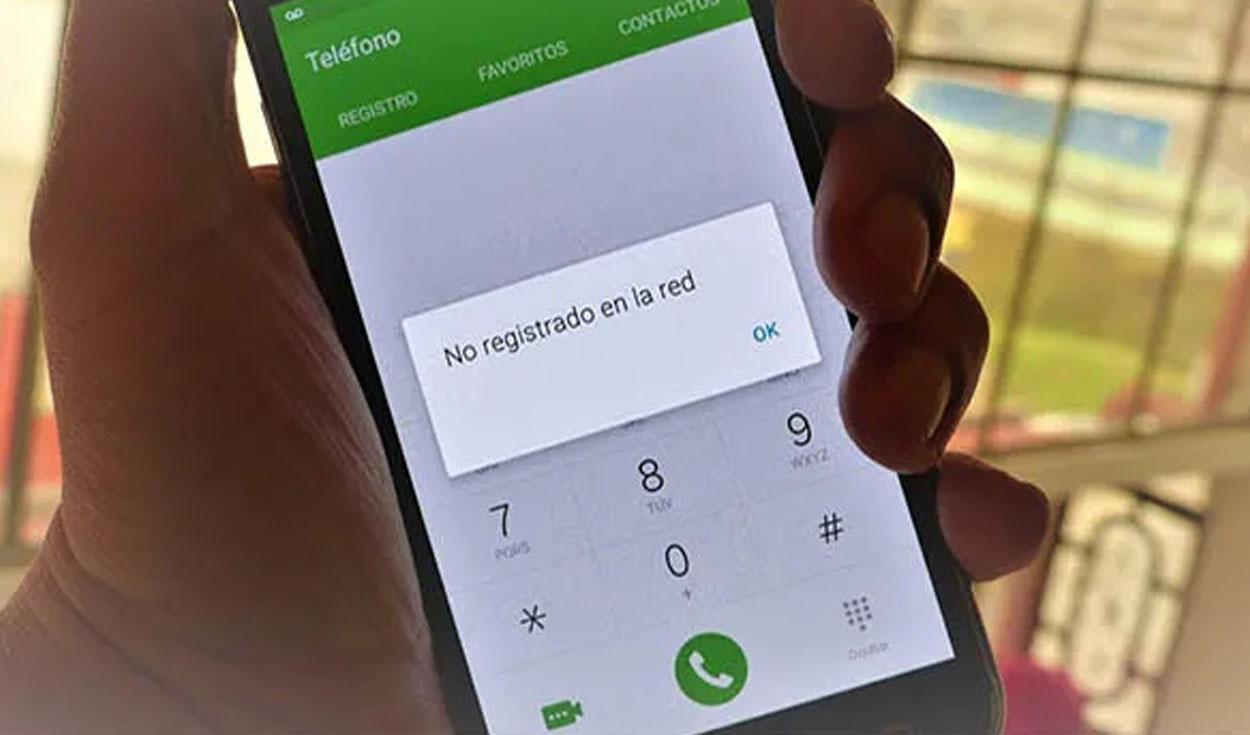
Keď sa na vašom mobilnom telefóne zobrazí správa „nie je zaregistrovaný v sieti “, znamená to, že sa telefón nedokáže správne zaregistrovať v sieti vášho mobilného operátora. To znamená, že nemôže používať antény na telefonovanie, odosielanie SMS správ ani pripojenie na internet pomocou mobilných dát, a to ani v prípade, že máte aktívny dátový program.
Táto chyba sa môže zobraziť na telefónoch s Androidom akejkoľvek značky a modelu a niekedy sa zobrazuje s podobnými správami, ako napríklad „mobilná sieť nie je dostupná“ alebo „mobil nie je zaregistrovaný v sieti“. V praxi všetky znamenajú to isté: zariadenie nie je pripojené k sieti operátora.
Príčiny môžu byť veľmi rôznorodé: softvérové chyby, slabé pokrytie, občasné problémy s operátorom, chyby SIM karty alebo aktivácie , dokonca aj neuhradený účet alebo zablokovaná linka. Preto neexistuje jedno zázračné riešenie, ale skôr séria kontrol a úprav, ktoré by sa mali starostlivo skontrolovať.
Predtým, ako sa ponoríte do zložitých nastavení, oplatí sa skontrolovať niektoré základné informácie: pokrytie vo vašej oblasti, stav vašej linky u vášho operátora, či nedošlo k nejakým všeobecným výpadkom a či je vaša SIM karta správne vložená a nepoškodená. Potom sa do toho pustíme hlbšie.
Najčastejšie príčiny chyby „nezaregistrovaný v sieti“
Dôvody, prečo sa zobrazuje správa „nie je zaregistrovaný v sieti“, možno zhruba rozdeliť do štyroch blokov: problémy s pokrytím, problémy s operátorom, chyby softvéru/konfigurácie a poruchy SIM karty (fyzickej alebo eSIM).
V prvom rade je dôležité poznať skutočné pokrytie vo vašej oblasti. Ak sa nachádzate v odľahlej dedine, na odľahlej pláži, vo veľmi uzavretej budove alebo na preplnenom podujatí, sieť bude pravdepodobne preťažená alebo jednoducho budete mať veľmi slabý signál. V týchto situáciách sa na telefóne môže zobraziť chybové hlásenie, pretože sa nemôže pripojiť k vysielaču.
Po druhé, problém môže byť v samotnej sieti vášho operátora : nočná údržba, výpadky servera, rozsiahle prerušenia služieb alebo dokonca prerušenie služby z dôvodu nezaplatených účtov. V týchto prípadoch, bez ohľadu na to, ako veľmi upravíte nastavenia telefónu, ak je sieť nedostupná alebo je vaša linka blokovaná, nebudete sa môcť pripojiť, kým váš operátor problém nevyrieši.
Ďalšou častou príčinou je softvér telefónu a nastavenia siete . Zastaraný systém, zamrznutý interný proces, nesprávna konfigurácia APN alebo chyba po rootnutí zariadenia môžu viesť k tejto chybovej správe. V tomto prípade prichádzajú na rad opatrenia, ako je reštartovanie, aktualizácia alebo resetovanie nastavení siete.
V neposlednom rade sú to problémy so SIM kartou : nečistoty v zásobníku, nesprávne vloženie, fyzické poškodenie, blokovanie linky alebo chyby pri aktivácii novej SIM alebo eSIM karty. Dokonca aj podvodná výmena SIM karty vás môže náhle nechať bez služby, takže by sa to nemalo podceňovať.
Rýchle kontroly pred dotykom nastavení
Predtým, ako sa ponoríte do pokročilých ponúk, vyskúšajte sériu jednoduchých krokov, ktoré v mnohých prípadoch stačia na to, aby varovanie zmizlo bez ďalších komplikácií.
Prvá vec, ktorú musíte urobiť, je niečo také jednoduché, ako je zmena miesta . Ak sa nachádzate v oblasti so slabým pokrytím, v suteréne alebo vo veľmi uzavretej budove, presuňte sa na otvorenejšie miesto, bližšie k oknám alebo dokonca von. Popri tom odstráňte puzdro alebo kryt, najmä ak je veľmi hrubý alebo kovový, pretože niekedy môže mierne rušiť príjem signálu.
Ďalej skontrolujte, či ste omylom neaktivovali režim v lietadle . Pozrite sa na horný panel: ak vidíte ikonu lietadla, je zapnutý. Otvorte rýchle nastavenia potiahnutím prsta nadol z hornej časti obrazovky a vypnite ho, aby sa telefón mohol znova pokúsiť pripojiť k sieti.
Je tiež dobrý nápad kontaktovať svojho operátora (samozrejme z iného telefónu) alebo skontrolovať jeho sociálne siete, či nedošlo k nejakým všeobecným výpadkom. Mnoho spoločností oznamuje prerušenia služieb alebo problémy v konkrétnych oblastiach na Twitteri alebo na svojej webovej stránke, kde by vysvetlili správu, aj keď problém nie je vo vašom telefóne.
Nakoniec sa uistite, že nemáte žiadne neuhradené účty alebo obmedzenia linky . Niekedy operátor preruší službu z dôvodu nezaplatenia a praktickým výsledkom je, že váš telefón stratí prístup k sieti a zobrazí sa mu chyba, ako je táto.
Základné riešenia: režim v lietadle a reštartovanie mobilného telefónu
Jedným z najjednoduchších a najefektívnejších riešení, keď sa váš telefón nemôže pripojiť k sieti, je zapínanie a vypínanie režimu v lietadle . Toto nastavenie preruší všetky bezdrôtové pripojenia (mobilné, Wi-Fi, Bluetooth) a núti telefón, aby ich po vypnutí znova vybudoval.
Ak to chcete urobiť, otvorte panel rýchlych nastavení a klepnite na ikonu režimu Lietadlo . Nechajte ho zapnutý približne 20 – 30 sekúnd a potom ho znova vypnite. Potom počkajte chvíľu, kým sa telefón správne pripojí k sieti a chybové hlásenie zmizne.
Ak to nestačí, ďalším krokom je reštart zariadenia . Aj keď to môže znieť ako klišé, stále je to jeden z najlepších spôsobov, ako vyriešiť nezvyčajné problémy: reštart zastaví všetky interné procesy, vymaže časť vyrovnávacej pamäte a reštartuje systém od začiatku.
Odporúča sa, aby ste telefón po vypnutí nechali vypnutý aspoň 20 alebo 30 sekúnd a potom ho znova zapli. Tým sa zabezpečí úplný reštart a správna inicializácia sieťových služieb.
Ak nechcete používať režim v lietadle, môžete skúsiť niečo podobné manuálnym vypnutím Wi-Fi, mobilných dát a Bluetooth v rýchlych nastaveniach a ich opätovným zapnutím po niekoľkých sekundách. Účinok na mobilné pripojenia je podobný.
Skontrolujte, vyčistite a znova vložte SIM kartu
Správa „nezaregistrovaný v sieti“ je často spôsobená slabým spojením medzi SIM kartou a telefónom . Na zabránenie presného načítania stačí trochu prachu, mierne zdeformovaný slot alebo karta, ktorá sa po náraze posunula.
Začnite úplným vypnutím zariadenia a opatrným vybratím zásuvky na SIM kartu . Skontrolujte, či sa na zásuvke aj na zlatých kontaktoch karty nenachádzajú nečistoty, vlákna alebo prach. Zdanlivo čisté prostredie je už dobrým znamením.
Ak spozorujete nejaké nečistoty, toto miesto veľmi opatrne očistite mäkkou, suchou handričkou . Vyhnite sa tekutinám a abrazívnym prostriedkom a netrite príliš silno; jednoducho odstráňte všetky nečistoty, ktoré by mohli brániť kontaktu medzi SIM kartou a pinmi telefónu.
Pred opätovným vložením skontrolujte, či je SIM karta správne orientovaná . Zásuvky majú zvyčajne malý diagram alebo návod a samotná SIM karta má skosený roh, ktorý sa hodí iba jedným spôsobom. Ak ju neumiestnite do správnej polohy, telefón ju nerozpozná a stále nebudete mať žiadne sieťové pripojenie.
Keď je čistý a správne umiestnený, vložte zásobník späť do telefónu, zapnite ho a skontrolujte, či chyba „mobil nie je zaregistrovaný v sieti“ zmizla. Ak pretrváva, stále máme niekoľko možností.
Vynútiť zatvorenie služieb SIM a vyskúšať kartu v inom mobilnom telefóne
V niektorých prípadoch problém nie je s fyzickou SIM kartou, ale s internými SIM službami systému , ktoré môžu byť uzamknuté alebo v nezvyčajnom stave. Jedným zo spôsobov, ako vynútiť reštart, je použiť možnosť „Vynútiť vypnutie SIM karty“, ktorá je súčasťou mnohých telefónov s Androidom.
Presná cesta sa môže líšiť v závislosti od značky, ale vo všeobecnosti budete musieť prejsť do časti Nastavenia > Siete a pripojenia (alebo Siete a internet) > SIM karta , otvoriť nastavenia SIM karty a nájsť možnosť vynúteného vypnutia alebo niečo podobné. Týmto sa reštartuje modul služieb SIM karty a znova sa pokúsi o registráciu v sieti.
Ak problém pretrváva aj po vynútenom vypnutí, oplatí sa skontrolovať, či je problém v samotnej SIM karte alebo v telefóne . Ak to chcete urobiť, vložte SIM kartu do iného telefónu (napríklad člena rodiny) a skontrolujte, či sa tam zobrazí rovnaká správa „nezaregistrovaný v sieti“.
Ak problém pretrváva aj na druhom zariadení, je dosť pravdepodobné, že SIM karta je poškodená alebo nesprávne aktivovaná . V takom prípade je najlepším riešením požiadať o náhradu od operátora. Zvyčajne ju pošlú do jedného alebo dvoch dní (niekedy aj skôr, ak pôjdete do kamennej predajne) a po aktivácii by ste mali byť schopní bez problémov obnoviť službu.
Naopak, ak vaša SIM karta funguje v druhom telefóne správne, problém pravdepodobne spočíva vo vašom zariadení , buď v hardvéri (poškodený slot, ohnuté kolíky), alebo v softvéri. V takom prípade sa budete musieť zamerať na konfiguráciu siete, aktualizácie a ak nič nefunguje, kontaktovať technickú podporu.
Manuálne vyhľadanie siete operátora
Normálne, keď vložíte SIM kartu, telefón automaticky rozpozná a vyberie sieť . Ak sa však zobrazí chyba „nezaregistrovaný v sieti“, je možné, že táto automatická registrácia zlyhala alebo sa telefón pokúša pripojiť k nesprávnej sieti, najmä ak ste v roamingu alebo blízko hraníc.
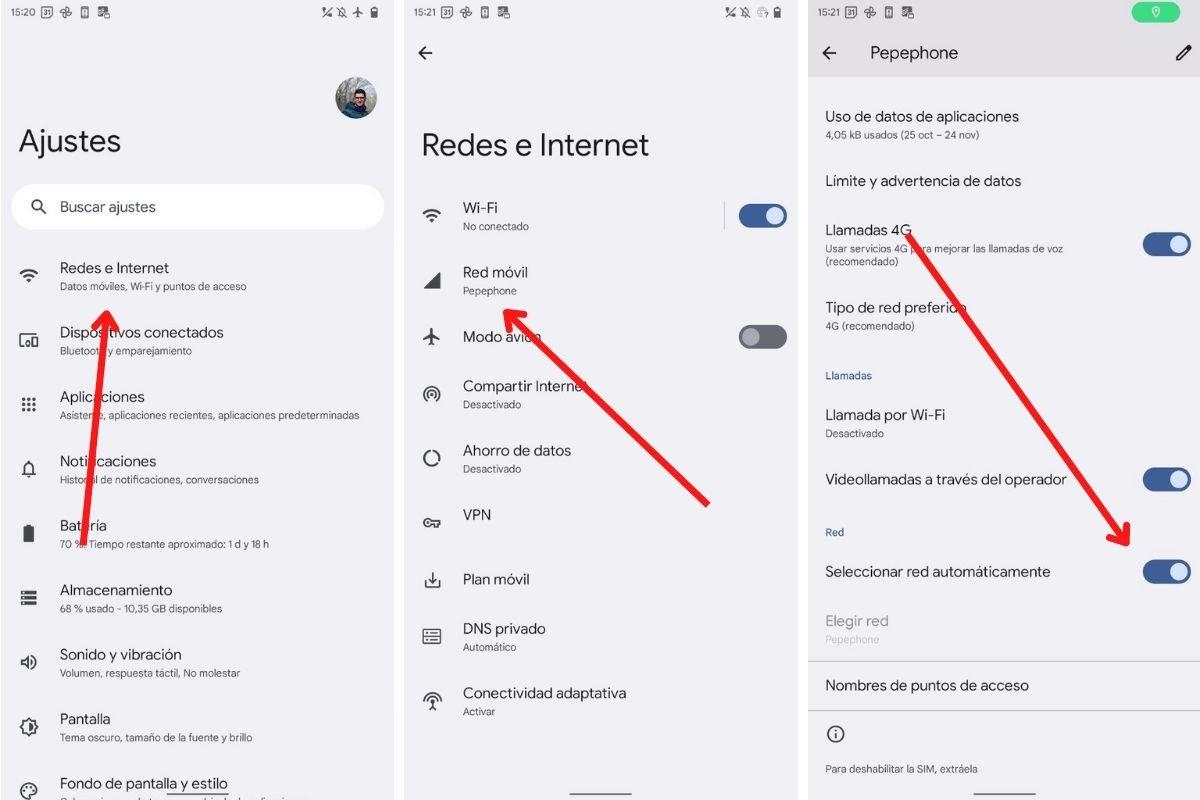
Ak to chcete vyriešiť, môžete telefón prinútiť manuálne vyhľadať a vybrať sieť . V systéme Android je typická cesta prejsť do časti Nastavenia > Siete a pripojenia > Mobilné siete > Sieťoví operátori (alebo podobne). Tam uvidíte možnosť vypnúť automatické vyhľadávanie sietí.
Po zrušení začiarknutia automatickej možnosti telefón prehľadá všetky dostupné siete . Bude to trvať niekoľko sekúnd a zobrazí sa zoznam operátorov v okolí. Vyhľadajte svojho operátora v zozname a vyberte ho manuálne, aby sa telefón mohol pokúsiť zaregistrovať v danej sieti.
Môžete tiež skúsiť zmeniť preferovaný typ siete (napríklad zo 4G/5G na 3G) v prípade, že sa vyskytnú dočasné problémy s vysokorýchlostnými pásmami. Niekedy vám vynútené používanie stabilnejšej, aj keď pomalšej siete umožní obnoviť hovory a SMS správy, kým sa problém nevyrieši.
Ak sa po výbere správnej siete stále zobrazuje správa „mobilná sieť nie je dostupná“, ale v zozname sa zobrazujú aj iné siete a všetky zlyhávajú, môže ísť o všeobecnejší problém s pokrytím alebo problém s anténou vo vašej oblasti , čo by mal váš operátor vedieť potvrdiť.
Konfigurácia alebo aktualizácia APN vášho operátora
Hoci sa APN (názov prístupového bodu) primárne spája s mobilnými dátovými pripojeniami , nesprávna konfigurácia môže prispieť k všeobecným problémom so sieťou a v niektorých prípadoch aj k chybám pri registrácii. Preto, ak ste už vyskúšali všetko ostatné, stojí za to sa na to pozrieť.
Na začiatok potrebujete poznať správne APN vášho mobilného operátora . Každá spoločnosť používa iné parametre (meno, APN, používateľské meno, heslo, proxy atď.), preto je najlepšie si ich overiť priamo na oficiálnej webovej stránke vášho operátora alebo zavolať na zákaznícku linku z iného telefónu.
Keď budete mať údaje, prejdite do nastavení telefónu, potom do časti Mobilné siete > Názvy prístupových bodov (APN) a vyhľadajte profil priradený k vášmu operátorovi. Existujúci profil môžete upraviť alebo vytvoriť nový zadaním hodnôt, ktoré ste dostali, presne bez chýb v písaní veľkými písmenami alebo medzier.
Keď skončíte, uložte zmeny a vyberte novo nakonfigurovaný APN ako aktívny profil . Potom reštartujte telefón alebo prepnite do režimu v lietadle, aby sa sieť znova pripojila pomocou nových nastavení.
Je pravda, že APN zvyčajne nie je hlavnou príčinou správy „mobil nie je zaregistrovaný v sieti“, ale keď všetko ostatné zlyhá, úprava tejto časti konfigurácie vyriešila problém pre pomerne veľa používateľov, takže by ste to nemali vynechať.
Aktualizujte systém a skontrolujte možné softvérové chyby.
Zastaraný alebo chybný operačný systém môže tiež spôsobiť problémy s pripojením k sieti, najmä ak nainštalovaná verzia obsahuje známu chybu súvisiacu s mobilným pripojením. Preto sa vždy odporúča udržiavať telefón aktualizovaný na najnovšiu dostupnú stabilnú verziu.
Ak chcete skontrolovať čakajúce aktualizácie, prejdite do Nastavení a vyhľadajte Systém > Aktualizácie alebo „Aktualizácia softvéru“. Klepnite na „Skontrolovať aktualizácie“ a ak je k dispozícii nová verzia, stiahnite si ju a nainštalujte podľa pokynov výrobcu.
Po inštalácii sa telefón reštartuje a v mnohých prípadoch sa tým vyriešia problémy, ktoré sa predtým zdali nevysvetliteľné: výpadky siete, chyby SIM karty, nestabilné pokrytie a podobné problémy. Hoci to nie je najčastejšia príčina, je to jednoduchý test, ktorý stojí za to vykonať.
Ak máte podozrenie, že váš systém by mohol byť poškodený, ale zatiaľ nechcete vykonať úplný reset do továrenských nastavení, existujú aplikácie tretích strán, ako napríklad aplikácie na opravu systému Android , ktoré sľubujú analýzu a opravu bežných problémov. Zvyčajne prehľadajú systém a vykonajú drobné úpravy, hoci ich účinnosť nie je 100 % zaručená. Môžu byť dobrou prechodnou možnosťou pred tvrdým resetom.
Je tiež dôležité pamätať na to, že ak ste rootli zariadenie alebo nainštalovali vlastné ROM , zvyšuje sa pravdepodobnosť konfliktov sieťových služieb. V takýchto prípadoch je návrat k oficiálnej ROM alebo továrenským nastaveniam zvyčajne najspoľahlivejším spôsobom, ako vylúčiť úpravu softvéru ako príčinu problému.
Obnovte nastavenia telefónnej siete
Ak žiadne z vyššie uvedených riešení nefungovalo, dôrazne sa odporúča resetovať nastavenia siete . Táto možnosť vymaže všetky konfigurácie súvisiace s pripojením: uložené siete Wi-Fi, heslá, spárované zariadenia Bluetooth a nastavenia mobilných dát.
Dobrou správou je, že ide o relatívne šetrný proces: nestratíte fotografie, aplikácie ani osobné súbory , iba nastavenia pripojenia. Obnovením všetkých nastavení na predvolené hodnoty z výroby eliminujete akékoľvek konflikty alebo nesprávne uložené nastavenia, ktoré by mohli brániť registrácii v sieti.
Na väčšine telefónov s Androidom je cesta zvyčajne podobná: Nastavenia > Systém (alebo Informácie o telefóne / Ďalšie nastavenia) > Možnosti obnovenia > Obnoviť nastavenia siete . Potvrďte akciu, v prípade výzvy zadajte PIN kód alebo vzor a počkajte na dokončenie procesu.
Po dokončení resetovania telefónu budete musieť znova zadať heslá Wi-Fi a znova spárovať zariadenia Bluetooth , ale vaše sieťové nastavenia budú úplne vymazané. Potom skontrolujte, či zmizla správa „nie je zaregistrovaný v sieti“.
Po tomto procese je dobré zopakovať niektoré z predchádzajúcich krokov: aktivovať a deaktivovať režim v lietadle, reštartovať mobilný telefón a skontrolovať, či je výber siete a APN správne nakonfigurovaný.
Špecifické problémy s eSIM a ako ich vyriešiť
S rozšírením eSIM kariet (elektronických SIM kariet) sa niektorí používatelia stretávajú s rovnakou správou „mobilná sieť nie je dostupná“ aj bez fyzickej SIM karty. V tomto prípade príčiny zvyčajne súvisia s aktiváciou alebo nainštalovaným profilom eSIM.
Prvým krokom je overiť si u svojho operátora, či je eSIM karta správne aktivovaná . Zvyčajne sa to robí naskenovaním QR kódu poskytnutého spoločnosťou. Ak sa počas tohto procesu niečo pokazí, vaša linka nemusí byť úplne aktivovaná a telefón sa nebude môcť zaregistrovať v sieti.
Ak váš operátor potvrdí, že v jeho systéme všetko funguje správne, prejdite do nastavení zariadenia a skúste odstrániť profil eSIM a znova ho nainštalovať od začiatku pomocou oficiálneho QR kódu. Tým sa váš telefón prinúti znova vytvoriť profil a nadviazať nové pripojenie k sieti vášho operátora.
Súčasne sa v týchto prípadoch odporúča resetovať všetky sieťové nastavenia , ako sme už videli, aby sa predišlo tomu, že akékoľvek zvyšné nastavenia budú rušiť aktiváciu eSIM karty. Po dokončení resetu a opätovnej inštalácii profilu skontrolujte, či bola registrácia siete úspešná.
Ak však problém pretrváva iba s eSIM kartou a nie s fyzickou SIM kartou, môže ísť o špecifický problém medzi vaším operátorom a modelom vášho telefónu , čo môže potvrdiť iba samotný operátor a v prípade potreby to eskalovať výrobcovi zariadenia.
Blokovanie linky, duplikácia SIM kariet a zabezpečenie
Nie všetky chyby sú technického charakteru: niekedy je dôvodom, prečo váš telefón indikuje, že nie je zaregistrovaný v sieti, úmyselné zablokovanie operátorom. Môže sa to stať, ak si zaobstaráte duplicitnú SIM kartu, ak máte dlhodobé nedoplatky alebo ak máte podozrenie na podvodné použitie linky.
Obzvlášť nebezpečným scenárom je výmena SIM karty , kde útočník požiada o duplikát vašej SIM karty a zároveň sa vydáva za vás. V tomto prípade pôvodná SIM karta náhle stratí signál a zlodej získa kontrolu nad vašou linkou, pričom môže prijímať SMS správy s overovacími kódmi a pristupovať k vašim účtom.
Ak náhle bez zjavného dôvodu stratíte pokrytie a vaša spoločnosť vám oznámi, že vám bol vydaný alebo aktivovaný duplikát SIM karty, o ktorý ste nepožiadali, konajte rýchlo: požiadajte o okamžité zablokovanie linky, požiadajte o novú legitímnu SIM kartu a zmeňte heslá k citlivým službám, najmä k bankovým účtom a e-mailu.
V iných, menej závažných prípadoch môže spoločnosť dočasne zablokovať linku z dôvodu nezaplatených účtov alebo administratívnych problémov . Riešením je v tomto prípade vyriešiť situáciu s vaším poskytovateľom, aby vám mohol čo najskôr službu znovu aktivovať.
Keď všetko ostatné zlyhá: naformátujte telefón alebo choďte do opravovne
Ak ste skontrolovali pokrytie, hovorili s operátorom, vyskúšali inú SIM kartu, resetovali nastavenia siete, nakonfigurovali APN a aktualizovali systém a správa „mobil nie je zaregistrovaný v sieti“ stále nezmizne, zostávajú už len drastickejšie možnosti.
Jedným z týchto riešení je vykonať tvrdý reset alebo obnovenie továrenských nastavení . Týmto sa z telefónu vymažú všetky údaje (aplikácie, fotografie, súbory, účty atď.) a systém sa obnoví do pôvodného stavu, čím sa eliminujú všetky chyby konfigurácie alebo softvérové konflikty, ktoré by mohli spôsobovať problém.
Pred vykonaním tohto kroku je nevyhnutné vytvoriť úplnú zálohu . Môžete použiť funkciu zálohovania v službe Google (Nastavenia > Google > Zálohovanie > Zálohovať teraz) alebo nástroj na zálohovanie, ktorý je súčasťou výrobcu. Takto môžete po reštartovaní telefónu obnoviť svoje údaje z Disku Google alebo inej služby.
Presný postup formátovania závisí od konkrétnej vrstvy prispôsobenia, ale vo všeobecnosti zahŕňa prechod do časti Nastavenia > Systém > Možnosti obnovenia > Obnoviť všetky údaje (vymazať všetky údaje) . Potvrďte operáciu, zadajte odomykací kód a počkajte na dokončenie procesu.
Ak sa telefón ani po tvrdom resete stále nezaregistruje v sieti, je veľmi pravdepodobné, že ide o hardvérový problém (poškodený rádiový modul, opotrebované piny SIM karty, chybná vnútorná anténa atď.). V takom prípade je najlepšou možnosťou kontaktovať oficiálne servisné stredisko výrobcu alebo špecializovanú opravovňu.
Ak je váš telefón v záruke a problém nie je spôsobený nárazmi, poškodením vodou alebo vnútornou manipuláciou, oprava bude s najväčšou pravdepodobnosťou bezplatná. V opačnom prípade sa budete musieť rozhodnúť, či sa oplatí telefón opraviť alebo vymeniť , v závislosti od vášho rozpočtu a veku zariadenia.
Hoci zobrazenie správy „nie je zaregistrovaný v sieti“ môže byť spočiatku alarmujúce, takmer vždy sa za ňou skrýva logické vysvetlenie: od jednoduchého výpadku signálu až po zle vloženú SIM kartu, chyby konfigurácie alebo občasné výpadky siete. Dodržaním rozumného poradia kontrol – počnúc režimom v lietadle, reštartovaním a vyčistením SIM karty, pokračovaním manuálnym výberom siete, nastavením APN a resetovaním nastavení a končiac v prípade potreby tvrdým resetom alebo kontaktovaním technickej podpory – sa telefón zvyčajne znova pripojí k sieti a vy budete môcť naďalej normálne používať hovory, SMS a dáta bez toho, aby ste si museli hneď kúpiť nový telefón.

Index
- 1 Čo presne znamená „nezaregistrovaný v sieti“?
- 2 Najčastejšie príčiny chyby „nezaregistrovaný v sieti“
- 3 Rýchle kontroly pred dotykom nastavení
- 4 Základné riešenia: režim v lietadle a reštartovanie mobilného telefónu
- 5 Skontrolujte, vyčistite a znova vložte SIM kartu
- 6 Vynútiť zatvorenie služieb SIM a vyskúšať kartu v inom mobilnom telefóne
- 7 Manuálne vyhľadanie siete operátora
- 8 Konfigurácia alebo aktualizácia APN vášho operátora
- 9 Aktualizujte systém a skontrolujte možné softvérové chyby.
- 10 Obnovte nastavenia telefónnej siete
- 11 Špecifické problémy s eSIM a ako ich vyriešiť
- 12 Blokovanie linky, duplikácia SIM kariet a zabezpečenie
- 13 Keď všetko ostatné zlyhá: naformátujte telefón alebo choďte do opravovne