- Najprv skontrolujte napájací zdroj, káble, tlačidlo napájania a zdroj napájania, než začnete obviňovať iné komponenty.
- Ak sa počítač zapne, ale nespustí sa, skontrolujte pamäť RAM, disk, BIOS/UEFI a použite nástroje na opravu systému Windows.
- Ak je obrazovka čierna, skontrolujte pripojenia videa a grafiky a vyhľadajte možné chybové kódy indikované pípnutím alebo LED diódami.
- S vnútrom počítača manipulujte vždy bezpečne: bez napájania, bez statickej elektriny a s rešpektovaním polohy každej súčasti.
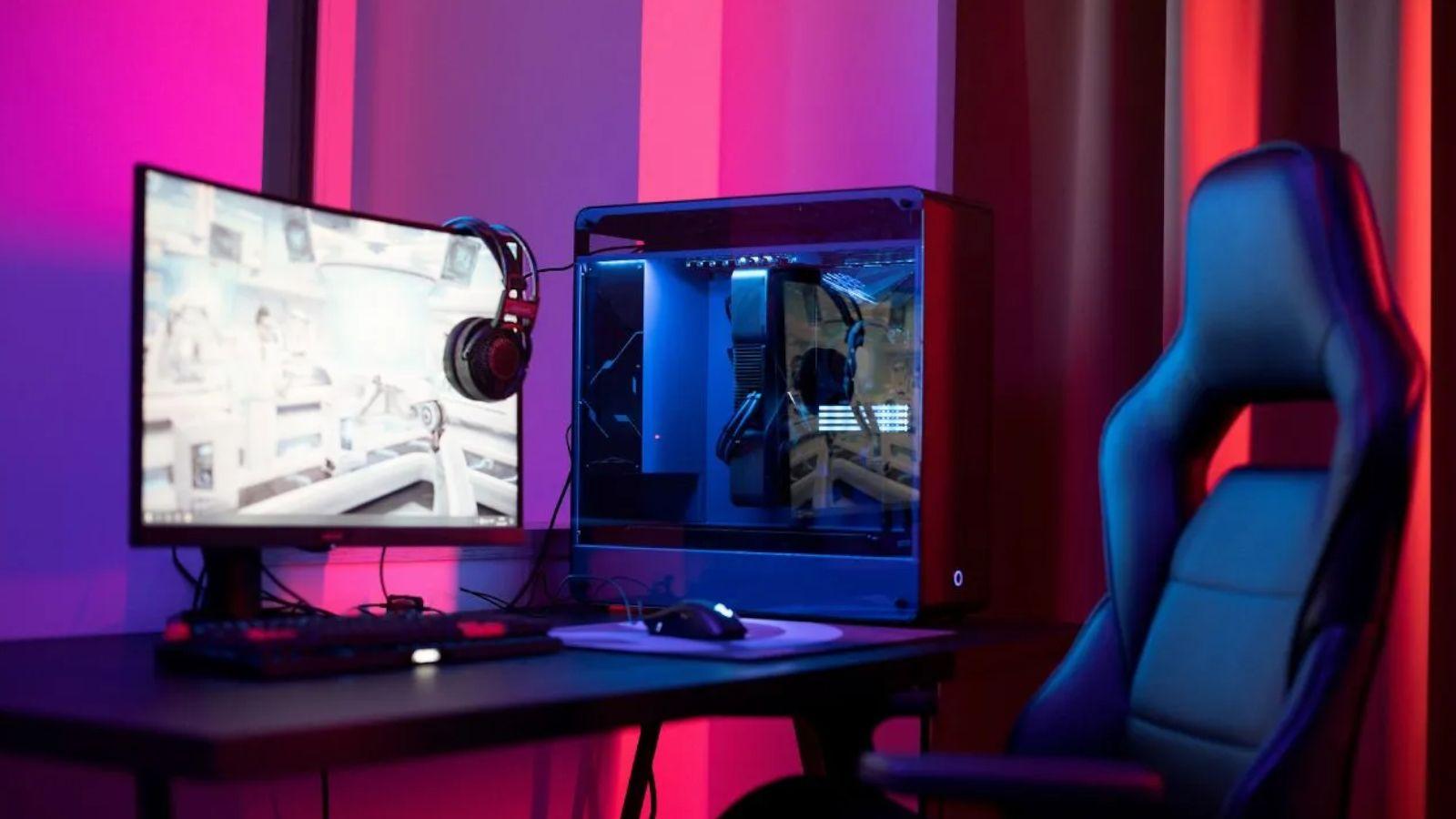
Keď sa váš počítač zrazu nespustí a ešte včera fungoval perfektne , je normálne panikáriť: premýšľate o zdroji napájania, základnej doske, grafickej karte… a o tom, koľko by mohla stáť jej oprava. Dobrou správou je, že vo väčšine prípadov sa dá problém lokalizovať podľa niekoľkých logických krokov a vylúčením príčin jednu po druhej, bez toho, aby ste museli byť profesionálnym technikom.
Táto príručka poskytuje podrobné vysvetlenie všetkého, čo môžete urobiť, keď sa počítač nezapne , keď sa pokúša spustiť systém, ale zasekne sa, alebo keď sa zapne, ale operačný systém nefunguje správne alebo ani nezobrazuje obraz. Nájdete v nej všetko od jednoduchých kontrol, ako je overenie káblov a napájacích káblov, až po pokročilejšie témy, ako je interpretácia pípania systému BIOS, kontrola pamäte RAM, grafickej karty a samotnej základnej dosky, a naučíte sa, ako používať príkazy systému Windows na riešenie problémov.
Počítač sa nespustí po stlačení tlačidla napájania
Keď stlačíte tlačidlo a absolútne nič sa nestane (žiadne svetlá, žiadne ventilátory, žiadne pípanie) , problém takmer vždy súvisí so zdrojom napájania, samotným tlačidlom napájania alebo základnou doskou.
Prvá vec, ktorú treba urobiť, je vylúčiť zjavné: problémom je často to, že počítač, predlžovací kábel alebo zásuvka nie sú správne zapojené . Ak ste cestovali, upratovali priestor alebo presúvali počítačovú vežu, je ľahké si všimnúť, že niečo zostalo vypnuté. Zvážte tiež použitie UPS ( neprerušiteľný zdroj napájania), aby ste predišli problémom spôsobeným výpadkami prúdu alebo prepätím.
Skontrolujte, či je napájací kábel bezpečne zapojený do zdroja napájania počítača a do elektrickej zásuvky , či je predlžovací kábel (ak ho používate) zapnutý a či nie sú uvoľnené alebo zle pripojené predlžovacie káble. Ak máte k dispozícii iný predlžovací kábel alebo zásuvku, skúste ho zapojiť priamo do nej, aby ste vylúčili problém so zásuvkou.
Mnoho stolových počítačov má na zadnej strane zdroja fyzický prepínač , zvyčajne označený ako I/O alebo 1/0. Niekedy sa pri premiestňovaní počítača alebo čistení tento prepínač náhodne stlačí a zostane vo vypnutej polohe, čo zabráni počítaču reagovať, aj keď stlačíte tlačidlo napájania na prednom paneli.
Skontrolujte, či je prepínač v polohe ON (I alebo 1) a nie 0. Okrem toho skontrolujte, či nie je poškodený napájací kábel. Ak máte iný kábel, napríklad „kábel monitora“, vyskúšajte ho, či nie je pôvodný poškodený, čo je nezvyčajné, ale môže sa stať.
Ak používate notebook, majte na pamäti, že niekedy je problém jednoducho v tom, že batéria je úplne vybitá alebo poškodená . Pripojte nabíjačku priamo do funkčnej zásuvky bez použitia predlžovacieho kábla a skúste ju zapnúť. Ak funguje, skontrolujte, či sa batéria správne nabíja; ak nedrží nabitie, možno ju budete musieť vymeniť.
Keď je všetko správne pripojené a počítač stále nefunguje, podozrenie padá na napájací zdroj alebo základnú dosku . Prepätie, vnútorná porucha alebo mnoho rokov používania ho môžu nakoniec znehodnotiť.
Pomerne jednoduchý spôsob kontroly je vyskúšať iný zdroj napájania, o ktorom viete, že funguje . Nemusíte všetko rozoberať: môžete odpojiť káble od vášho súčasného zdroja napájania (24-pinový k základnej doske, 8/4-pinový k CPU, PCIe k GPU, SATA k diskom) a pripojiť tie isté body k inému zdroju napájania umiestnenému mimo skrinky len na testovanie. Ak sa počítač po zapnutí nového zdroja naštartuje, viete, ktorý je vinníkom. Ak potrebujete viac informácií na vyhodnotenie zdroja napájania, tu je návod, ako zistiť, či je zdroj v poriadku.
Ak stále nedostanete žiadnu odozvu ani s iným funkčným zdrojom napájania, problém je s najväčšou pravdepodobnosťou so základnou doskou alebo jej napájacím systémom a najmúdrejšie je prestať improvizovať a obrátiť sa na dôveryhodný technický servis.
Skontrolujte tlačidlo napájania a jeho káble
V počítačoch zostavených z dielov alebo nedávno premiestnených je pomerne bežné, že sa kábel tlačidla napájania (PWR, PWR_SW) uvoľní alebo je nesprávne umiestnený na pinoch základnej dosky.
Ak to chcete skontrolovať, vypnite a odpojte počítač, otvorte skrinku a nájdite sadu pinov na základnej doske, kde sa pripájajú káble predného panela (napájanie, reset, LED diódy atď.). Toto je zvyčajne označené na základnej doske a je to dobre vysvetlené v návode na použitie od výrobcu. Uistite sa, že konektor označený PWR alebo PWR_SW je pripojený k správnym pinom a nie je posunutý nabok.
Ak sa počítač niekedy správne spustil, nie je veľmi bežné, že sa tento kábel sám uvoľní, ale môže sa to stať pri premiestňovaní skrinky, výmene komponentov alebo manipulácii s danou oblasťou . Pritom sa uistite, že ste omylom nepripojili iný konektor (napríklad tlačidlo resetovania) tam, kde je napájací kábel.
Keď sa zdá, že všetko je správne pripojené, existuje možnosť, že fyzické tlačidlo napájania je poškodené alebo má slabý kontakt. Ak to chcete vylúčiť, môžete vykonať bežný test: premostenie pinov tlačidla napájania pomocou skrutkovača.
Keď je počítač odpojený od siete, odpojte konektor tlačidla napájania od základnej dosky, znova zapojte základnú dosku a opatrne sa hrotom skrutkovača súčasne dotknite oboch pinov PWR_SW. Ak sa počítač po skratovaní pinov spustí , problém je v tlačidle napájania alebo v kábli predného panela. Ak stále nedochádza k žiadnej reakcii a už ste vylúčili zdroj napájania a káble, je pravdepodobná porucha základnej dosky.
Počítač sa zapne, ale sám sa vypne alebo sa zasekne v slučke.
Ďalšou pomerne častou situáciou je, že sa počítač zdá byť spustený, ventilátory a svetlá sa zapnú, ale po niekoľkých sekundách sa vypne . Niekedy sa zasekne v slučke neustáleho zapínania a vypínania bez toho, aby sa na obrazovke niečo zobrazilo.
V týchto prípadoch takmer vždy ide o hardvérový problém s RAM, procesorom, základnou doskou alebo dokonca o okamžité prehriatie v dôsledku zlej teplovodivej pasty alebo zle namontovaného chladiča.
Predtým, ako sa pustíte do zložitých testov, uistite sa, že všetky hlavné komponenty sú správne osadené a pripojené : moduly RAM, grafická karta, napájacie konektory základnej dosky a grafického procesora, napájacie káble diskov atď. Využite túto príležitosť na vyčistenie vnútra počítača, ak sa v ňom nahromadil prach, pretože nečistoty môžu spôsobiť vypnutie alebo reštartovanie.
Ak ste premiestnili vežu alebo ju položili na bok, je veľmi ľahké, že sa modul RAM alebo samotná grafická karta mierne uvoľnili zo svojho pätice . Pevne zatlačte, kým nebudete počuť cvaknutie západiek na pamäti RAM, a skontrolujte, či je grafická karta úplne usadená v slote PCIe a zaskrutkovaná do skrinky.
Je tiež dobré skontrolovať, či nie sú žiadne uvoľnené drôty alebo drôty dotýkajúce sa kovových častí skrinky . Moderné napájacie zdroje a základné dosky dokážu detekovať skraty a z bezpečnostných dôvodov zabrániť zapnutiu počítača, takže aj jednoduchý drôt, ktorý sa dotýka miesta, kde by nemal, môže zabrániť jeho spusteniu.
problémy s RAM
Keď sa počítač zapne a potom vypne alebo sa nepodarí spustiť systém, pamäť RAM je jednou z prvých vecí, ktoré treba podozrievať . Chybný modul alebo slabá kompatibilita môžu zabrániť správnemu spusteniu systému.
Keď je počítač odpojený od siete, vyberte všetky moduly RAM a nechajte základnú dosku niekoľko sekúnd bez pamäte. Potom vložte jeden modul do prvého slotu odporúčaného výrobcom (v manuáli je zvyčajne označený ako DIMM_A2 alebo podobne) a skúste ho zapnúť.
Ak sa nespustí, vypnite ho, vyskúšajte rovnaký modul v inej pätici a potom postup zopakujte s ďalším modulom (ak ich máte viacero). Ak sa spustí s jednou, ale nie s druhou, našli ste chybný modul. Ak sa nespustí v jednej konkrétnej pätici, ale v iných áno, problém môže byť v samotnej základnej doske.
V počítačoch, ktoré sa síce podarí spustiť systém Windows, ale dochádza k pádom, modrým obrazovkám alebo reštartovaniu, sa oplatí spustiť testy pamäte priamo v operačnom systéme . V systéme Windows môžete spustiť nástroj „mdsched.exe“ (Diagnostika pamäte systému Windows) alebo použiť nástroje tretích strán, ako napríklad MemTest, na kontrolu chýb v pamäťových moduloch.
Prehrievanie a poruchy procesora
Ak sa problém objavil po výmene procesora alebo manipulácii s chladičom, môže ísť o problém s kompatibilitou medzi procesorom a základnou doskou alebo o nesprávnu zostavu chladiča, ktorá spôsobuje okamžité prehriatie.
V prvom prípade si pozrite webovú stránku výrobcu základnej dosky a zistite, ktoré modely procesorov vaša BIOS podporuje . Niektoré základné dosky, najmä tie s procesormi AMD, vyžadujú aktualizáciu BIOSu, aby rozpoznali novšie procesory (prostredníctvom aktualizácií AGESA). Ak sa váš počítač nespustí dostatočne dobre na aktualizáciu BIOSu, budete potrebovať kompatibilný procesor alebo technika.
Pokiaľ ide o teplo, ak je teplovodivá pasta veľmi stará alebo je chladič nesprávne nainštalovaný, procesor môže v priebehu niekoľkých sekúnd dosiahnuť nebezpečné teploty , čo spôsobí vypnutie počítača v ochrannom režime. Ak chcete podrobnejšie preskúmať možnosti chladenia, porovnajte vzduchové a kvapalinové chladenie, aby ste určili najvhodnejšie.
Ak máte nejaké skúsenosti, môžete dokonca vybrať procesor, skontrolovať, či v pätici nie sú ohnuté piny alebo nečistoty , opatrne ho vymeniť, naniesť novú teplovodivú pastu a umiestniť chladič tak, aby sa rovnomerne dotýkal.
Resetujte BIOS/UEFI, keď sa počítač nespustí správne
Nesprávne nastavenie v systéme BIOS alebo UEFI môže často zabrániť správnemu spusteniu: zle nakonfigurované pretaktovanie, zmeny napätia, nesprávne poradie zavádzania alebo dokonca nesprávne zvolené parametre ovládača SATA/IDE.
Ak sa na počítači zobrazí logo základnej dosky alebo úvodná obrazovka, skúste vstúpiť do systému BIOS stlačením uvedeného klávesu (zvyčajne DEL, F2, F9 alebo podobného ). Vo vnútri vyhľadajte sekciu „Uložiť a ukončiť“ a vyhľadajte možnosť „Načítať predvolené nastavenia“ alebo „Obnoviť predvolené nastavenia“, aby ste obnovili továrenské nastavenia . Uložte zmeny a reštartujte počítač.
Ak nemáte prístup ani k systému BIOS, môžete skúsiť fyzický reset tak, že na niekoľko minút vyberiete batériu základnej dosky (typická okrúhla CR2032) a počítač je odpojený od siete. Potom ju vymeňte a firmvér by mal stratiť predchádzajúce nastavenia a vrátiť sa na predvolené hodnoty.
Na modernejších základných doskách sú k dispozícii aj špeciálne tlačidlá na vymazanie CMOS alebo prepojky, ktoré môžete premostiť (podľa manuálu), aby ste tento proces vymazania vykonali jednoduchšie. Vždy však vybite statickú elektrinu a uistite sa, že je počítač odpojený od siete.
Počítač sa zapne, ale operačný systém sa nespustí.
Ďalším veľmi častým scenárom je, že sa počítač zapne, ventilátory sa točia, ale Windows alebo akýkoľvek iný operačný systém, ktorý máte, sa nedokončí . Môže sa zaseknúť na čiernej obrazovke, logu, reštartovať v slučke alebo zobraziť chyby pri zavádzaní.
Klasickým problémom je, že sa počítač pokúša spustiť z nesprávneho externého zariadenia : USB disku, externého pevného disku, SD karty alebo dokonca DVD, ktoré zostalo v optickej mechanike, najmä ak je systém BIOS nakonfigurovaný tak, aby najprv vyhľadával tieto disky.
Odpojte všetky externé úložné zariadenia: vyberte USB kľúče, pamäťové karty, externé pevné disky USB a vyberte všetky disky CD, DVD alebo Blu-ray z optickej jednotky. Potom úplne vypnite počítač, počkajte niekoľko sekúnd a znova ho zapnite, aby ste zistili, či sa disk s operačným systémom nachádza.
Ak sa stále nespustí, pravdepodobne máte problém s poškodenými súbormi operačného systému alebo samotným pevným diskom. V systéme Windows je dobré skúsiť spustiť systém v núdzovom režime, aby ste zistili, či sa systém načíta s minimálnym počtom ovládačov.
Z Windowsu (ak k nemu ešte máte prístup) môžete podržať stlačený kláves Shift a kliknúť na Reštartovať v ponuke vypnutia. Týmto sa dostanete do ponuky Rozšírené spustenie, kde môžete prejsť na „Riešenie problémov > Rozšírené možnosti > Oprava spustenia“, aby sa systém sám pokúsil zistiť a opraviť chyby v zavádzacej sekvencii.
Ďalšou veľmi užitočnou možnosťou je vytvoriť inštalačný USB disk so systémom Windows na inom počítači . S ním môžete spustiť problematický počítač z tohto USB disku a použiť nástroje na opravu, alebo dokonca preinštalovať systém Windows cez aktuálnu inštaláciu a zachovať si osobné súbory.
V sprievodcovi inštaláciou si pri výbere typu inštalácie môžete vybrať možnosť, ktorá vám umožní zachovať súbory (neformátovať disk), aby sa systémové komponenty obnovili bez vymazania údajov. Nie je to úplne bezpečné, ale často to zachráni inštalácie, ktoré sa zdali byť stratené.
Skontrolujte interné pripojenia, ak nie je úplné spustenie systému
Ak sa váš počítač zapne, ale úplne sa nespustí, pred pokusom o akúkoľvek preinštaláciu je dobré skontrolovať, či sú všetky káble a vnútorné komponenty správne pripojené . Uvoľnený kábel SATA na hlavnom disku alebo napájací konektor, ktorý nie je úplne zasunutý, môže spôsobiť veľmi zvláštne chyby pri spúšťaní.
Vypnite počítač, odpojte napájací kábel a otvorte skrinku. Skontrolujte, či je dátový kábel ( SATA alebo NVMe) pripájajúci pevný disk k systému pevne pripojený na oboch koncoch (disk aj základná doska) a či je napájací kábel pevného disku bezpečne pripojený.
Využite túto príležitosť a znova skontrolujte, či je pamäť RAM správne umiestnená, či je grafická karta bezpečne upevnená a či na základnej doske alebo zdroji nie sú žiadne známky spálenia, vydutých kondenzátorov alebo spálených konektorov . Hoci to nie je najčastejší problém, tieto vizuálne detaily môžu poskytnúť jasnú indíciu.
Ak ste upravovali systém BIOS alebo rozhranie UEFI, aby ste zmenili poradie bootovania, režim ovládača (IDE/AHCI/RAID) alebo iné rozšírené možnosti, niektoré z týchto nastavení môže brániť spusteniu systému. V prípade pochybností je najlepšie obnoviť predvolené nastavenia, ako je popísané vyššie.
Oprava a preinštalovanie systému Windows, keď všetko ostatné zlyhá
Keď sa systém Windows spustí, ale správa sa nepravidelne (extrémna pomalosť pri spustení, neustále chyby, pády atď.), môže byť užitočné vykonať preinštalovanie so zachovaním súborov , čo sa nazýva aj „aktualizácia na mieste“.
V systéme Windows 10 a 11 môžete prejsť do časti Nastavenia > Windows Update > Rozšírené možnosti > Obnovenie a vybrať možnosť „Obnoviť tento počítač“ . Počas procesu môžete označiť, že chcete „Ponechať moje súbory“, aby sa systém preinštaloval, ale vaše osobné dokumenty sa neodstránia.
Ak je systém vážne poškodený a problém pretrváva, najdrastickejším riešením je úplne naformátovať disk a preinštalovať systém Windows od začiatku . V takom prípade vyberte v sprievodcovi obnovou možnosť, ktorá nezachováva súbory, alebo spustite systém z inštalačného USB disku a odstráňte oddiely, aby ste vytvorili novú, čistú inštaláciu.
Majte na pamäti, že predtým, ako sa dostanete do tohto bodu, je ideálne mať pravidelné zálohy na externých diskoch alebo v cloude , pretože akonáhle sa počítač nespustí normálne, obnova údajov môže byť zložitejšia a drahšia.
Počítač sa zapne, ale na monitore nie je žiadny obraz.
Pomerne častým problémom je, že počítač sa zdá byť funkčný (ventilátory sa točia, svetlá sa rozsvietia), ale obrazovka zostáva čierna . V tomto prípade je dôležité rozlíšiť, či monitor vôbec neprijíma signál, alebo či sa operačný systém načítava, ale nič nezobrazuje.
Najjednoduchšie je najskôr skontrolovať, či je monitor zapnutý, pripojený k správnemu napájaciemu káblu a zapojený do správneho vstupu . Mnohé monitory majú viacero vstupov (HDMI, DisplayPort, VGA, DVI) a ak ste zmenili typ kábla, vybratý vstup nemusí byť ten správny.
Skontrolujte, či je video kábel (HDMI, DisplayPort, VGA atď.) správne pripojený k počítaču aj monitoru a či konektor nie je ohnutý. Vždy, keď je to možné, vyskúšajte iný kábel alebo dokonca iný monitor, aby ste vylúčili, že problém je jednoducho v kábli alebo obrazovke.
Ak máte samostatnú grafickú kartu , uistite sa, že kábel pripájate k portu grafickej karty a nie k video výstupu základnej dosky (pokiaľ nechcete používať integrovanú grafiku). Po inštalácii novej grafickej karty je veľmi častou chybou nechať monitor zapojený do integrovaného výstupu a čudovať sa, prečo nie je žiadny obraz.
V niektorých prípadoch nie je grafická karta správne umiestnená v slote PCI-Express. Opatrne vyberte grafickú kartu, v prípade potreby ju očistite od prachu a znova ju vložte, kým nebude bezpečne na svojom mieste , pričom ju vždy priskrutkujte k šasi. Taktiež sa uistite, že napájacie konektory PCIe na zdroji sú správne pripojené.
Ak má váš procesor integrovanú grafickú kartu, dobrým testom je vybrať dedikovanú grafickú kartu a pripojiť monitor priamo k základnej doske . Ak sa obraz zobrazí týmto spôsobom, problém je s najväčšou pravdepodobnosťou s dedikovanou grafickou kartou, či už kvôli výrobnej chybe, problémom s ovládačom alebo nedostatočnému napájaniu.
V takom prípade môžete spustiť systém Windows s integrovanou grafickou kartou, nainštalovať alebo preinštalovať ovládače vyhradenej grafickej karty , aktualizovať systém a potom znova nainštalovať kartu a pripojiť k nej kábel, aby ste zistili, či sa problém vyriešil.
Interpretácia pípania alebo chybových kódov systému BIOS
Mnohé počítače majú malý interný reproduktor alebo dvojmiestny displej na základnej doske, ktorý vydáva chybové kódy, keď sa počas spúšťania niečo pokazí. Tieto dlhé alebo krátke pípnutia sú veľmi užitočné pri lokalizácii chybného komponentu.
Hoci sa jednotlivé výrobcovia môžu mierne líšiť, vo všeobecnosti najbežnejšie vzory pípania zvyčajne zodpovedajú:
- Problémy so základnou doskou: dlhé pípnutie, po ktorom nasleduje krátke.
- Porucha externej grafickej karty: jedno dlhé pípnutie, po ktorom nasledujú dve krátke.
- Problém s integrovanou grafikou: krátke pípnutie.
- Takt BIOSu nie je nakonfigurovanýštyri krátke pípnutia.
- Chyba procesora: päť krátkych pípnutí.
- zlyhanie pamäte RAM: tri krátke pípnutia.
- Problémy s ROMdeväť krátkych pípnutí.
- Chyba napájacieho napätia: nepretržité pípanie.
Ak počujete niektorý z týchto vzorcov, najlepšie je preštudovať si manuál k základnej doske , aby ste si overili presný význam podľa výrobcu. Na moderných základných doskách sa namiesto pípania môže zobraziť malá obrazovka s číselnými kódmi alebo LED diódami, ktoré sa rozsvietia v závislosti od typu poruchy.
Na druhej strane, ak váš počítač vôbec nepípa a nemá displej s kódom, interný reproduktor pravdepodobne nie je nainštalovaný . Mnoho základných dosiek ho dodáva samostatne v balení a musíte ho manuálne pripojiť k pinom na prednom paneli; ak ho nemáte, môžete si kedykoľvek kúpiť lacný reproduktor pre budúcu diagnostiku.
Kedy použiť softvér na opravu bootovania
Ak sa vám podarilo spustiť počítač, ale systém Windows má veľa problémov so spustením (čierna obrazovka, modré obrazovky, restartovacie slučky, zamrznutie pri zobrazení loga atď.) , okrem vlastných nástrojov systému existujú aj programy tretích strán určené na opravu procesu spúšťania.
Jedným z takýchto nástrojov je Tenorshare Windows Boot Genius , ktorý umožňuje vytvoriť záchranný disk alebo USB kľúč z iného počítača. Spustením problémového počítača z tohto média program ponúka rôzne možnosti na opravu chýb pri spúšťaní, čiernych obrazoviek alebo slučiek aktualizácií.
Tieto typy nástrojov môžu byť užitočné, ak štandardné opravy systému Windows nefungovali a pred formátovaním potrebujete ďalšiu možnosť. Nie sú to však žiadne zázraky: existujú poruchy hardvéru alebo vážne poškodenia súborového systému, ktoré žiadny softvér nedokáže opraviť.
Bezpečnostné opatrenia pri manipulácii s vnútrom počítača
Práca vo vnútri počítača nie je nebezpečná, ak sa vykonáva opatrne, ale je dôležité dodržiavať niekoľko základných pravidiel, aby ste predišli poškodeniu komponentov alebo nepríjemnému prekvapeniu . Pred otvorením počítača vždy odpojte napájací kábel od zdroja napájania.
Nestačí len vypnúť počítač alebo prepnúť vypínač napájacieho zdroja na zadnej strane: musíte ho fyzicky odpojiť zo zásuvky alebo predlžovacej šnúry . Tým sa zabráni potenciálnym elektrickým skratom alebo zvyškovým výbojom počas práce na vnútorných komponentoch.
Okrem toho sa odporúča vybiť statickú elektrinu z tela dotykom nenatretého kovového povrchu alebo, ešte lepšie, použitím antistatického náramku pripevneného na kovovú plochu. Statická elektrina môže poškodiť citlivé komponenty, ako je RAM alebo základná doska.
Pri odpájaní alebo pripájaní káblov ich vždy držte za konektory a nikdy neťahajte za samotné káble . Ťahanie za plast môže vytrhnúť vnútorné vodiče a poškodiť konektor. To isté platí pre RAM alebo grafické karty: držte ich za okraje a čo najviac sa vyhýbajte dotyku s doskou plošných spojov alebo zlatými kontaktmi.
Každý komponent má svoju špecifickú polohu a systém uzamykania ; ak si všimnete, že na vloženie niečoho musíte vynaložiť veľkú silu, zastavte sa a skontrolujte, pretože to pravdepodobne nie je zarovnané. Násilné vkladanie krivého modulu RAM alebo zle osadeného konektora môže viesť k poškodeniu komponentu aj základnej dosky.
Čo sa týka pracovnej plochy, snažte sa vyhýbať povrchom pokrytým látkami, kobercami alebo vlnou , ktoré akumulujú statickú elektrinu. Dobrou voľbou je holý drevený stôl. Buďte tiež opatrní s kovovými nástrojmi: používajte ich iba v nevyhnutných prípadoch a neklaďte na ne nič, čo by mohlo spôsobiť náhodný skrat.
Ďalšie bežné príznaky a čo treba skontrolovať
Existuje niekoľko bežných situácií, ktoré môžu pomôcť pri diagnostike. Napríklad, ak sa zdá, že sa počítač zapína (ventilátory, LED diódy), ale neozývajú sa žiadne pípania ani displej a už ste skontrolovali káble, monitor a grafickú kartu, najpravdepodobnejšími vinníkmi sú RAM, procesor alebo samotná základná doska.
Ak stlačíte tlačidlo napájania a ventilátory sa otáčajú, ale nepočujete typické „cvaknutie“ pevného disku ani nevidíte žiadnu aktivitu na LED dióde pevného disku , problém môže byť s hlavným diskom SSD alebo HDD. Pripojenie tohto disku k inému počítaču vám môže pomôcť zistiť, či bol detekovaný alebo poškodený.
Keď sa váš počítač zasekne v slučke reštartu hneď po zobrazení loga Windows, často je to spôsobené problematickými ovládačmi alebo chybnými aktualizáciami . V týchto prípadoch môže problém vyriešiť spustenie systému do núdzového režimu, odinštalovanie najnovších ovládačov alebo vrátenie aktualizácií späť z časti „História aktualizácií > Odinštalovať aktualizácie“.
Na niektorých počítačoch, ak ste nedávno zmenili režim radiča disku (napríklad z IDE na AHCI alebo naopak) v systéme BIOS bez predchádzajúcej prípravy systému Windows, sa systém nemusí spustiť. V ideálnom prípade by ste mali ponechať režim tak, ako bol pri inštalácii systému , pokiaľ na jeho zmenu nepoužijete konkrétny postup.
Nakoniec, ak je váš stolný počítač dosť starý, nevylučujte možnosť, že niektoré komponenty jednoducho dosluhujú . Niekedy je najefektívnejším riešením, ak to rozpočet dovolí, prestať investovať do následných opráv a zvážiť nový počítač, aj keby bol skromnejší, čo vám ušetrí veľa bolestí hlavy. Sprievodca údržbou počítača vám tiež môže pomôcť odhadnúť náklady na údržbu vášho súčasného počítača.
So všetkým, čo sme pokryli, od základných kontrol káblov a predlžovacích káblov až po interpretáciu pípania systému BIOS, testovanie pamäte RAM, grafickej karty, zdroja napájania a pevného disku, ako aj možnosti opravy systému Windows a preventívne opatrenia pri manipulácii s vnútrom počítača, máte pomerne komplexného sprievodcu diagnostikou toho, prečo sa váš počítač nespustí alebo sa vôbec nezapne . Dodržiavaním týchto krokov pokojne a so zdravým rozumom budete vo väčšine prípadov schopní identifikovať zdroj problému a rozhodnúť sa, či ho dokážete vyriešiť sami, alebo či je čas ísť do dobrého technického servisu, alebo, čo je ešte horšie, vyradiť počítač.

Index
- 1 Počítač sa nespustí po stlačení tlačidla napájania
- 2 Počítač sa zapne, ale sám sa vypne alebo sa zasekne v slučke.
- 3 Počítač sa zapne, ale operačný systém sa nespustí.
- 4 Počítač sa zapne, ale na monitore nie je žiadny obraz.
- 5 Kedy použiť softvér na opravu bootovania
- 6 Bezpečnostné opatrenia pri manipulácii s vnútrom počítača
- 7 Ďalšie bežné príznaky a čo treba skontrolovať
