- Porty PC sú vstupno-výstupné rozhrania, ktoré umožňujú pripojiť periférie, displeje, sieť a zvuk, ako aj rozšíriť počítač pomocou slotov PCIe.
- Základnú sadu portov na moderných počítačoch tvoria USB (najmä USB-C a Thunderbolt), HDMI/DisplayPort, RJ-45 a audio konektory.
- Pripojenia je možné rozšíriť pomocou rozbočovačov, dokov a kariet PCIe, ale vždy je vhodné zvoliť optimálny port pre každé zariadenie, aby sa predišlo úzkym miestam.
- Otváranie sieťových portov iba v nevyhnutných prípadoch a ich udržiavanie pod kontrolou znižuje riziko škodlivého softvéru, skenovania a útokov na systém.
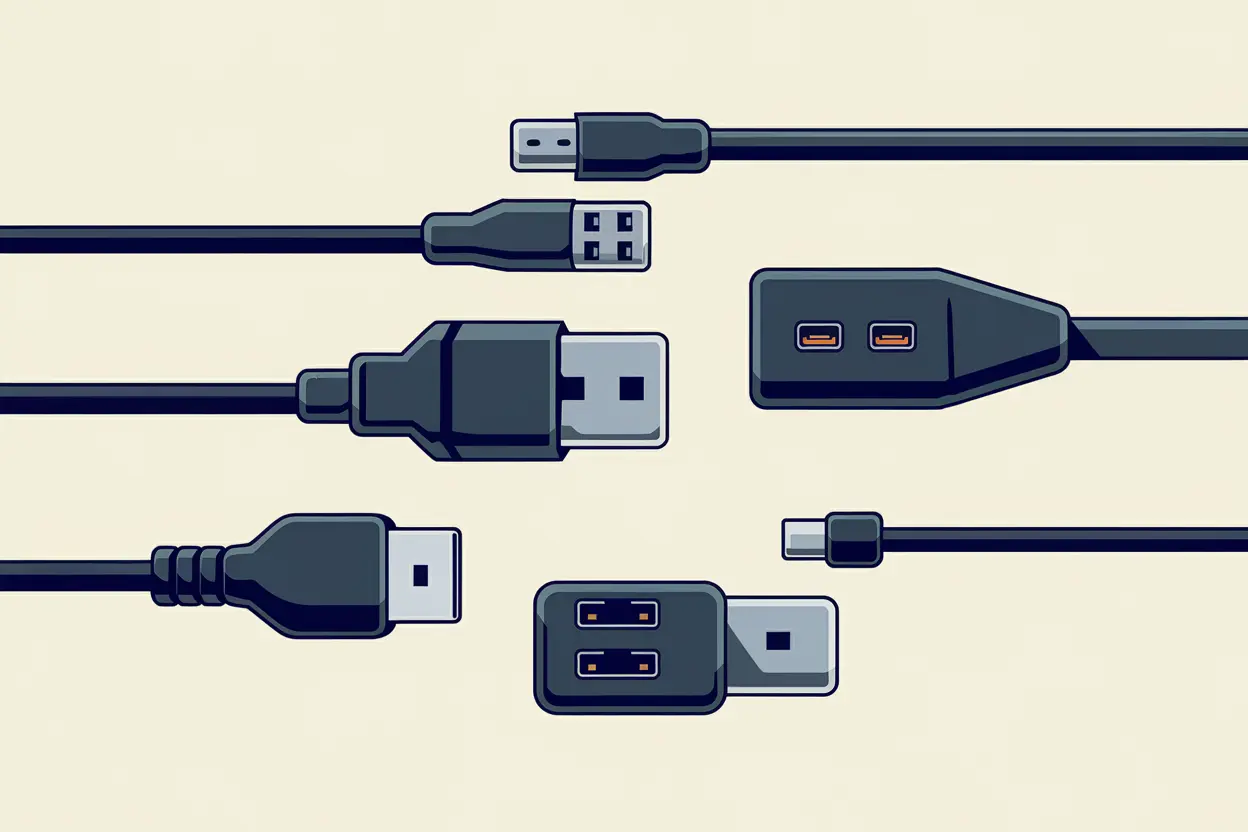
Keď premýšľame o výkone počítača, zvyčajne sa zameriavame na procesor, RAM alebo grafickú kartu, ale porty počítača sú rovnako, ak nie dôležitejšie v každodennom používaní . Určujú , čo môžete pripojiť , ako rýchlo sa prenášajú dáta, akú kvalitu obrazu a zvuku získate a koľko energie vaše zariadenia dostávajú.
Ak ste sa niekedy zamýšľali nad tým, aké typy portov má váš počítač , koľko ich je skutočne potrebných, ktoré sú zastarané alebo ako zistiť, či sú otvorené a správne nakonfigurované, ste na správnom mieste. Podrobne sa pozrieme na všetky externé a interné porty vrátane typických portov na pripojenie periférií, videa, siete, zvuku, rozširovania PCI Express a dokonca aj logických sieťových portov, ktoré sa otvárajú alebo zatvárajú v systéme Windows.
Čo je to PC port a na čo sa vlastne používa?
V oblasti výpočtovej techniky, keď hovoríme o portoch počítača, zvyčajne máme na mysli dve rôzne veci: na jednej strane fyzické konektory (USB, HDMI, RJ-45, audio konektory atď.) a na druhej strane logické sieťové porty (ako napríklad 80, 443, 21…), ktoré sa používajú na komunikáciu aplikácií cez internet alebo lokálnu sieť.
Z fyzického hľadiska je port jednoducho vstupno-výstupné (I/O) rozhranie : konektor, ktorý umožňuje počítaču odosielať a prijímať dáta, signály a často aj napájanie. Nájdete ich na zadnej strane veže, prednej strane, bokoch notebooku a dokonca sú integrované do monitorov a dokov; a tu je dôvod, prečo je dobré zakryť prázdne porty.
Na elektrickej a logickej úrovni všetky tieto porty zdieľajú niekoľko základných prvkov: hodiny , ktoré nastavujú prenosovú rýchlosť, dátové linky alebo piny a v mnohých prípadoch aj elektrické vedenia. Niektoré porty pracujú paralelne (niekoľko bitov na cyklus) a iné v sériovom režime (jeden bit na cyklus), ale moderná realita je taká, že vysokofrekvenčné sériové porty nakoniec predbehli staršie paralelné zbernice.
Je dôležité nezamieňať si externé porty s internými rozširujúcimi slotmi základnej dosky ( PCI Express , M.2 atď.). Tieto sloty sú tiež I/O rozhraniami, ale sú určené na inštaláciu rozširujúcich kariet a vysokorýchlostných úložných jednotiek, nie na manuálne pripájanie a odpájanie periférií.
Koľko portov môže mať dnes počítač?
Moderný stolný počítač má zvyčajne 6 až 12 externých portov , nepočítajúc interné porty na základnej doske. Notebooky majú o niečo menej portov kvôli obmedzenému priestoru, ale ich počet je zvyčajne veľmi podobný.
Obvyklé obsadenie vyzerá dosť podobne ako toto:
- USB porty (USB-A a USB-C): 4 až 8 konektorov rozmiestnených v prednej, zadnej a bočných častiach v prípade notebookov.
- video portyjeden alebo viac portov HDMI a/alebo DisplayPort; na starších zariadeniach sa môžu stále zobrazovať porty VGA alebo DVI.
- Káblová sieťaspoň jeden RJ-45 (Ethernet) s podporou Gigabit alebo vyššej.
- Analógové audio portyz jedného 3,5 mm kombinovaného konektora na 5-6 farebne odlíšených konektorov.
- Lector the tarjetasSlot pre SD alebo micro-SD kartu, bežný najmä v notebookoch a zariadeniach zameraných na tvorbu obsahu.
- Špeciálne portyThunderbolt, eSATA alebo proprietárne porty, v závislosti od rozsahu a výrobcu.
Okrem všetkého viditeľného základná doska ukrýva aj slušné množstvo interných pripojení: porty SATA pre SSD a pevné disky, sloty M.2 pre NVMe a linky PCI Express, ku ktorým sa pripája grafická karta, sieťové karty, karty pre snímanie dát atď.
USB porty: univerzálny štandard pre periférie
Ak existuje jeden port, ktorý si vyslúžil titul nevyhnutný, je to nepochybne USB (Universal Serial Bus) . Bol vytvorený koncom 90. rokov s cieľom zjednotiť chaotické pole vtedajších konektorov (sériové, paralelné, PS/2, SCSI atď.) a dnes je prakticky nemožné nájsť počítač bez viacerých USB portov.
Na jednej strane máme verzie štandardu , ktoré definujú maximálnu prenosovú rýchlosť:
- USB 1.1: až 12 Mbps, dnes už úplne zastarané.
- USB 2.0: teoreticky 480 Mbps (približne 60 MB/s), stále veľmi rozšírené v jednoduchých perifériách.
- USB 3.0 / 3.1 Gen 1: až 5 Gb/s.
- USB 3.1 Gen 2 / 3.2: 10 – 20 Gb/s, už navrhnuté pre rýchle skladovanie a displeje.
- USB4: integruje funkcie Thunderbolt a posúva šírku pásma ešte ďalej.
Na druhej strane sú tu fyzické tvary konektora, ktoré vidíte pri pohľade na skriňu počítača:
- USB-AKlasický obdĺžnikový tvar. Stále je veľmi bežný na klávesniciach, myšiach, USB kľúčoch, tlačiarňach…
- USB-BŠtvorcový tvar bol veľmi bežný v tlačiarňach a niektorých externých zariadeniach. Stáva sa čoraz menej bežným.
- Micro-USB a Mini-USBRoky sa používali v mobilných telefónoch a fotoaparátoch; prakticky ich nahradilo USB-C.
- USB-CObojstranný, kompaktný a mimoriadne všestranný konektor. Dokáže súčasne prenášať dáta, video a napájanie a je zvolený pre najnovšie generácie (USB 3.2, USB4, Thunderbolt).
Kľúčovou výhodou USB rozhrania je jeho spätná kompatibilita : pokiaľ typ konektora vyhovuje, môžete pripojiť zariadenie USB 2.0 k portu USB 3.2 alebo naopak. Efektívna rýchlosť však bude vždy obmedzená použitou pomalšou verziou („slabý článok“).
Ďalším dôležitým bodom je napájanie: vďaka technológiám ako USB Power Delivery (USB-PD) mnohé porty USB-C nielen prenášajú dáta, ale aj nabíjajú mobilné telefóny, tablety a dokonca aj notebooky s úrovňou výkonu, ktorá môže dosiahnuť 100 W.
A aby toho nebolo málo, výrobcovia často používajú farby na USB portoch , aby na prvý pohľad odlíšili generácie:
- Biela: USB 1.1 (dnes prakticky zaniknuté).
- Čierna: Štandardné USB 2.0.
- Modrá alebo tyrkysová: Vysokorýchlostné USB 3.x.
- Červená / oranžová / žltá: porty s možnosťou nabíjania aj v nečinnom stave počítača.
Thunderbolt a USB-C: keď jeden port robí takmer všetko
Niekoľko technológií sa spolieha na fyzický konektor USB-C a jednou z najvýkonnejších je Thunderbolt , pôvodne vyvinutý spoločnosťou Intel v spolupráci so spoločnosťou Apple. Thunderbolt 3 a 4 používajú rovnaký konektor USB-C, ale pridávajú prísne špecifikácie týkajúce sa šírky pásma, napájania a kompatibility videa.
Port Thunderbolt dokáže do jedného kábla prepojiť nasledujúce zariadenia:
- Vysokorýchlostné dáta (až 40 Gb/s).
- Video pre jednu alebo viac obrazoviek (napríklad 4K alebo dokonca 8K).
- Elektrické napájanie dosť na nabitie notebooku alebo mini PC.
Vďaka tomu je Thunderbolt ideálnou voľbou pre pokročilé doky, eGPU (externé grafické karty) , úložné priestory NVMe a prenosné pracovné stanice, ktoré sa pripájajú a odpájajú jediným káblom na stole.
Počnúc USB4 sa hranice medzi špičkovým USB a Thunderbolt stierajú do takej miery, že mnoho notebookov teraz ponúka porty USB-C kompatibilné s USB4 aj Thunderbolt , čo výrazne zjednodušuje život používateľovi.
Video porty: HDMI, DisplayPort a tie klasické na ústupe
Na pripojenie monitorov, televízorov alebo projektorov používa počítač vyhradené video porty. Roky sme mali kombináciu analógových a digitálnych konektorov, ale dnes je dominantnou kombináciou HDMI a DisplayPort , ktoré sú digitálne aj schopné prenášať zvuk.
HDMI (High-Definition Multimedia Interface) je všadeprítomné v televízoroch a herných konzolách a stalo sa aj de facto štandardom v mnohých domácich počítačoch. Umožňuje prenos digitálneho videa a zvuku, podporuje ochranu proti kopírovaniu HDCP a vo svojich najnovších verziách dokáže spracovať rozlíšenie 4K a 8K s vysokou obnovovacou frekvenciou.
DisplayPort bol na druhej strane pôvodne navrhnutý pre profesionálny svet počítačov a hier. Jeho silné stránky spočívajú v natívnej podpore vysokých obnovovacích frekvencií, konfigurácií s viacerými monitormi a vysokého rozlíšenia . Okrem toho sa jeho protokol bezproblémovo integruje s USB-C a Thunderbolt, čo vysvetľuje, prečo mnoho moderných notebookov dokáže prenášať 4K video cez jediný konektor USB-C.
Na strane vyťahovacích konektorov nájdeme:
- VGA: klasický analógový štandard, spojený s CRT monitormi a skorými LCD displejmi. Pri vysokých rozlíšeniach vytvára rozmazaný obraz, takže je jednoznačne zastaraný.
- DVIBol mostom medzi VGA a HDMI; existuje v analógovom, digitálnom a hybridnom variante (DVI-A, DVI-D, DVI-I), čo spôsobovalo značný zmätok. V nových zariadeniach sa vyskytuje len zriedka.
- S-Video a kompozitné video: používa sa na pripojenie počítačov k starším televízorom a v digitalizačných kartách, ale v moderných počítačoch prakticky zanikol.
Ak montujete alebo vylepšujete nový počítač, rozumné je použiť HDMI a/alebo DisplayPort a ak potrebujete kompatibilitu so staršími monitormi, použite špeciálne adaptéry.
Sieťové porty: RJ-45, starý dobrý Ethernet
Hoci si Wi-Fi získalo na popularite, káblové siete sú stále kľúčové, keď hľadáte maximálnu stabilitu a nízku latenciu , napríklad pre súťažné hranie hier, domáce servery alebo serióznu prácu na diaľku.
Fyzický konektor, o ktorom je tu reč, je RJ-45 , ktorý je spojený s ethernetovými rozhraniami. V súčasnosti port vašej základnej dosky zvyčajne podporuje aspoň gigabitový ethernet (1 Gb/s), ale rozhrania s rýchlosťou 2.5 Gb/s, 5 Gb/s alebo dokonca 10 Gb/s sú v špičkových systémoch čoraz bežnejšie.
Mnoho ľudí prehliada fakt, že skutočná rýchlosť nezávisí len od portu a sieťovej karty, ale aj od samotného ethernetového kábla (kategória Cat5e, Cat6, Cat6a atď.) . Ak je kábel starý a nižšej kategórie, môže sa stať úzkym hrdlom, aj keď zvyšok hardvéru podporuje vyššie rýchlosti.
Zvukové porty: analógové konektory a digitálny S/PDIF
Pokiaľ ide o zvuk, väčšina počítačov stále používa klasický 3,5 mm konektor na pripojenie slúchadiel, mikrofónov a reproduktorov. Stolné počítače majú zvyčajne niekoľko farebne odlíšených konektorov (zelený pre predné reproduktory, ružový pre mikrofón, čierny/oranžový/sivý pre zadné, stredové a subwooferové kanály atď.). V prípade problémov so zvukom si môžete prečítať nášho sprievodcu riešením problémov so zvukom na vašom počítači.
V moderných notebookoch sa však čoraz bežnejšie používa jeden kombinovaný konektor pre slúchadlá a mikrofón , prípadne sa prepína priamo na USB či bezdrôtové slúchadlá.
Keď hľadáme viacstopový zvuk vyššej kvality alebo chceme pripojiť počítač k AV prijímaču, prichádza na rad S/PDIF (Sony/Philips Digital Interface). Môže byť prezentovaný ako optický (TOSLINK) alebo koaxiálny výstup a umožňuje nám posielať viackanálový digitálny zvuk (Dolby Digital, DTS atď.) cez jeden kábel bez strát a šumu analógového zvuku.
„Retro“ porty: sériový, paralelný, PS/2, FireWire…
V niektorých dielňach, starších kanceláriách alebo priemyselných prostrediach môžete stále nájsť konektory pre klávesnicu a myš RS-232 (sériové), paralelné Centronics/LPT alebo PS/2 . Z moderných zariadení takmer zmizli, ale stále majú svoje miesto v riadiacich strojoch, prístrojoch a špecializovanom hardvéri.
Sériový port RS-232 (často s konektorom DB9) sa hojne používal pre myši, modemy a terminály. Dnes ho nahradilo rozhranie USB, ktoré však zostáva relevantné v prostrediach, kde je potrebná jednoduchá a robustná komunikácia so staršími zariadeniami.
Paralelný port (Centronics, LPT) bol roky kráľom tlačiarní. Bola to relatívne široká paralelná zbernica, na dnešné štandardy veľmi obmedzená a teraz úplne nahradená rozhraním USB a sieťovými pripojeniami.
Konektory PS/2 (jeden zelený pre myš a jeden fialový pre klávesnicu) boli v ére pred USB veľmi populárne. Niektoré moderné základné dosky stále obsahujú kombinovaný konektor PS/2 pre kompatibilitu so staršími mechanickými klávesnicami alebo pre systémy, kde je potrebný samostatný port od zbernice USB.
V oblasti videa a vysokorýchlostných externých úložísk zohrávali istý čas významnú úlohu aj FireWire (IEEE-1394) a eSATA . Obe odvtedy nahradili flexibilita a výkon USB 3.x, USB-C a Thunderbolt.
Sloty PCI Express: druhá strana „portov“ počítača
Okrem externých konektorov má základná doska niekoľko slotov PCI Express (PCIe) , čo sú v podstate vysokorýchlostné porty určené pre interné rozširujúce karty. PCIe je modulárna sériová zbernica typu point-to-point zložená z liniek zoskupených do x1, x4, x8, x16 atď. Na optimalizáciu jej použitia v NAS, hrách alebo serveroch môžete preskúmať pokročilé techniky optimalizácie PCIe.
Každý PCIe slot má špecifickú šírku pásma v závislosti od počtu liniek a generácie (PCIe 3.0, 4.0, 5.0…). Tam sa pripájame:
- Dedikované grafické karty.
- Vysokorýchlostné sieťové karty.
- Profesionálne zariadenia na zachytávanie videa.
- Ďalšie ovládače úložiska.
Okrem toho, mnoho portov M.2 pre NVMe SSD disky sú jednoducho kompaktné verzie PCIe, ktoré používajú rovnaký typ napájacích vedení, ale v oveľa menšom prevedení určenom na ukladanie dát.
Ako zistiť, aké porty má váš počítač (fyzické a sieťové)
Pred kúpou monitora, externého SSD disku alebo zvukového rozhrania je dobré skontrolovať, ktoré porty sú k dispozícii na vašom počítači . Existuje niekoľko jednoduchých spôsobov, ako to zistiť:
Najprv najpriamejšia metóda: pozrite sa na skrinku počítača alebo notebooku . Mnohé konektory majú symboly alebo malé označenia, ktoré označujú, či ide o USB 2.0 alebo 3.x, či je určitý USB-C Thunderbolt, ktorý port je HDMI a ktorý DisplayPort atď.
Ak si chcete byť istí, navštívte webovú stránku výrobcu alebo si pozrite manuál k vášmu konkrétnemu modelu; zvyčajne obsahujú schému so všetkými dostupnými portami, externými aj internými.
Pre otvorené logické sieťové porty vo vašom systéme (tie, ktoré aplikácie používajú na počúvanie prichádzajúcich pripojení) ponúka systém Windows vstavané nástroje. V systéme Windows 10 alebo 11 môžete použiť PowerShell alebo príkazový riadok s oprávneniami správcu a spustiť nasledujúci príkaz:
netstat -ab
Tento príkaz po niekoľkých minútach zobrazí zoznam počúvajúcich portov TCP a UDP spolu s ich priradenými spustiteľnými súbormi. Je to veľmi užitočné na objavenie služieb, o ktorých ste nevedeli, že sú aktívne, alebo na ladenie problémov s pripojením.
Kedy je vhodné otvoriť sieťové porty a aké sú s tým spojené riziká?
V smerovačoch a firewalloch sa bežne hovorí o „ otváraní portov “, aby sa určitým aplikáciám umožnilo prijímať prichádzajúce pripojenia z internetu: webové servery, online hry, P2P programy, IP kamery atď. Každý port, ktorý otvoríme, je však aj potenciálnym vstupným bodom pre útočníkov; ak chcete odhaliť služby, zvážte pokročilé príručky o konfigurácii a zabezpečení služieb.
Medzi riziká spojené s otvorenými portami bez kontroly patria:
- Škodlivý softvér a trójske kone ktoré sa vkrádajú zneužívaním nesprávne nakonfigurovaných služieb alebo neopravených zraniteľností.
- Automatizované skenovania ktoré lokalizujú otvorené porty a potom proti nim spúšťajú cielené útoky.
- Útoky DDoS ktoré zahlcujú konkrétny port nevyžiadanou prevádzkou, až kým sa služba nestane nefunkčnou.
Preto sa vo všeobecnosti odporúča otvárať iba tie porty, ktoré sú nevyhnutne potrebné , a iba pre dôveryhodné aplikácie. Niektoré rozumné príklady by mohli byť:
- Konkrétne online videohry, ktoré vyžadujú špecifický port.
- Webové alebo FTP servery, ktoré si sami spravujete a aktualizujete.
- Správne nakonfigurované aplikácie pre videokonferencie alebo diaľkové ovládanie.
Súčasne je kľúčové udržiavať router aktualizovaný, používať silné heslá a mať bezpečnostný softvér , ktorý monitoruje prevádzku a detekuje anomálne správanie na otvorených portoch.
Dajú sa rozšíriť porty na PC alebo notebooku?
Ak máte málo pripojení, nie ste odsúdení na neúspech: existuje niekoľko spôsobov, ako pridať ďalšie porty bez toho, aby ste museli meniť zariadenie.
Pre notebooky a stolové počítače je najjednoduchším riešením USB rozbočovač . Zapojí sa do jedného portu a znásobí počet dostupných portov. Existujú základné rozbočovače s iba ďalšími USB portami a kompletnejšie rozbočovače, ktoré pridávajú HDMI, čítačku kariet, sieťové pripojenie RJ-45 atď.
O krok ďalej sú dokovacie stanice , ktoré využívajú silu USB-C alebo Thunderbolt na premenu notebooku na malú pracovnú stanicu: viacero monitorov, káblová sieť, zvuk, niekoľko USB portov, to všetko prostredníctvom jediného kábla k počítaču.
Na stolových počítačoch, ak máte voľné sloty PCIe, môžete nainštalovať rozširujúce karty s väčším počtom portov USB, väčším počtom video výstupov, väčším počtom sieťových rozhraní alebo dokonca so staršími portami (sériovými, paralelnými) pre kompatibilitu so starším hardvérom.
V niektorých veľmi špecifických notebookoch je stále možné nainštalovať interné rozširujúce moduly , ale tieto prípady sú čoraz zriedkavejšie a zvyčajne si vyžadujú pokročilé znalosti a oficiálne diely od výrobcu.
Vyberte správny port podľa zariadenia
Aby ste zo svojho zariadenia vyťažili maximum, nestačí, aby zástrčka „pasovala“: najlepšie je použiť pre každé periférne zariadenie najvhodnejší port a vyhnúť sa zbytočným úzkym miestam.
Napríklad monitor bude takmer vždy fungovať cez HDMI aj DisplayPort, ale ak chcete vysoké obnovovacie frekvencie (144 Hz alebo viac) alebo viacero displejov zapojených do reťaze, zvyčajne budete chcieť DisplayPort, zatiaľ čo HDMI je ideálne na pripojenie k televízoru alebo jednému monitoru.
Ak hovoríme o rýchlom externom SSD disku , rozumné je použiť moderný port USB 3 alebo USB-C; ak ho zapojíte do portu USB 2.0, bude fungovať, ale úplne tým znížite výkon disku.
Pre klávesnicu, myš, tlačiareň alebo základnú webkameru je port USB 2.0 viac než postačujúci. Dobrou praxou je rezervovať porty 3.x pre úložisko, dokovacie stanice alebo karty na snímanie dát.
Pokiaľ ide o zvuk, ak máte analógové slúchadlá, zapoja sa do príslušného 3,5 mm konektora; ak sú USB alebo používajú vlastnú internú zvukovú kartu, jednoducho vyberte voľný USB port a nechajte systém, aby ich detekoval ako iné zvukové zariadenie.
A čo sa týka internetového pripojenia , vždy, keď je pre vás dôležitá latencia alebo stabilita, RJ-45 Ethernet bude stále vhodnejší ako akákoľvek Wi-Fi, bez ohľadu na to, aký rýchly je bezdrôtový štandard.
Pochopenie portov vášho počítača, fyzických aj logických, vám umožňuje vybrať si lepší hardvér, správne nakonfigurovať sieť a vyhnúť sa problémom s kompatibilitou a zabezpečením . V konečnom dôsledku je váš počítač v podstate veľkým sieťovým centrom a čím jasnejšie rozumiete tomu, čo každý port robí a ako ho efektívne používať, tým jednoduchšie bude zabezpečiť, aby všetko bežalo hladko: monitory v natívnom rozlíšení, externé pevné disky s najlepším výkonom, hry bez oneskorenia a sieťové služby sa otvárajú iba tam, kde ich skutočne potrebujete.
Index
- 1 Čo je to PC port a na čo sa vlastne používa?
- 2 Koľko portov môže mať dnes počítač?
- 3 USB porty: univerzálny štandard pre periférie
- 4 Thunderbolt a USB-C: keď jeden port robí takmer všetko
- 5 Video porty: HDMI, DisplayPort a tie klasické na ústupe
- 6 Sieťové porty: RJ-45, starý dobrý Ethernet
- 7 Zvukové porty: analógové konektory a digitálny S/PDIF
- 8 „Retro“ porty: sériový, paralelný, PS/2, FireWire…
- 9 Sloty PCI Express: druhá strana „portov“ počítača
- 10 Ako zistiť, aké porty má váš počítač (fyzické a sieťové)
- 11 Kedy je vhodné otvoriť sieťové porty a aké sú s tým spojené riziká?
- 12 Dajú sa rozšíriť porty na PC alebo notebooku?
- 13 Vyberte správny port podľa zariadenia