- Systém Windows ponúka rôzne typy účtov (správca, štandardný, hosť a dieťa) na prispôsobenie úrovne prístupu a kontroly každému používateľovi.
- Kombinácia používateľských profilov, lokálnych skupín a oprávnení NTFS umožňuje izoláciu údajov, obmedzenie akcií a výrazne zlepšenie zabezpečenia.
- Prepojenie profesionálnych alebo vzdelávacích účtov a používanie bezpečných metód prihlásenia pomáha integrovať tím do obchodného alebo akademického prostredia s centralizovanou kontrolou.
- Zlá správa účtov a povolení zvyšuje riziko škodlivého softvéru, straty súkromia a nekontrolovaných zmien v nastaveniach systému.
Keď zdieľame počítač alebo ho používame na pracovné aj osobné účely , spôsob, akým spravujeme používateľské účty, rozhoduje o tom, či budeme mať systém organizovaný a bezpečný... alebo úplný chaos. Pochopenie toho, ako účty fungujú v systéme Windows, aké typy existujú a aké má každý z nich povolenia, je kľúčom k predchádzaniu problémom s odstránenými údajmi, vírusmi alebo zmenami konfigurácie, o ktorých nikto nevie, kto ich vykonal.
Okrem toho vám systém Windows umožňuje prepojiť osobný účet s pracovnými alebo školskými účtami , bezpečnejšie sa prihlasovať (heslo, PIN alebo biometria), vytvárať používateľov pomocou grafických nástrojov alebo príkazov, ovládať, čo môže každá osoba robiť s povoleniami NTFS, a organizovať používateľov do skupín. Toto všetko môže znieť veľmi technicky, ale keď sa to vysvetlí jasne, je to oveľa jednoduchšie, ako sa zdá.
Čo je používateľský účet v systéme Windows a prečo je taký dôležitý?
Používateľský účet v systéme Windows je súbor poverení, povolení a osobných nastavení , ktoré osoba používa na prácu s počítačom. Každý účet má svoje vlastné prostredie: pracovnú plochu, dokumenty, aplikácie nakonfigurované podľa vlastných predstáv a špecifickú úroveň prístupu k systému.
Ak všetci používajú rovnaký účet, najmä ak ide o účet s oprávneniami správcu, riziká sa znásobujú: väčšie vystavenie sa škodlivému softvéru , nekontrolované zmeny konfigurácie, strata súkromia a úplné ťažkosti s rozpoznávaním toho, kto čo v počítači urobil.
Najlepšie je, aby každá osoba mala svoj vlastný používateľský účet a vždy, keď je to možné, používala štandardné používateľské účty na každodenné úlohy a ponechala administrátorské účty iba na špecifické úlohy údržby alebo inštalácie.
Je tiež dôležité pochopiť, že účet sa nepoužíva len na prihlásenie, ale je prepojený s používateľským profilom : adresárom s vašimi dokumentmi, stiahnutými súbormi, nastaveniami programu, údajmi o prehliadaní a mnohým ďalším.
Prihlásenie do systému Windows: metódy, zabezpečenie a bežné problémy
Prihlásenie do systému Windows je proces, ktorým systém overí vašu identitu predtým, ako vám udelí prístup k vašej pracovnej ploche a údajom. Tento krok je kľúčový na zabezpečenie toho, aby k vašej používateľskej relácii a osobnému profilu mal prístup iba vy (alebo niekto, koho oprávnite).
Systém Windows dnes umožňuje používať rôzne metódy prihlásenia: klasické heslo , číselný PIN kód alebo biometrické možnosti prostredníctvom funkcie Windows Hello, ako je napríklad rozpoznávanie tváre alebo skenovanie odtlačkov prstov. Tieto biometrické metódy, ak sú správne nakonfigurované, ponúkajú rýchlejší a vo všeobecnosti bezpečnejší prístup ako jednoduché heslo.
Základný proces prihlásenia je veľmi jednoduchý: zapnite zariadenie, prejdite na prihlasovaciu obrazovku, vyberte príslušný účet (ak ich je viac) a zadajte heslo alebo PIN kód . Ak je zariadenie priradené k účtu Microsoft, zadané heslo je heslo pre daný online účet.
Ak máte problém so zapamätaním si hesla, na prihlasovacej obrazovke sa zobrazia odkazy, ako napríklad „Zabudol som heslo“ alebo „Zabudol som PIN kód “, ktoré vám umožnia spustiť proces obnovenia. Na osobných počítačoch to funguje veľmi priamo, ale v podnikovom alebo vzdelávacom prostredí to môžu kontrolovať administrátori.
Prepojte osobné účty s profesionálnymi alebo vzdelávacími účtami
Je veľmi bežné používať ten istý počítač s osobným účtom Microsoft a zároveň patriť k organizácii (spoločnosti alebo vzdelávacej inštitúcii) , ktorá ponúka vlastné zdroje: firemný e-mail, OneDrive for Business, pracovné aplikácie atď. V týchto prípadoch vám systém Windows umožňuje „pripojiť“ pracovný alebo školský účet, aby ste k týmto zdrojom jednoducho pristupovali bez toho, aby ste všetko pomiešali.
Prepojením vášho pracovného alebo školského účtu sa zariadenie priradí k organizácii , čím sa poskytne prístup k zdieľaným súborom, firemným aplikáciám, bezpečnostným politikám a ďalším firemným alebo vzdelávacím službám. Toto je štandardný spôsob integrácie vášho osobného počítača alebo notebooku s infraštruktúrou vašej práce alebo školy.
Ak to chcete urobiť, jednoducho prejdite do aplikácie Nastavenia systému (napríklad stlačením klávesov Win + I ), prejdite do sekcie Účty a potom do sekcie Pracovný alebo školský účet. Tam si môžete vybrať možnosť pridania nového účtu a zadať informácie poskytnuté vašou organizáciou (zvyčajne vašu pracovnú e-mailovú adresu a súvisiace heslo).
Po pripojení bude tento účet spravovaný podľa pravidiel stanovených organizáciou, takže môžu existovať ďalšie bezpečnostné obmedzenia , vzdialená inštalácia softvéru alebo ovládacie prvky nad samotným zariadením.
Typy používateľských účtov v systéme Windows 11
Systém Windows 11 (a do veľkej miery aj systém Windows 10) rozlišuje medzi niekoľkými typmi účtov na základe úrovní povolení a zamýšľaného použitia. Pochopenie týchto prvkov pomáha pri rozhodovaní o tom, ktorý účet vytvoriť pre každú osobu a čo každý účet môže a nemôže v systéme robiť.
Štyri hlavné kategórie používateľských účtov v systéme Windows 11 sú: Správca , Štandardný používateľ , Hosť a Podradený účet . Každý z nich slúži iným potrebám a kontextom.
Účet správcu: maximálna kontrola systému
Účet správcu je účet s najvyššou úrovňou oprávnení v systéme. Umožňuje vám inštalovať a odinštalovať programy , upravovať globálne nastavenia systému Windows, upravovať možnosti zabezpečenia, vytvárať, upravovať alebo odstraňovať iné používateľské účty a dokonca aj pristupovať ku všetkým systémovým súborom.
Táto právomoc so sebou prináša jasnú zodpovednosť: akékoľvek zmeny vykonané z administrátorského účtu ovplyvnia všetkých používateľov v počítači . Preto sa odporúča nepoužívať ho na každodenné úlohy, ako je prehliadanie internetu alebo čítanie e-mailov, čím sa znižuje riziko útoku škodlivého softvéru alebo ľudskej chyby.
V praxi má osobný počítač zvyčajne hlavný administrátorský účet, ktorý sa používa na údržbu systému (inštalácia aplikácií, aktualizácia ovládačov, zmena rozšírených nastavení) a štandardný účet, ktorý sa používa na každodennú prácu.
Ak potrebujete povýšiť existujúci účet na správcu, môžete tak urobiť v časti Nastavenia > Účty > Rodina a ďalší používatelia: vyberte používateľa, kliknite na zmeniť typ účtu a z rozbaľovacej ponuky vyberte možnosť Správca , čím použijete zmeny.
Štandardný používateľský účet: odporúčaná možnosť pre každodenné používanie
Štandardný používateľský účet je určený na bežné používanie počítača : prehliadanie, používanie nainštalovaných programov, vytváranie alebo úpravu dokumentov, hranie hier atď. Jeho hlavnou výhodou je, že neumožňuje zmenu globálnych nastavení systému ani inštaláciu softvéru bez výslovného oprávnenia správcu.
Tento typ účtu znižuje riziko, že niekto náhodne odinštaluje dôležitú aplikáciu, upraví kritické nastavenia systému alebo nainštaluje škodlivý softvér. V skutočnosti, ak sa pokúsite nainštalovať program zo štandardného účtu, systém Windows bude na pokračovanie vyžadovať poverenia správcu .
Štandardné účty sú ideálne pre členov rodiny, kolegov alebo priateľov, ktorí potrebujú prístup k vášmu počítaču a zároveň zachovať primeranú úroveň zabezpečenia a kontroly . Každá osoba bude mať svoj vlastný profil, plochu a údaje, ale nebude môcť systém prelomiť pri prvej príležitosti.
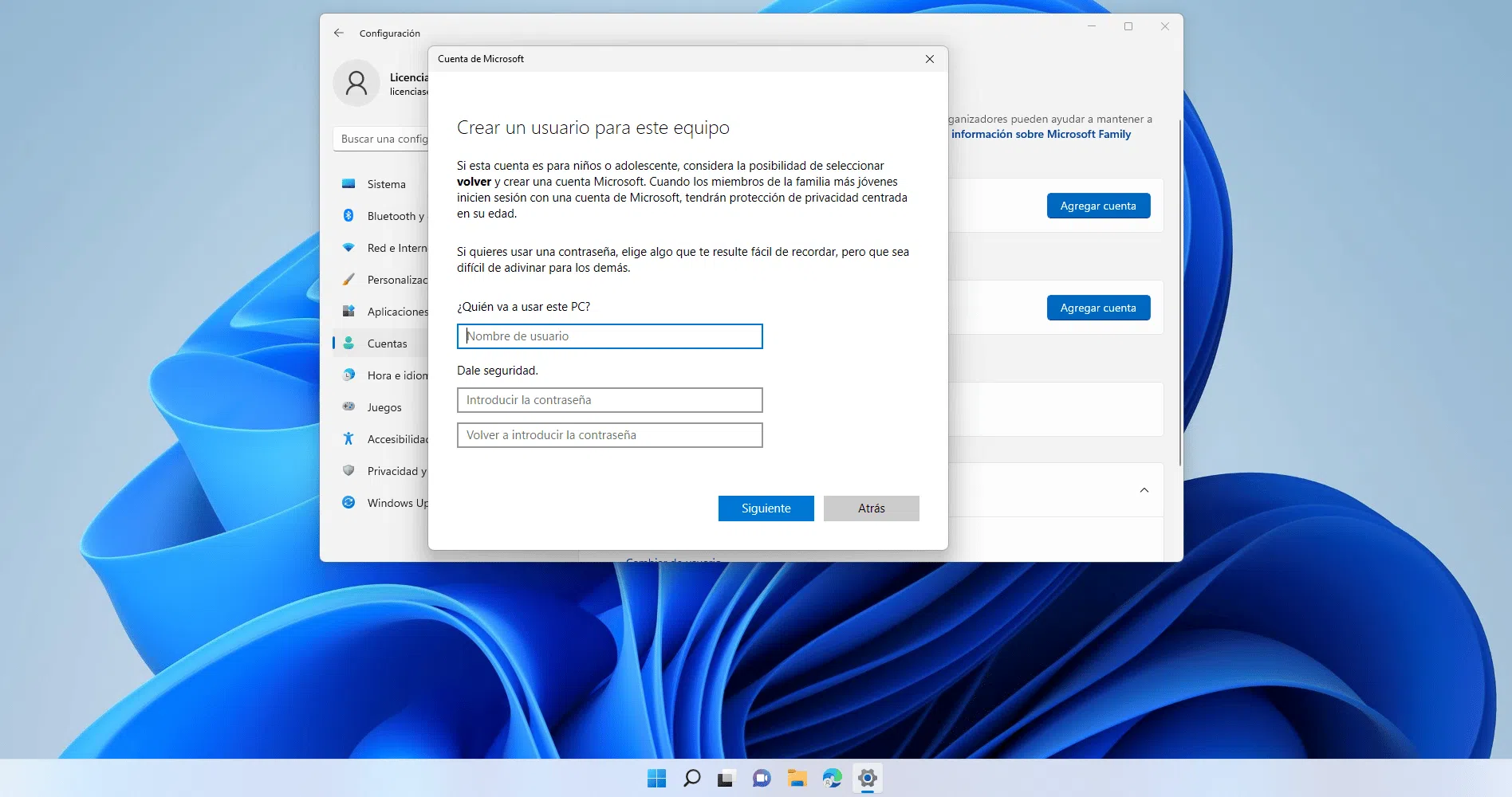
Ak chcete vytvoriť štandardný účet, v časti Nastavenia > Účty > Rodina a ďalší používatelia vyberte možnosť Pridať účet, postupujte podľa krokov (s účtom Microsoft alebo bez neho) a pri definovaní typu účtu vyberte možnosť Štandardný používateľ.
Hosťovský účet: veľmi obmedzený dočasný prístup
Hosťovský účet je navrhnutý tak, aby poskytoval veľmi obmedzený a dočasný prístup k počítaču, napríklad keď niekto potrebuje počítač chvíľu používať na kontrolu e-mailov, prehliadanie internetu alebo vykonanie konkrétnej úlohy.
Tento účet nemôže upravovať nastavenia systému, inštalovať programy ani pristupovať k údajom iných používateľov. Okrem toho sa akékoľvek zmeny, ktoré vykonáte (dokumenty, nastavenia aplikácií atď.), po odhlásení zvyčajne natrvalo neuložia , čím sa minimalizuje vplyv na váš počítač.
V systéme Windows 11 je hosťovský účet predvolene zakázaný, ale je možné ho povoliť z nástroja na správu lokálnych používateľov. Ak to chcete urobiť, môžete otvoriť správcu lokálnych používateľov a skupín (napríklad pomocou lusrmgr.msc V ponuke Spustiť prejdite do priečinka používateľov, vyhľadajte účet „Hosť“, otvorte jeho vlastnosti a zrušte začiarknutie políčka, ktoré označuje, že účet je zakázaný.
Tento typ účtu je ideálny, keď si nechcete vytvoriť trvalý používateľský účet, ale zároveň nechcete poskytovať prístup k svojmu osobnému účtu. Ponúka kontrolované a dočasné prostredie pre príležitostných používateľov.
Detský účet: rodičovská kontrola a bezpečnosť rodiny
Detský účet je špeciálne navrhnutý pre deti a je súčasťou nástrojov Rodinná bezpečnosť od spoločnosti Microsoft . Umožňuje rodičom alebo opatrovníkom monitorovať a obmedzovať používanie počítača deťmi.
S týmto typom účtu si môžete nastaviť plány používania (denný čas strávený pred obrazovkou alebo časové úseky), obmedziť aplikácie a hry, blokovať nevhodné webové stránky a prezerať si správy o aktivite. Toto všetko je navrhnuté tak, aby vytvorilo bezpečnejšie prostredie pre deti bez toho, aby im to bránilo v používaní technológií.
Nastavenie detského účtu sa vykonáva v časti Nastavenia > Účty > Rodina a ďalší používatelia, pričom sa použije možnosť pridať člena rodiny a vyberie sa možnosť „pridať dieťa“. Môžete použiť existujúcu e-mailovú adresu alebo vytvoriť novú pre dieťa a potom použiť požadované nastavenia rodičovskej kontroly.
Tento prístup je veľmi užitočný v rodinných tímoch, kde viacero detí zdieľa ten istý počítač, pretože umožňuje prispôsobiť úroveň obmedzení a obsahu veku a zrelosti každého z nich.
Riziká nesprávnej správy používateľských účtov
Nebranie správy používateľských účtov v systéme Windows vážne môže viesť k vážnym problémom, a to ako z hľadiska bezpečnosti a súkromia, tak aj prevádzky počítača.
Jedným z najzrejmejších nebezpečenstiev je zvýšené riziko škodlivého softvéru a vírusov . Ak každý používa účet s oprávneniami správcu, akýkoľvek spustený škodlivý súbor bude mať voľnú ruku na vykonanie rozsiahlych zmien v systéme. Napríklad, ak všetci na rodinnom počítači zdieľajú rovnaký účet správcu, stačí, aby si jedna osoba stiahla infikovaný program, aby sa celý počítač nakazil.
Ďalším problémom je neoprávnený prístup k osobným údajom . Ak počítač nie je chránený samostatnými účtami a uzamykacími mechanizmami (heslo, PIN atď.), ktokoľvek, kto používa počítač, má prístup k dokumentom, fotografiám, e-mailom a iným údajom hlavného používateľa.
Bežné sú aj náhodné zmeny konfigurácie . Používateľ s obmedzenými technickými znalosťami môže neúmyselne zmeniť citlivé nastavenia (sieť, firewall, účty, povolenia), čo spôsobí problémy s výkonom alebo bezpečnostné zraniteľnosti bez toho, aby vedel, ako ich zvrátiť.
Keď sa zariadenia zdieľajú bez individuálnych účtov, otvára sa možnosť nekontrolovaného používania aplikácií a služieb . To znamená, že ktokoľvek si môže nainštalovať aplikácie z nedôveryhodných stránok, prihlásiť sa do osobných účtov niekoho iného alebo nechať relácie otvorené bez monitorovania.
Okrem toho sa stráca súkromie a personalizácia: bez individuálnych účtov všetci vidia rovnaké upozornenia, históriu prehliadania, pozadie pracovnej plochy atď. To obmedzuje digitálne súkromie a znižuje pohodlie pre každého používateľa.
Nakoniec, ak všetci pracujú s rovnakým účtom (napríklad v malej firme), je takmer nemožné vedieť, kto čo urobil . V firme, kde viacero ľudí používa ten istý počítač na spracovanie platieb, zmenu cien alebo zaznamenávanie transakcií, používanie jedného administrátorského účtu znemožňuje sledovanie konkrétnych akcií.
Používateľské profily v systéme Windows: kde sa ukladajú údaje a nastavenia
Za každým používateľským účtom sa skrýva používateľský profil , čo nie je nič iné ako priečinok, v ktorom sú uložené údaje a preferencie danej osoby: dokumenty, stiahnuté súbory, nastavenia programov, pracovná plocha atď.
V systémoch Windows 10 a Windows 11 sú používateľské profily štandardne uložené v adresári C:\PoužívateliaV tomto priečinku sa nachádza podadresár pre každého používateľa, ktorého meno sa zvyčajne zhoduje s jeho prihlasovacím identifikátorom (napríklad C:\Users\alumno, C:\Users\marinapg, Atď).
Je dôležité pochopiť, že systém Windows fyzicky vytvára používateľský profil iba pri prvom prihlásení používateľa . To znamená, že v systéme môžeme mať definovaných veľa účtov, ale kým sa používateľ aspoň raz neprihlási, priečinok jeho profilu nebude existovať v priečinku C:\Users.
V rámci používateľského profilu sú viditeľné priečinky ako Dokumenty, Obrázky, Plocha a Stiahnuté súbory, ale aj skryté priečinky vrátane AppData , kde sú uložené konfiguračné súbory a interné údaje aplikácií. Preto môžu mať dvaja používatelia toho istého počítača napríklad prehliadač nakonfigurovaný odlišne.
Priečinok AppData sa ďalej delí na priečinky Local, LocalLow a Roaming, pričom každý z nich sa používa pre iný typ údajov (lokálne nastavenia, údaje, ktoré je možné synchronizovať atď.). V mnohých programoch sú v týchto podadresároch uložené prispôsobenia rozhrania, rozšírenia alebo rozšírené nastavenia.
Na druhej strane, samotné aplikácie (ich spustiteľné súbory a statické súbory) sú zvyčajne nainštalované v súboroch Program Files (alebo Program Files (x86)), pričom každý používateľ si vo svojom používateľskom profile udržiava vlastnú konfiguráciu týchto aplikácií. Firefox sa teda môže do systému nainštalovať iba raz, ale každý používateľ bude mať svoje záložky, históriu a nastavenia vo vlastnom adresári AppData.
Vytváranie a správa používateľov: grafické nástroje a príkazy
Systém Windows ponúka niekoľko spôsobov vytvárania a správy používateľských účtov . Najbežnejšie v prostredí počítača sú aplikácia Nastavenia a klasický Ovládací panel, ale môžete použiť aj nástroj „Správa počítača“ a pre pokročilých používateľov aj príkazový riadok.
V časti Správa tímov (k dispozícii v edíciách Pro a vyšších) si v sekcii Lokálni používatelia a skupiny môžete zobraziť všetky existujúce účty, skontrolovať, či sú povolené alebo zakázané, a vytvoriť nových používateľov. V tomto rozhraní ikona šípky smerujúcej nadol označuje, že účet je prítomný, ale nemožno ho použiť na prihlásenie.
Pri vytváraní nového používateľa pomocou tohto nástroja mu priradíte meno, heslo (ak je to potrebné) a rozhodnete sa, či si ho bude musieť používateľ zmeniť po prihlásení alebo či jeho platnosť časom vyprší. Môžete tiež definovať obmedzenia, napríklad zabránenie používateľovi v zmene vlastného hesla.
Okrem grafických nástrojov je možné spravovať používateľov aj pomocou príkazov. Napríklad z príkazového riadka spusteného ako správca môžete použiť net user vytvoriť účet, nastaviť heslo, zobraziť existujúcich používateľov alebo upraviť vlastnosti.
Typický príkaz by bol niečo ako net user anagp ClaveRoot#20 /addTýmto sa vytvorí používateľ s menom „anagp“ s daným heslom. Rovnaký príkaz, bez parametrov, vypíše zoznam účtov prítomných v systéme. Táto metóda je veľmi užitočná, keď chcete automatizovať úlohy pomocou skriptov alebo keď je naraz vytvorených veľa používateľov.
Súborové systémy FAT32 a NTFS: povolenia a zabezpečenie
Ďalším kľúčovým aspektom pre pochopenie zabezpečenia používateľských účtov v systéme Windows je poznanie rozdielu medzi súborovými systémami, ktoré môže disk používať, najmä FAT32 a NTFS , ktoré sú najbežnejšie.
FAT32 je starší a jednoduchší súborový systém s niekoľkými významnými obmedzeniami. Najznámejšie je, že neumožňuje súbory väčšie ako 4 GB . Z hľadiska bezpečnosti je však najväčšou nevýhodou to, že FAT32 nepodporuje podrobné prístupové oprávnenia: súbory a priečinky v systéme FAT32 nepodporujú zoznamy ACL (Access Control Lists) v štýle NTFS.
NTFS je na druhej strane najmodernejší a najvýkonnejší súborový systém pre Windows. Umožňuje detailné nastavenie oprávnení k súborom a adresárom , audit, šifrovanie a ďalšie pokročilé funkcie. V praxi, ak chcete implementovať bezpečnostnú politiku založenú na používateľoch a skupinách, je používanie NTFS nevyhnutné.
Nástroj Správa diskov systému Windows umožňuje vytvárať nové oddiely a vybrať si, ktorý súborový systém sa má použiť. Môžete napríklad vytvoriť jeden dátový oddiel naformátovaný v systéme súborov NTFS pre podrobné povolenia a ďalší v systéme FAT32 (ak je potrebná kompatibilita s inými zariadeniami), pričom treba mať na pamäti, že druhý nebude mať zabezpečenie založené na zoznamoch ACL.
Keď kopírujete adresár z oddielu NTFS s nakonfigurovanými povoleniami na iný disk naformátovaný v systéme FAT32, všetky bezpečnostné informácie sa stratia : na disku FAT32 nie je karta Zabezpečenie ani zoznam povolení, pretože samotný súborový systém to nepodporuje.
Povolenia NTFS, zoznamy ACL a prístup k priečinkom na základe používateľa
Povolenia NTFS vám umožňujú s veľkou presnosťou rozhodnúť, kto môže čítať, zapisovať, upravovať alebo mazať súbor alebo priečinok. Toto sa vykonáva pomocou zoznamov ACL (Access Control Lists) , čo sú zoznamy používateľov a skupín s ich príslušnými povoleniami.
Karta Zabezpečenie vo vlastnostiach adresára zobrazuje používateľov a skupiny, ktoré majú povolenia na daný zdroj. Ak používateľ alebo skupina nie sú uvedené v zozname, predvolene nemajú žiadne oprávnenie na prístup (hoci v niektorých prípadoch môžu zdediť povolenia z nadradených priečinkov).
Veľmi typický praktický príklad: v dátovom priečinku (napríklad E:\Spoločnosť) sa vytvoria podpriečinky s menom každého používateľa, napríklad E:\Spoločnosť\student a E:\Spoločnosť\marinapg. NTFS je možné nakonfigurovať tak, aby mal iba príslušný používateľ, plus administrátori a samotný systém, úplnú kontrolu nad svojím osobným priečinkom.
Toto sa zvyčajne robí vypnutím dedenia oprávnení v podpriečinkoch, skopírovaním alebo vyprázdnením existujúceho zoznamu a následným pridaním iba používateľov alebo skupín, ktoré by mali mať prístup. Typická konfigurácia by v ACL ponechala administrátorov , SYSTEM a vlastníka priečinka.
Ak sa používateľ patriaci do skupiny Administrators pokúsi získať prístup k priečinku, ku ktorému nemá priame oprávnenia, systém Windows môže ponúknuť možnosť „pokračovať“ zvýšením oprávnení. Ak túto možnosť prijme, systém pridá jeho účet do zoznamu ACL s plnou kontrolou, pričom využije jeho status správcu a/alebo vlastníka zdroja.
Lokálni používatelia a skupiny: organizácia a prípadová štúdia
Priama správa povolení pre jednotlivých používateľov sa môže stať nočnou morou, keď má systém viac ako len niekoľko používateľov. Preto systém Windows používa lokálne skupiny , čo sú jednoducho kontajnery pre používateľov, ktorým sú povolenia priradené kolektívne.
V nástroji Správa počítača v časti Lokálni používatelia a skupiny si môžete zobraziť predvolené skupiny systému (ako napríklad Administrátori, Používatelia, Pokročilí používatelia atď.) a ich členov. Pridanie používateľa do skupiny Administrátori mu automaticky udelí rozšírené povolenia v celom systéme ; pridanie do skupiny Používatelia z neho urobí štandardného používateľa.
Dôrazne odporúčanou technikou je vytvorenie špecifických skupín pre konkrétne úlohy alebo oddelenia. Môžete napríklad vytvoriť skupiny ako Vývojári a SysAdmins a do každej z nich zahrnúť príslušných používateľov (napríklad vývojárov alebo systémových administrátorov v rámci spoločnosti).
Výhodou tohto prístupu je, že povolenia sa vzťahujú na skupiny, nie na jednotlivých používateľov. Ak sa niekto v budúcnosti pripojí k vývojovému tímu, jednoduchým pridaním do skupiny Vývojári mu automaticky udelíte rovnaké povolenia ako všetkým ostatným. Ak tím opustí, bude zo skupiny jednoducho odstránený a stratí prístup.
Veľmi ilustratívny praktický príklad je nasledujúci: v priečinku E:\Company sa vytvoria priečinky Developers, SysAdmins, Private a Public s nasledujúcou politikou:
- VývojáriVstúpiť a mať plnú kontrolu môžu iba členovia skupiny Vývojári.
- SysAdminsPrístup a úplnú kontrolu majú iba členovia skupiny SysAdmins.
- súkromný: iba dvaja konkrétni používatelia (napríklad alfredoff a marinapg) majú úplné oprávnenia.
- Verejné: prístupné s plnou kontrolou pre skupiny Vývojári a SysAdmins.
Konfiguráciou ACL iba so skupinami a niekoľkými konkrétnymi používateľmi sa dosiahne oveľa udržiavateľnejší a škálovateľnejší systém . Ak napríklad používateľ anagp potrebuje pracovať ako vývojár okrem toho, že je správcom systému, jednoduché pridanie do skupiny Vývojári mu umožní používať priečinok Vývojári bez ovplyvnenia povolení priečinka.
V pokročilom bezpečnostnom rozhraní systému Windows sa nachádza aj karta „Efektívny prístup“, ktorá umožňuje skontrolovať, aké povolenia má konkrétny používateľ alebo skupina k zdroju, čo je veľmi užitočné na overovanie zložitých konfigurácií a diagnostikovanie problémov s prístupom.
Nakoniec je potrebné pripomenúť, že hoci je veľmi lákavé vždy pridať správcov do všetkých ACL pre istotu, v niektorých kontextoch (napríklad v používateľských profiloch alebo veľmi citlivých priečinkoch) môže byť vhodnejšie obmedziť ich prítomnosť, aby sa posilnila dôvernosť a prísne kontrolovalo vlastníctvo a prístup.
Správna správa používateľských účtov, profilov, povolení NTFS a lokálnych skupín umožňuje jednému počítaču so systémom Windows bezproblémovo slúžiť náročnému používateľovi, celej rodine alebo malej firme, pričom kombinuje zabezpečenie, organizáciu a pohodlie bez problémov s vykonávaním zmien.
