- Režim v lietadle na počítačoch okamžite vypne všetky bezdrôtové pripojenia, ako sú WiFi, Bluetooth alebo mobilné dáta.
- V systémoch Windows 10 a 11 je možné ho povoliť a zakázať na paneli úloh, v Centre akcií a v Nastaveniach.
- Je to užitočné na šetrenie energie batérie, zlepšenie bezpečnosti vo verejných sieťach a zabránenie rušeniu počas lietania.
- Ak sa režim v lietadle zasekne, existujú riešenia, ako napríklad nástroj na riešenie problémov a kontrola služieb systému Windows.
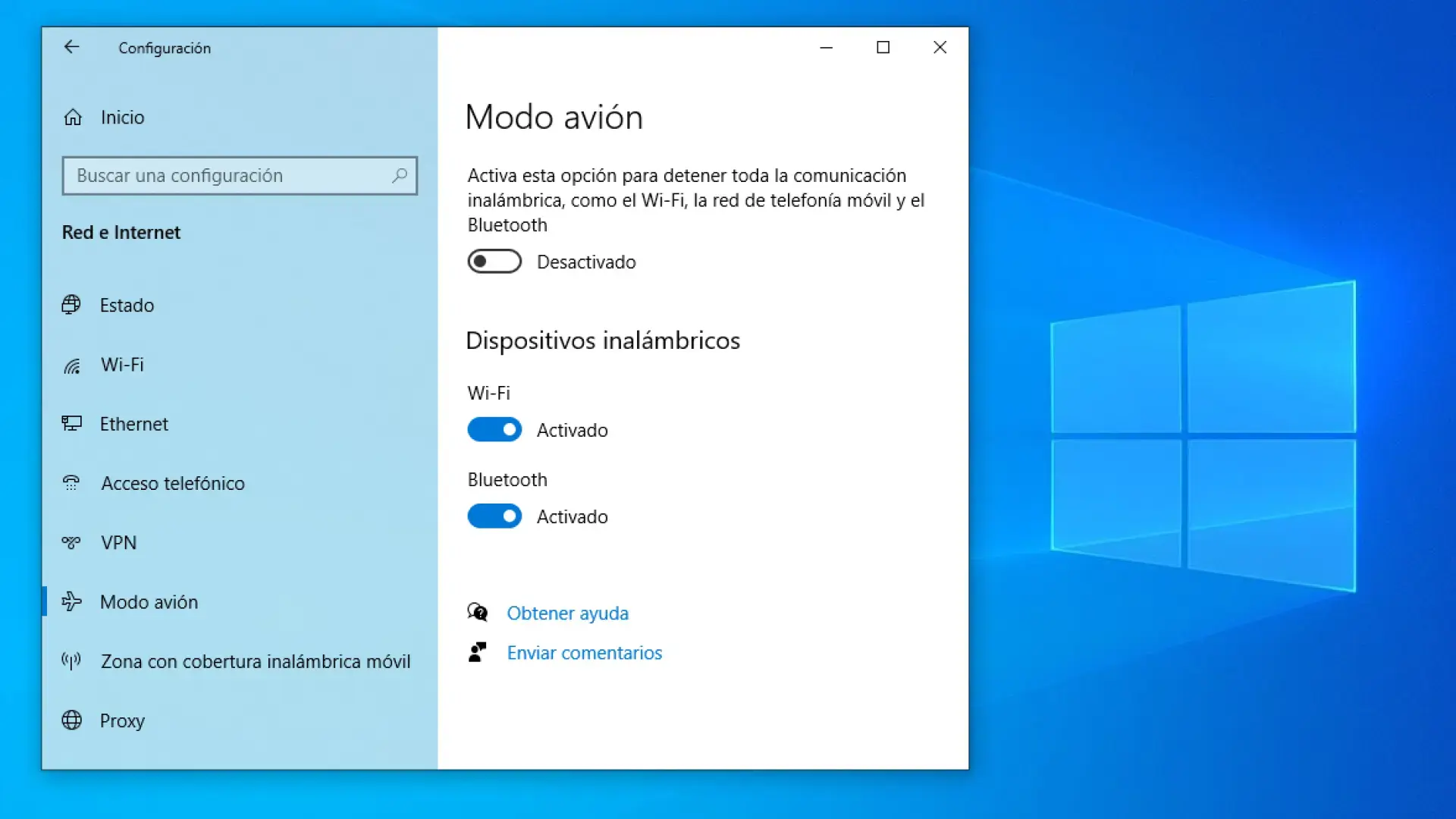
Ak používate notebook alebo stolný počítač so systémom Windows, pravdepodobne ste už viackrát videli ikonu lietadla na paneli úloh a premýšľali ste, čo robí. Režim Lietadlo na počítači je veľmi užitočný nástroj na okamžité prerušenie všetkých bezdrôtových pripojení , či už idete lietadlom, chcete šetriť batériu alebo jednoducho potrebujete izolovať počítač od siete z bezpečnostných dôvodov.
Hoci je tento koncept prevzatý z mobilných telefónov, v systéme Windows má svoje vlastné nuansy. Na počítači so systémom Windows 10 alebo Windows 11 môžete režim v lietadle aktivovať a deaktivovať niekoľkými spôsobmi a môžete sa dokonca stretnúť s bežnou závadou, keď sa zasekne a znova sa nepripojí k internetu . Pozrime sa bližšie na to, čo to je, na čo to slúži a ako to ovládať v počítači.
Čo presne je režim v lietadle na počítači so systémom Windows?
Režim Lietadlo v systéme Windows je systémové nastavenie, ktoré po aktivácii súčasne vypne všetky bezdrôtové pripojenia v počítači . Inými slovami, počítač naďalej funguje normálne, ale úplne sa odpojí od vonkajšieho sveta prostredníctvom rádiových frekvencií.
Keď ho aktivujete, pripojenie Wi-Fi a akýkoľvek iný bezdrôtový prístup na internet sa automaticky odpojí . Ak má váš notebook mobilnú dátovú kartu, toto pripojenie sa tiež preruší, čo zabráni počítaču odosielať alebo prijímať sieťové pakety, keď je aktívny režim v lietadle.
Okrem toho môže režim v lietadle deaktivovať Bluetooth, GPS a ďalšie bezdrôtové technológie, ako napríklad NFC (ak ich vaše zariadenie má). Tým sa zastaví akákoľvek komunikácia s bezdrôtovými perifériami, zariadeniami v blízkosti alebo službami určovania polohy založenými na rádiovom signále.
Napriek tomuto nedostatku pripojenia bude operačný systém a vaše programy naďalej bežať normálne . Stále môžete používať aplikácie, upravovať dokumenty alebo hrať hry, ktoré nevyžadujú internetové pripojenie, ale všetko, čo závisí od internetu alebo bezdrôtového pripojenia, prestane fungovať, keď je aktívny režim v lietadle.
Majte na pamäti, že aplikácie, ktoré ukladajú údaje do cloudu alebo synchronizujú informácie online, to nebudú môcť urobiť , kým znova nevypnete režim v lietadle. Napríklad služby ako cloudové úložisko, e-mail v reálnom čase alebo online hry budú „pozastavené“, kým znova neobnovíte pripojenie.
Názov tejto funkcie pochádza z pravidiel, ktoré platili (a v mnohých prípadoch stále platia) na komerčných letoch. Roky museli cestujúci úplne vypnúť svoje elektronické zariadenia kvôli možnosti rušenia systémov lietadla. Aby sa zabránilo tomu, aby ľudia jednoducho opustili svoje zariadenia, výrobcovia zaviedli tento špeciálny režim, ktorý ponecháva zariadenia zapnuté, ale stlmí všetky interné rádiá.
Mimo kontextu lietania je režim v lietadle tiež veľmi pohodlnou skratkou na rýchle a vratné odpojenie počítača od siete . Jediným kliknutím vypnete internet, Bluetooth a všetky ostatné pripojenia a keď ho znova vypnete, systém Windows si zapamätá vaše predchádzajúce nastavenia a obnoví ich bez toho, aby ste ich museli manuálne znova povoliť.
Výhody používania režimu v lietadle na počítači
Okrem povinného používania v lietadlách má režim lietadla v systémoch Windows 10 a 11 niekoľko praktických využití v každodennom živote , o ktorých sa oplatí vedieť, pretože vás môžu dostať z viacerých ťažkých situácií.
Jednou z najzrejmejších výhod je úspora energie. Náhlym odpojením Wi-Fi, Bluetooth, GPS, NFC a akejkoľvek mobilnej siete sa zníži spotreba batérie , niekedy dosť výrazne v notebookoch s niekoľkými aktívnymi bezdrôtovými modulmi. Ak ste mimo domova, vaša batéria je takmer vybitá a v danej chvíli nepotrebujete pripojenie, aktivácia režimu v lietadle vám môže poskytnúť značné množstvo dodatočnej výdrže batérie.
Ďalšou dôležitou výhodou je bezpečnosť vo verejnom prostredí. Keď sa pripájate v knižniciach, na letiskách, v kaviarňach alebo v zdieľaných priestoroch , vaše zariadenie je zvyčajne viditeľné v lokálnej sieti a iné zariadenia sa s ním môžu pokúsiť komunikovať. Aktiváciou režimu v lietadle prerušíte toto vystavenie pri zdroji, čím zabránite nechceným pripojeniam a znížite riziko sieťových útokov.
Môže to byť užitočné aj v situáciách, keď chcete minimalizovať rádiové rušenie. V niektorých citlivých prostrediach, ako sú niektoré nemocnice, laboratóriá alebo technické miestnosti , vám môže byť odporúčané alebo vyžadované, aby ste vypli bezdrôtovú komunikáciu. Namiesto samostatného zrušenia začiarknutia políčok Wi-Fi a Bluetooth je zapnutie režimu v lietadle rýchlym spôsobom, ako v tomto ohľade stlmiť zariadenie.
Na druhej strane je to užitočný nástroj na udržanie sústredenia. Ak potrebujete pracovať bez rozptyľovania správami, e-mailmi alebo online upozorneniami , aktivácia režimu v lietadle pomáha vytvoriť na vašom počítači akúsi dočasnú „offline bublinu“. Keď skončíte, jednoducho režim deaktivujte a všetko bude fungovať ako predtým.
Ako funguje režim v lietadle v systéme Windows 11
V systéme Windows 11 spoločnosť Microsoft vylepšila správu bezdrôtových pripojení. Režim V lietadle stále štandardne odpojí všetku komunikáciu , ale systém si teraz lepšie pamätá vaše vlastné nastavenia, takže ich nemusíte zakaždým opakovať.
Napríklad môžete chcieť ponechať Bluetooth zapnutý, keď je aktívny režim v lietadle , aby ste mohli naďalej používať bezdrôtové slúchadlá alebo myš Bluetooth, aj keď je Wi-Fi vypnuté. Systém Windows 11 toto správanie umožňuje a pamätá si vaše preferencie.
V skutočnosti, ak aktivujete režim v lietadle a potom manuálne zapnete Wi-Fi alebo Bluetooth, kým je režim v lietadle stále aktívny, systém Windows 11 si túto voľbu zapamätá . Týmto spôsobom pri ďalšej aktivácii režimu v lietadle na počítači systém automaticky povolí rádiá, ktoré ste nechali zapnuté naposledy , ako napríklad Wi-Fi alebo Bluetooth, bez toho, aby ste museli znova manuálne prejsť do nastavení.
Stručne povedané, prístup v systéme Windows 11 je flexibilnejší: režim v lietadle sa stáva šablónou pre to, ako sa majú pripojenia správať, keď do tohto stavu vstúpite, a nie len pevným prepínačom, ktorý všetko bez váhania vypne.
Rýchle možnosti na paneli úloh systému Windows 11 navyše uľahčujú a zviditeľnujú prístup k režimu v lietadle . Z tohto panela môžete nielen zapnúť alebo vypnúť režim v lietadle, ale aj ovládať Wi-Fi, Bluetooth a ďalšie nastavenia bez nutnosti otvárať zložité ponuky.
Ako zapnúť alebo vypnúť režim v lietadle v systéme Windows 11 z panela úloh
Hlavným spôsobom spravovania režimu v lietadle v systéme Windows 11 je panel úloh. V pravom dolnom rohu sa v závislosti od nastavení a konfigurácie zariadenia zobrazí buď ikona siete, alebo ikona batérie .
Ak chcete otvoriť rýchle možnosti, kliknite na ikonu siete alebo batérie . Zobrazí sa plávajúci panel s niekoľkými tlačidlami vrátane ovládacích prvkov hlasitosti, jasu, Wi-Fi, Bluetooth a ďalších rýchlych nastavení systému.
V tomto paneli uvidíte tlačidlo s označením „Režim v lietadle “ . Ak naň klepnete, tlačidlo sa rozsvieti, čo znamená, že režim v lietadle je aktivovaný , a systém odpojí bezdrôtové pripojenia podľa vašich nastavení. Ak ho chcete deaktivovať, jednoducho znova klepnite na to isté tlačidlo a režim sa vypne.
Tento systém vám umožňuje povoliť a zakázať režim v lietadle v systéme Windows 11 v priebehu niekoľkých sekúnd bez toho, aby ste museli otvárať celé Nastavenia alebo prechádzať hlbšími ponukami.
Aktivácia režimu v lietadle v systéme Windows 11 z nastavení
Ak uprednostňujete tradičnejšiu metódu alebo potrebujete preskúmať ďalšie možnosti, môžete režim v lietadle aktivovať aj prostredníctvom aplikácie Nastavenia systému Windows. Jednoducho otvorte Nastavenia a prejdite do sekcie Sieť a internet , kde sa nachádzajú všetky možnosti pripojenia systému.
V tejto sekcii nájdete nastavenie venované režimu v lietadle s prepínačom na jeho zapnutie alebo vypnutie . Jeho zapnutím sa systém Windows 11 bude správať rovnako, ako keby ste ho aktivovali z rýchlych nastavení, pričom sa bezdrôtová komunikácia vypne podľa vašich preferencií a uloží sa vaša posledná konfigurácia.
Ako používať režim v lietadle v systéme Windows 10
V systéme Windows 10 je koncept prakticky rovnaký ako v mobilných telefónoch: skratka na rýchle vypnutie všetkej bezdrôtovej komunikácie , pôvodne určená na zabránenie rušenia letových systémov lietadiel.
Keď ho aktivujete, systém Windows 10 okamžite vypne Wi-Fi a Bluetooth, ako aj všetky ostatné bezdrôtové rádiá, ktoré môže mať váš počítač, ako napríklad NFC alebo mobilné dátové pripojenia. Cieľom je zabrániť systému vo vysielaní alebo prijímaní bezdrôtových signálov, keď je tento režim zapnutý.
Toto obmedzenie pripojenia však neznamená, že zariadenie je nepoužiteľné. Stále môžeme pracovať s programami, upravovať dokumenty alebo používať aplikácie, ktoré nie sú závislé od internetu . Jediný rozdiel je v tom, že všetky online funkcie budú prerušené a všetky periférie, ktoré sa spoliehajú na Bluetooth alebo sieť, budú dočasne nedostupné.
Jednou z najväčších praktických výhod systému Windows 10 je jeho energetická účinnosť. Súčasným vypnutím Wi-Fi, Bluetooth, GPS, NFC a mobilného pripojenia vám režim v lietadle pomôže čo najlepšie využiť batériu vášho notebooku. Je to dôrazne odporúčané riešenie, keď je váš počítač takmer vybitý a nemáte k dispozícii elektrickú zásuvku.
Okrem toho je režim v lietadle obzvlášť užitočný z hľadiska bezpečnosti vo verejných sieťach. Prerušením všetkých bezdrôtových pripojení znížite plochu útoku a zabránite iným zariadeniam v sieti, aby videli vaše zariadenie alebo sa k nemu pokúsili získať prístup, keď ste napríklad na letisku alebo v kaviarni.
Aktivácia režimu v lietadle pomocou funkčného tlačidla
Niektoré notebooky majú na klávesnici samostatný kláves pre režim v lietadle. Zvyčajne je reprezentovaný ikonou lietadla, zvyčajne na jednom z funkčných klávesov , napríklad F7 , hoci jeho umiestnenie sa môže líšiť v závislosti od výrobcu.
Ak má váš počítač toto tlačidlo, môžete aktivovať režim v lietadle stlačením príslušného funkčného klávesu spolu s klávesom Fn , ak to vaša klávesnica vyžaduje. Na paneli úloh sa zobrazí alebo zmení ikona siete, čo znamená, že režim v lietadle je aktivovaný.
Podobne, ak znova stlačíte kombináciu klávesov Fn + režim v lietadle, režim v lietadle sa deaktivuje a systém obnoví bezdrôtové pripojenia do normálneho stavu, pričom sa znova pripojí k sieti Wi-Fi alebo iným službám, ak boli predtým aktívne.
Centrum akcií v systéme Windows 10
Ďalším bežným spôsobom správy režimu v lietadle v systéme Windows 10 je prostredníctvom Centra akcií. Tento panel sa otvorí kliknutím na ikonu upozornení napravo od panela úloh v dolnej časti obrazovky.
Keď otvoríte Centrum akcií, v dolnej časti uvidíte sériu tlačidiel rýchlych akcií . Medzi nimi je zvyčajne tlačidlo Režim v lietadle. Jednoducho naň kliknite a prepínajte medzi jeho zapnutím a vypnutím.
Keď je tlačidlo zvýraznené, znamená to, že je zapnutý režim v lietadle a bezdrôtové pripojenia sú vypnuté . Ak potrebujete obnoviť pripojenie, jednoducho stlačte tlačidlo znova, čím ho vypnete a obnovíte prístup k sieti.
Plávajúce sieťové menu
Systém Windows 10 vám tiež umožňuje aktivovať režim v lietadle z plávajúcej ponuky sietí. Kliknutím na ikonu siete na paneli úloh sa otvorí malý panel s dostupnými sieťami Wi-Fi a niektorými ďalšími ovládacími prvkami.
V tomto paneli zvyčajne nájdete aj tlačidlo Režim v lietadle . Jeho stlačením sa odpojí bezdrôtová komunikácia počítača. Opätovným kliknutím na to isté tlačidlo sa režim deaktivuje a počítač sa znova pripojí k všetkým nakonfigurovaným sieťam.
Z nastavení systému Windows 10
Ďalšou tradičnejšou metódou je použitie aplikácie Nastavenia. Otvorte Nastavenia a prejdite do sekcie Sieť a internet . V tejto ponuke nájdete samostatnú sekciu pre režim V lietadle.
V tejto časti nájdete hlavný vypínač na zapnutie alebo vypnutie režimu v lietadle . Po aktivácii sa vypnú Wi-Fi, Bluetooth a všetky ostatné rádiá. Po deaktivácii systém obnoví pripojenia do predchádzajúceho stavu.
Používať z uzamknutej obrazovky
V niektorých prípadoch môžete do režimu v lietadle vstúpiť aj z uzamknutej obrazovky systému Windows 10. Odtiaľ môžete otvoriť malý panel nastavení, ktorý vám umožňuje rýchlo vypnúť bezdrôtové rádiá bez prihlásenia, čo je užitočné, ak potrebujete okamžite dodržiavať letové predpisy alebo špecifické environmentálne pravidlá.
Čo robiť, ak sa režim v lietadle v systéme Windows 10 nevypne
Systém Windows 10 sa niekedy správa nepravidelne a režim v lietadle sa môže zaseknúť . V týchto prípadoch ikona lietadla zostáva aktívna a systém odmieta znova aktivovať bezdrôtové pripojenia, takže váš počítač zostane úplne odpojený, aj keď sa pokúsite režim vypnúť pomocou bežných tlačidiel.
Ak sa ocitnete v tejto situácii, existuje niekoľko metód, ktoré môžete použiť na to, aby systém Windows 10 prestal trvať na režime v lietadle a znova povolil Wi-Fi a ďalšie pripojenia.
1. Najprv vyskúšajte bežnú trasu
Predtým, ako sa pustíte do pokročilejších riešení, je dobré si preštudovať štandardný postup. Začnite kliknutím na ikonu upozornení na paneli úloh , čím otvoríte Centrum akcií, a skúste zapnúť a vypnúť prepínač Režim v lietadle.
Skontrolujte tiež, či má váš notebook fyzický alebo funkčný kláves pre režim v lietadle . Ak áno, skúste stlačiť tento kláves (niekedy v kombinácii s klávesom Fn). Systém môže uprednostňovať stav tohto klávesu pred softvérom a vyžadovať, aby ste ho stlačili priamo na prepínanie režimov.
Skontrolujte aj tlačidlo režimu v lietadle v plávajúcej ponuke siete (ikona siete na paneli úloh) a v časti Nastavenia v časti Sieť a internet. Niekedy niekoľkonásobné prepínanie režimu z rôznych miest spôsobí opätovnú synchronizáciu systému.
2. Použite Poradcu pri riešení problémov so systémom Windows
Ak stále nemôžete vypnúť režim v lietadle pomocou bežných metód, ďalším odporúčaným krokom je použiť vstavaný nástroj na riešenie problémov systému Windows. Kliknite pravým tlačidlom myši na ikonu lietadla alebo siete na paneli úloh a vyberte možnosť nástroja na riešenie problémov.
Spustí sa Poradca pri riešení problémov so systémom Windows , ktorý analyzuje nastavenia siete a bezdrôtové adaptéry , či neobsahujú nezrovnalosti alebo chyby. Tento sprievodca sa automaticky pokúsi opraviť všetky zistené chyby.
Počas procesu systém navrhne rôzne akcie. Vždy, keď sa zobrazí návrh s tlačidlom, ako napríklad „Použiť túto opravu“, prijmite odporúčanie , aby sprievodca mohol implementovať potrebné zmeny a pokúsiť sa vypnúť režim v lietadle alebo znova aktivovať sieťové adaptéry.
V mnohých prípadoch tento nástroj na riešenie problémov stačí na odblokovanie režimu v lietadle a obnovenie normálneho bezdrôtového pripojenia.
3. Skontrolujte a znova aktivujte príslušné služby systému Windows
V niektorých zložitejších prípadoch sú problémy s režimom v lietadle spôsobené internými službami systému Windows, ktoré sú zastavené , buď kvôli systémovým chybám, konfliktom so softvérom tretích strán alebo dokonca škodlivému softvéru.
Ak chcete skontrolovať, či sa vás to týka, kliknite pravým tlačidlom myši na prázdnu oblasť panela úloh a otvorte Správcu úloh . Vo vnútri prejdite na kartu Služby, kde sú uvedené všetky systémové služby a ich aktuálny stav.
V zozname vyhľadajte službu s názvom „Automatická konfigurácia WLAN“ . Táto služba spravuje časť bezdrôtového pripojenia. Kliknite na ňu pravým tlačidlom myši a vyberte možnosť Spustiť (alebo Reštartovať, ak už bola spustená), aby sa vynútilo jej spustenie.
Ak problém pretrváva aj po tomto kroku, môžete skúsiť rovnaký postup so službou označenou ako „Služba správy rádia “. Táto služba súvisí aj so správou bezdrôtových rádií systému a jej vypnutie môže spôsobiť poruchu režimu Lietadlo.
Keď sa tieto služby znova aktivujú, skúste znova vypnúť režim v lietadle z Centra akcií, ponuky siete alebo nastavení . S trochou šťastia systém zareaguje tak, ako má, a pripojenia budú opäť dostupné.
Ako vidíte, režim v lietadle môže byť na počítači dosť užitočný, či už na dodržiavanie letových predpisov, šetrenie energie batérie, zlepšenie zabezpečenia v nespoľahlivých sieťach alebo jednoducho na prácu bez rušivých vplyvov. Zvládnutie rôznych spôsobov jeho aktivácie a deaktivácie v systémoch Windows 10 a Windows 11, ako aj znalosť toho, čo robiť, ak sa zasekne, vám umožní lepšie kontrolovať pripojenie počítača a prispôsobiť ho svojim špecifickým potrebám kedykoľvek.
