- Pred kúpou si ujasnite kapacitu, použitie a prenosnosť, ktorú od externého pevného disku potrebujete.
- Vyberte si medzi HDD alebo SSD diskom v závislosti od toho, či uprednostňujete lacný úložný priestor alebo rýchlosť, odolnosť a ticho.
- Zaisťuje kompatibilitu, vhodný formát súborov a rýchlu konektivitu (USB 3.x, USB-C alebo Thunderbolt).
- Starajte sa o údržbu a kombinujte viacero záloh, aby ste skutočne ochránili svoje dáta.

Ak pracujete s množstvom fotografií, videí, pracovných projektov alebo jednoducho chcete, aby vám v počítači nedchádzalo miesto, Skôr či neskôr budete potrebovať dobrý externý pevný disk.Sú perfektným doplnkom na ukladanie záloh, rozšírenie úložiska notebooku alebo bezproblémové prenášanie hernej knižnice a dokumentov.
Aj keď sa môžu všetky zdať rovnaké, Výber externého pevného disku „od oka“ je zvyčajne drahýBuď nemá dostatočnú úložnú kapacitu, je neuveriteľne pomalý, alebo príliš neskoro zistíte, že nie je kompatibilný s vašou konzolou alebo Macom. V tomto komplexnom sprievodcovi bod po bode uvidíte, Na čo si treba dať pozor pri výbere ideálneho modelu? v závislosti od toho, na čo ho chcete použiť: osobné, profesionálne, herné alebo jednoducho ako dlhodobá záloha.
Interný pevný disk, externý pevný disk… a prečo by ste mohli chcieť externý
Vo vnútri počítača máte interný pevný disk, na ktorom je uložený operačný systém, programy a súbory; je to disk, ktorý umožňuje spustenie všetkého. Avšak Externý pevný disk je samostatné zariadenie, ktoré sa pripája cez porty USB, USB-C, Thunderbolt alebo iné. a môžete ho používať s viacerými zariadeniami bez toho, aby ste ich museli otvárať.
Tento rozdiel je kľúčový: Väzeň je navrhnutý tak, aby pracoval „vždy na mieste“., zatiaľ čo externý je určený pre prenášajte dáta, vytvárajte zálohy a rozširujte kapacitu bez toho, aby ste sa dotýkali vnútra počítačaOkrem toho, mnoho externých modelov je predkonfigurovaných pre konzoly, televízory, smerovače alebo NAS servery, vďaka čomu sú oveľa všestrannejšie. Ak sa chcete hlbšie ponoriť do Rozdiely medzi internými a externými pevnými diskami Uvidíte ďalšie užitočné podrobnosti.
Ak teda chcete Chráňte svoje dôležité údaje pred zlyhaniami, vírusmi alebo ľudskou chybou.Rozumné je vytvoriť kópiu na externý pevný disk, ktorý nie je vždy pripojený alebo vystavený rovnakým rizikám ako váš hlavný počítač.
Úložná kapacita: koľko gigabajtov (alebo terabajtov) potrebujete
Prvým veľkým rozhodnutím je veľkosť disku. Nie je to isté ukladať len dokumenty ako archivovať 4K videá alebo obrovské herné knižnice. Kapacita sa meria v GB (gigabajtoch) a TB (terabajtoch)A skok z jednej kategórie do druhej výrazne mení cenu.
pre referenciu 1 TB zodpovedá niekoľkým stotisícom dokumentov, desiatkam tisíc fotografií a niekoľkým tisícom skladieb....plus slušné množstvo vysokokvalitných videí. Ale akonáhle začnete upravovať video, pracovať s fotografiami vo formáte RAW alebo hrať moderné hry, ten terabajt zmizne rýchlejšie, ako by ste čakali.
Vhodné na osobné aj domáce použitie
Ak si to chceš uložiť dokumenty, fotografie z mobilného telefónu, trochu hudby a nejaké domáce videáNetreba sa zblázniť. Externý pevný disk Pre väčšinu používateľov je zvyčajne viac než dosť 500 GB až 1 TB ktorí si chcú len „vyprázdniť“ notebook alebo mať sekundárnu kópiu svojich vecí; ak máte pochybnosti, naučte sa vedieť, ktoré súbory zaberajú miesto.
V tejto fáze Veľmi sa oplatí zvoliť si cenovo dostupný model s 1TB HDD. Alebo dokonca menší, ale rýchlejší SSD disk, ak je rýchlosť vašou prioritou. Získate pokoj v duši, pretože budete vedieť, že vaše spomienky a dôležité dokumenty nie sú viazané na jeden počítač.
Kapacita pre profesionálne a intenzívne použitie
Keď o tom hovoríme profesionálne video, RAW fotografie, grafický dizajn, 3D, databázy alebo zálohy viacerých počítačovMusíte vyšplhať po niekoľkých priečkach. Pre náročných freelancerov a malé firmy, Začať s 2 TB a postupne sa zvyšovať medzi 4 TB a 8 TB je zvyčajne rozumné.Ak pracujete so 4 TB, možno by vás mohlo zaujímať, ako na to... správne nakonfigurujte 4 TB pevný disk vo vašom systéme.
Vo väčších alebo kritickejších prostrediach (audiovizuálne štúdiá, kancelárie, ktoré spracovávajú veľa dokumentácie, záložné servery) Nie je nezvyčajné vidieť externé pevné disky s kapacitou 8 TB, 12 TB alebo aj viac.najmä v stolových modeloch určených na neustále pripojenie alebo integráciu do systémov RAID alebo NAS.
Fyzická veľkosť: 2,5″ oproti 3,5″ a skutočná prenosnosť
Okrem kapacity sa budete musieť rozhodnúť aj o fyzickom formáte. Prevažná väčšina externých pevných diskov sa dodáva v dvoch veľkostiach: 2,5 palca a 3,5 palca.A rozdiel siaha ďaleko za niekoľko centimetrov.
2,5-palcové externé pevné disky: kompaktné a napájané cez USB
2,5-palcové pevné disky sú typické prenosné pevné disky. Sú malé, ľahké a napájané priamo z portu USB alebo USB-C.Nie je potrebná žiadna ďalšia zásuvka. Sú ideálne na vloženie do batohu a pripojenie k akémukoľvek kompatibilnému notebooku, konzole alebo televízoru.
V rade pevných diskov, Kapacity sa zvyčajne pohybujú od 500 GB do 2 TB. 2,5" disky sú dostupné za dobrú cenu, hoci sa už objavujú aj modely s kapacitou až 4 TB. Pre externé SSD disky tejto veľkosti sa typické kapacity pohybujú od 500 GB do 4 TB, s výhodou, že sú ešte ľahšie a odolnejšie voči nárazom.
3,5-palcové externé pevné disky: stolné počítače, vysoká kapacita
3,5-palcové disky sú iný príbeh: Sú určené na umiestnenie na pevnom mieste (písací stôl, nábytok do obývačky, stojan). a takmer vždy vyžadujú vlastný zdroj napájania prostredníctvom napájacieho adaptéra. Na oplátku ponúkajú Väčšia kapacita a lepší pomer €/TB.
V tomto formáte je to ľahko viditeľné pevné disky od 2 TB do 16 TB a viacSú ideálnou voľbou pre rozsiahle zálohy, multimediálne knižnice alebo dlhodobé úložisko kde prenosnosť nie je prioritou, ale veľa lacného úložného priestoru áno.
HDD, SSD a RAID: výber technológie úložiska
Keď už máte viac-menej jasnú predstavu o kapacite a fyzickej veľkosti, nastáva veľká dilema: HDD alebo SSD? A kde do toho všetkého patrí RAID systém alebo NAS? Tu prichádzajú do úvahy rýchlosť, spoľahlivosť, cena a jednoduchosť použitia.
HDD (mechanický pevný disk): veľa miesta za málo peňazí
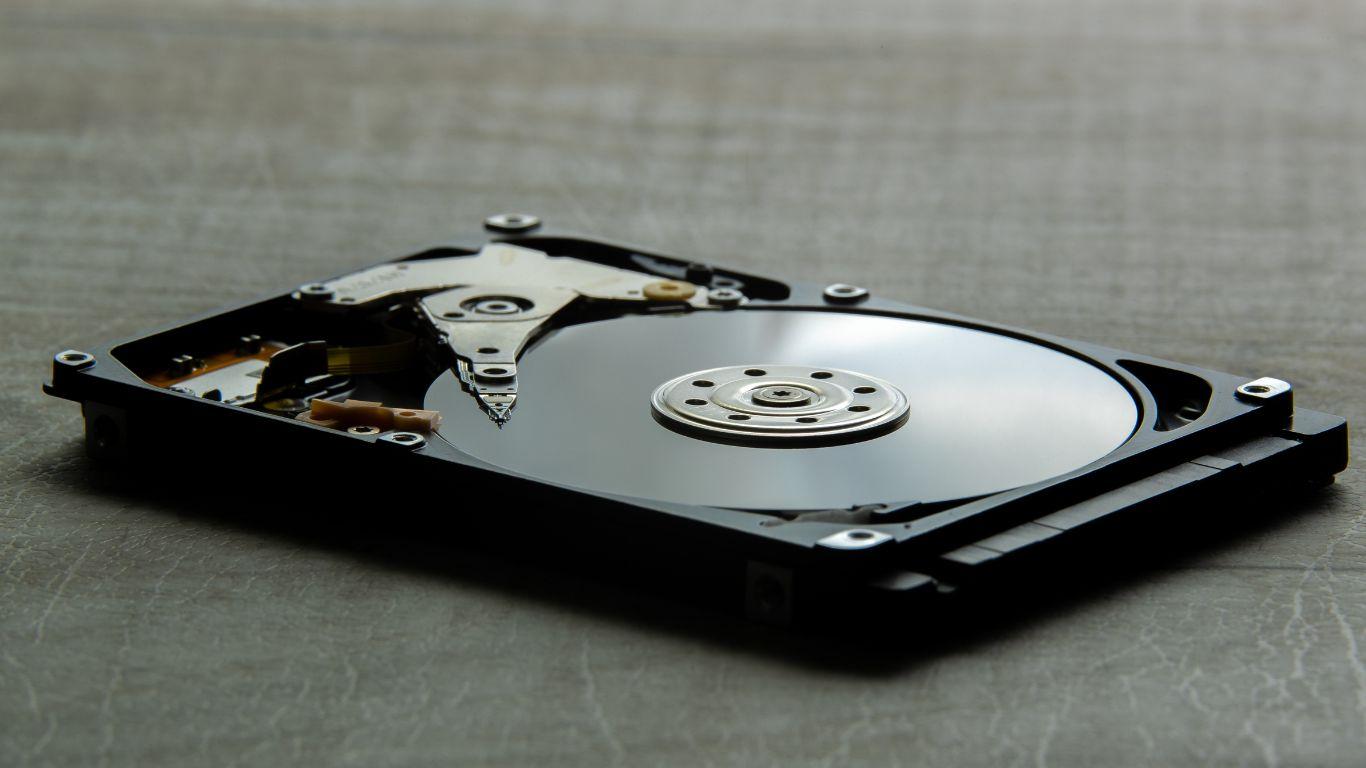
Tradičný pevný disk (HDD) je mechanický systém s rotujúcimi platňami a čítacími/zapisovacími hlavami. Ich veľkou výhodou je, že ponúkajú veľa terabajtov za veľmi prijateľnú cenu.Preto zostávajú prvou voľbou pre rozsiahle zálohy a hromadné ukladanie.
Pokiaľ ide o výkon, Typický pevný disk sa otáča rýchlosťou 5400 alebo 7200 ot./min., a to sa premieta do rýchlostí približne 80 – 120 MB/s v modeloch s 5 400 ot./min. a až 150 – 200 MB/s v modeloch s 7 200 ot./min.Je to postačujúce pre dokumenty, fotografie a HD video, ale v porovnaní s SSD diskami zaostáva, pokiaľ ide o vysoké pracovné zaťaženie alebo úpravu v reálnom čase.
Nevýhodou je to Pohyblivé časti ich robia citlivejšími na otrasy, vibrácie a opotrebenie.Pri starostlivom používaní môžu vydržať roky, ale je najlepšie s nimi nezaobchádzať zle, ak chcete, aby vaše kópie zostali neporušené.
SSD (solid state drive): rýchlosť, ticho a odolnosť
SSD disky ukladajú dáta do flash pamäte bez platní alebo čítacích/zapisovacích hláv. To znamená, že Nemajú žiadne pohyblivé časti, nevibrujú, nevydávajú takmer žiadny hluk a lepšie odolávajú pádom.Aby toho nebolo málo, sú oveľa rýchlejšie, najmä tie novšie modely.
Je bežné vidieť na externom SSD disku Rýchlosť čítania a zápisu 500 – 1 000 MB/s v základných modeloch a viac ako 1000 MB/s vo vyššej triede modelovV niektorých prípadoch môžu rýchlosti dosiahnuť takmer 2 000 – 3 000 MB/s, ak to rozhranie (najmä Thunderbolt alebo USB 3.2 Gen 2x2) umožňuje. Ak si chcete vybrať spoľahlivé modely, pozrite si nášho sprievodcu. Rýchle a spoľahlivé kompaktné SSD disky.
Sú ideálne pre strih videa, náročné projekty, virtuálne stroje a náročné hranie hierkde sa počíta každá sekunda načítavania. „Ale“ je, že Stále sú drahšie na gigabajt ako pevné disky.Takže ak chcete veľa terabajtov, rozpočet prudko stúpa.
Systémy RAID a sieťové úložiská (NAS)
Ak potrebujete niečo pokročilejšie, potom prichádzajú na rad nasledujúce: RAID systémy (s viacerými diskami) a NAS (sieťové úložné servery)Namiesto jedného disku pripájajú dva alebo viac diskov k:
- Zvýšiť redundanciu (Ak sa disk pokazí, dáta nestratíte).
- Zlepšiť výkon rozložením záťaže medzi niekoľko diskov.
- Zdieľanie úložiska cez sieť medzi viacerými zariadeniami.
NAS s RAID je ideálny pre Firmy, štúdiá, fotografi alebo ktokoľvek, kto chce robustné zálohy, prístupné z rôznych zariadení a dokonca aj mimo domova.Náklady a zložitosť konfigurácie sú však vyššie ako pri jednoduchom externom USB disku.
Typy externých pevných diskov podľa ich použitia a formátu
Okrem internej technológie nájdete na trhu niekoľko „rodín“ externých pevných diskov, pričom každá je navrhnutá pre špecifický typ používateľa a kontext. Je užitočné poznať rozdiely medzi nimi, aby ste neplatili za funkcie, ktoré nebudete používať..
Disky pre stolné počítače alebo stolné počítače
Ide o veľké 3,5-palcové jednotky, ktoré sa zapájajú do zásuvky. Zvyčajne ponúkajú vysokú kapacitu a veľmi konkurencieschopnú cenu za TBPreto sú ideálne na umiestnenie vedľa domáceho alebo kancelárskeho počítača a nechanie ich vždy zapnutých alebo pripojených, keď je čas na zálohovanie.
Jeho slabou stránkou je prenosnosť: Nie sú určené na nosenie v batohuVážia viac a sú závislé od vlastného zdroja energie.
Externé multimediálne pevné disky
Okrem ukladania údajov, Multimediálne disky sú určené na priame prehrávanie fotografií, hudby a videí. na televízore alebo na stereo systéme, často pomocou diaľkového ovládača a HDMI alebo podobného pripojenia.
Boli veľmi populárne pred masovým streamovaním a stále dávajú zmysel, ak Chcete mať vlastnú lokálnu mediálnu knižnicu a nezávisieť od online platforiemZvyčajne sa nachádzajú v strednej cenovej kategórii a dôležitá je tu kompatibilita video a audio formátov.
Štandardné prenosné pevné disky
Pod týmto označením nájdeme prevažnú väčšinu 2,5″ HDD a SSD disk napájané cez USB. Ideálne pre prenášať súbory z jedného miesta na druhé, vytvárať rýchle zálohy alebo rozširovať úložisko notebooku alebo konzoly bez toho, aby si si komplikoval život.
Tu je rozmanitosť obrovská: od veľmi jednoduchých a lacných modelov až po „odolné“ rady so zosilneným krytom, vodeodolnosťou a hardvérovým šifrovaním pre citlivé informácie.
Sieťové disky (sieťové úložisko)
Existujú albumy, ktoré obsahujú Ethernetové, gigabitové ethernetové alebo dokonca WiFi pripojenie fungovať ako zdieľané úložisko medzi viacerými počítačmi a domácimi zariadeniami. Niektoré sú plnohodnotné systémy NAS, zatiaľ čo iné sú jednoduchšie boxy pre jeden alebo dva disky.
Sú veľmi praktické, ak chcete aby všetky počítače a mobilné zariadenia v lokálnej sieti mali prístup k rovnakým kópiám, dokumentom alebo multimediálnym knižniciamCena je o niečo vyššia ako bežný USB disk, ale získate pohodlie a flexibilitu.
Pripojenie: USB, USB-C, Thunderbolt, eSATA, FireWire…
Veľmi rýchly pevný disk je málo užitočný, ak Rozhranie pripojenia vytvára úzke hrdloPreto je okrem typu disku dôležité vedieť, aké porty má váš počítač (a vaša konzola, ak ju budete používať) a akú verziu podporujú.
USB 2.0, 3.0, 3.1 a USB-C
USB je stále kráľom. Nájdete ho v troch hlavných variantoch:
- USB 2.0Veľmi staré. Teoreticky až 480 Mbps (~60 MB/s). Dostatočné len pre pomalé pevné disky a základné použitieV dnešnej dobe je najlepšie sa tomu vyhnúť, ak sa dá.
- USB 3.0 / 3.1 1. generácieAž 5 Gb/s. Umožňuje vám využiť rýchle pevné disky a mnoho externých SSD diskov strednej triedy. To je momentálne odporúčané minimum..
- USB 3.1 2. generácie, USB 3.2…až 10 Gb/s alebo viac v závislosti od štandardu. Ideálne pre rýchle SSD diskyVýrazne skracuje čas kopírovania veľkých súborov.
Konektor USB-C je len fyzická forma: Port USB-C môže prenášať rozhrania USB 3.x, Thunderbolt alebo oboje.Takže sa nepozerajte len na tvar konektora, ale skontrolujte aj verziu a rýchlosti, ktoré port vášho zariadenia podporuje.
Thunderbolt 3 a 4
Thunderbolt je technológia od spoločnosti Intel (široko používaná v počítačoch Mac a špičkových notebookoch), ktorá Dosahuje rýchlosť až 40 Gb/s a v reálnom svete umožňuje trvalé prenosy blízke 1 GB/s. s ľahkosťou. Je to preferovaná voľba pre:
- Strih videa v rozlíšení 4K/8K z externého disku.
- Profesionálne pracujem na rozsiahlych multimediálnych projektoch..
- Konfigurácie s viacerými monitormi a perifériami v reťazci.
Disky Thunderbolt sú zvyčajne drahšie a špecifickejšieAk to však váš pracovný postup odôvodňuje, skok v rýchlosti je veľmi badateľný.
eSATA a FireWire
Teraz sú na ústupe, ale stále ich nájdete v starších zariadeniach alebo v špecifických profesionálnych prostrediach. eSATA ponúka rýchlosti porovnateľné s interným SATA (až 6 Gb/s)zatiaľ čo FireWire bol kedysi populárny pre profesionálne video, najmä v ekosystéme Apple.
Ak budete s týmito portami opakovane používať hardvér, Môžu byť stále platné pre rýchle prevodyAle pri nových zariadeniach má väčší zmysel zamerať sa na USB-C a Thunderbolt.
Kompatibilita a formát súborov (Windows, macOS, konzoly…)
Nestačí ho len zapojiť a to je všetko: Disk je naformátovaný so špecifickým súborovým systémom.A to určuje, či budete môcť plynule čítať a písať na svojom PC, Macu, konzole alebo televízore.
Najbežnejšie formáty sú:
- NTFSNatívne pre Windows. Umožňuje veľmi veľké súbory, je robustné a podporuje rozšírené povolenia. V systéme macOS je predvolene Dá sa iba čítať (nie zapisovať) bez dodatočného softvéru.
- HFS+ / APFSformáty macOS. Ideálne pre prostredie Apple, ale Systém Windows ich štandardne nerozumie. bez špecifických programov.
- FAT32: ultra kompatibilný (čítajú ho takmer všetky zariadenia), ale Nepodporuje súbory väčšie ako 4 GB a nie je to najodolnejšie pre veľké objemy.
- exFAT: najuniverzálnejší dnes, ak chcete prepínať medzi Windowsom, macOS, konzolami a modernými televízormi. Podporuje veľké súbory a má dobrú krížovú kompatibilitu..
Ak si disk kúpite „pre Mac“, pravdepodobne bude v systéme súborov HFS+ alebo APFS; ak je „pre Windows“, takmer určite to bude NTFS. Vždy ho môžete preformátovať zo svojho systému, aby ste zmenili formátAle buďte opatrní: vymaže sa tým všetko, takže ideálne by ste to mali urobiť hneď po zakúpení alebo po uložení údajov.
Externé pevné disky pre hry a konzoly
Ak je váš nápad rozšíriť úložisko konzoly (PlayStation, Xbox, Switch v určitých prípadoch) alebo herného počítačaExistuje niekoľko dôležitých nuans.
Pre moderné konzoly a náročné hry sú obzvlášť zaujímavé tieto:
- Kapacita najmenej 1 TB Ak ste priemerný hráč a 2 TB alebo viac, ak máte radi nainštalovaných veľa titulov.
- Dostatočná rýchlosť, aby načítavanie nebolo nekonečnéV tomto prípade robí externý SSD disk s rozhraním USB 3.1/3.2 rozdiel v porovnaní s pevným diskom.
- Dobrá kompatibilita s konzolovým systémomNiektoré vyžadujú formátovanie disku vo vlastnom formáte, iné ho používajú iba na ukladanie a nie na vykonávanie atď.
Pri hraní hier na PC tiež veľmi pomáha rýchly externý SSD disk, ak Nechcete otvárať šasi alebo notebook, aby ste nainštalovali ďalší interný disk.Menej náročné hry môžete presunúť na externý pevný disk a tie ťažšie alebo náročnejšie nechať na internom alebo rýchlom externom SSD disku. znovu ho použiť ako externý ak si vylepšíte vybavenie.
Bezpečnosť a ochrana údajov: otrasy, voda, šifrovanie…
Okrem ukladania mnohých gigabajtov je vhodné, aby disk Odolá každodennému opotrebovaniu a ochráni vaše dáta, ak ich stratíte alebo vám ich niekto ukradne.Našťastie mnoho modelov obsahuje bezpečnostné prvky a fyzické výstuže.
Odolnosť voči nárazom a pádom
Ak si disk budete nosiť v batohu, Uistite sa, že má robustný kryt, najlepšie „odolný“ typ s gumou alebo výstuhami.V prípade pevných diskov (HDD) to pomáha absorbovať nárazy a znižovať riziko poškodenia platní. V prípade SSD diskov, hoci sú vo svojej podstate odolnejšie, je dobrý kryt stále výhodou.
Ochrana pred vodou, prachom a extrémnymi teplotami
Niektoré disky sú certifikované s krytím IP (Ingress Protection) proti prachu a striekajúcej vode. Čím vyššia je úroveň, tým lepšie bude zariadenie chránené. Nezmokne ani sa nepokryje jemným prachom. Nie je to povinné, ale je to vítané vonku alebo v menej ideálnom prostredí.
Taktiež je vhodné vyhnúť sa veľmi vysoké alebo veľmi nízke teplotyExtrémne teplo urýchľuje opotrebovanie a môže spôsobiť prehriatie; intenzívny chlad ovplyvňuje najmä mechanické pevné disky. Disky vždy skladujte na chladnom a suchom mieste bez náhlych zmien teploty.
Šifrovanie a prístup pomocou hesla alebo odtlačku prsta
Ak bude disk obsahovať citlivé informácie (údaje o zákazníkoch, interná dokumentácia, dôverné projekty…)Zvážte modely s Hardvérové šifrovanie a softvérová ochrana pomocou hesiel alebo dokonca odtlačkov prstov.
Týmto spôsobom, aj keď si niekto fyzicky vezme disk, Bez správneho kľúča alebo metódy overovania nebudete môcť prečítať obsah.Ide o dodatočnú vrstvu zabezpečenia, ktorá je v mnohých prípadoch povinná z nariadenia alebo jednoducho zo zdravého rozumu.
Automatické zálohovanie
Niektorí výrobcovia zahŕňajú softvér na automatické zálohovanie čo vám umožňuje naplánovať zálohovanie v pravidelných intervaloch alebo hneď po pripojení disku. Je to veľmi užitočné, ak chcete Zabudnite na manuálny proces a zabezpečte si vždy aktuálnu verziu svojich údajovAk ste už stratili údaje, pozrite sa, ako obnoviť súbory z poškodeného alebo naformátovaného pevného disku.
Ak váš model nemá nič vlastné, vždy sa môžete uchýliť k Nástroje na zálohovanie systému Windows, macOS alebo softvér tretích strán automatizovať proces a nespoliehať sa výlučne na pamäť.
Správne postupy údržby a používania
Mať dobrý externý pevný disk je len polovica úspechu: Ak s ním budete zaobchádzať zle, nakoniec predčasne zlyhá.S niekoľkými základnými návykmi môžete výrazne predĺžiť ich životnosť, najmä v prípade pevných diskov.
- Nehýbte ani neudierajte diskom počas jeho prevádzkyObzvlášť ak ide o pevný disk. Čítacie/zapisovacie hlavy sú krehké a otras počas operácie čítania/zápisu môže byť smrteľný.
- Vždy ho používajte v stabilnej polohe a ak je to možné, čelnou stranou nahor, bez napnutých káblov alebo nestabilných podpier.
- Nenechávajte ho zbytočne zapojený Ak ide o pevný disk, ktorý používate iba na pravidelné zálohovanie, znížite čas otáčania a zahrievanie.
- Vždy ho odpojte pomocou funkcie „Bezpečne odstrániť hardvér“ alebo „Vysunúť“ pred odpojením kábla. Zníži sa tým pravdepodobnosť poškodenia údajov.
- Káble nadmerne nenavíjajte.Postupom času môžu utrpieť vnútorné poškodenie.
V prípade pevných diskov to v niektorých systémoch stále dáva zmysel. Pravidelne defragmentujte, aby ste zlepšili výkonToto sa odporúča iba v prípade intenzívneho používania disku. Neodporúča sa to pre SSD disky, pretože Nič to nezlepšuje a pridáva zbytočné cykly zápisu. ktoré skracujú jeho životnosť.
Je to tiež dobrý nápad Pravidelne aktualizujte firmvér pevného disku a kontrolujte jeho „stav“. s nástrojmi ako CrystalDiskInfo alebo vlastnými nástrojmi od výrobcu; naučte sa Čítanie stavu pevného disku alebo SSD diskuAk zistíte chybné sektory alebo znepokojujúce varovania, čo najskôr si vytvorte kópiu na iný disk.
Kam ukladať zálohy: HDD, SSD, USB alebo NAS?
V prípade externých záloh máte niekoľko možností, pričom každá má svoje výhody a nevýhody. Bežne sa kombinuje niekoľko možností, ale je užitočné vedieť, čo od každého typu očakávať.
Stručne povedané, jeho hlavné vlastnosti:
- Externé pevné diskyvysoká kapacita a nízka cena. Ideálne pre veľké kópie a hromadné ukladanie, o niečo krehkejšie ako ostatné.
- Externý SSD: drahšie, ale veľmi rýchle, tiché a odolné. Ideálne, ak robíte časté zálohy alebo pracujete priamo z disku.
- USB kľúče / pamäťové kľúčeVeľmi prenosné a lacné v malých kapacitách. Dobrý doplnok pre konkrétne dokumenty a súbory, menej odporúčané ako jediná dlhodobá záloha.
- Servery NASsú zložitejšie a drahšie, ale umožňujú centralizované zálohy, prístupné cez sieť a s redundanciou RAIDSú najkompletnejším riešením pre moderné domácnosti a firmy.
Skutočne rozumná vec, ktorú treba urobiť, je nevkladať všetky vajcia do jedného košíkaNapríklad by ste mohli kombinovať externý pevný disk pre pravidelné úplné zálohy, SSD pre každodennú prácu s náročnými projektmi a ak to rozpočet dovolí, NAS alebo cloud pre dodatočnú zálohu z vášho hlavného počítača; tu je Porovnanie cloudu a externého pevného disku to vám pomôže rozhodnúť sa.
Ako si krok za krokom vybrať ideálny externý pevný disk
So všetkou tou teóriou, ktorú máte pred sebou, sa to môže zdať mätúce, ale v skutočnosti stačí, ak... Odpovedzte na niekoľko veľmi konkrétnych otázok, aby ste našli ten správny typ pevného disku pre vás.:
- Na čo to hlavne chcem? Hromadné zálohy, presúvanie súborov z jedného miesta na druhé, strih videa, aktualizácie konzoly atď.
- Koľko priestoru potrebujem dnes a koľko budem potrebovať o pár rokov? Je lepšie to trochu prehnať, ako nasledujúci mesiac zlyhať.
- Budem ho veľa premiestňovať alebo zostane na mieste? Ak ho cestujete, 2,5-palcová veľkosť a robustnosť sú prvoradé; ak ho necháte na stole, môžete zvoliť 3,5-palcový s väčšou kapacitou.
- Aké porty má môj počítač a aké sú dostupné rýchlosti? Nemá zmysel kupovať Thunderbolt SSD, ak má váš počítač iba USB 2.0.
- Potrebujem šifrovanie, odolnosť voči vode, multimediálne funkcie alebo prístup k sieti? Tieto funkcie zvyšujú cenu, takže sa to oplatí len vtedy, ak ich naozaj budete používať.
Keď už máte tieto odpovede jasné, ideálne je urobiť Porovnajte niekoľko modelov od renomovaných výrobcov, prečítajte si recenzie skutočných používateľov a venujte pozornosť záruke.Značky s dlhoročnými skúsenosťami v tomto odvetví (Western Digital, Seagate, Samsung, SanDisk, Crucial atď.) zvyčajne ponúkajú solídne produkty a, čo je rovnako dôležité, dobrú podporu v prípade problémov.
Nakoniec, keď ho prvýkrát použijete, venujte päť minút Naformátujte ho v súborovom systéme, ktorý najlepšie vyhovuje vašim potrebám (NTFS, exFAT, APFS…)Vytvorte si prehľadnú štruktúru priečinkov a nakonfigurujte si zálohovací softvér. Keď to urobíte, zvyšok už len spočíva v pripojení, kopírovaní a pokojnom spánku s vedomím, že vaše dáta nie sú závislé od jediného zariadenia.
Vedomie, s akým typom súborov pracujete, akú pre vás majú hodnotu a ako radi pracujete, vám umožní Vyberte si externý pevný disk, ktorý skutočne vyhovuje vašim potrebám, rozpočtu a každodennému používaniu technológií., bez akýchkoľvek obáv alebo prekvapení v strednodobom horizonte.
obsah
- Interný pevný disk, externý pevný disk… a prečo by ste mohli chcieť externý
- Úložná kapacita: koľko gigabajtov (alebo terabajtov) potrebujete
- Fyzická veľkosť: 2,5″ oproti 3,5″ a skutočná prenosnosť
- HDD, SSD a RAID: výber technológie úložiska
- Typy externých pevných diskov podľa ich použitia a formátu
- Pripojenie: USB, USB-C, Thunderbolt, eSATA, FireWire…
- Kompatibilita a formát súborov (Windows, macOS, konzoly…)
- Externé pevné disky pre hry a konzoly
- Bezpečnosť a ochrana údajov: otrasy, voda, šifrovanie…
- Správne postupy údržby a používania
- Kam ukladať zálohy: HDD, SSD, USB alebo NAS?
- Ako si krok za krokom vybrať ideálny externý pevný disk