- Väčšina porúch periférnych zariadení sa vysvetľuje nedostatočným napájaním z USB, zastaranými ovládačmi alebo agresívnymi nastaveniami úspory energie.
- Reštartovanie, rekalibrácia a aktualizácia firmvéru pomocou oficiálneho softvéru každej značky rieši väčšinu každodenných problémov.
- Oneskorenie a výpadky v bezdrôtových zariadeniach sú zvyčajne spôsobené rušením, slabou batériou alebo nespoľahlivými rozbočovačmi USB.
- Ak problémy pretrvávajú aj po testovaní viacerých zariadení, malo by sa predpokladať, že ide o základnú dosku, čipovú sadu alebo fyzické poškodenie USB ovládača.
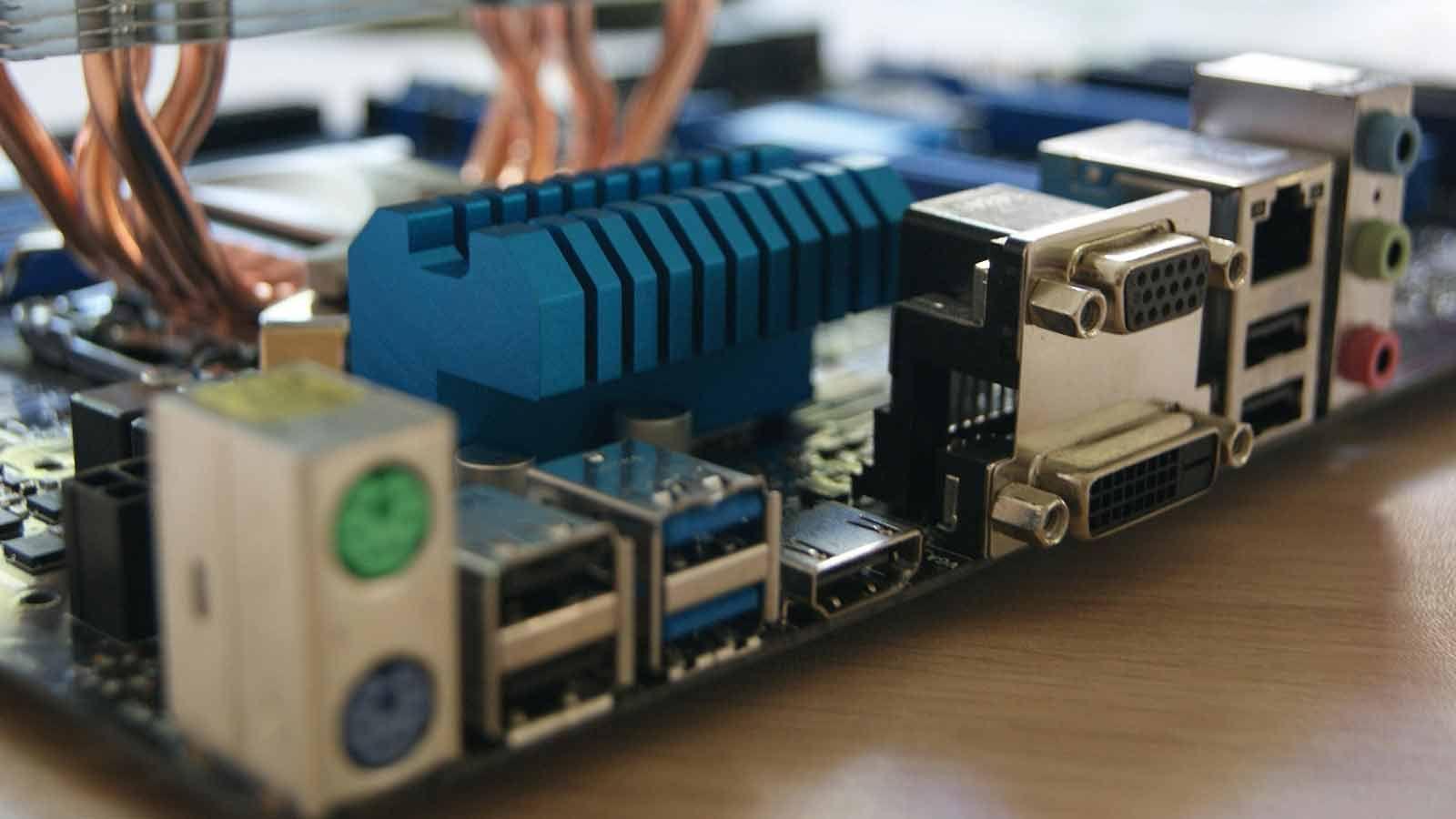
Ak používate počítač denne na prácu, štúdium alebo zábavu, skôr či neskôr sa budete musieť vysporiadať s... problémy s klávesnicou, myšslúchadlá, webkamera alebo gamepadNiekedy náhle prestanú reagovať, inokedy sa náhodne odpoja alebo sú neuveriteľne pomalé. A najhoršie je, keď sa zdá, že všetko je v poriadku, ale stále sa niečo deje bez zjavného dôvodu.
V tejto príručke zhromaždíme a usporiadame všetky kľúčové informácie o Ako diagnostikovať a riešiť problémy s periférnymi zariadeniami (najmä herné počítače), ktoré ste videli roztrúsené po rôznych webových stránkach: od typických výpadkov USB a napájania až po zvláštne zamrznutia, kedy počítač zostáva „živý“, ale klávesnica a myš prestanú fungovať. Dozviete sa tiež, akú úlohu zohrávajú ovládače, firmvér, operačný systém a dokonca aj základná doska, a čo môžete krok za krokom urobiť predtým, ako niečo vyhodíte.
Prečo periférne zariadenia prestávajú fungovať (a ako to zistiť)
Väčšina problémov s periférnymi zariadeniami je spôsobená kombináciou chybné pripojenia, nedostatočný výkon, zastarané ovládače alebo agresívne nastavenia napájaniaV prípade herných zariadení (RGB klávesnice, myši s vysokým DPI, slúchadlá s osvetlením atď.) sa to všetko ešte zhoršuje, pretože spotrebúvajú viac zdrojov a vyžadujú od systému väčšiu stabilitu.
V typickom scenári, ako je napríklad klávesnica RGB USB 2.0, ktorá sa vypne pri súčasnom pripojení mikrofónu, myši a webovej kamery, je kľúčovým príznakom to, že Nie všetky USB porty poskytujú rovnaký výkonZákladná doska rozdeľuje energiu medzi radiče a ak sa prekročí prúdový limit interného rozbočovača, zariadenia sa začnú prerušovane vypínať, blikať alebo odpájať.
Ďalším pomerne častým prípadom je stolný počítač, kde zrazu, keď hráte hru alebo pozeráte Twitch, myš, klávesnica a mikrofón prestanú registrovať vstupy Hry však naďalej bežia a videá sa prehrávajú. To poukazuje na problém s vstupný subsystém (USB, HID, ovládače) a nie všeobecné zlyhanie systému alebo grafickej karty.
Predtým, ako sa začnete blázniť do pokročilých riešení, je dobré si najprv preštudovať Kľúčové body: káble, porty, rozbočovače a úspora energieVeľká časť zdanlivo „záhadných“ zlyhaní pochádza práve odtiaľ.
Bežné problémy z reálneho sveta: napájanie cez USB, základná doska a ovládače
Predstavte si tento scenár zo skutočného života: kúpite si Sada klávesnice a myši Balamrush RGB (model XD05)Pripojíte ho cez USB 2.0 k základnej doske Gigabyte H61M-DS2 a vtedy sa začínajú problémy. Klávesnica funguje správne iba vtedy, ak odpojíte mikrofón a myš umiestnené za ňou; ak ich pripojíte všetky naraz, klávesnica stratí podsvietenie a prestane reagovať, alebo sa náhodne vypína a zapína.
Keď testujete iné porty na zadnej strane dosky, problém pretrvávaKeď však pripojíte klávesnicu k predným USB portom na skrinke, funguje to dobre... až kým nezapnete webkameru pomocou toho istého predného portu. Hneď ako sa webkamera aktivuje, klávesnica sa vypne a keď webkameru vypnete, klávesnica sa znova zapne. Je to jasné ako vo dne. Obmedzenie alebo zdieľanie napájania cez USB.
Na starších základných doskách, ako je H61, nie je nezvyčajné, že určité skupiny USB portov zdieľajú rovnaký ovládač alebo integrovaný rozbočovač. Ak pripojíte RGB klávesnicu, myš, USB mikrofón a webkameru, môžete sa ocitnúť... blíži sa k súčasnému limitu, ktorý tento blok portov dokáže poskytnúťnajmä ak je predná skrinka napájaná cez základnú dosku bez veľmi štedrého rozvodu.
V snahe opraviť to je bežné aktualizovať ovládače čipovej sady a ovládače USB z Windows UpdateVypnite šetrenie energie zariadenia v Správcovi zariadení a vypnite selektívne pozastavenie USB v možnostiach napájania. Aj keď sú to správne kroky, ak je úzke hrdlo čisto elektrické, Nestačí len upraviť softvér.
V iných scenároch, ako napríklad počítač so základnou doskou ASUS X99-DELUXE, 32 GB pamäte DDR4 RAM, diskom M.2 SSD, grafickou kartou GTX 1080 a 850W napájacím zdrojom, sú príznaky odlišné, ale problém môže súvisieť aj so správou zariadení: Celý systém naďalej funguje okrem klávesnice, myši a mikrofónu.Nezdá sa, že by išlo o výpadok napájania (svetlá klávesnice a myši stále svietia) ani o problém so sieťou (Twitch a hra pokračujú), takže sa tešíme na... podsystém USB/HID, ovládače a BIOS.
Základné kroky na resetovanie alebo rekalibráciu herných periférií
Keď herná myš alebo klávesnica zamrzne, správa sa nepravidelne alebo prestane reagovať bezdôvodne, je najlepšie začať s... Úplné obnovenie zariadenia a nastaveníZvyčajne to rieši veľkú časť každodenných problémov.
Pre herné klávesnice a myši s USB (káblové alebo s adaptérom) Môžete postupovať podľa tejto postupnosti:
- Odpojte a znova pripojte USB alebo bezdrôtový adaptérOdpojte konektor, počkajte približne 10 sekúnd a znova ho zapojte do rovnakého alebo iného portu. Systém ho tak prinúti znova rozpoznať.
- Skontrolujte, či má tlačidlo alebo otvor RESETMnoho herných periférií má malý resetovací otvor. Pomocou kancelárskej sponky alebo špendlíka ho stlačte a podržte niekoľko sekúnd, aby ste resetovali vnútornú elektroniku.
- Používajte oficiálny softvér značky (Logitech G Hub, Razer Synapse, Corsair iCUE, SteelSeries Engine atď.) na načítanie predvoleného profilu, obnovenie továrenských nastavení alebo vykonanie „obnovenia továrenských nastavení“.
Ak je to a ovládač konzoly (Xbox, PlayStation) Po pripojení k počítaču alebo konzole máte tiež možnosť fyzického resetovania:
- Podržte stlačené tlačidlo zadné resetovacie tlačidlo špendlíkom približne 5 – 10 sekúnd, v závislosti od modelu.
- potom Znova ho pripojte cez USB alebo Bluetoothako keby ste ho pripájali prvýkrát.
Pre Gamepad pre PC ktoré pripájate cez Bluetooth, v systéme Windows môžete prejsť na Nastavenia > Zariadenia > Bluetooth a ďalšie zariadeniaOdstráňte diaľkový ovládač (zabudnite na zariadenie) a znova ho spárujte od začiatku, čo zvyčajne vyrieši výpadky alebo zlyhania rozpoznávania.
Okrem toho systém Windows umožňuje prekalibrovať ovládače a myši z ovládacieho panela:
- Prejdite do časti Ovládací panel > Zariadenia a tlačiarne.
- Kliknite pravým tlačidlom myši na ovládač alebo herné zariadenie a otvorte Nastavenia herného ovládača.
- V časti Vlastnosti vyhľadajte možnosť kalibrovať a asistent pokračuje v pohybe páčkami, osami alebo stláčaní tlačidiel.
Nezabudnite si pozrieť proprietárny softvér značky, pretože často ponúkajú Pokročilé možnosti pre kalibráciu senzora, DPI, premapovanie tlačidiel a reset profilu, veľmi užitočné, keď má zariadenie poškodenú konfiguráciu.
Herná myš, ktorá sa nehýbe, nekliká alebo je trhavá
Veľmi častou chybou je, že Herná myš prestane pohybovať ukazovateľom alebo nedetekuje kliknutiaZatiaľ čo zvyšok systému reaguje. Predtým, ako predpokladáte, že je pokazený, skontrolujte tieto body, ktoré vyriešia väčšinu prípadov.
Ak chcete začať, potvrďte fyzické spojenie:
- Ak je myš káblová, skontrolujte, či USB konektor je správne zasunutý. úplne dovnútra, bez akejkoľvek vôle.
- Testujte s iný USB port, najlepšie zadný priamo k základnej doske a nie cez rozbočovač alebo prednú časť šasi.
- Ak je bezdrôtový, uistite sa, že Batéria je nabitá alebo sú vložené nové batérie.pretože pri nízkej záťaži sa u mnohých myší začnú vyskytovať mikroseknutia alebo oneskorenia.
Potom si zahrajte základné čistenie myšiPrach a nečistoty môžu blokovať senzor alebo mechanizmus tlačidiel:
- Utrite základňu myši mäkkou, mierne vlhkou handričkou (nepreháňajte to) a zamerajte sa na oblasť optický senzor alebo laser.
- Na odstránenie nečistôt okolo použite stlačený vzduch alebo malú kefku tlačidlá a rolovacie koliesko.
Ak sa tým situácia nezlepší, reštartujte počítač. Jednoduchý reštart eliminuje mnoho problémov. dočasné konflikty ovládačov ktoré bránia zariadeniu reagovať tak, ako by malo, najmä po postupnom pripojení a odpojení viacerých periférnych zariadení.
Ak problém pretrváva, zadajte Správca zariadení Windows:
- Kliknite pravým tlačidlom myši na Štart a otvorte Správcu zariadení.
- V sekcii „Myši a iné ukazovacie zariadenia“Nájdite svoju myš.
- Kliknite pravým tlačidlom myši a vyberte „Aktualizovať ovládač“čo umožňuje systému Windows automaticky vyhľadávať ovládače.
- Ak to nefunguje, postup zopakujte, ale vyberte "Odinštalovať zariadenie" a reštartujte počítač, aby sa sám znova nainštaloval.
Na modeloch so špecifickým softvérom (Logitech G Hub, Razer Synapse atď.) otvorte aplikáciu a obnoví predvolené nastavenia myšiNiekedy môže poškodený profil alebo nezvyčajné nastavenie DPI, makrá alebo frekvencia dotazovania spôsobiť oneskorenie alebo čiastočné zamŕzanie.
Ak po tom všetkom myš stále nereaguje správne na vašom počítači alebo inom počítači, je veľmi pravdepodobné, že Problém je pravdepodobne v hardvéri a je potrebné ho vymeniť..
Aktualizácie ovládačov a firmvéru pre herné periférie
Pre bezproblémové fungovanie klávesnicí, myší, slúchadiel, ovládačov a webových kamier je kľúčové udržiavať vodiči a aktualizovaný firmvérZastaraný ovládač môže spôsobiť výpadky, oneskorenie, chyby pri rozpoznávaní alebo nekompatibilitu s novšími verziami systému Windows.
Najjednoduchší spôsob je použiť oficiálny softvér výrobcu periférie:
- Stiahnite si príslušný program z webovej stránky značky (napríklad Logitech G Hub, Razer Synapse, Corsair iCUE, SteelSeries GG).
- Nainštalujte ho a v programe vyhľadajte možnosť, ako je „skontrolovať aktualizácie“, „aktualizácia firmvéru“ alebo podobné.
- Ak sú k dispozícii nové verzie, nainštalujte aktualizáciu podľa uvedených pokynov.
Môžete tiež aktualizovať z Správca zariadení:
- Kliknite pravým tlačidlom myši na Štart > Správca zariadení.
- Vyhľadajte zariadenie (klávesnica, myš, ovládač, USB slúchadlá) v jeho kategórii.
- Kliknite pravým tlačidlom > „Aktualizovať ovládač“ > „Automatické vyhľadávanie ovládačov“.
Ak uprednostňujete manuálnu cestu, prejdite na stránka podpory značkyNájdite si presný model a stiahnite si ho najnovší ovládač alebo firmvérNainštalujte ho podľa pokynov výrobcu a reštartujte počítač, aby sa zmeny prejavili.
Nezabudnite, že veľmi Operačný systém musí byť aktuálnyNiektoré novšie alebo naopak veľmi staré periférie fungujú lepšie s novšími zostaveniami systému Windows, ktoré opravujú chyby v podsystémoch USB, Bluetooth alebo HID. Aktualizácia systému Windows výrazne znižuje problémy s kompatibilitou.
Oneskorenie a oneskorenie v bezdrôtových perifériách
Pri používaní bezdrôtových periférií (myši, klávesnice, slúchadlá, ovládače) je pomerne bežné si všimnúť Oneskorený srdcový tep, výpadky zvuku, náhodné výpadky alebo trhavé pohybyPríčinou zvyčajne nie je jeden faktor, ale kombinácia viacerých faktorov.
Najčastejšie príčiny oneskorenia v bezdrôtových zariadeniach sú:
- Slabá batériaPri nízkej spotrebe energie sa zariadenie snaží šetriť energiu, znižuje komunikačnú frekvenciu alebo sa jednoducho na milisekundy odpojí.
- Rušenie z WiFi, Bluetooth alebo routerovAk hardvérový kľúč myši, WiFi router a iné zariadenia Bluetooth zdieľajú rovnaký frekvenčný rozsah, kanál sa nasýti a dochádza k mikrosekundám.
- Nadmerná vzdialenosť alebo fyzické prekážkyČím ďalej je zariadenie od prijímača a čím viac stien alebo kovových povrchov je v zariadení, tým slabší je signál.
- Zastarané ovládače alebo firmvérMôžu spôsobiť zlú správu napájania, chyby pri opätovnom pripojení alebo problémy s určitými verziami systému Windows.
- Nízkoenergetické alebo preťažené USB rozbočovačeRozbočovač, ktorý sa správne nenapája, môže mať za následok nízku kvalitu signálu bezdrôtového prijímača.
- Vysoké využitie CPU alebo RAMAk má systém málo zdrojov, spracovanie vstupu prijatého zo zariadenia trvá dlhšie.
- Kvalita samotného zariadeniaVeľmi lacné modely majú často vysoké interné latencie a rádiá nižšej kvality.
- Štandardné Bluetooth verzus 2.4 GHzKlasický Bluetooth má zvyčajne vyššiu latenciu ako proprietárne systémy s frekvenciou 2.4 GHz so samostatným adaptérom.
- Nastavenia systému (agresívne plány napájania, šetrenie cez USB alebo Bluetooth), ktoré nútia prijímač prepnúť do režimu spánku, aby „šetrili“ energiu, a potom trvá dlho, kým sa prebudí.
Na zmiernenie tohto problému skúste použiť kľúče 2.4 GHz na priamych USB portoch k základnej doskeUdržiavajte ovládače a firmvér aktualizované, neskrývajte prijímač za počítačom alebo v blízkosti WiFi routera a vždy, keď je to možné, vypnite selektívne šetrenie energie na bezdrôtových adaptéroch.
Nástroje a softvér na diagnostiku problémov s perifériami
Správne nástroje robia veľký rozdiel medzi tým, či sa do toho pustíte naslepo, alebo rýchlo identifikujete, čo je zlé. Ponúkajú to výrobcovia aj samotný systém Windows. Nástroje na kontrolu stavu periférnych zariadeníAktualizujte ovládače a vykonajte funkčné testy.
Od výrobcov hier máte k dispozícii sady ako napríklad Logitech G Hub, Razer Synapse, Corsair iCUE, SteelSeries Engine/GGatď. Tieto aplikácie umožňujú:
- Skontrolujte, či zariadenie Je správne rozpoznaný a pripojený..
- skontrolovať a aktualizovať vlastný firmvér a ovládače.
- Upravte parametre (DPI, osvetlenie, makrá, ekvalizácia, profily).
- hrať testy tlačidiel, senzorov, páčiek alebo koliesok overiť, či je každý záznam zaznamenaný správne.
Na strane Windowsu pomáha s diagnostikou niekoľko nástrojov:
- Správca zariadení: zobrazuje všetky pripojené periférie, chybové hlásenia, umožňuje aktualizovať alebo preinštalovať ovládače a zobrazuje, ktorý ovládač každé zariadenie používa.
- Nástroj na riešenie problémov s hardvéromAj keď to nie je vždy mágia, v niektorých prípadoch opraví nesprávne konfigurácie alebo prekonfiguruje porty a zariadenia.
Okrem toho existujú online nástroje a nástroje tretích strán pre skontrolujte funkčnosť klávesov, kliknutí a páčiekWebové stránky ako „tester klávesnice“ alebo „kontrola myši“ zobrazujú na obrazovke v reálnom čase, ktoré klávesy sú zaregistrované, či je dvojité kliknutie správne, či funguje rolovanie atď., čo je veľmi užitočné na vylúčenie hardvérových problémov.
Pokročilejšia diagnostika: čo ak problém nie je periférny?
V niektorých prípadoch, najmä keď sú pády klávesnice a myši náhodné a nesledujú jasný vzorec, stojí za zváženie, že problém môže spočívať v klávesnici a myši. základná doska, radiče čipovej sady alebo dokonca niečo, čo nesúvisí s perifériami, ako napríklad periférny nervový systém v medicínskej oblasti (v špecifických klinických kontextoch).
V medicínskej oblasti, na diagnostiku poranenia periférnych nervov ktoré spôsobujú stratu citlivosti alebo sily v rukách a nohách, používajú sa testy, ako napríklad:
- Elektromyografia (EMG)Do svalu sa vloží veľmi tenká ihla na zaznamenanie jeho elektrickej aktivity v pokoji a v pohybe; znížená aktivita naznačuje poškodenie nervov.
- Štúdie nervového vedeniaElektródy sa umiestnia na kožu a meria sa šírenie elektrických impulzov pozdĺž nervu.
- Zobrazovanie magnetickou rezonanciou (MRI): generuje detailné snímky postihnutých oblastí, aby bolo možné vidieť hlboké štruktúry a možné kompresie.
- Ultrazvuk periférnych nervovPresné snímky poškodenej oblasti sa získajú pomocou ultrazvuku.
Je zaujímavé, že na inej úrovni, pri počítačových perifériách musíte tiež diagnostikovať, či je chyba v samotnom zariadení, v „kabelážach“ (USB, porty, rozbočovače) alebo v „centrálnom nervovom systéme“ počítača (základná doska, čipová sada, ovládače). Keď po vyskúšaní niekoľkých klávesníc a myší, Problém pretrváva na rovnakých portoch a vyskytuje sa náhodne., musíme mať podozrenie:
- Ovládače USB čipovej sady sú nesprávne nainštalované alebo poškodené.
- Zastaraný BIOS s chybami v správe napájania portov.
- Fyzické poškodenie USB ovládača základnej dosky, niekedy kvôli preťaženiu alebo skratom.
V extrémnom prípade počítača so základnou doskou X99, ktorý náhodne stráca vstup z klávesnice/myši, sa odporúča vyskúšať napríklad: aktualizovať BIOSPreinštalujte ovládače čipovej sady z webovej stránky ASUS a vypnite špecifické funkcie šetrenia energie na USB. a dokonca skúste použiť kartu PCIe s ďalšími portami USB, aby ste zistili, či problém vyrieši použitie iného ovládača.
Liečba a riešenia, keď je problém fyzického pôvodu (nervy alebo hardvér)
Keď sa zistí, že chyba je fyzickej povahy, či už v ľudskom tele alebo v počítači, typ zásahu sa v porovnaní s jednoduchou softvérovou konfiguráciou značne zmení. V medicínskej oblasti, ak... Periférny nerv je poranený, ale nie prerušenýExistuje väčšia pravdepodobnosť spontánneho zotavenia; ak je prerušený, prístup je zložitejší.
Liečba poranení periférnych nervov zvyčajne zahŕňa:
- Odpočinok a pozorovanieAk sa očakáva, že sa nerv zahojí sám, úplné zotavenie môže trvať mesiace alebo roky.
- Pravidelné recenzie sledovať priebeh liečby a upravovať liečbu podľa jej odpovede.
- Liečba základného ochorenia ak je poškodenie nervu dôsledkom inej patológie.
- Lieky proti bolestiOd bežných analgetík (aspirín, ibuprofén) až po lieky používané pri depresii, epilepsii alebo nespavosti, ktoré sa používajú na moduláciu neuropatickej bolesti; v niektorých prípadoch sa pridávajú injekcie kortikosteroidov.
- fyzioterapia aby sa predišlo stuhnutosti a znovu získala pevnosť a funkčnosť.
Ak spontánne zotavenie neprebieha dobre, do úvahy prichádzajú nasledujúce opatrenia: chirurgia periférnych nervovV operačnej sále sa môže elektromyografia použiť priamo na nerv, aby sa skontrolovalo, či sa regeneruje. Ak je nerv zachytený v úzkom „tuneli“ alebo stlačený jazvou, chirurg môže rozšíriť tento priestor alebo uvoľniť nerv.
Keď je segment nervu úplne prerušený alebo poškodený natoľko, že už nie je funkčný, môže byť odstráňte poškodenú oblasť a spojte zdravé konce (oprava nervov) alebo vyplniť medzeru nervový štep z inej časti telaPri ťažkých zraneniach sa na obnovenie kritických funkcií používajú aj transfery šliach, ktoré presmerujú silu zdravého svalu na postihnutý.
Na obnovenie funkčnosti poškodenej oblasti sa okrem chirurgického zákroku používajú aj:
- Dlahy a ortézy ktoré držia ruky, paže, prsty alebo nohy v správnej polohe.
- Elektrické stimulátoryktoré aktivujú sval inervovaný poraneným nervom počas jeho regenerácie, hoci nie sú vždy účinné pre každého.
- Štruktúrované fyzioterapeutické programyso špecifickými cvičeniami na udržanie pohyblivých kĺbov a aktívneho svalstva.
- cvičebné rutiny zamerané na zlepšenie sily, rozsahu pohybu a zníženie kŕčov.
Vo svete počítačov, keď viete, že „Nerv“ (ovládač USB, port, kábel) je fyzicky poškodenýRiešenie zahŕňa výmenu komponentov: výmenu periférneho kábla, inštaláciu ďalšej USB portovej karty, výmenu základnej dosky alebo, ak je samotná periféria pokazená, kúpu novej. Žiadny ovládač nedokáže opraviť spálenú stopu na základnej doske alebo pokazený USB konektor.
Pripravte sa na dobrú diagnózu (medicínsku aj technologickú)
Rovnako ako je užitočné pripraviť si určité informácie pred návštevou lekára, je tiež dobré zhromaždiť si nejaké údaje predtým, ako odnesiete počítač do opravovne. V lekárskom kontexte, napríklad informujte sa o možnom poranení periférnych nervov, odporúča sa:
- Zapíšte si všetky príznakykedy začali, aké bolo zranenie alebo nehoda, ako postupovali a či sa zhoršili.
- Urobte si zoznam všetkých liekov, vitamínov a doplnkov. ktoré užívate, na posúdenie interakcií a príčin.
- V sprievode od člena rodiny alebo priateľa, aby si lepšie zapamätal, čo bolo vysvetlené počas konzultácie.
- Pripravte si otázky o rôznych dostupných liečebných postupoch a budúcich možnostiach a požiadať o následný hovor, ak vyprší čas konzultácie.
Vo svete periférnych zariadení, sledovanie kedy a ako dôjde k porucheČo ste robili, aké zariadenia boli pripojené, približná teplota zariadenia, či sa to deje po mnohých hodinách používania alebo aj keď je studené, či sa to deje iba pri určitých hrách alebo aplikáciách atď. Čím viac informácií máte, tým ľahšie bude pre technika (alebo pre vás) nájsť zdroj problému.
Podobne v pokročilých klinických prostrediach môžete preskúmať klinické štúdie alebo skúšky kde sa testujú nové spôsoby liečby poranení periférnych nervov, pričom sa so špecialistom posudzuje, či sú vhodné pre vašu situáciu. V technologickej oblasti by to mohlo byť ekvivalentom testovania beta ovládače, experimentálny firmvér alebo nové revízie systému BIOS ktoré opravujú chyby zistené v určitých čipových sadách alebo doskách.
V konečnom dôsledku, či už hovoríme o biologických nervoch alebo USB portoch, RGB klávesniciach alebo herných ovládačoch, rozdiel je v tom, vedieť interpretovať príznaky, správne používať diagnostické nástroje a uplatňovať postupné kroky riešeniaZačnite s jednoduchými vecami (pripojenie, čistenie, reštart), potom prejdite na ovládače a konfiguráciu a výmenu hardvéru alebo operáciu nechajte na koniec, keď už nebude iná možnosť.
obsah
- Prečo periférne zariadenia prestávajú fungovať (a ako to zistiť)
- Bežné problémy z reálneho sveta: napájanie cez USB, základná doska a ovládače
- Základné kroky na resetovanie alebo rekalibráciu herných periférií
- Herná myš, ktorá sa nehýbe, nekliká alebo je trhavá
- Aktualizácie ovládačov a firmvéru pre herné periférie
- Oneskorenie a oneskorenie v bezdrôtových perifériách
- Nástroje a softvér na diagnostiku problémov s perifériami
- Pokročilejšia diagnostika: čo ak problém nie je periférny?
- Liečba a riešenia, keď je problém fyzického pôvodu (nervy alebo hardvér)
- Pripravte sa na dobrú diagnózu (medicínsku aj technologickú)