- Hluk z počítača zvyčajne pochádza z ventilátorov, pevného disku, napájacieho zdroja a zle riadených vibrácií.
- Úprava plánov napájania a kriviek ventilátorov výrazne znižuje hluk bez zmeny hardvéru.
- Vnútorné čistenie a výmena ventilátorov alebo napájacieho zdroja zlepšujú tichosť a teplotu.
- Podpätie a výber účinných komponentov sú kľúčom k výkonnému a zároveň tichému systému.
Ak váš počítač znie ako malé lietadlo, ktoré sa chystá vzlietnuť, vždy, keď otvoríte hru, vykreslíte video alebo jednoducho pracujete s viacerými kartami, nie je to vaša chyba: hluk počítača môže byť neuveriteľne otravný. Okrem toho, že je toto neustále bzučanie otravné, môže narušiť vašu koncentráciu, pokaziť nočnú prácu a v niektorých prípadoch môže byť dokonca varovným signálom, že s vaším počítačom niečo nie je v poriadku.
Dobrou správou je, že vo väčšine situácií je zníženie hluku počítača oveľa jednoduchšie a lacnejšie, ako sa zdá. Kombináciou niekoľkých softvérových úprav s menšími hardvérovými zmenami a určitou údržbou sa môžete z „prúdového motora“ na stolnom počítači stať sotva počuteľným strojom, či už ide o stolný počítač alebo notebook.
Typy hluku z počítača: hlasný hluk alebo veľmi nepríjemný hluk
Predtým, ako začnete meniť súčiastky alebo upravovať nastavenia, je dobré pochopiť, aký druh hluku váš počítač vydáva . Nie je to isté, ak je veľmi hlasný, ako keď je tichý, ale obzvlášť dráždivý.
Vo všeobecnosti môžeme v PC rozlíšiť dva hlavné scenáre hluku:
- Nadmerný hlukSystém znie ako „víchrica“, cítiť obrovský prúd vzduchu, akoby všetky ventilátory bežali na plné otáčky. Je to klasický prípad PC, ktorý znie ako... vzlietnutie lietadla keď hráte hry alebo vykonávate náročné úlohy.
- Otravný hlukCelková hlasitosť síce nemusí byť až taká vysoká, ale typ zvuku sa vám vŕta do hlavy. Rozlišujeme tu dva podtypy:
- Hluk motora: neustály, nízkofrekvenčný bzučivý zvuk, typický pre ventilátory nízkej kvality alebo ventilátory s opotrebovanými ložiskami.
- Elektrický šum (pípanie cievky)Veľmi vysoký, niekedy prerušovaný zvuk, ktorý sa zvyčajne objavuje najmä v 3D hrách alebo na načítavacích obrazovkách a takmer vždy súvisí s grafická karta alebo napájací zdroj.
Identifikácia typu hluku, ktorý počujete, je kľúčom k jeho efektívnemu riešeniu. Ak ide o všeobecný hluk vzduchu , takmer určite budete musieť znížiť otáčky ventilátora a zlepšiť prúdenie vzduchu. Ak počujete elektrické kvílenie alebo zvuk motora „rrrrr“, budete musieť skontrolovať konkrétne ventilátory, pevné disky alebo dokonca zdroj napájania.
Hlavné príčiny hardvérového šumu v počítači
Väčšina fyzického hluku z počítača pochádza z jeho mechanických komponentov : ventilátorov, mechanických pevných diskov a v menšej miere aj z vibrácií samotnej skrinky. Teplo generované procesorom, grafickou kartou a ďalšími čipmi tiež zohráva svoju úlohu , pretože čím viac sa zahrievajú, tým rýchlejšie musia ventilátory bežať.
Poďme si kúsok po kúsku pozrieť, čo sa môže deťať vo vašom počítači, prečo je taký hlučný, a čo s tým môžete urobiť bez toho, aby ste boli odborníkom na zostavovanie počítačov.
Ventilátory nízkej kvality alebo v zlom stave
Jedným z najčastejších vinníkov je ventilátor. Mnohé predmontované systémy a lacné skrinky sa dodávajú s ventilátormi s jednoduchými ložiskami , ktoré sa časom začnú trieť a vytvárať neustály hluk motora , ktorý je nepríjemný aj pri nízkych rýchlostiach.
Na nájdenie vinníka je najpraktickejším prístupom krátko zastaviť každý ventilátor jeden po druhom (vždy opatrne): môžete na sekundu jemne stlačiť hriadeľ ventilátora vatovým tampónom alebo prstom, kým je počítač zapnutý, a sledovať, či sa hluk zmení. Ak zastavenie ventilátora spôsobí, že zvuk zmizne alebo sa výrazne zníži, viete, ktorý ventilátor máte opraviť.
Ak máte hlučný ventilátor, máte dve možnosti:
- Spomaliť prostredníctvom systému BIOS alebo softvéru na ovládanie ventilátorov, aby sa spomalil a vydával menej hluku.
- Vymeňte ho Vysokokvalitný, tichý ventilátor s fluidnými ložiskami (FDB, rifle atď.) a dobrým dizajnom lopatiek je najefektívnejším riešením, ak chcete skutočne tichý počítač.
V prípadoch, kde je to možné, je tiež vhodné vymeniť malé 120 mm ventilátory za 140 mm modely . Tie dokážu pohybovať rovnakým prúdením vzduchu pri pomalšej rotácii, čím poskytujú rovnaký chladiaci výkon s menšou hlučnosťou.
Pevné disky HDD: nevyhnutné hrkotanie
Ak počujete „škrabanie“ alebo klepanie, najmä pri sťahovaní súborov, inštalácii hier alebo otváraní veľkých programov, je veľmi pravdepodobné, že hluk spôsobuje mechanický pevný disk (HDD) . Tieto disky majú otáčajúce sa platne a neustále sa pohybujúcu čítaciu/zapisovaciu hlavu, takže pri prevádzke vždy generujú určitý hluk.
Aby ste rozptýlili akékoľvek pochybnosti, je dobré skontrolovať, či je váš hlavný disk pevný disk alebo SSD. Ak ide o pevný disk, mechanický zvuk pri prístupe na disk je úplne normálny a nedá sa úplne odstrániť. Môžete urobiť toto:
- Uistite sa, že disk je bezpečne upevnený v jeho šachte pomocou skrutiek a ak je to možné, podpier s gumou na tlmenie vibrácií.
- Zvážte migráciu systému a dôležitých údajov do SSDa pevný disk nechajte iba ako sekundárne úložisko alebo ho dokonca vyberte.
- Nakonfigurujte systém Windows tak, aby povoľoval pevný disk Vypnúť po niekoľkých minútach nečinnostiaby sa neustále neotáčal, keď to nie je potrebné.
Majte na pamäti, že pri používaní pevného disku ako primárneho pracovného priestoru sa určitej hlučnosti nevyhnete . Ak hľadáte úplné ticho, SSD disky sú tou správnou voľbou.
Napájací zdroj: ventilátor, ktorý nevidíte
Ďalším zdrojom hluku, ktorý si často nevšimnete, je ventilátor napájacieho zdroja . V mnohých moderných vežových rozvádzačoch je zdroj namontovaný v spodnej časti, s ventilátorom smerujúcim nadol, takže ho nevidíte ani o ňom nepovažujete za možného vinníka.
Ak to chcete skontrolovať, jednoducho priložte ucho blízko zdroja napájania. Ak si všimnete, že veľká časť bzučania vychádza odtiaľ , váš zdroj môže mať nízky výkon, pracovať veľmi blízko svojho limitu výkonu alebo môže byť jeho ventilátor dosť opotrebovaný.
V tomto prípade medzi možnosti patria:
- Prepnúť na efektívnejší a tichší zdroj napájaniaV ideálnom prípade by mal mať slušnú certifikáciu 80 Plus a dobré ovládanie ventilátora.
- Ak máte veľmi vysoké požiadavky na hladinu hluku a vaša spotreba energie to umožňuje, zvážte... fontána bez ventilátora (bez ventilátora), ktorý funguje úplne pasívne.
Okrem hluku môže zdroj napájania, ktorý je „zadusený“ kvôli nedostatku energie, ovplyvniť stabilitu systému , takže je to komponent, ktorý by sa mal brať do úvahy.
Vnútorné čistenie a nahromadený prach
Či už máte notebook alebo stolný počítač, časom sa vo vnútri vetracích otvorov, radiátorov a ventilátorov hromadí prach . Tento prach blokuje prúdenie vzduchu, zvyšuje teplotu a systém v dôsledku toho zvyšuje otáčky ventilátora, aby to kompenzoval. Výsledkom je viac tepla a viac hluku.
Na stolnom počítači je kontrola jednoduchá: odstráňte bočný panel a pozrite sa na chladič procesora, grafickú kartu a ventilátory skrinky. Ak na hliníkových rebrách vidíte vlákna alebo vrstvy prachu, počítač potrebuje dôkladné vyčistenie.
Pri notebookoch je to trochu chúlostivejšie, pretože sú zvyčajne utesnené, ale zvyčajne spoznáte, či je na nich výrazná vrstva prachu cez bočné alebo spodné vetracie otvory . V takom prípade je najlepšie otvoriť ho podľa návodu na obsluhu od výrobcu alebo ho odniesť dôveryhodnému technikovi na vnútornú údržbu.
Čistenie sa vykonáva stlačeným vzduchom, mäkkou kefkou a v prípade potreby suchou handričkou . Vo vnútri jednotky by sa nemali používať žiadne tekutiny. Jednoduché odstránenie prachu z chladičov a lopatiek ventilátora často dramaticky znižuje hluk.
Vibrácie a zle zaistené diely
Ďalším veľmi častým zdrojom hluku sú vibrácie zo zle upevnených komponentov . Pevný disk, ktorý nie je správne zaskrutkovaný, ventilátor namontovaný bez antivibračných držiakov alebo dokonca uvoľnený bočný panel skrinky môže fungovať ako reproduktor a zosilňovať hluk.
Skontrolujte, či sú všetky disky, ventilátory a panely bezpečne upevnené. Ak to vaša skriňa podporuje, použite medzi ventilátor a šasi gumené skrutky alebo antivibračné podložky . Je to lacný a veľmi účinný spôsob, ako znížiť tichý hrkotavý hluk, ktorý rezonuje celou skriňou.
Elektrický šum alebo kvílenie cievky v grafickej karte a napájacom zdroji
Takzvané kvílenie cievok je veľmi vysoký elektrický zvuk, ktorý sa objavuje najmä pri vysokom zaťažení grafickej karty alebo zdroja napájania, napríklad pri spustení náročnej hry alebo benchmarku. V skutočnosti ide o vibrácie vnútorných cievok s určitou frekvenciou, ktorá niekedy spadá do počuteľného rozsahu.
Hoci to môže byť veľmi nepríjemné, je dôležité pochopiť, že okrem extrémnych prípadov kvílenie cievky zvyčajne neznamená poruchu komponentu . Je to skôr vedľajší účinok konštrukcie cievok a vec náhody: existujú drahé grafické karty s kvílením cievky a lacné modely, ktoré ho nemajú.
Ak chcete zistiť, či pípanie pochádza z grafickej karty alebo z napájacieho zdroja, opatrne otvorte skrinku a priložte si ucho blízko každej oblasti, zatiaľ čo spustíte niečo, čo zaťažuje grafickú kartu (hra, 3D test). Zvuk väčšinou pochádza z grafickej karty.
Zmiernenie kvílenia cievky nie je vždy jednoduché, ale existuje niekoľko trikov:
- Obmedziť FPS hry (napríklad na 60 alebo 144), aby GPU zbytočne nepracovalo na stovkách FPS.
- Aktivujte V-Sync alebo G-Sync/FreeSync stabilizovať zaťaženie grafickej karty.
- Použite svetlo podpätie GPU aby sa znížila spotreba energie a následne aj intenzita pípania.
Ak je elektrický šum stále neznesiteľný a zariadenie je v záruke, je možné sa pokúsiť o výmenu , hoci mnohé značky to nepovažujú za dôvod na RMA, pokiaľ nie je veľmi extrémny.
Nastavenia softvéru na zníženie hluku v počítači
Významná časť hluku vášho počítača nezávisí ani tak od komponentov, ktoré máte, ale od toho, ako ich operačný systém používa . Ak systém Windows neustále zaťažuje procesor, ak sú režimy napájania nesprávne nakonfigurované alebo ak máte skryté procesy spotrebúvajúce 100 % zdrojov, ventilátory budú bežať na plnú rýchlosť, aj keď je hardvér v poriadku.
Pozrime sa, čo sa dá v samotnom systéme upraviť, aby sa ventilátory otáčali pomalšie bez toho, aby ste museli minúť čo i len cent za nové komponenty.
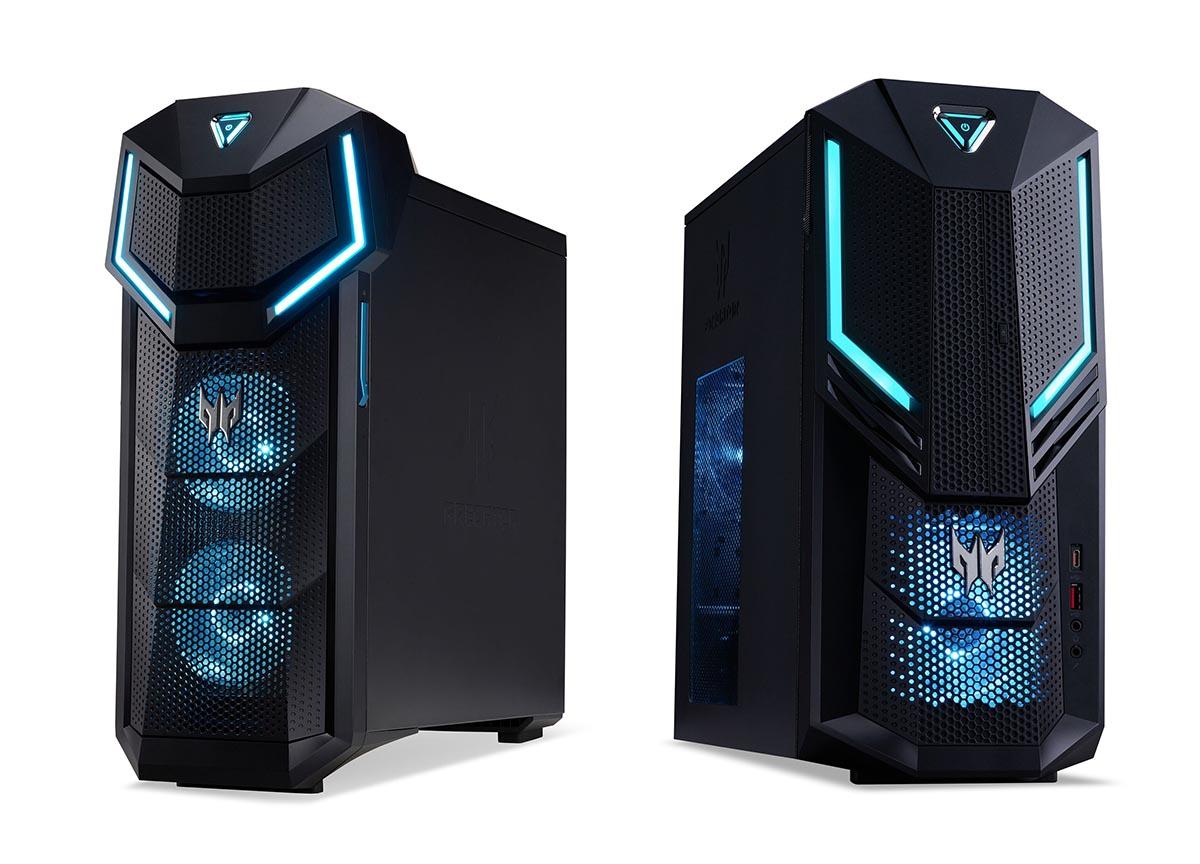
Konfigurácia plánu napájania systému Windows
Systém Windows obsahuje niekoľko plánov napájania , ktoré riadia spôsob, akým procesor a ďalšie komponenty spravujú svoju spotrebu energie. Plán „Vysoký výkon“ núti procesor bežať väčšinu času na vysokých frekvenciách, čo znamená viac tepla a vyššie otáčky ventilátorov . Vyvážený alebo úsporný plán naopak uprednostňuje efektivitu.
Ak to chcete skontrolovať v systéme Windows 10 alebo 11, otvorte ponuku Štart a vyhľadajte výraz „Vybrať plán napájania “. Otvorí sa ovládací panel s dostupnými plánmi. Ak máte nastavený režim „Vysoký výkon“, skúste prepnúť na režim „Vyvážený“ alebo „Šetrič energie “.
Ak vidíte iba jeden plán alebo už používate efektívny plán, môžete ho doladiť kliknutím na „Zmeniť nastavenia plánu“ a potom na „ Zmeniť rozšírené nastavenia napájania “. V tejto ponuke:
- Choďte na Správa napájania procesora → Minimálny stav procesora a nastavte ho na 0 % pri napájaní z batérie aj zo siete.
- Ak to vaše zariadenie umožňuje, v Politika chladenia systému Vyberte možnosť „Pasívne“, ak chcete, aby sa systém najprv pokúsil znížiť frekvenciu procesora a až potom zapol ventilátor.
S týmito úpravami procesor nebude neustále bežať na plné zaťaženie, takže teplota stúpne menej a systém bude pri ľahkých úlohách tichší.
Vypnite mechanické pevné disky v pokoji
Ak máte ako sekundárny disk na ukladanie hier, dát alebo záloh pevný disk, je zbytočné, aby sa neustále otáčal a vydával hluk, keď ho nepoužívate. Systém Windows umožňuje disk po určitom období nečinnosti vypnúť.
V tej istej ponuke rozšírených nastavení napájania prejdite na „Pevný disk → Vypnúť pevný disk po“ a skráťte čakaciu dobu. Môžete ju nastaviť na 10, 5 alebo dokonca 1 minútu, ak disk používate iba príležitostne.
Takže, keď ste k pevnému disku nejaký čas nepristupovali, prestane sa otáčať a jeho mechanický hluk zmizne , kým ho znova nebudete potrebovať.
Krivky ventilátorov v BIOSe a softvéri
Ďalším kľúčovým bodom pre zníženie hluku je úprava kriviek ventilátora , a to ako pre procesor aj skriňu, tak aj v časti grafickej karty pre samotnú grafickú kartu. Krivka definuje, akým percentom otáčok by mal ventilátor bežať v závislosti od teploty.
Takmer všetky moderné základné dosky obsahujú v systéme BIOS/UEFI sekciu s názvom „Q-Fan“, „Smart Fan“ alebo podobnú, kde uvidíte graf teploty/otáčok pre každý konektor ventilátora. Posunutie bodov na krivke smerom nadol spôsobí, že sa ventilátory budú pri nízkych a stredných teplotách otáčať pomalšie.
Cieľom je nájsť rovnováhu: udržiavať CPU pod rozumnou teplotou (napríklad pri miernom zaťažení, ktoré nepresahuje 70 °C) bez toho, aby bolo potrebné, aby sa ventilátor roztočil na 100 % hneď, ako sa teplota trochu zvýši.
V prípade grafickej karty môžete na definovanie uvoľnenejšej krivky ventilátora použiť nástroje, ako je oficiálny softvér výrobcu alebo nástroje ako MSI Afterburner . Mnohé moderné modely majú dokonca v systéme BIOS režim „Silent“ , ktorý uprednostňuje nízku hlučnosť.
Riadenie procesov a aplikácií, ktoré zaťažujú CPU
Ďalšou veľmi častou príčinou nadmerného hluku je spustenie aplikácie alebo procesu na pozadí, ktorý preťažuje CPU, RAM alebo disk bez toho, aby ste si to uvedomovali. Môže to byť čokoľvek od príliš agresívneho antivírusového programu až po malware ťažiaci kryptomeny.
Ak to chcete skontrolovať, otvorte Správcu úloh pomocou klávesov Ctrl + Shift + Esc alebo ho vyhľadajte v ponuke Štart. Na karte „Procesy“ uvidíte, ktoré programy využívajú najviac procesora, pamäte a miesta na disku.
Ak vidíte, že využitie CPU alebo disku je konzistentne na 90 – 100 %, najmä ak si nie ste istí, čo to spôsobuje, je to pravdepodobne dôvod, prečo vaše ventilátory stále bežia vysokou rýchlosťou . V takom prípade môžete:
- Kliknite pravým tlačidlom myši na proces a vyberte „Dokončiť domácu úlohu“ (dbajte na to, aby ste nevypli kritické systémové procesy).
- Zvážte odinštalovanie programu, ak nie je nevyhnutný.
- Prejdite a analýza škodlivého softvéru Ak máte podozrenie na malware, použite dobrý antivírusový program.
Čím menej je systém zbytočného zaťaženia, tým menej budú teploty stúpať a tým menej budú pracovať ventilátory.
Dajte svojmu počítaču priestor na dýchanie
Môže sa to zdať triviálne, ale fyzické umiestnenie zariadenia je dôležité. Stolný počítač umiestnený v uzavretom priestore v skrinke alebo notebook položený na perine nevyhnutne akumuluje teplo , čo spôsobuje, že ventilátory neustále bežia na plné otáčky.
Uistite sa, že veža má po stranách a vzadu voľný priestor bez akýchkoľvek prekážok v blízkosti vetracích otvorov. V prípade notebookov sa vyhnite ich používaniu na mäkkých povrchoch, ktoré blokujú prívod vzduchu, a ak sa váš model prehrieva, zvážte použitie chladiacej podložky .
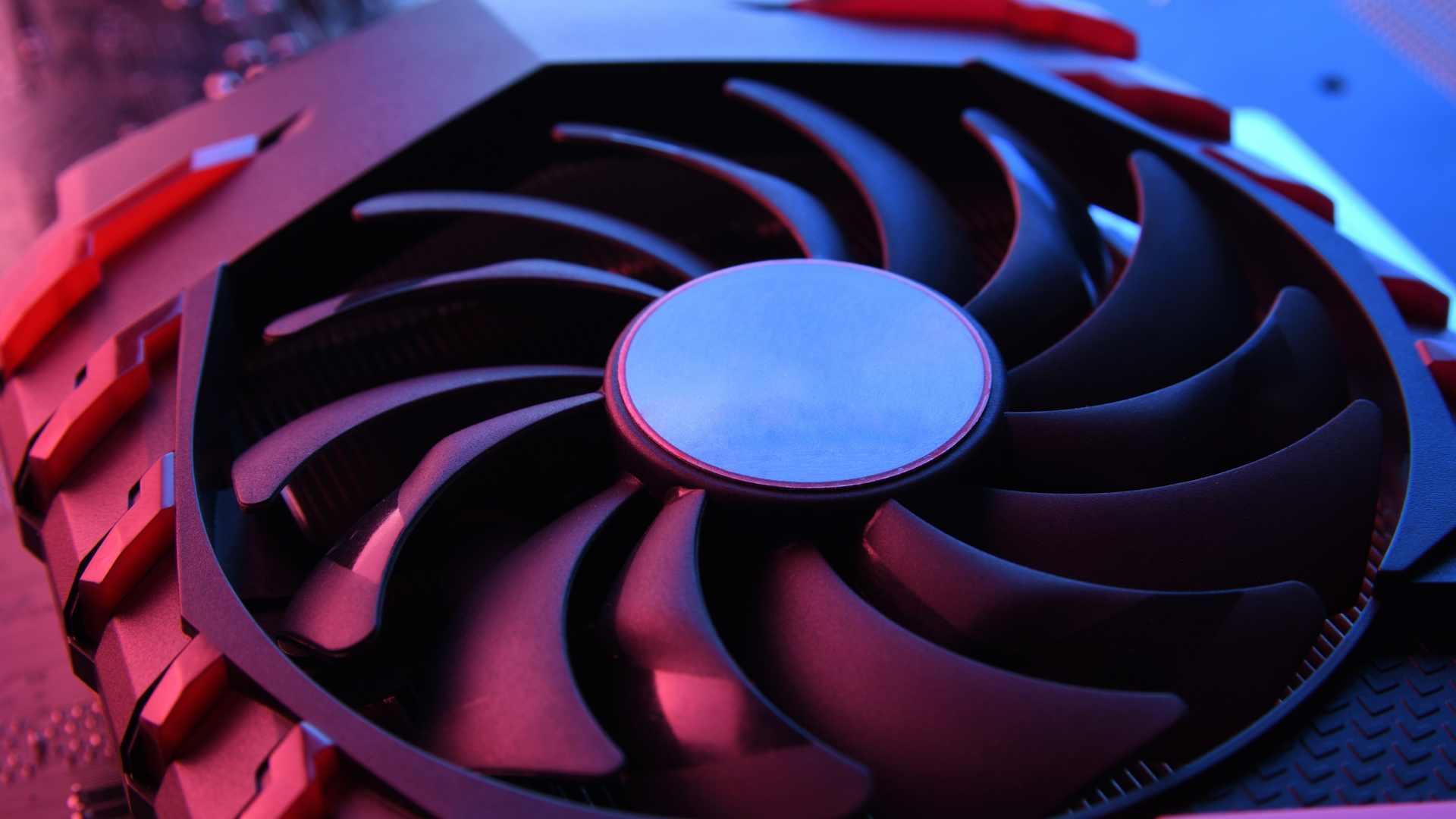
Pokročilé nastavenia: podpätie, výber komponentov a fyzické zmeny
Ak chcete v hľadaní ticha zájsť o krok ďalej, okrem základných softvérových úprav môžete zvážiť úpravu napätia a spotreby energie CPU/GPU , a dokonca aj výmenu určitých komponentov za tichšie a efektívnejšie verzie.
Tieto zmeny vyžadujú trochu viac skúseností, ale ak sa vykonajú dobre, umožňujú veľký skok v hlučnosti a teplote bez toho, aby v mnohých situáciách takmer stratili výkon.
Podpätie CPU a GPU
Podpätie zahŕňa mierne zníženie napätia, pri ktorom procesor alebo grafická karta pracuje, pričom sa zachováva frekvencia (alebo s minimálnou úpravou). Nižšie napätie znamená nižšiu spotrebu energie, menej tepla, a teda aj nižšiu rýchlosť ventilátora na udržanie rovnakých teplôt.
Na moderných grafických procesoroch sa mnohým používateľom darí znížiť spotrebu energie a hluk bez badateľných strát FPS v hrách, jednoducho tým, že nájdu bod, v ktorom grafická karta pracuje stabilne s mierne nižším napätím. To sa zvyčajne dosahuje pomocou špecifických nástrojov od výrobcu alebo utilít, ako je MSI Afterburner.
Podobná situácia je aj s CPU, hoci to veľmi závisí od modelu a možností, ktoré ponúka BIOS. Niektoré procesory Intel a AMD umožňujú relatívne bezpečne upravovať napätie, vždy s následnými testami stability, aby sa zabezpečilo, že nedochádza k žiadnym pádom alebo chybám.
Výber správneho CPU, GPU a TDP pri upgrade počítača
Ak montujete nový počítač alebo vykonávate rozsiahly upgrade, tichosť často závisí od výberu komponentov . Niekoľko kľúčových bodov:
- Pozri na TDP (Tepelný návrhový výkon) CPU a GPU: čím je vyššia, tým viac tepla budú generovať a tým viac budú musieť ventilátory pracovať.
- Ak nepotrebujete najvyšší možný výkon, o niečo menej výkonný model, ale s nižšia spotreba Zvyčajne je oveľa jednoduchšie mlčať.
- V grafike sa vyhýbajte verziám „OC“ (pretaktovanie z výroby) Ak ste posadnutí hlukom: zvyčajne majú vyššie nastavenia napätia a frekvencie.
Technické špecifikácie mnohých grafických kariet strednej a vyššej triedy dokonca obsahujú údaj o decibeloch generovaných pri záťaži . Ak je pre vás hluk prioritou, oplatí sa to pozrieť.
Výmena ventilátorov skrine a chladiča
Ak váš stolný počítač používa štandardný chladič procesora a lacné ventilátory skrine, ktoré boli s ním dodané, takmer určite máte priestor na zlepšenie. Dobrý chladič procesora s kvalitným ventilátorom a dvoma alebo tromi tichými ventilátormi skrine dokáže úplne zmeniť charakter vášho systému.
Cieľom je skombinovať efektívny chladič (vzduchový alebo kvapalinový, ako napríklad AIO) s veľkými, tichými ventilátormi ovládanými miernymi krivkami ventilátora v BIOSe. Týmto spôsobom bude systém pri ľahkých a stredných úlohách prakticky nepočuteľný a iba pri veľmi vysokom zaťažení si všimnete mierne zvýšenie hluku, ale oveľa zvládnuteľnejšie množstvo.
Kvapalné chladenie: kedy to dáva zmysel
Kvapalinové chladenie, najmä vo formáte AIO (all-in-one) , môže pomôcť udržať teplotu procesora pod kontrolou s menšou hlučnosťou, za predpokladu, že chladič a ventilátory sú dobrej kvality. Umožňuje tiež priamejší odvod tepla od pätice procesora.
Ak sa chystáte ísť touto cestou, vyberte si viacúčelové počítače od spoľahlivých značiek a pozorne si prečítajte recenzie týkajúce sa hluku čerpadla a ventilátora.
Akustická izolácia škatule
Ako posledný detail niektoré puzdrá obsahujú akustické penové panely , ktoré absorbujú časť vnútorného hluku. Môžete si tiež kúpiť sady zvukovoizolačných dosiek, ktoré sa nalepia dovnútra existujúcej veže.
Tieto materiály neurobia zázraky, ak je počítač zle vetraný alebo ak sú ventilátory veľmi hlučné, ale pomáhajú zjemniť tón zvuku a znížiť niektoré decibely, najmä v stredných a vysokých frekvenciách.
Musíte sa však uistiť, že neblokujú vetracie otvory alebo oblasti, kadiaľ by mal vzduch vychádzať, pretože by ste potom na jednej strane získali hluk a na druhej strane by ste ho v dôsledku vyšších teplôt stratili.
So všetkými týmito hardvérovými a softvérovými úpravami je úplne možné prejsť z počítača, ktorý je otravný aj na druhej strane miestnosti, na stroj, ktorý môžete nechať bežať 24 hodín denne, 7 dní v týždni bez toho, aby vám spôsoboval bolesti hlavy . Ide o kombináciu čistoty, dobrého výberu komponentov, rozumného nastavenia napájania a ovládania ventilátorov a zároveň o sledovanie procesov náročných na zdroje a v prípade potreby o jemné doladenie pomocou zníženia napätia alebo malých vylepšení, ako sú tichšie ventilátory alebo tichý zdroj napájania.
