- DNS prekladá názvy domén na IP adresy a akékoľvek zlyhanie v tomto preklade spôsobuje chyby pri načítavaní, spomalenie alebo úplnú stratu prístupu k webovým stránkam a službám.
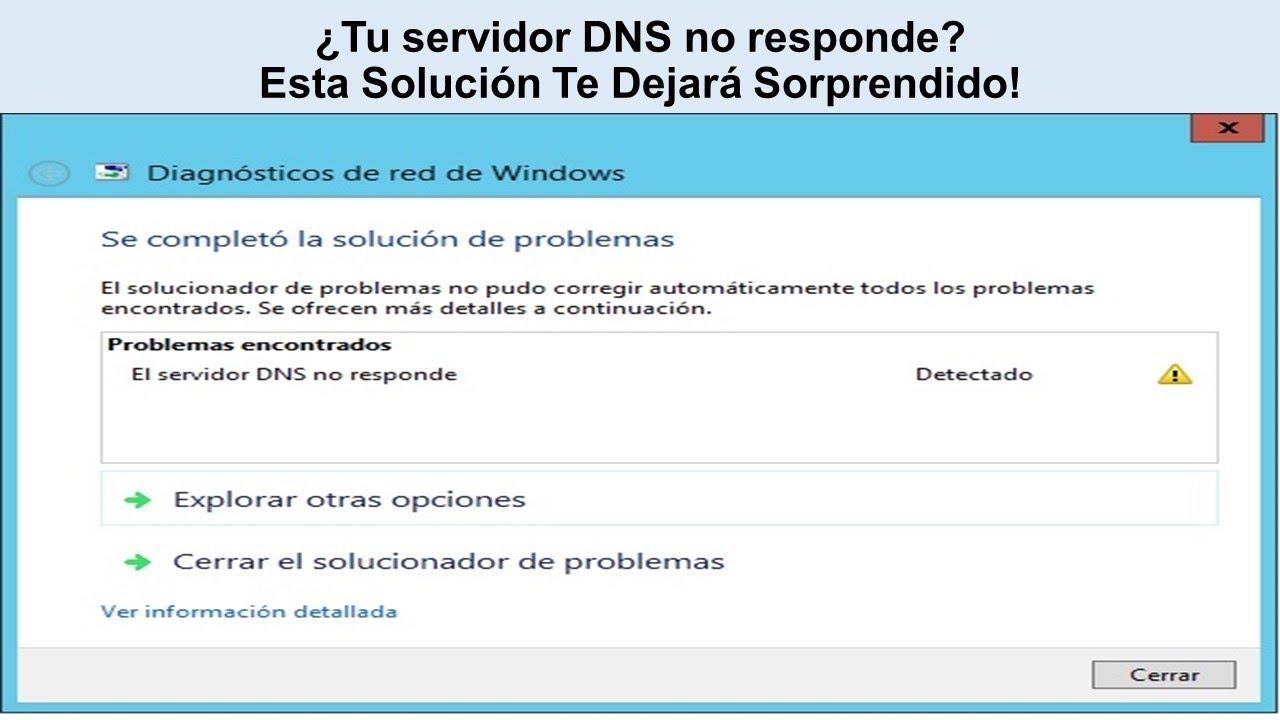
- Mnohé chyby „DNS server neodpovedá“ sú spôsobené nesprávnou konfiguráciou IP adresy, poškodenou vyrovnávacou pamäťou DNS, nesprávne nakonfigurovanými smerovačmi alebo firewallmi, a nie skutočným výpadkom poskytovateľa.
- Nástroje ako ipconfig, nslookup, dnscmd a protokoly udalostí vám umožňujú presne určiť, či je problém s klientom, smerovačom, DNS serverom alebo rekurziou/delegáciami.
- Výber spoľahlivých DNS serverov, udržiavanie firmvéru a systémov aktualizovaných a monitorovanie siete drasticky znižuje výskyt incidentov DNS a problémov s pripojením IP.
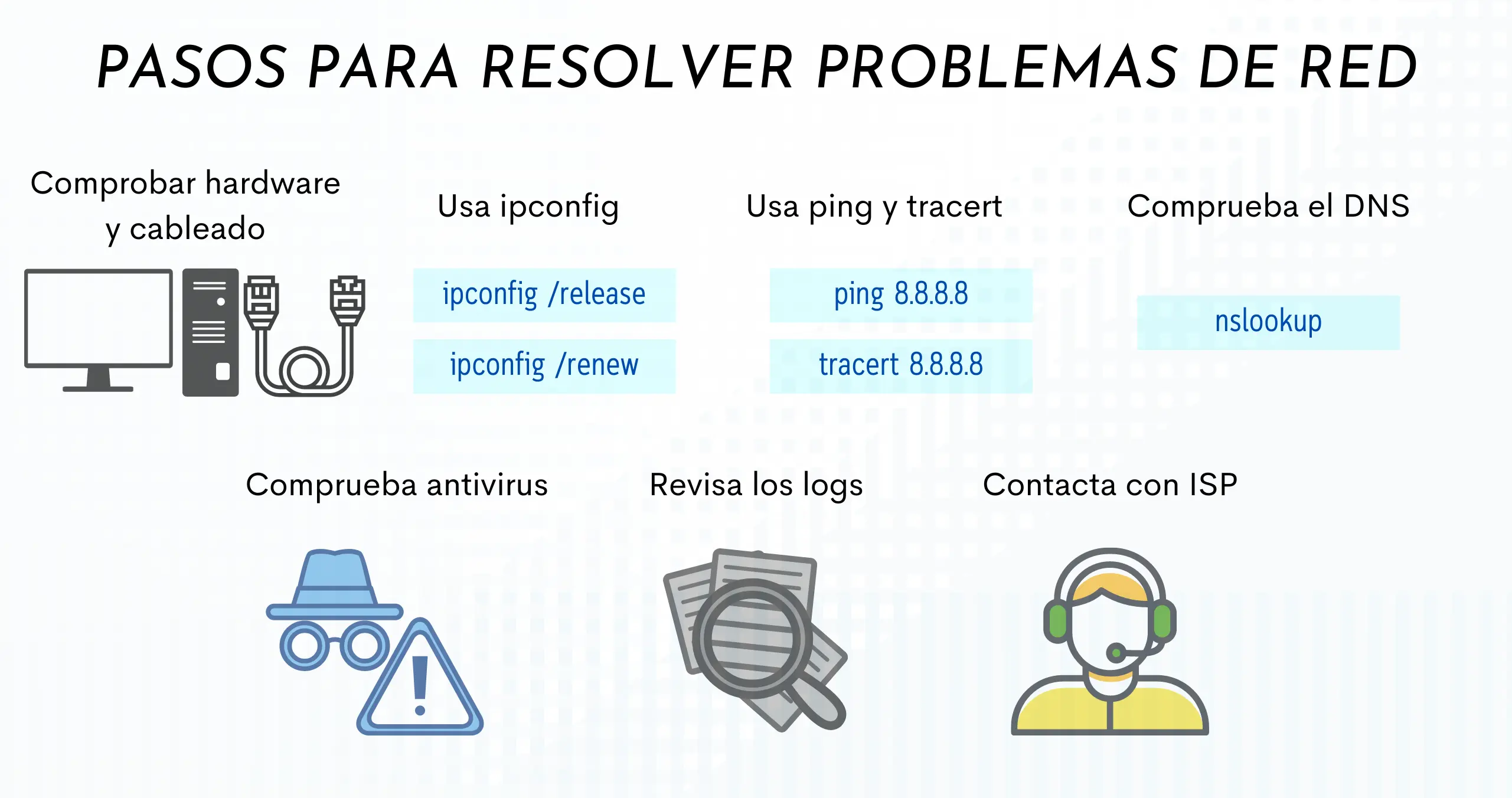
Keď všetko funguje správne, prehliadanie internetu sa javí ako mágia: zadáte adresu, stlačíte Enter a o pár sekúnd sa stránka zobrazí kompletne. Stačí však... DNS alebo IP sieť začínajú zlyhávať aby sme prešli od mágie k zúfalstvu: webové stránky, ktoré sa nenačítavajú, online hry, ktoré padajú, videoplatformy, ktoré zamrznú, alebo dokonca lokálne sieťové zariadenia, ktoré sa prestanú navzájom vidieť.
Zložité je, že problém často nie je v prehliadači alebo samotnom optickom pripojení, ale v malých detailoch... Konfigurácia IP, DNS, smerovača, modemu alebo firewallu ktoré sa nesprávne zarovnali. A aby toho nebolo málo, chybové hlásenia sú nejasné: „DNS server neodpovedá“, „DNS server sa nenašiel“, „Chyba DNS“, „Časový limit požiadavky vypršal“... V tomto článku podrobne uvidíte, čo sa skutočne deje a ako to diagnostikovať. profesionálne náradie (nslookup, ipconfig, dnscmd atď.) a predovšetkým, ako doladiť vašu IP sieť a DNS, aby vám už nespôsobovali problémy.
Čo presne je DNS a ako súvisí s IP sieťou?
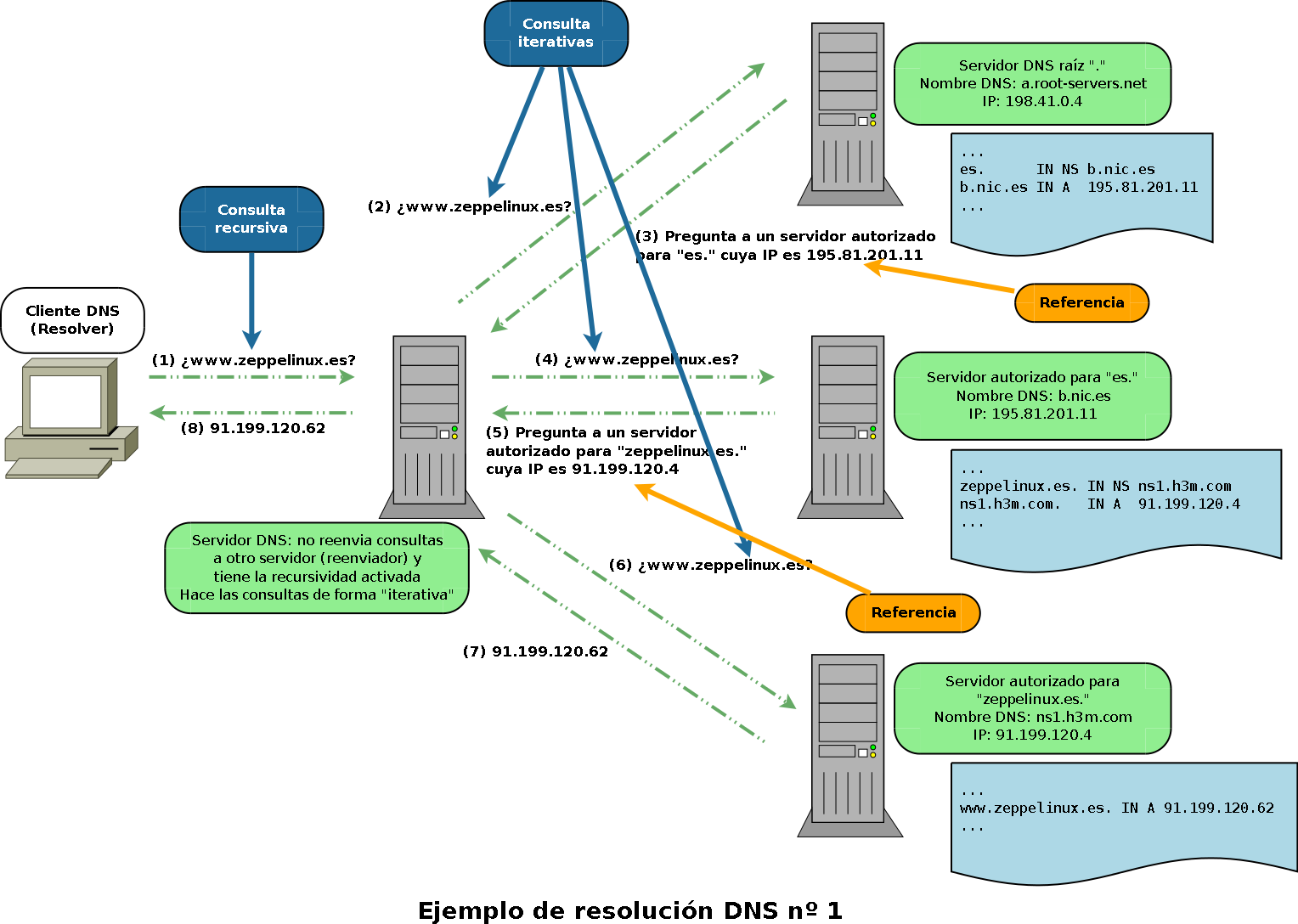
El DNS (systém doménových mien alebo systém doménových mien) Jednoducho povedané, je to internetový adresár. Počítače komunikujú pomocou IP adries, ako napríklad 192.0.2.1 o 172.217.4.46Ale ľuďom je pohodlnejšie písať www.example.com o google.comDNS je zodpovedný za preklad týchto ľudsky čitateľných mien na číselné IP adresy, ktorým prehliadač a operačný systém rozumejú.
Keď do prehliadača zadáte URL adresu, odošle sa DNS dopyt, ktorý prehľadá vašu zariadenie, smerovač, modem, sieť poskytovateľa internetových služieb a v prípade potreby aj koreňové a autoritatívne servery...kým nezískate správnu IP adresu. Až potom sa začne skutočné pripojenie HTTP/HTTPS. Ak sa tento preklad kedykoľvek preruší, budete mať zdanlivo aktívne pripojenie (ikony siete sa zobrazujú v poriadku), ale Žiadna webová stránka sa nenačíta, pretože názvy nie sú rozpoznané..
V lokálnych alebo firemných sieťach je DNS tiež komponentom, ktorý umožňuje názvy ako app1.corp.local o súborový server DNS dotazy sa prekladajú na interné IP adresy. Ak sa vyskytnú problémy s týmto interným DNS, budete mať problémy s prístupom k serverom, aplikáciám, e-mailom, tlačiarňam alebo zdieľaným zdrojom.
Základom toho všetkého je IP protokol, s jeho IP adresou, maskou podsiete, Brána a DNS servery nakonfigurované na sieťovom adaptéri alebo priradené prostredníctvom DHCP. Porucha ktoréhokoľvek z týchto parametrov môže mať za následok Chyby DNS, strata pripojenia alebo extrémna pomalosť.
Typické problémy v IP sieťach, ktoré sa prejavujú ako chyby DNS
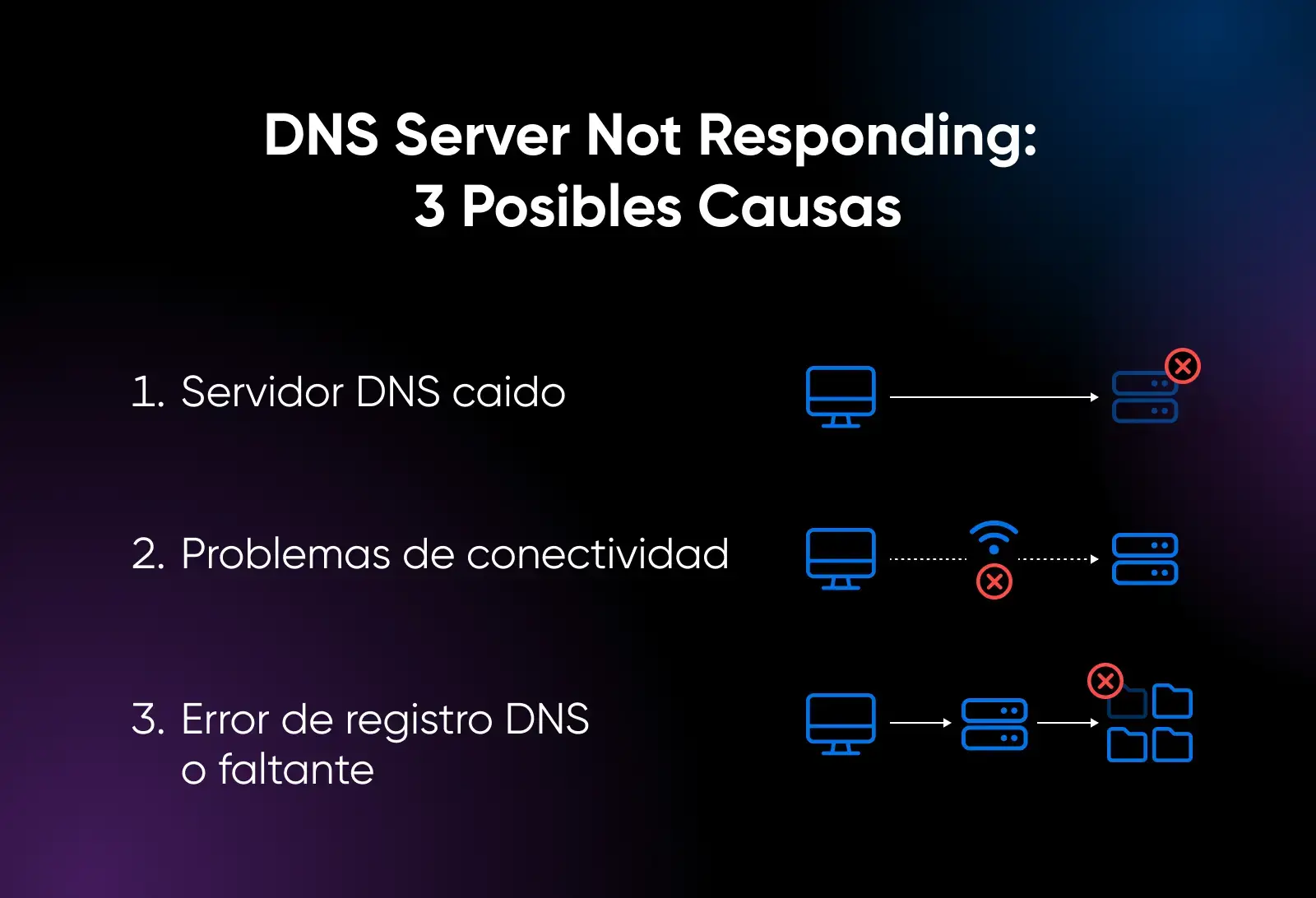
Správy ako „DNS server neodpovedá“, „Chyba DNS“ alebo „DNS server sa nenašiel“ sú len špičkou ľadovca. Pod nimi sa zvyčajne nachádza kombinácia Nesprávna konfigurácia IP adresy, poškodená vyrovnávacia pamäť DNS, nesprávne nakonfigurované smerovače alebo zlyhania samotného servera DNS.
Veľmi častým prípadom je, keď si používateľ nastaví nový počítač v káblovej lokálnej sieti a zrazu zistí, že Iba jedno zariadenie má prístup na internet, Wi-Fi prestane fungovať a rýchlosti prudko klesnú. za jednu desatinu zmluvnej ceny. Na prvý pohľad sa zdá, že je to chyba dodávateľa, ale pri bližšom skúmaní sa zistí, že existujú konfliktné priradenia IP a DNSotrávené vyrovnávacie pamäte alebo dokonca porty blokované firewallom.
Najčastejšie príznaky súvisiace s DNS a IP sieťou sú:
- Zdanlivé pripojenie, ale žiadne webové stránky sa nenačítavajúIkona siete indikuje pripojenie, ale stránka nereaguje alebo časový limit pripojenia vyprší.
- Zlyhávajú iba niektoré stránkyNa niektoré webové stránky máte prístup, ale iné vracajú chyby DNS alebo nedokážu rozpoznať názov.
- Extrémna pomalosťStránky sa nakoniec načítajú, ale každé rozlíšenie názvov je veľmi pomalé, pretože DNS server vášho poskytovateľa internetových služieb alebo váš interný server je preťažený alebo nesprávne nakonfigurovaný.
- Problémy s e-mailom, SaaS aplikáciami alebo VPNAj keď prehliadač funguje, niektoré služby závisia od názvov domén, ktoré sa nerozlišujú správne.
- Zariadenie lokálnej siete, ktoré „zmizne“Servery alebo počítače sa stanú neprístupnými podľa mena, aj keď stále reagujú pri priamom pingovaní IP adresy.
V serverových prostrediach sú príznaky ešte závažnejšie: kritické výpadky služieb, neúspešné prenosy zón, poškodená rekurzia, poškodené delegácie DNS alebo zastarané sekundárne zóny.
Základné overenie konfigurácie IP a DNS na klientovi
Predtým, ako začnete hrať na smerovačoch alebo serveroch, je dobré sa uistiť, že na postihnutom zariadení je Konfigurácia IP a DNS Je to konzistentné. Vo Windowse je východiskový bod klasický:
ipconfig / all
Tento príkaz vám pre každý adaptér zobrazí Nakonfigurovaná IP adresa, maska podsiete, brána a DNSVeci, ktoré by ste mali skontrolovať:
- IP adresa patrí do očakávanej siete. (napríklad 192.168.1.x, ak je vaša LAN sieť 192.168.1.0/24).
- Maska podsiete Dáva to zmysel (255.255.255.0 v mnohých domácich situáciách).
- Brána Zvyčajne ide o IP adresu smerovača (napríklad 192.168.1.1).
- DNS server ukazoval na Je to konzistentné: váš router, lokálny DNS server alebo verejný DNS (Google 8.8.8.8, Cloudflare 1.1.1.1, OpenDNS atď.).
Ak máte podozrenie na konkrétny DNS server, môžete ho otestovať priamo pomocou:
nslookup
Napríklad:
aplikácia nslookup1 10.0.0.1
Ak sa tento dopyt vráti „Chyba servera“, „Dopyt zamietnutý“, „Časový limit“ alebo „Žiadna odpoveď od servera“Už viete, že s týmto DNS serverom niečo nie je v poriadku (alebo nie je prístupný z vašej siete). Ak odpovie so správnou IP adresou, problém môže byť v klientovi, sieťovej ceste alebo v medziľahlom firewalle.
Na serveroch so systémom Windows, ktoré fungujú ako DNS, je to tiež dobrý nápad vymazať vyrovnávaciu pamäť rozlíšenia zbaviť sa zastaraných údajov:
- Príkazová konzola (administrátor): dnscmd /clearcache
- PowerShell (administrátor): Clear-DnsServerCache
Bežné príčiny chýb „DNS server neodpovedá“
Existuje súbor scenárov, ktoré sa v domácich a profesionálnych sieťach opakujú znova a znova. Ich pochopenie vám pomôže ísť priamo k jadru problému bez straty času.
Poškodená alebo zastaraná vyrovnávacia pamäť DNS v operačnom systéme
Váš počítač ukladá do pamäte lokálna vyrovnávacia pamäť DNS Vďaka najnovším vylepšeniam na zrýchlenie prehliadania sa v prípade poškodenia vyrovnávacej pamäte alebo ukladania záznamov, ktoré už nie sú platné (z dôvodu zmien hostingu, migrácií, zmien zóny DNS atď.), zobrazia chyby pri prístupe k doménam, ktoré fungujú správne z iných zariadení.
V systéme Windows to môžete vyriešiť spustením nasledujúceho príkazu v príkazovom riadku s oprávneniami správcu:
ipconfig / flushdns
V systéme macOS je typický ekvivalent:
sudo dscacheutil -flushcache; sudo killall -HUP mDNSRodpoveď
Na mobilných zariadeniach často stačí reštartujte zariadenie alebo zapnite a vypnite režim v lietadle vynútiť vyprázdnenie sieťových vyrovnávacích pamätí.
Nesprávna konfigurácia smerovača alebo modemu
Router a modem fungujú ako brána medzi vašou lokálnou sieťou (LAN) a internetomAk je vaša konfigurácia DNS nesprávna (napríklad smeruje na server, ktorý už neexistuje, alebo má zle definované preposielače), na všetkých zariadeniach v sieti sa vyskytnú rozsiahle chyby.
Typické chyby konfigurácie:
- Nesprávne nakonfigurované manuálne DNS servery na routeri, zdedené zo starých testov.
- DHCP poskytuje interný DNS, ktorý už nie je aktívny alebo ktoré fungujú iba pre časť siete.
- Filtre alebo pravidlá brány firewall na smerovači ktoré blokujú port 53 UDP/TCP pre určité DNS servery.
V týchto prípadoch je dobrým východiskovým bodom reštartujte modem a router (vypnite ich, počkajte 30 – 60 sekúnd a znova ich zapnite) a ak problém pretrváva, skontrolovať nastavenia alebo dokonca obnoviť továrenské nastavenia a prekonfigurovať od začiatku.
Rušenie z firewallu, antivírusu alebo VPN
Brány firewall, antivírusové riešenia a VPN sú určené na ochranu, ale príliš agresívne nastavenia môžu spôsobiť problémy. blokovanie DNS dotazov alebo ich presmerovanie cez tunely, ktoré nefungujú správnePatria sem firewally operačného systému aj pokročilé zariadenia na zabezpečenie siete.
Logické kroky na kontrolu:
- Dočasne vypnite antivírusový program a bránu firewall (vedieť, čo robíte, a len to otestovať).
- Zatvorte akúkoľvek VPN Uistite sa, že je pripojené, a skúste znova prehliadať.
- Na firemných firewalloch skontrolujte, či Port 53 nie je filtrovaný ani presmerovaný zvláštnym spôsobom.
Ak po vypnutí týchto prvkov všetko funguje správne, je čas... Pravidlá kontroly, vylúčenia a sieťové profily aby bolo možné povoliť prevádzku DNS bez ohrozenia bezpečnosti.
Problémy so serverom DNS: zaťaženie, zóny, rekurzia a delegácie
V mnohých obchodných sieťach existuje jeden alebo viac autoritatívne a rekurzívne DNS servery (napríklad Windows Server s rolou DNS), ktoré reagujú na interné názvy aj internetové dopyty. Rozsah možných incidentov je v tomto prípade široký:
- DNS server nefunkčný alebo služba zastavenáAk služba DNS systému Windows nie je spustená, dotazy zlyhajú s chybou „Žiadna odpoveď od servera“. Môžete ju skúsiť spustiť pomocou DNS pre čistý štart.
- Server preťažený alebo zóna pozastavenáChyby ako „Chyba servera“ alebo „Dopyt zamietnutý“ môžu naznačovať, že Zóna je pozastavená alebo server je na limiteSkontrolujte denníky udalostí (Aplikácia, Systém a „DNS server“) a kartu Všeobecné zóny.
- Nefunkčná rekurziaAk server preposiela dopyty na iné DNS servery (karta Preposielače), akékoľvek problémy v tomto reťazci (časové limity, nesprávne údaje, zle zostavené reťazce preposielaní) môžu spôsobiť chyby externého rozlíšenia.
- Nesprávne delegácie DNSAk je medzi nadradenou zónou a zónou delegáta (napríklad corp.contoso.com a sub.corp.contoso.com) nesprávne nakonfigurované delegovanie, pri pokuse o preklad mien z zóny delegáta sa zobrazia chyby.
Na diagnostiku rekurzívnosti a delegovania sa vo veľkej miere využíva nslookup v interaktívnom režimeTo zahŕňa dotazovanie záznamov NS a A na každej úrovni a úpravu nastavení rekurzie. Je to pokročilejší prístup, ale nevyhnutný, ak spravujete autoritatívne servery DNS.
Prenosy zón a synchronizácia medzi servermi
V topológiách so servermi DNS primárne a sekundárneChyby pri riešení sa môžu vyskytnúť, pretože sekundárna zóna nebola správne aktualizovaná. Typické príznaky:
- Sekundárny server vracia zastarané alebo nekonzistentné údaje v porovnaní s primárnym serverom.
- Zobrazí sa prehliadač udalostí chyby prenosu zóny.
- Vynútením dnscmd /zonerefresh Proces nie je dokončený správne.
Preto je vhodné:
- Porovnajte sériové číslo zóny v primárnom a sekundárnom obvode a uistite sa, že primárny obvod má vyššie sériové číslo.
- Skontrolujte možnosti prenosu zóny (karta Prenosy zón) a potvrďte, že sekundárna jednotka je autorizovaná.
- Ak existujú zmiešané implementácie (napr. Windows a BIND), skontrolujte kompatibilitu typov registrov a či nebol vypnutý „rýchly prenos“, ak ho sekundárny server nepodporuje.
Praktické riešenia pre situácie, keď „DNS server neodpovedá“
Tu je zoradený zoznam akcií, ktoré môžete vykonať na klientskych zariadeniach aj v domácich a firemných sieťových prostrediach, aby ste riešiť problém metodicky.
1. Reštartujte smerovač/modem a zariadenia
Znie to ako klišé, ale správne vypnutie a reštartovanie často vyrieši množstvo problémov so sieťou. Reštartovanie vymaže vyrovnávaciu pamäť, obnoví relácie s poskytovateľom internetových služieb a Malé vnútorné blokády sú opravené sieťového zariadenia.
- Úplne vypnite počítač (alebo mobilné telefóny, tablety atď.).
- Odpojte smerovač a modem (ak ide o dve samostatné zariadenia).
- Počkajte aspoň 30 sekúnd.
- Znova zapojte modem a smerovač a počkajte, kým sa všetky kontrolky stabilizujú.
- Znova zapnite počítač a skúste prehliadať.
2. Zmeňte svoje DNS servery na iné verejné a spoľahlivé
Ak máte podozrenie, že DNS servery vášho poskytovateľa nefungujú správne alebo sú preťažené, môžete ich nakonfigurovať v počítači alebo smerovači. Vysokovýkonný verejný DNS, ako napríklad:
- DNS Google: 8.8.8.8 a 8.8.4.4
- Cloudflare DNS: 1.1.1.1 a 1.0.0.1
- Nechránený: 208.67.222.222 a 208.67.220.220
- Iné komerčné DNS (DNS Surfshark: 194.169.169.169 atď.).
V systéme Windows to môžete urobiť takto:
- lis Windows + R, píše ncpa.cpl a stlačte Enter.
- Kliknite pravým tlačidlom myši na vaše pripojenie (Ethernet alebo Wi-Fi) a vyberte vlastnosti.
- vybrať Internetový protokol verzie 4 (TCP / IPv4) a stlačte vlastnosti.
- Brand Získajte IP adresu automaticky Ak chcete, aby smerovač priradil IP adresu, vyberte Použite nasledujúce adresy serverov DNS.
- Vyplňte polia Preferovaný server DNS y alternatívne s hodnotami, ktoré chcete použiť (napríklad 8.8.8.8 a 8.8.4.4).
- Activa Overiť konfiguráciu pri ukončení a kliknite na tlačidlo OK.
3. Vymažte vyrovnávaciu pamäť DNS a obnovte konfiguráciu IP adresy (Windows)
V mnohých prípadoch, najmä ak pripojenie predtým fungovalo dobre, stačí jednoducho „resetovať“ konfiguráciu siete zariadenia pomocou niekoľkých príkazov:
- Otvorte ponuku Štart, napíšte cmd, kliknite pravým tlačidlom myši Príkazový riadok a vyberte Spustiť ako správca.
- Riadok po riadku zadajte nasledujúce príkazy (po každom z nich stlačte kláves Enter):
ipconfig / flushdns
ipconfig / release
ipconfig / renew
Katalóg resetovania winsocku pomocou NETSH
NETSH int ipv4 resetovať reset.log
NETSH int ipv6 resetovať reset.log
Potom reštartujte počítač. Budete mať vymazal vyrovnávaciu pamäť DNS, obnovil prenájom DHCP a resetoval zásobník TCP/IPčo rieši množstvo zvláštnych chýb.
Na izoláciu príčiny je veľmi užitočné urobiť krížové porovnávanie:
- Ak používate Chrome, vyskúšajte Firefox, Edge alebo akýkoľvek iný prehliadač.
- Použite iné zariadenie v rovnakej sieti (iný počítač, mobil, tablet) a skúste sa prihlásiť na rovnaké webové stránky.
- Ak používate Wi-Fi, pripojte počítač k Ethernetový kábel priamo k routeru A v prípade problémov s Wi-Fi sa obráťte na Ako opraviť problémy s Wi-Fi na vašom počítači.
Ak zlyhá iba na jednom konkrétnom zariadení, problém spočíva v... vaša konfigurácia, firewall, ovládače alebo dokonca škodlivý softvérAk to zlyhá vo všetkých, budete musieť preskúmať router, interný DNS server alebo dokonca samotný poskytovateľ internetových služieb.
5. Spustite nástroje na riešenie problémov so sieťou v operačnom systéme
Systémy Windows a macOS obsahujú sprievodcov, ktorí automaticky zisťujú a opravujú mnohé zlyhania pripojenia vrátane základných problémov s DNS.
- V systéme Windows: Nastavenia > Sieť a internet > Poradca pri riešení problémov so sieťou.
- V systéme macOS: ponuka Apple > Diagnostika siete.
Nerobia zázraky, ale dokážu. ušetrite čas pri jednoduchých problémochako napríklad vypnuté adaptéry, nesprávne použité sieťové profily alebo nekonzistentné parametre IP.
Pokročilé techniky diagnostiky problémov s DNS na serveroch
Ak spravujete firemný DNS server (napríklad Windows Server s rolou DNS), nástroje sa mierne zmenia a úroveň detailov sa zvýši. V tomto prípade sa dôraz kladie na prechod od jednoduchého k zložitému, rovnako ako u klientov, ale s pridaním špecifických testov do samotnej služby DNS.
Skontrolujte stav služby a protokoly udalostí
Prvá vec, ktorú treba urobiť, je prihlásiť sa na server a skontrolovať:
- Že Služba DNS beží (môžete ho spustiť pomocou DNS pre čistý štart (ak je zadržaný).
- undefined denníky udalostí z Aplikácie, Systému a „DNS servera“, pričom hľadá opakované chyby zóny, prenosy alebo rekurziu.
Ak klienti pri priamom použití príkazu nslookup na danom serveri dostanú chybu „Chyba servera“ alebo „Dotaz odmietnutý“, zóna môže byť pozastavená alebo samotný server môže byť nefunkčný. na hranici zdrojov (CPU, RAM, disk).
Otestujte prístupnosť pomocou nástroja nslookup z klientov a serverov
Okrem testovania z klientskych serverov je vhodné spúšťať dotazy aj zo samotného DNS servera a z iných sprostredkovateľských serverov. Napríklad:
nslookup
Ak resolver vráti správnu IP adresu, server funguje a problém môže byť v ceste medzi klientom a serverom. Ak vráti:
- „Chyba servera“ alebo „Dopyt zamietnutý“: pozastavená zóna, konflikt konfigurácie alebo preťažený server.
- „Časový limit požiadavky na server vypršal“Služba DNS zastavená, firewall blokuje port 53, nesprávne nakonfigurované rozhranie alebo server počúva iba na určitých IP adresách.
V prostrediach s pokročilými firewallmi alebo proxy servermi skontrolujte, či nepoužíva sa neštandardný DNS portNástroj nslookup štandardne používa UDP 53; ak bol port zmenený, dotazy zlyhajú, pokiaľ neupravíte pravidlá a testy brány firewall.
Diagnostika rekurzívnosti a delegovania
Ak chcete skontrolovať rekurziu, na DNS serveri môžete:
- Pozrite sa, či to má nakonfigurované preposielače (Karta Preposielače vo vlastnostiach servera v konzole DNS).
- Ak nie sú k dispozícii žiadne preposielače, otestujte, či server dokáže odoslať dotaz root servery použitie nslookup v interaktívnom režime a dotazovanie NS záznamov z koreňovej zóny.
Keď odpovede ukazujú „Časový limit požiadavky vypršal“, a to aj pre koreňové servery a návrhy koreňov Odkazujú na správne servery; zvyčajne existujú:
- Problémy s odchádzajúcim sieťovým pripojením zo servera.
- Brána firewall blokujúca odchádzajúcu prevádzku DNS.
- Príliš agresívna doba čakania rekurzie.
Na zabezpečenie prerušených delegácií sa zvyčajne:
- Spustite nslookup na postihnutom serveri, vypnite rekurziu (nastaviť norecurse) a spúšťať NS/A dotazy pre každú úroveň hierarchie domény.
- Tento postup zopakujte s každým delegátskym serverom a zhromaždite všetky záznamy NS a ich adresy A.
- Zistiť, či chýba nejaký záznam A pre NS, či niektorý NS už nereaguje alebo či existujú nezrovnalosti medzi nadradenou a delegovanou zónou.
Riešenie je hotové opravte alebo doplňte príslušné záznamy A a NS v primárnej zóne a zabezpečiť, aby delegovanie odkazovalo na platné a prístupné servery.
Najlepšie postupy na predchádzanie budúcim problémom so sieťou IP a DNS
Keď všetko opäť funguje, je čas riešiť koreň problému, aby sa neopakoval. Existuje niekoľko jednoduché osvedčené postupy čo výrazne zlepšuje stabilitu.
Udržiavajte systémy, smerovače a firmvér aktuálne
Výrobcovia často robia opravy. zlyhania sieťového zásobníka, problémy s DNS, úniky pamäte a zraniteľnosti v aktualizáciách systému a firmvéru. Niekoľko rokov aktualizovať router a operačný systém si koleduje o problémy.
Odporúčanie:
- Aplikujte pravidelne bezpečnostné záplaty a aktualizácie v systéme Windows, macOS alebo Linux.
- Skontrolujte, či existuje Nový firmvér pre router alebo modem a aplikujte ho podľa pokynov výrobcu.
- udržiavať sieťové ovládače primerane aktuálny, najmä po zmenách hardvéru.
Vyberte si spoľahlivé DNS servery a správne nakonfigurujte firewall a antivírusový softvér.
Ak vám poskytovateľ robí problémy, môžete sa rozhodnúť používať spoľahlivé a kvalitné verejné DNS servery (Google, Cloudflare, OpenDNS atď.) na smerovači aj zariadeniach. Zároveň skontrolujte firewall a antivírusový softvér.
- Neblokovať DNS dotazy na porte 53 UDP/TCP.
- Povoliť rozlíšenie pre IPv4 aj IPv6 ak to vaša sieť podporuje.
- Nenúť to šifrované DNS alebo cez HTTPS experimentálne bez toho, aby ste vedeli, čo robíte.
Monitorovanie pripojenia a stability DNS
V spoločnostiach je vhodné zaviesť nepretržité monitorovanie DNS a siete pomocou nástrojov ako PerfOps, DigiCert DNS Trust Manager alebo iných podobných riešení:
- Merajte časy riešenia a zisťujte nezvyčajné latencie.
- Monitorujte dostupnosť a výpadky na autoritatívnych DNS serveroch.
- Dostávajte upozornenia na opakujúce sa chyby, nárasty dopytov alebo potenciálne útoky (napr. DDoS na službu DNS).
V menších prostrediach postačujú jednoduché pravidelné kontroly: ping známych IP adries a doménSkontrolujte protokoly smerovača a ak chyby DNS pretrvávajú, kontaktujte poskytovateľa internetových služieb aby sa vylúčili problémy na úrovni siete.
Kombinácia a Konzistentná konfigurácia IP adries, dobre zvolené DNS servery, kontrolované vyrovnávacie pamäte, aktualizované zariadenia a určitá disciplína v monitorovaní To robí veľký rozdiel medzi sieťou, ktorá každý týždeň vypadne, a sieťou, ktorá jednoducho funguje bezchybne. Pochopenie toho, ako IP, DNS, smerovače, firewally a servery interagujú, vás oveľa lepšie pripraví na diagnostikovanie ďalšej chyby „DNS server neodpovedá“ v priebehu niekoľkých minút, namiesto toho, aby ste strácali hodiny zápasením s prehliadačom.

obsah
- Čo presne je DNS a ako súvisí s IP sieťou?
- Typické problémy v IP sieťach, ktoré sa prejavujú ako chyby DNS
- Základné overenie konfigurácie IP a DNS na klientovi
- Bežné príčiny chýb „DNS server neodpovedá“
- Praktické riešenia pre situácie, keď „DNS server neodpovedá“
- 1. Reštartujte smerovač/modem a zariadenia
- 2. Zmeňte svoje DNS servery na iné verejné a spoľahlivé
- 3. Vymažte vyrovnávaciu pamäť DNS a obnovte konfiguráciu IP adresy (Windows)
- 4. Vyskúšajte iný prehliadač, iný počítač a káblové pripojenie.
- 5. Spustite nástroje na riešenie problémov so sieťou v operačnom systéme
- Pokročilé techniky diagnostiky problémov s DNS na serveroch
- Najlepšie postupy na predchádzanie budúcim problémom so sieťou IP a DNS