- Dajte prednost pooblaščenim prodajalcem z varnimi plačili in jasnimi pravilniki za pridobitev originalnih ključev za Windows 11 Pro.
- Preverite združljivost (TPM 2.0, UEFI/Secure Boot), prenesite uradno datoteko ISO in jo aktivirajte s svojim 25-mestnim ključem.
- Izberite pravo licenco (OEM, maloprodajna, količinska ali obnovljena) in upoštevajte podporo, garancijo in preverjene ocene.

V jasnem in preprostem jeziku bom razložil, kako pridobiti originalno licenco za Windows 11 Pro , kje jo varno kupiti ter kako jo pravilno namestiti in aktivirati. Videli boste tudi, kako se razlikuje od izdaje Home, katere zahteve mora izpolnjevati vaš računalnik in kako zakonito prihraniti denar, ne da bi nasedli dvomljivim ponudbam.
Zakaj se splača naročiti Windows 11 Pro in koliko uradno stane
Za profesionalce in zahtevne uporabnike Windows 11 Pro združuje orodja za varnost in produktivnost , ki resnično spremenijo stvari: BitLocker za šifriranje podatkov , oddaljeno namizje, upravljanje skupinskih pravilnikov, pridruževanje domenam in podporo za Azure Active Directory, med drugim. Vse to dopolnjuje sodoben, tekoč vmesnik, zasnovan za izboljšan potek dela.
Kar zadeva ceno, izdaja Pro stane 259,00 € v digitalni obliki v uradni trgovini Microsoft. To je tržno merilo, čeprav obstajajo načini za popolnoma legalen in varen prihranek denarja z uporabo pooblaščenih distributerjev, ki prodajajo originalne ključe po konkurenčnejših cenah.
Izbira originalne licence ni le stvar načela: zagotavlja posodobitve prek storitve Windows Update , stabilnost sistema in skladnost s pogoji uporabe. To preprečuje težave z aktivacijo, zrušitve sistema ali okvare, ki jih povzroči uporaba neveljavnih ključev ali spremenjenih različic.
Ta dodatna zanesljivost se srednjeročno in dolgoročno odraža v resničnih prihrankih : stabilen sistem, ki se posodablja sam in vas ne pusti na cedilu, ko ga najbolj potrebujete, je vreden zlata.
Kje kupiti varni ključ in kako prepoznati zanesljive trgovine
Najenostavnejši in najhitrejši način je, da se obrnete na certificirane evropske distributerje , ki prodajajo originalno programsko opremo, ponujajo digitalno dostavo in nudijo podporo v španščini. Specializirana podjetja, kot je Mr Key Shop, izstopajo po svojih izkušnjah (več kot 18 let) in ponujajo licence za Windows 11, Microsoft Office, protivirusno programsko opremo, profesionalno programsko opremo in operacijske sisteme z garancijo zadovoljstva ali vračila denarja.
V teh trgovinah celoten postopek poteka prek spleta: kupite v nekaj minutah in ključ ter navodila prejmete po e-pošti . Ker gre za digitalno dostavo, ni fizičnih pošiljk, je vpliv na okolje manjši in licenco dobite skoraj v trenutku.
Dober pokazatelj zaupanja vrednih možnosti je iskanje sledljivih in varnih možnosti plačila. Videli boste možnosti, kot so PayPal (s plačilom v 3 obrokih) , Stripe za kartice, Klarna, Apple Pay, Google Pay ali Amazon Pay. Poleg tega je garancijsko kritje Trusted Shops do 2.500 € bonus, ki potrjuje zanesljivost trgovca.
Dodatna prednost je obsežen katalog: od sistema Windows 11 in Office 2024 do sistema Windows Server, licenc za Autodesk (vključno z AutoCAD 2026), protivirusnega programa, VPN-ja in profesionalnih pripomočkov. Običajno vsak nakup vključuje navodila po korakih za prenos, namestitev in aktiviranje programske opreme – kar je nujno, če nimate veliko izkušenj.
Vrste licenc: OEM, maloprodaja, količinska in pravna obnovljena
Pred nakupom je pomembno razumeti različne vrste licenc. Licence OEM so vezane na en sam računalnik in običajno niso prenosljive. Če nameravate ta računalnik obdržati več let, so morda stroškovno učinkovitejše.
Maloprodajne licence pa omogočajo prenos na drug računalnik (vedno eno naenkrat). So bolj prilagodljive, čeprav so običajno dražje. Za tiste, ki pogosto nadgrajujejo strojno opremo ali upravljajo več računalnikov, je ta prenosljivost zelo uporabna.
Obstajajo tudi količinske licence , namenjene organizacijam. Bodite previdni, saj se na sekundarnem trgu včasih pojavljajo vprašljive nadaljnje prodaje. Zato je ključnega pomena, da trgovina jasno navede izvor in pogoje uporabe ključev, ki jih prodaja.
In obstaja zanimiva možnost: zakonita obnovljena licenca , pridobljena prek pooblaščenih programov obnove (MAR). Gre za trajno licenco, ki je popolnoma veljavna za obnovljen računalnik, z originalno aktivacijo in popolnimi posodobitvami brez stroškov. Ta vrsta ključa je idealna, če želite obnovljen računalnik opremiti s polno garancijo.
V Evropski uniji je preprodaja programske opreme dovoljena, če so izpolnjene zahteve Direktive 2009/24/ES . Kljub temu je treba zagotoviti, da je prodajalec pregleden glede vrste licence in njenega izvora, da sta aktivacija in uporaba jasno skladni z zakonom.
Kako prepoznati trgovino, ki vas ne bo razočarala
Obstaja več preprostih meril, ki vas bodo rešila pred neprijetnimi presenečenji. Prvič, zahtevajte pravno preglednost : navedite, ali gre za kodo za originalno opremo (OEM), maloprodajno, količinsko ali obnovljeno, in kaj vsaka možnost vključuje. Če tega ne pojasnijo, bodite sumničavi.
Drugič, preverjene ocene . Platforme za ocene s pravim preverjanjem (in ne anonimnimi posnetki zaslona) so zelo dober znak. Bolj zanesljive in podrobne ocene, tem bolje.
Tretjič, potrebujete podporo, ki se dejansko odzove. Delujoč e-poštni naslov in telefonska linija , na kateri govorijo špansko, sta lahko rešilna ključa. Nekatere trgovine ponujajo celo dodatno tehnično pomoč, kot so ponovna namestitev sistema z varnostnim kopiranjem datotek, nadgradnje SSD-ja in notranje čiščenje sistema. Nekatere trgovine objavijo svojo telefonsko številko (na primer 915996504) in kontaktni obrazec za neobvezujoče odgovore na vaša vprašanja.
Četrtič, jasna politika vračila denarja . Če se ključ ne aktivira ali če pride do težave, potrebujete pregleden in hiter postopek za njeno rešitev. To vam v kombinaciji z varnimi načini plačila in domeno HTTPS daje popolno sliko zanesljivosti.
Zahteve sistema Windows 11 Pro in kako preveriti združljivost
Windows 11 Pro zahteva relativno novejšo strojno opremo, s posebnim poudarkom na varnosti. Ključne zahteve vključujejo TPM 2.0 (ali enakovredne različice, kot sta Intel PTT ali AMD fTPM) in vdelano programsko opremo UEFI z omogočenim varnim zagonom . To zagotavlja preverjene čase zagona in zaščito sistema.
Uradne minimalne zahteve vključujejo: 64-bitni procesor s frekvenco 1 GHz in dvema jedroma , 4 GB RAM-a, 64 GB prostora za shranjevanje, grafično kartico, združljivo z DirectX 12, z gonilnikom WDDM 2.0, zaslon HD (720p), večji od 9 palcev, z 8 biti na kanal in internetno povezavo za namestitev in posodobitve.
Za preverjanje računalnika Microsoft ponuja orodje PC Integrity Check , ki vam v nekaj sekundah pove, ali izpolnjujete zahteve. Če testa ne opravite, obstajajo neuradni načini za obhod nekaterih omejitev, vendar ti zaradi stabilnosti in varnosti niso priporočljivi.
Če še vedno dvomite, številne ugledne trgovine ponujajo brezplačne nasvete: pomagajo vam oceniti združljivost, migracijo podatkov in posebnosti poslovnih omrežij, da bo prehod na Windows 11 Pro čim bolj nemoten.
Prenesite Windows 11 Pro: uradni ISO ali pomočnik za nadgradnjo
Imate dve glavni možnosti. Ena je, da prenesete uradno sliko ISO z Microsoftovega spletnega mesta in izvedete čisto namestitev z zagonskim pogonom USB (lahko ga ustvarite z orodjem Media Creation Tool ali Rufusom). To je idealno za nove računalnike ali če želite začeti iz nič.
Druga možnost je nadgradnja z aktiviranega sistema Windows 10 Pro s pomočjo pomočnika za namestitev sistema Windows 11. Postopek je voden, vaše datoteke in aplikacije se ohranijo, in če je vaša licenca za Windows 10 veljavna, vam ne bo treba plačati za nadgradnjo znotraj iste izdaje.
Za ustvarjanje zagonskega medija priključite pogon USB, vstopite v BIOS/UEFI in ga nastavite kot primarno zagonsko napravo . Od tam vas namestitveni program vodi skozi postopek: izbira jezika, particioniranje, kopiranje datotek in začetni ponovni zagoni, dokler ne pridete do namizja.
Če imate raje uradne neposredne povezave, je v razdelku za prenos Microsofta zbrano vse, kar potrebujete za prenos sistema Windows 11, vključno z orodji za ustvarjanje medijev in namestitvenimi vodniki . To je najvarnejši vir, da se izognete datotekam ISO iz dvomljivih virov.
Namestitev po korakih na nov ali formatiran računalnik
Vklopite računalnik s priključenim pogonom USB in vstopite v BIOS/UEFI z ustrezno tipko (pogosto pritisnite F2, F12 ali Delete). Preverite dve ključni točki: ali je omogočen Secure Boot in ali je primarna zagonska naprava vaš pogon USB ali DVD s sliko ISO.
Shranite spremembe (običajno s tipko F10) in znova zaženite računalnik. Namestitveni program za Windows 11 Pro se bo samodejno naložil in lahko izberete med hitro ali prilagojeno namestitvijo. Če izvajate čisto namestitev, vam možnost po meri omogoča upravljanje particij za čisto formatiranje.
Med začetno nastavitvijo bo sistem kopiral datoteke, namestil posodobitve in se večkrat znova zagnal. Normalno je, da to traja nekaj časa, zato pustite, da se konča, ne da bi prisilili sistem, da ga izklopite. Na koncu boste dokončali osnovno nastavitev (regija, tipkovnica, omrežje) in sistem vas bo pozval k vnosu Microsoftovega računa.
Če ste v profesionalnem okolju, lahko napravo pozneje pridružite svoji organizaciji ali pa, če želite, najprej nastavite lokalnega uporabnika in pozneje dokončate korporativno integracijo z varnostnimi pravilniki.
Aktivirajte Windows 11 Pro s ključem izdelka
Med namestitvijo vas lahko Windows vpraša po ključu izdelka . Če ga že imate, ga vnesite in sistem bo preveril povezavo licence z vašim računalnikom. Če ga nimate, izberite možnost »Nimam ključa izdelka« in nadaljujte; pozneje ga boste lahko brez težav aktivirali.
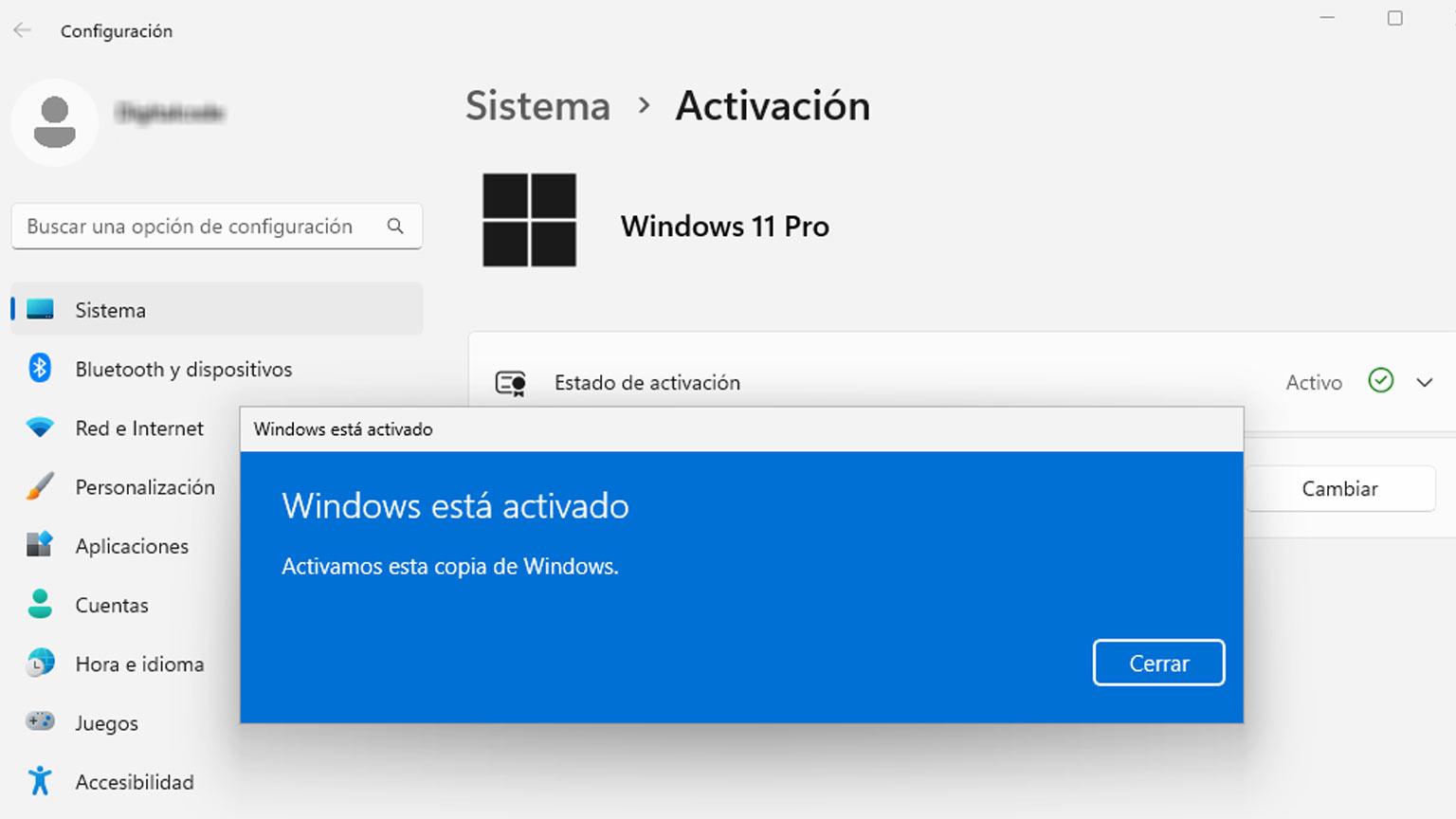
Za poznejšo aktivacijo pojdite v Nastavitve (Win + I) > Sistem > Aktivacija . V razdelku »Stanje aktivacije« tapnite »Spremeni ključ izdelka« in prilepite 25-mestno kodo. Čez nekaj trenutkov se bo prikazalo sporočilo »Windows je aktiviran« in sistem bo povezan z vašim računom.
Aktivacija ni majhen postopek: odklene prilagoditve, zagotovi dostop do uradnih posodobitev in potrdi, da je vaš sistem skladen z zakonodajo, kar je bistveno zlasti v revizijskih profesionalnih okoljih.
Če se prikaže napaka, preverite, ali gre za različici (Home v primerjavi z Pro), preverite internetno povezavo in se obrnite na podporo prodajalca. Ugledne trgovine običajno ponujajo pomoč pri aktivaciji in zamenjavi, če ima ključ resnične težave.
Nadgradite z sistema Windows 11 Home na Pro brez ponovne namestitve
Če je vaš računalnik opremljen z operacijskim sistemom Windows 11 Home, ga lahko nadgradite na različico Pro brez formatiranja ali izgube podatkov. Nadgradnja ni brezplačna: kupiti morate veljaven ključ izdelka za Windows 11 Pro . Vendar je postopek zelo preprost.
Pojdite v Začetek > Nastavitve > Sistem > Aktivacija in tapnite Spremeni ključ izdelka . Vnesite novo kodo Pro, potrdite in počakajte, da sistem dokonča pretvorbo. Včasih vas bo pozval k ponovnemu zagonu; ko boste znova zagnali, boste videli, da je izdaja Pro aktivirana.
Preden nadaljujete, je priporočljivo ustvariti varnostno kopijo za vsak slučaj. Čeprav postopek ohrani aplikacije, datoteke in nastavitve, je bolje prevideti kot obžalovati.
Ta metoda prihrani čas in težave, saj ne zahteva čiste namestitve ali ponovne namestitve programov. V nekaj minutah boste imeli vse funkcije programa Pro pripravljene za uporabo.
Windows 11 Home proti Pro: Razlike, ki so pomembne
Obe izdaji sta stabilni in brezhibni za vsakodnevno uporabo, vendar Pro dodaja tisto, kar potrebuje veliko profesionalcev: BitLocker za šifriranje diska, oddaljeno namizje (RDP), upravljanje skupinskih pravilnikov, pridruževanje domenam in Azure AD ter napredne varnostne funkcije.
Za produktivnost Windows 11 prinaša izboljšave, kot so Snap Layouts za organizacijo oken, način Focus za zmanjšanje motenj, virtualna namizja in bolj naravno integracijo z Microsoft Teams, kar je še posebej uporabno pri hibridnem delu.
Če delate v IT ali razvoju, vam izdaja Pro dodaja Hyper-V za virtualizacijo in možnosti oddaljenega upravljanja z orodji, kot sta Windows Autopilot in Microsoft Endpoint Manager. To je izdaja, zasnovana tako, da raste z vami in vašim podjetjem.
Medtem različica Home več kot ustrezno pokriva domačo in osebno uporabo. Je odlična osnova za brskanje, zabavo in lažja pisarniška opravila, če pa želite nadzor pravilnikov, robustno šifriranje in prilagodljivo upravljanje , je različica Pro boljša izbira.
Kaj vključujejo resne digitalne licence in kako se dobavljajo?
Običajno boste po plačilu prejeli e-pošto z aktivacijskim ključem , navodili za namestitev in uradnimi povezavami za prenos. V večini primerov je dostava zelo hitra (včasih v manj kot 2 urah ), čeprav lahko glede na čas dneva traja do 24 ur.
Paket običajno vključuje licenco, veljavno za eno samo napravo , edinstven 25-mestni ključ, pravico do varnostnih posodobitev in posodobitev funkcij za celotno življenjsko dobo izdelka ter osnovno tehnično podporo (s strani prodajalca in/ali Microsofta).
Nekatere trgovine ponujajo tudi brezplačno podporo, če imate težave z namestitvijo ali aktivacijo, in dodatno pomoč na zahtevo pri ponovni namestitvi sistema, kopiranju osebnih datotek ali nadgradnji pomnilnika na SSD z nastavitvijo sistema.
Še en praktičen nasvet: številne licence delujejo brezhibno s čistimi namestitvami, prenesenimi z uradnega Microsoftovega spletnega mesta . Izogibajte se slikam ISO iz neznanih virov, da preprečite motnje pri aktivaciji, ki bi morala biti takojšnja.
Kako prihraniti denar, ne da bi tvegali kršitve zakonodaje
Začnemo z uradno ceno 259,00 €, vendar so na trgu na voljo legalne ponudbe pooblaščenih distributerjev in specializiranih spletnih trgovin, ki prilagajajo cene zaradi ekonomije obsega, distribucijskih sporazumov in licenc, namenjenih posebnim okoljem (kot so OEM ali obnovljeni izdelki).
Ključno je ločiti zrnje od plev. Bodite previdni pri absurdno nizkih cenah na dvomljivih tržnicah, ključih, ki se deaktivirajo po nekaj dneh, ali prodajalcih, ki ne pojasnijo vrste licence. Če ni preglednosti, podpore ali politike vračila, se lahko tisto, kar se zdi poceni, izkaže za zelo drago.
Namesto tega se odločite za trgovine s preverjenimi ocenami , varnimi načini plačila, garancijo za vračilo denarja in evropskim pečatom zaupanja. Ta kombinacija vam omogoča, da plačate manj kot v trgovini Microsoft Store, ne da bi pri tem ogrozili zakonitost ali brezskrbnost.
Če želite biti na tekočem z najnovejšimi novicami, vam trgovina Microsoft Store v Španiji omogoča, da se naročite na glasila s ponudbami in novimi izdajami. To je odličen način za pridobitev uradnih popustov ali obveščanje o pomembnih spremembah izdelkov.
Hitri nasveti pred nakupom, namestitvijo in aktivacijo
Najprej preverite strojno opremo: preverite TPM 2.0 in Secure Boot v UEFI. Drugič, načrtujte vnaprej: varnostno kopirajte in zapišite licence za programsko opremo, če jo boste morali znova namestiti. Tretjič, vedno prenašajte iz uradnih virov, da se izognete spremenjenim datotekam ISO.
Četrtič, če nadgrajujete z sistema Windows 10 Pro, se prepričajte, da je aktiviran z veljavnim ključem izdelka , da vam čarovnik za namestitev ne bo povzročal težav. Petič, ključ izdelka za Windows 11 Pro shranite na varno mesto in aktivacijo povežite z Microsoftovim računom, da bodo prihodnje ponovne namestitve lažje.
In šestič, če kupujete v specializirani trgovini, preberite droben tisk : vrsto licence, dobavni roki, vključena podpora, vračila in dodatno kritje (na primer garancije, kot so Trusted Shops ali podobno).
To vam bo omogočilo nemoten postopek nakupa in namestitve, kar vam bo omogočilo, da boste lahko od prvega dne uporabljali Windows 11 Pro, z zagotovilom, da je vse legalno in varno.
Vsakdo, ki želi brez težav nadgraditi na Windows 11 Pro, potrebuje dve stvari: originalno licenco in jasen načrt za namestitev, aktivacijo in vzdrževanje sistema. Z pooblaščenimi prodajalci (varna plačila prek PayPala, Stripea, Klarne, Apple Pay, Google Pay ali Amazon Pay), digitalno dostavo po e-pošti , podporo v španščini in garancijami, priznanimi v Evropi, je mogoče prihraniti denar v primerjavi z uradno ceno, hkrati pa imeti brezskrbnost, ker imate originalno programsko opremo. Če izpolnjujete tudi zahteve (TPM 2.0, UEFI z varnim zagonom), prenesite datoteko ISO z Microsofta in sledite korakom za aktivacijo, boste brez presenečenj uživali v BitLockerju, RDP, GPO, integraciji Azure AD in vseh izboljšavah produktivnosti sistema Windows 11 Pro.
