- Microsoft je priporočila za aplikacije iz trgovine Store integriral v meni Start in druga področja sistema.
- Večino teh vdorov je mogoče onemogočiti z nastavitvami prilagajanja in zasebnosti v nadzorni plošči.
- Obstajajo orodja z odprto kodo in napredne omrežne konfiguracije za doseganje popolnega blokiranja oglasov.
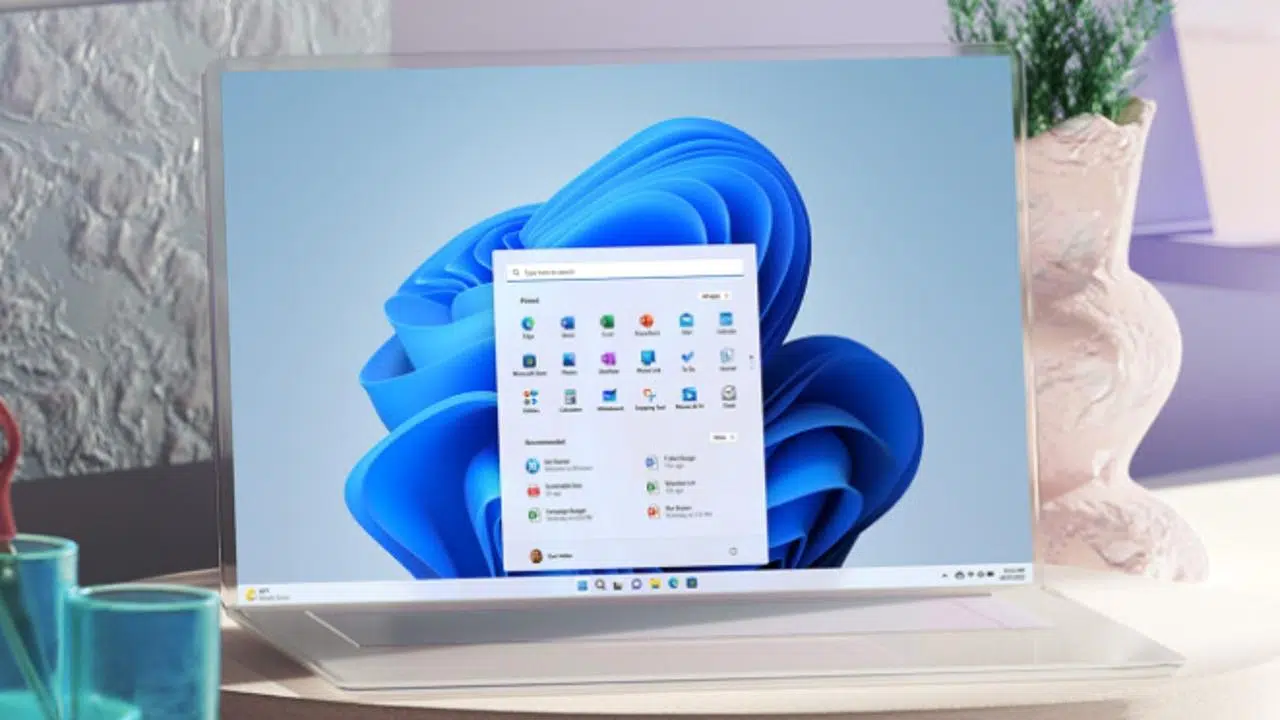
Verjetno ste opazili, da se je vaš računalnik začel obnašati kot mobilni telefon, bombardiran z neželeno pošto. Izkazalo se je, da se je Microsoft odločil, da bo posegel v uporabniško izkušnjo in začel vstavljati tako imenovana »priporočila«, ki pa so za vsakogar normalnega človeka vsiljivi oglasi v sistemu Windows 11 in tudi v različici 10, zlasti po izdaji popravka KB5036980.
Resnično nadležno je najti oglase v meniju Start, točno tam, kjer bi morali biti vaši najljubši programi. Ta strategija nas sicer spodbuja k odkrivanju aplikacij iz trgovine Microsoft Store, vendar se pogosto zdi kot vdor v zasebnost in vizualna motnja, ki je v plačljivem operacijskem sistemu ne bi smelo biti. Na srečo se vam te vizualne nereda ni treba sprijazniti, saj obstajajo načini, kako se je znebiti.

Ročni koraki za čiščenje oglaševalskega sistema
Če ne želite namestiti ničesar nenavadnega, lahko začnete z vgrajenimi nastavitvami. Najbolj moteča stvar je običajno meni Start. Če želite to odpraviti, pojdite v Nastavitve, nato Prilagajanje in nato Start. Tam boste videli stikalo z imenom »Prikaži priporočila, promocije aplikacij in drugo« ; izklopite ga in videli boste, da bodo ti neželeni predlogi izginili.

Vendar se to še ne konča, saj je Microsoft zelo vztrajen. Za nadaljnje čiščenje sistema priporočam, da sledite tem dodatnim korakom:
- Obvestila in dejanja: Poiščite ta razdelek v nastavitvah in v razdelku »Dodatne nastavitve« počistite tri polja, ki predlagajo trike ali nasvete.
- Zaklenjen zaslon: Zelo pogosto se zgodi, da vidimo zanimiva dejstva, ki so v resnici oglasi. Onemogočite možnost, da "Prikaži zanimiva dejstva, priporočila in nasvete" v nastavitvah zaklenjenega zaslona.
- Zasebnost: V meniju Nastavitve zasebnosti je nekaj potrditvenih polj, povezanih z sledenje in ciljno oglaševanje ki ga morate počistiti, da sistem preneha analizirati vaše vedenje.
- Brskalnik datotek: Če v mapah opazite čudne stvari, kliknite na tri pike na vrhu, pojdite na »Pogled« in onemogočite možnost integriranega oglaševanja.
Upoštevajte tudi, da številne aplikacije uporabljajo obvestila za pošiljanje ponudb. Če se vam to zdi nevzdržno, lahko v sistemu Windows upravljate obvestila, da utišate tista, ki se neprimerno obnašajo, ali pa jih, če ste bolj drastični, onemogočite vsa.

OFGB: Končno orodje proti oglasom
Če je navigacija po menijih preveč okorna, obstaja odprtokodni dragulj z imenom OFGB . Ta aplikacija je v bistvu nadzorni center, ki združuje vse nastavitve oglaševanja v sistemu Windows 11 v enem samem oknu. Namesto iskanja po sistemu preprosto potrdite polje in aplikacija samodejno skrije Microsoftove oglase .
Za začetek morate prenesti izvedljivo datoteko iz repozitorija GitHub. Če imate procesor ARM, izberite to različico; za vse ostale je primerna datoteka OFGB.exe. Microsoftov filter SmartScreen se lahko prikaže, ko ga odprete , ker razvijalec ni večmilijonsko podjetje, vendar preprosto kliknite »Več informacij« in nato »Zaženi vseeno«.
Ko ste enkrat notri, preprosto izberite elemente, ki jih želite blokirati. Najboljše pri tem je, da se spremembe uporabijo takoj, brez shranjevanja. Uporabite ga lahko celo za odstranitev iskanja Bing iz menija Start, kar pogosto moti uporabnike, ki raje iščejo samo lokalne datoteke.
Dodatno blokiranje spleta in prometa
Tudi če očistite svoj operacijski sistem, vas bodo oglasi še vedno dosegli prek brskalnika. Za sklenitev varnostnega kroga lahko uporabite brskalnik Brave , ki ima zelo zmogljiv vgrajen blokator oglasov, ali pa namestite razširitev uBlock Origin (ali uBlock Lite v Chromu in Edgeu), ki je najboljša rešitev za brskanje brez nadležnih pasic.
Če želite iti še korak dlje, lahko konfigurirate AdGuard DNS . Za razliko od razširitev to deluje na ravni omrežja in preprečuje računalniku, da bi razreševal domene, ki prikazujejo oglase. To je dodatna plast zaščite, ki pomaga blokirati zlonamerna spletna mesta in oglase, tudi v aplikacijah, ki ne podpirajo razširitev.
Da bi bil vaš Windows 11 popolnoma brez motenj, je idealna rešitev kombinacija onemogočanja priporočil v meniju Start, uporabe orodij, kot je OFGB za poglobljene nastavitve, in dobrega blokatorja DNS ali razširitev brskalnika, s čimer dosežete nemoteno uporabniško izkušnjo brez nenehnih vdorov.
