- Gre za izjemno zaščito, zasnovano za uporabnike, ki so izpostavljeni tveganju zapletenih napadov vohunske programske opreme, kot je Pegasus.
- Omejuje funkcije aplikacij Messages, FaceTime, Safari in fizičnih povezav, da zmanjša površino za napad.
- Aktivira se v meniju Zasebnost in varnost ter zahteva ponovni zagon naprave.
- Omogoča vam upravljanje izjem za spletna mesta in zaupanja vredne stike za obnovitev določenih funkcij.

Predstavljajte si svoj iPhone kot osebni sef, kjer shranjujete vse od svojih najbolj intimnih fotografij do bančnih gesel in službenih skrivnosti. V svetu, kjer kibernetski napadi niso več le poskusi kraje gesla, temveč popolne vohunske operacije, se je Apple odločil ustvariti digitalni bunker za tiste, ki so resnično tarča profesionalnih hekerjev.
Govorimo o izolacijskem načinu, orodju, ki ni za vsakogar, ampak za tiste, ki ravnajo s tako občutljivimi informacijami, da bi lahko privabile kibernetske kriminalce . Ne gre le za preprost protivirusni program; gre za izjemno okrepitev sistema, ki v zameno za odstranitev nekaterih ugodnosti zapre vsa možna vrata, da prepreči nepooblaščen dostop.
Kaj točno je izolacijski način in za koga je namenjen?
Ta funkcija, ki je na voljo od iOS 16, je neposreden odgovor na napade z ničelnim klikom . Ti so najbolj nevarni, ker uporabniku ni treba storiti ničesar; ni treba tapniti čudne povezave ali prenesti sumljive datoteke, da bi bil telefon ogrožen. Najbolj znan primer je programska oprema Pegasus skupine NSO , ki se uporablja za vohunjenje politikov, novinarjev in aktivistov po vsem svetu.
Če ste povprečen uporabnik, ki telefon uporablja le za družbena omrežja in zabavo, se vam bo verjetno zdelo, da je to pretirana reakcija. Apple priporoča aktivacijo predvsem tistim, ki so preiskovalni novinar , zagovornik človekovih pravic, visoki vladni uradnik ali nekdo, ki dela z občutljivimi podatki. V bistvu, če menite, da bi lahko postali tarča državne nadzorne operacije , je ta način za vas.
Kakšne omejitve nalaga aktivacija te zaščite?

Aktiviranje načina izolacije je podobno kot preklop telefona v način preživetja: varnost je maksimizirana, vendar uporabniška izkušnja postane nekoliko bolj restriktivna. Da bi zmanjšal površino napada, sistem omeji kritične funkcije na naslednji način:
- Sporočila in FaceTime: V aplikaciji Sporočila je večina prilog zaklenjenih (razen nekaterih fotografij, videoposnetkov in zvočnih datotek), predogledi povezav pa izginejo. V aplikaciji FaceTime lahko sprejemate klice samo od oseb, pri katerih ste se že prijavili. klical si v zadnjih 30 dneh.
- Spletna navigacija: Safari preneha uporabljati kompleksne spletne tehnologije (kot je prevajanje JIT JavaScript), zaradi česar se lahko nekatera spletna mesta nalagajo dlje časa ali Viri niso vidni. izvirnike in slike so zamenjane z ikonami.
- Apple fotografije in storitve: Podatki o lokaciji se pri deljenju slik in skupni albumi Izginejo iz naprave. Poleg tega so dohodna povabila za storitve, kot sta aplikacija Domov ali Game Center, blokirana, če ni predhodnega razmerja.
- Povezljivost in profili: Če želite iPhone povezati z računalnikom ali dodatno opremo s kablom, mora naprava Odkleniti ga je trebaZdružljivost z mobilnimi omrežji 2G in 3G je prav tako onemogočena in novih profilov za konfiguracijo ali upravljanje (MDM) ni mogoče namestiti.
Pomembno je omeniti, da te omejitve vplivajo predvsem na Applove izvorne aplikacije. Če na primer uporabljate WhatsApp ali brskalnike drugih ponudnikov , nekatere od teh omejitev morda niso tako opazne, čeprav splošna varnost sistema ostaja robustna.
Navodila po korakih za aktiviranje varnostnega načina
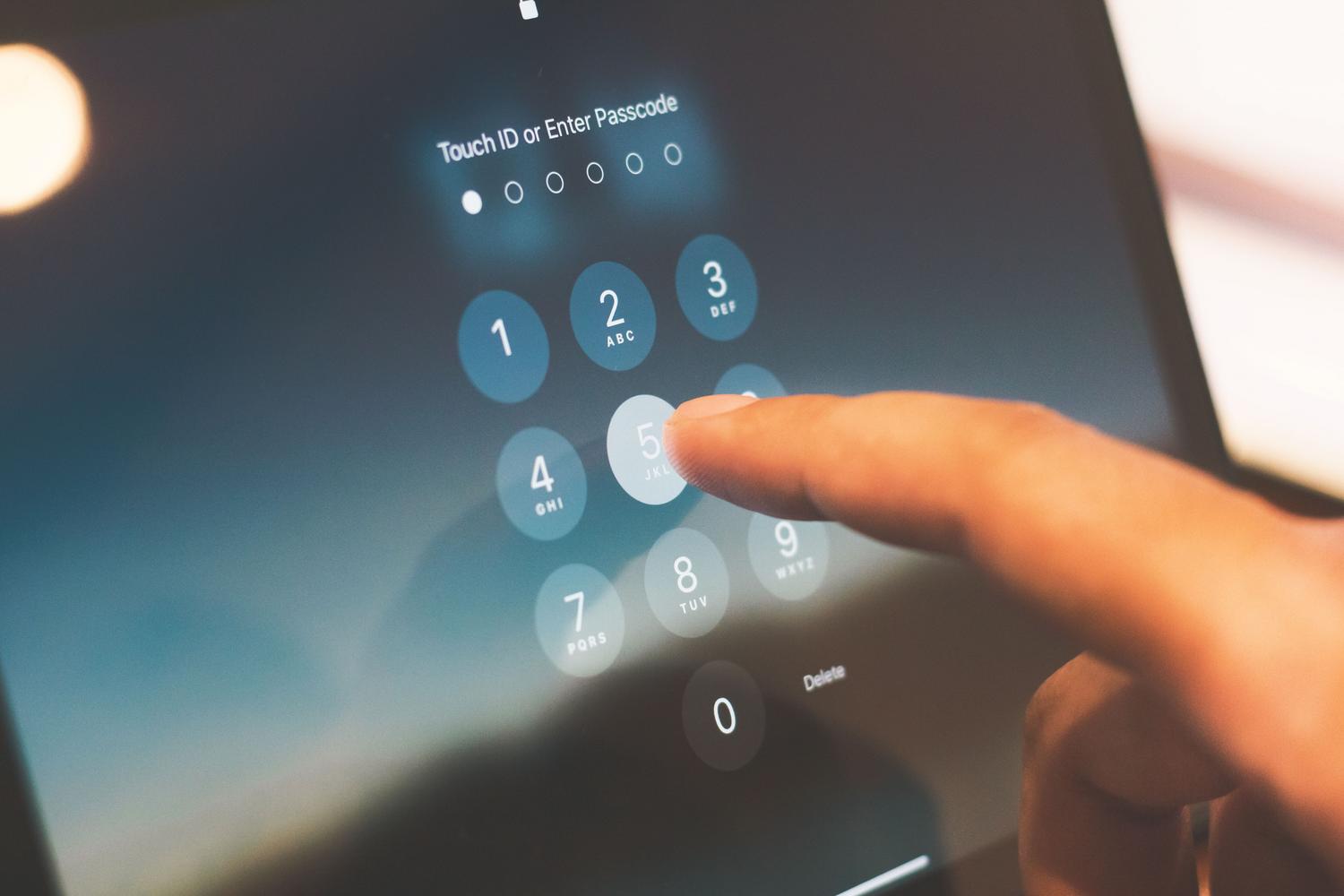
Če ste se odločili, da potrebujete to raven zaščite, je postopek precej preprost, čeprav je za uveljavitev sprememb potreben ponovni zagon naprave . Na iPhonu ali iPadu sledite tem korakom:
- Vnesite aplikacijo nastavitve.
- Poiščite in izberite razdelek Zasebnost in varnost.
- Pomaknite se na dno zaslona in vnesite Način izolacije in kliknite Aktiviraj.
- Potrdite dejanje in izberite Aktivirajte in znova zaženitein ob pozivu vnesite kodo za odklepanje.
Če uporabljate Mac z macOS Ventura ali novejšim, je postopek podoben: pojdite v meni Apple, izberite Sistemske nastavitve , nato Zasebnost in varnost in vklopite Način izolacije. Zelo uporabna funkcija je, da bo sistem od iOS 17 naprej, če jo omogočite na svojem iPhonu, ponudil razširitev zaščite na vaše druge združljive naprave, vključno z vašo Apple Watch.
Kako upravljati izjeme brez izgube funkcionalnosti
Apple ve, da obstajajo spletna mesta ali ljudje, ki jim popolnoma zaupate, zato vam omogoča, da ustvarite seznam dovoljenih . Upoštevajte, da to nekoliko zmanjša varnost, zato to storite le, če je to nujno potrebno.
Če želite izključiti spletno mesto v brskalniku Safari, lahko to storite med brskanjem tako, da tapnete meni strani in izberete Nastavitve spletnega mesta . Celoten seznam lahko upravljate tudi v Nastavitve > Zasebnost in varnost > Način izolacije > Prilagodi spletna mesta . Podobno lahko v razdelku Prilagodi stike dodate določene stike, tako da omejitve sporočanja ne vplivajo na te izbrane osebe.
Ta ekstremni varnostni sistem ni ščit pred običajnim lažnim predstavljanjem ali neprevidno krajo gesel, temveč ovira pred plačansko vohunsko programsko opremo . Za vsakodnevno uporabo je najbolje, da ta način (če veljate za visoko tvegano osebo) kombinirate z dobro digitalno higieno, posodabljanjem programske opreme in uporabo dvostopenjskega preverjanja pristnosti v vseh računih.
Če svoj iPhone preklopite v način izolacije, ga spremenite v digitalno trdnjavo, pri čemer žrtvujete udobje za popolno brezskrbnost pred ciljno usmerjenimi napadi. Čeprav omejuje brskanje, priloge sporočil in fizične povezave, ponuja neprimerljivo zaščito pred najnaprednejšo vohunsko programsko opremo na svetu, zaradi česar je to vrhunsko orodje za tiste, ki ravnajo s kritičnimi informacijami.