- Analizirajte stanje trdih diskov (HDD) in diskov SSD z branjem podatkov SMART za napovedovanje fizičnih okvar.
- Spremlja kritične parametre, kot so prerazporejeni sektorji, temperatura in skupno število ur uporabe.
- Omogoča vam konfiguriranje samodejnih opozoril in obvestil, ko enota vstopi v stanje tveganja.
- Omogoča zaznavanje obrabe NAND pomnilnikov (TBW) in mehanskih težav na tradicionalnih diskih.
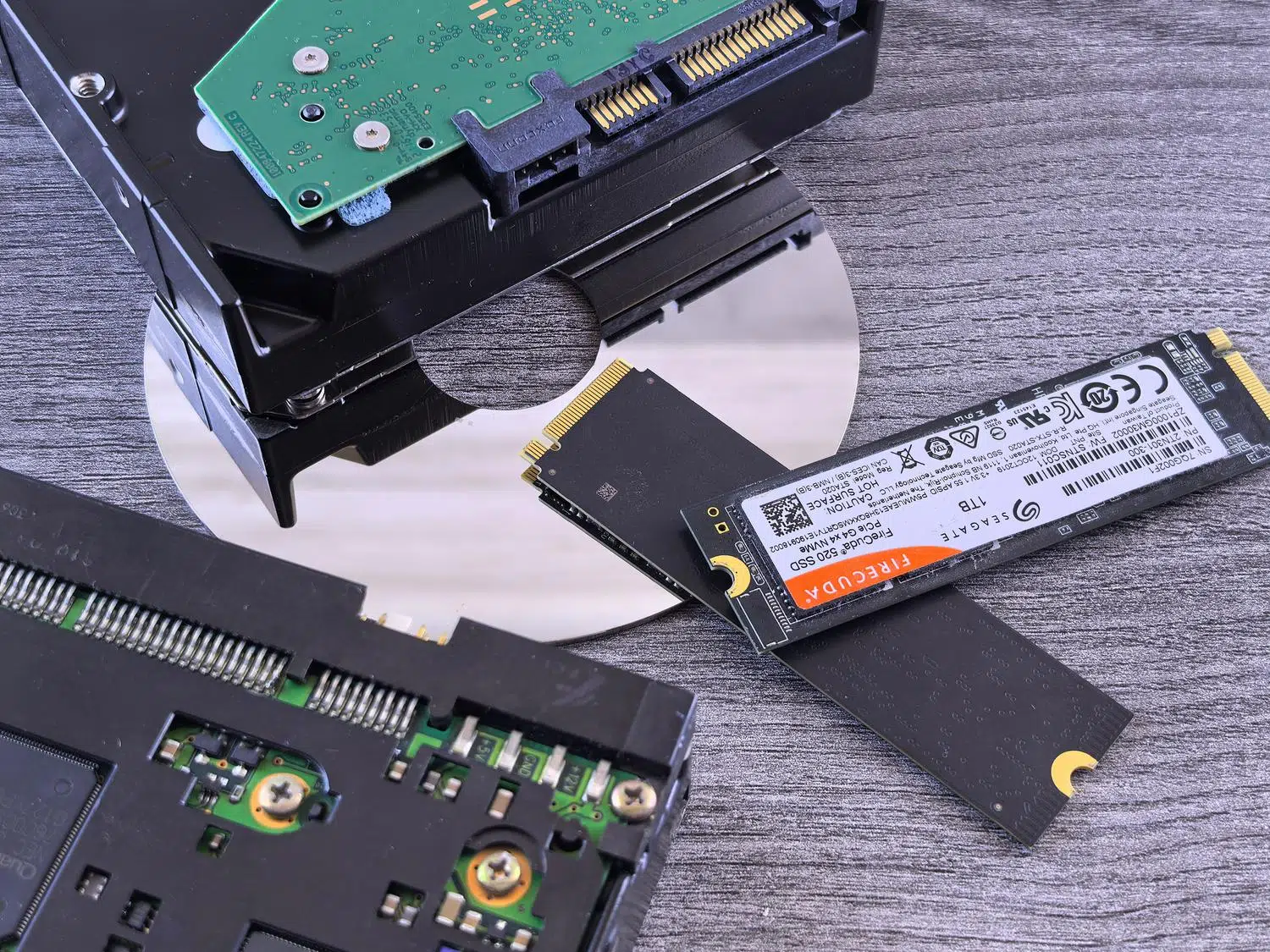
Če ste kdaj opazili, da vaš računalnik deluje počasneje kot običajno, da ste ob vklopu slišali čudne klike ali pa ste se preprosto spraševali, ali so vaše datoteke varne, morate verjetno preveriti, ali trdi disk morda ne bo odpovedal zaščiti vaših podatkov. Ni vam treba biti računalniški strokovnjak, da bi vedeli, da trdi diski ne trajajo večno; ne glede na to, ali gre za star mehanski trdi disk ali sodoben NVMe SSD, imajo vsi rok uporabnosti, ki ga določa fizična ali elektronska obraba.
Da bi se izognili igranju ruske rulete s svojimi podatki, obstaja brezplačno in zelo zanesljivo orodje CrystalDiskInfo. Ta programska oprema je postala standard za vsakega tehnika ali uporabnika, ki želi predvideti katastrofalno okvaro , saj nam omogoča branje notranjih podatkov diska, da ugotovimo, ali moramo narediti nujno varnostno kopijo ali pa lahko še nekaj časa varno brskamo.

Kaj točno je CrystalDiskInfo?

V bistvu gre za program za spremljanje, zasnovan za Windows, ki bere podatke SMART (Self-Monitoring, Analysis and Reporting Technology) . Ta sistem je vnaprej nameščen na skoraj vseh sodobnih napravah za shranjevanje in deluje kot nekakšna "črna skrinjica", ki beleži napake, temperature in splošno obrabo pogona. Zahvaljujoč temu nam CrystalDiskInfo lahko pove, ali je stanje našega trdega diska dobro, opozorilo ali slabo.
Programsko opremo je leta 2008 ustvaril japonski programer Noriyuki Miyazaki pod oznako Crystal Dew World. Od takrat se je razvila in je združljiva z ogromno različnimi napravami , vključno s pogoni SATA, SSD , NVMe, USB, SD karticami in konfiguracijami RAID, če jih operacijski sistem prepozna. Vendar je pomembno omeniti, da je ni mogoče uporabljati za spremljanje omrežnih pogonov ali naprav NAS.
Podrobna analiza vmesnika in ključnih parametrov

Ko zaženete program, boste najprej videli kazalnik splošnega zdravja. Za SSD-je je to še posebej uporabno, ker prikazuje približni odstotek preostale življenjske dobe , čeprav je najbolje, da to štejemo za oceno, ki temelji na povprečju proizvajalca, in ne za absolutno resnico. Poleg tega si lahko ogledate tehnične podatke, kot so vdelana programska oprema, serijska številka, vmesnik za povezavo in črka pogona.

Na desni strani najdemo bistvene statistične podatke, ki prikazujejo »zgodovino« pogona: skupno količino prebranih in zapisanih podatkov (ključno za SSD-je za določitev TBW ali zapisanih terabajtov), število vklopov računalnika in skupno število obratovalnih ur. Pri mehanskih pogonih prikazuje tudi hitrost vrtenja plošč.
Kako interpretirati ključne kazalnike SMART

Čeprav program prikazuje dolg seznam atributov, so nekateri resni opozorilni znaki, če se začnejo pojavljati. Ključnega pomena je spremljanje prerazporejenih sektorjev (ID 05) , ki so območja diska, ki so odpovedala in so bila nadomeščena z rezervnimi sektorji; če je ta vrednost večja od nič, se zanesljivost diska močno zmanjša. Pozorni moramo biti tudi na čakajoče sektorje (ID C5) in nepopravljive napake (ID C6), saj ti kažejo, da nekaterih podatkov ni mogoče obnoviti.
- Temperatura (ID C2): Prekomerna toplota skrajša življenjsko dobo strojne opreme. Običajno bi morala temperatura ostati modra, če pa preseže 55 °C za trde diske ali 70 °C za SSD diske, je priporočljivo preveriti. Kako nadzorovati temperaturo trdih diskov.
- Stopnja napak pri branju (ID 01): Če se ta vrednost hitro poveča, so običajno težave z bralnimi glavami diska.
- Število ponovnih poskusov vrtenja (ID 0A): Samo za trde diske; če se plošča ne zažene v prvem poskusu, imamo resno mehansko težavo.
Namestitev in konfiguracija po meri

Za pridobitev programske opreme je najboljša možnost obiskati spletno mesto CrystalMark in izbrati standardno izdajo . Na voljo je tudi prenosna različica ZIP, kar pomeni, da ne zahteva namestitve in jo je mogoče zagnati neposredno z USB-ključka – kar je zelo priročno za tehnike. Minimalne zahteve so preproste, čeprav funkcije obveščanja po e-pošti zahtevajo .NET Framework 4.8 ali novejši , podpora za NVMe pa Windows 10 ali Server 2016 ali novejši.

Ena najmočnejših funkcij je možnost konfiguracije samodejnih opozoril . Določimo lahko omejitve po meri za temperaturo ali število napak, tako da nas program opozori z zvokom ali obvestilom na zaslonu takoj, ko parameter pade izven normalnih razponov, s čimer nam prihrani vsakodnevno odpiranje aplikacije.
Akcijski načrt za tvegane situacije
Če ob odprtju programa vidite, da je krog stanja rumen (Pozor) ali rdeč (Slabo), ne paničarite, ampak ukrepajte hitro . Prva in najpomembnejša stvar je, da naredite popolno varnostno kopijo vseh občutljivih podatkov. Trdi disk v stanju »Slabo« lahko preneha delovati v nekaj urah ali dneh, še posebej, če slišite mehanske zvoke, kot je ponavljajoče se klikanje.
Če se odločimo, da bomo trdi disk zavrgli, preprosto izpraznjenje koša ni dovolj. Za zaščito naše zasebnosti moramo pogon večkrat formatirati ali uporabiti programsko opremo za prepisovanje podatkov, preden napravo odnesemo v občinski center za recikliranje. Če se računalnik zažene predolgo in upravitelj opravil nenehno prikazuje 100-odstotno porabo diska, je to jasen znak, da je strojna oprema dosegla konec svoje življenjske dobe in jo je treba zamenjati s SSD-jem, da se računalnik oživi.
Redno preverjanje vsakih šest mesecev s programom CrystalDiskInfo je najboljša strategija za preprečevanje neprijetnih presenečenj. S spremljanjem obrabe celic NAND v diskih SSD ali stanja plošč v trdih diskih lahko brez skrbi načrtujemo migracije podatkov in zagotovimo, da naši dokumenti in spomini ne izginejo zaradi predvidljive tehnične okvare.
