- Razumevanje bitov, bajtov, hitrosti in frekvence pomaga pri pravilni interpretaciji specifikacij katerega koli prenosnika.
- Procesor, RAM, pomnilnik in grafični procesor so komponente, ki najbolj vplivajo na dejansko zmogljivost računalnika.
- Matična plošča, vodila in hladilni sistem določajo razširljivost in trajnostno zmogljivost.
- Pravilno upravljanje baterij, vzdrževanje vrat in toplotno vzdrževanje podaljšajo življenjsko dobo prenosne strojne opreme.
Če ste se kdaj spraševali, kaj je v vašem prenosniku ali na kaj morate biti pozorni, preden kupite novega, ste prišli na pravo mesto. V teh vadnicah o strojni opremi prenosnikov bomo vsako komponento razčlenili mirno, z uporabo lahko razumljivega jezika in brez nepotrebnega tehničnega žargona, hkrati pa ne bomo izpustili nobene pomembne podrobnosti.
Čeprav imajo prenosniki in namizni računalniki veliko podobnosti, so prenosniki bolj kompaktni, porabijo manj energije in ustvarijo več toplote v manjšem prostoru. Zato je razumevanje, kako so komponente povezane, kaj vsaka od njih počne in kakšne so dejanske omejitve pri nadgradnjah ali popravilih, tako ključnega pomena. Obvladovanje te specifične strojne opreme vam bo pomagalo podaljšati življenjsko dobo vašega trenutnega računalnika in se veliko bolje odločiti za naslednjega.
Od človeškega jezika do bitov: kako vaš prenosnik "razume"
Preden se lotimo razprave o matičnih ploščah, pomnilniku in kablih, je pomembno razumeti osnove: računalnik razume elektriko le v dveh stanjih: tok je prisoten ali pa ga ni . Vse, kar vidite na zaslonu, od črke do filma, se zreducira na ta preprost koncept.
V mikroprocesorju vašega prenosnika so milijoni tranzistorjev, ki delujejo kot drobna stikala, ki se odpirajo ali zapirajo glede na napetost, ki jo prejmejo. Ti dve stanji sta predstavljeni z 0 in 1, vsako pa se imenuje bit, najmanjša enota informacije, ki jo sistem obdela.
Ker je en sam bit zelo majhen, strojna oprema združi osem bitov v bajt. En bajt je dovolj za predstavitev znaka, ene številke ali simbola. Od tam naprej se uporabljajo večkratniki: 1 KB je 1024 bajtov, 1 MB je 1024 KB, 1 GB je 1024 MB in tako naprej. Teh 1024 in ne 1000 pogosto povzroči, da se trdi disk "zdi", da ima manj prostora, kot je oglaševano na škatli.
Poleg shranjevanja podatkov jih je treba tudi prenašati. Hitrost prenosa je izražena v bajtih na sekundo (B/s, KB/s, MB/s) ali bitih na sekundo (b/s, Kb/s, Mb/s). Bodite pozorni na malo črko 'b' in veliko črko 'B' : 10 MB/s ni enako kot 10 Mb/s; v drugem primeru je dejanska hitrost osemkrat manjša, ker je 1 bajt = 8 bitov. To je zelo pogosto pri internetnih in omrežnih povezavah.
Druga ključna metrika je frekvenca, merjena v hercih (Hz). Označuje, koliko ciklov na sekundo izvede komponenta. Ko vidite, da procesor deluje s frekvenco 3,5 GHz, to pomeni, da lahko izvede do 3.500 milijarde ciklov vsako sekundo . Vsi ti cikli sicer ne povzročijo uporabnih navodil (prisotne so čakalne dobe, latence itd.), vendar vam da predstavo o njegovi hitrosti delovanja.
Osnovne strojne komponente prenosnika
Prenosnik v zelo majhnem prostoru shrani skoraj vse, kar vsebuje namizni računalnik: procesor, pomnilnik, shrambo, matično ploščo, grafično kartico, baterijo, vrata in dolg seznam drugih čipov in krmilnikov. V bistvu gre za isto stvar, vendar v kompaktnejši, učinkovitejši obliki z veliko večjimi omejitvami pri nadgradnjah.
V mnogih sodobnih prenosnikih je velik del komponent spajkanih: RAM, grafična kartica in celo sam SSD. To pomeni, da je ključnega pomena, da na začetku izberete prave komponente, saj boste kasneje imeli zelo malo prostora za nadgradnje . V drugih prenosnikih lahko še vedno nadgradite pomnilnik in shrambo z režami SO-DIMM in vtičnicami M.2, zato je vredno natančno pregledati specifikacije.
Matična plošča prenosnika določa, koliko vrat USB ima, ali podpira hitre diske NVMe SSD, kateri standard Wi-Fi podpira in največjo količino RAM-a, ki jo lahko namestite. Zato lahko dva prenosnika z enakim procesorjem ponudita zelo različne izkušnje glede zmogljivosti, razširljivosti in povezljivosti.
Poleg tega vse to napaja baterija in je pod strogimi toplotnimi omejitvami: prostor je zelo omejen in ni vedno dovolj prostora za ustrezno hlajenje zmogljivega procesorja in grafične kartice. To ravnovesje med močjo, temperaturo in hrupom v veliki meri določa izkušnjo s katerim koli sodobnim prenosnikom.
Procesor (CPU): miniaturni možgani
Procesor ali CPU je računalniško jedro računalnika. Izvaja navodila operacijskega sistema in aplikacij ter usklajuje druge komponente. Prenosniki uporabljajo modele, zasnovane za nizko porabo energije in oddajanje toplote , kar vključuje kompromis med zmogljivostjo in življenjsko dobo baterije.
V notranjosti procesorja najdemo dva glavna bloka: aritmetično-logično enoto (ALU), ki izvaja matematične in logične operacije, in krmilno enoto, ki organizira vrstni red izvajanja ukazov in pretok podatkov. Integrira tudi več ravni predpomnilnika (L1, L2, L3) , ki so veliko hitrejši od RAM-a, kjer se shranjujejo pogosto uporabljeni podatki in ukazi.
Skoraj vsi trenutni procesorji za prenosnike so 64-bitni in večjedrni, kar pomeni, da lahko vzporedno obdelujejo več niti. Vendar pa ni vse v GHz in številu jeder: pomembno vlogo igrajo notranja arhitektura, velikost predpomnilnika, podprti nabor ukazov in toplotna zasnova (TDP), ki določa, koliko energije lahko procesor obdela brez pregrevanja in zmanjšanja frekvence.
Mnogi proizvajalci oglašujejo zelo visoke turbo hitrosti, vendar se te številke običajno ohranijo le nekaj sekund. Kar boste resnično opazili pri igrah, urejanju ali drugih zahtevnih opravilih, je stabilna frekvenca, ki jo procesor lahko vzdržuje z ustreznim hlajenjem ohišja. Slaba toplotna zasnova lahko odličen procesor spremeni v leva v kletki, ki skoraj vedno deluje pod svojo zmogljivostjo.
RAM pomnilnik: takojšnji delovni prostor
RAM (pomnilnik naključnega dostopa) je prostor, kjer se nalagajo programi in podatki, ki jih trenutno uporabljate. Če si procesor predstavljate kot nekoga, ki dela, bi bil RAM površina na mizi, kjer pušča odprte dokumente . Več RAM-a kot imate, več nalog lahko hkrati izvajate, ne da bi se sistem upočasnil.
Sodobni prenosniki običajno uporabljajo pomnilnik DDR4 in DDR5 RAM, katerega zmogljivost se pri modelih višjega cenovnega razreda giblje od 8 GB do 64 GB. Za pisarniška opravila, brskanje in nekaj večpredstavnostnih vsebin zadostuje 8 GB, za resno večopravilnost, urejanje videoposnetkov, virtualne stroje ali zahtevne igre pa je kot osnova zelo priporočljivo 16 GB, če pa je vaša delovna obremenitev še posebej velika, pa 32 GB.
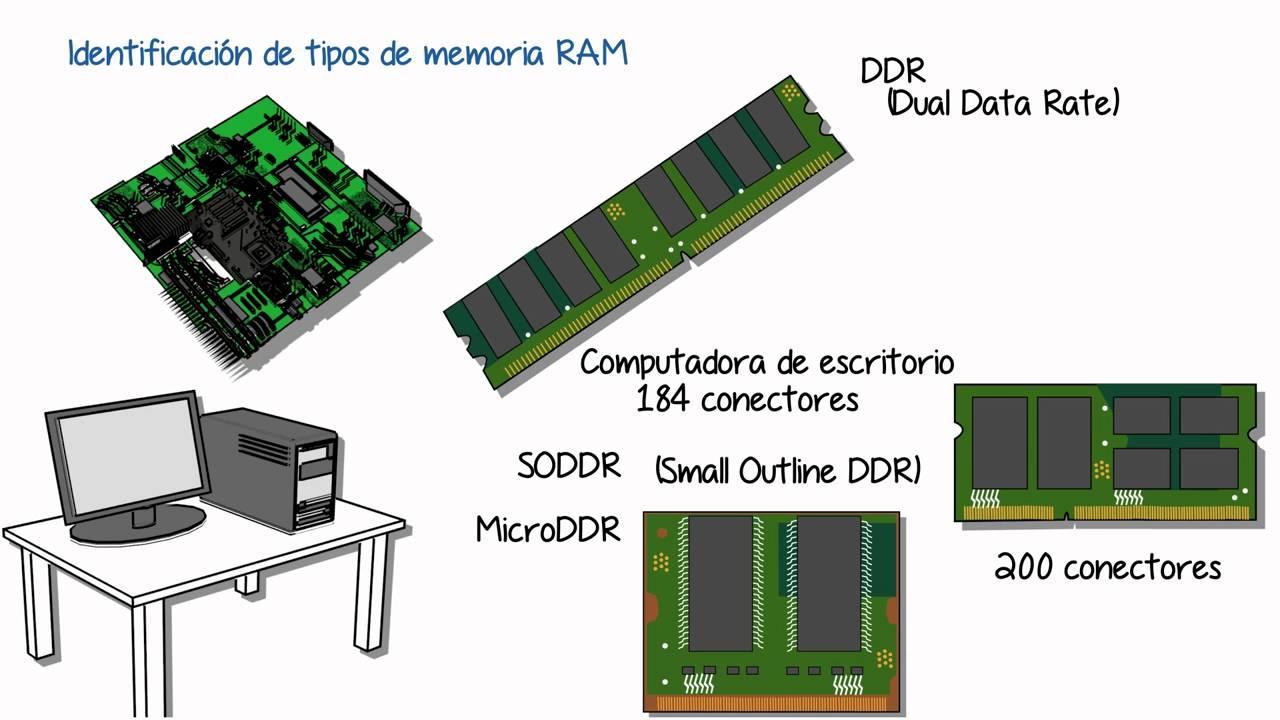
Pomembna podrobnost je, ali je RAM prispajkan ali ne. Številni ultrabooki imajo v matično ploščo integriran pomnilnik LPDDR, ki ga ni mogoče zamenjati ali nadgraditi. Drugi imajo reže SO-DIMM, ki omogočajo dodajanje ali zamenjavo modulov. Pred nakupom je priporočljivo preveriti, ali računalnik omogoča razširitev, koliko rež ima in kakšna je največja podprta kapaciteta.
Poleg količine RAM-a pridejo v poštev tudi njegova frekvenca (v MHz) in latence. Pri vsakodnevnih opravilih razlika ni velika, v igrah, z integrirano grafiko ali pri intenzivnih obremenitvah pa je opazen hitrejši pomnilnik s krajšimi časovnimi zamiki, še posebej, če grafična kartica uporablja skupni RAM.
Shranjevanje: trdi diski, SATA SSD in NVMe SSD
Shramba je prostor, kjer so trajno shranjeni vaš operacijski sistem, programi in datoteke. Tradicionalno so se uporabljali mehanski trdi diski (HDD) s ploščami, ki se vrtijo s tisoč vrtljaji na minuto. Dandanes prenosniki običajno uporabljajo polprevodniške diske (SSD), ki nimajo gibljivih delov , so veliko hitrejši, tišji in bolj odporni na udarce.
Obstajata dve glavni vrsti SSD-jev: SATA SSD-ji, ki uporabljajo klasični vmesnik, omejen z vodilom SATA, in NVMe SSD-ji, ki se povezujejo prek PCIe in dosegajo nekajkrat hitrejše hitrosti branja in pisanja. To pomeni skoraj takojšen zagon, neverjetno hitro nalaganje programov in krajše čakalne dobe pri odpiranju velikih datotek.
Kar zadeva kapaciteto shranjevanja, 256 GB hitro postane nezadostno, če nameščate igre, velike programe ali shranjujete veliko fotografij in videoposnetkov. Dandanes je smiselno začeti z vsaj 512 GB in si prizadevati za 1 TB, če delate z večpredstavnostjo ali potrebujete veliko lokalnega shranjevanja. Nekateri prenosniki še vedno združujejo majhen SSD za operacijski sistem z velikim trdim diskom, čeprav je to pri tankih modelih vse manj pogosto.
Večina sodobnih prenosnikov uporablja za svoje SSD-je format M.2; ta priključek lahko sprejme tako SATA kot NVMe pogone. Ključnega pomena je preveriti, ali je SSD zamenljiv modul ali je prispajan na matično ploščo , saj ga v slednjem primeru ne boste mogli zamenjati; če je prispajan, boste lahko v prenosnik namestili SSD.
Grafična kartica (GPU): integrirana ali namenska
Grafična komponenta prenosnika je odgovorna za ustvarjanje vsega, kar je prikazano na zaslonu: namizja, videoposnetkov, iger, animacij itd. Prenosniki običajno uporabljajo dva glavna pristopa: integrirano grafiko v procesorju in namenske grafične kartice z lastnim namenskim pomnilnikom.
Integrirane grafične kartice (kot sta Intel Iris Xe ali Radeon, integrirana v procesorje Ryzen) si RAM delijo s procesorjem. Več kot zadostujejo za pisarniška opravila, brskanje po internetu, videoposnetke visoke ločljivosti in lahke ali starejše igre. Njihova glavna prednost je nizka poraba energije, ki pomaga podaljšati življenjsko dobo baterije – ključni dejavnik pri tankih in lahkih napravah, zasnovanih za prenosljivost.
Namenske grafične kartice (NVIDIA GeForce, AMD Radeon itd.) imajo lasten VRAM in bistveno več moči za zahtevna opravila: sodobne igre, urejanje in upodabljanje videoposnetkov, 3D, CAD in celo delo z umetno inteligenco. Vendar pa porabijo več energije, ustvarijo več toplote in skrajšajo življenjsko dobo baterije prenosnika pri velikih obremenitvah, čeprav bistveno izboljšajo grafično zmogljivost . Kot alternativo za izboljšanje grafične zmogljivosti brez zamenjave notranjega grafičnega procesorja lahko za prenosnik uporabite zunanjo grafično kartico.
V večini prenosnikov je namenska grafična kartica prav tako prispajkana na matično ploščo, zato je kasneje ni mogoče zamenjati, kot je to mogoče pri namiznih računalnikih. Pri izbiri je pomembno upoštevati tako natančen model kot količino VRAM-a (4, 6, 8 GB ali več) in omejitev porabe energije, ki jo je določil proizvajalec. Dva prenosnika z isto grafično kartico lahko teoretično delujeta zelo različno, odvisno od omejitve moči in hladilnega sistema.
Baterija: energija, ki vam omogoča gibanje
Baterija je komponenta, zaradi katere je prenosnik resnično prenosen. Sestavljena je iz litijevih celic, njena kapaciteta pa je izražena v Wh (vatnih urah). Večja kapaciteta pomeni več shranjene energije, pa tudi večjo težo in velikost, zato morajo proizvajalci najti ravnovesje med življenjsko dobo baterije, velikostjo in lahkotnostjo naprave.
Dejanska življenjska doba baterije ni odvisna le od njene zmogljivosti: vrsta procesorja in grafičnega procesorja, svetlost zaslona, vzorci uporabe in nastavitve načrta porabe energije imajo pomemben vpliv. Pisanje v urejevalniku besedil s srednjo svetlostjo zaslona se zelo razlikuje od večurnega igranja iger ali izvažanja videoposnetkov, kjer se baterija hitro izprazni . Če želite razumeti obrabo baterije in kako podaljšati njeno življenjsko dobo, si lahko preberete o življenjski dobi baterije prenosnika.
Številni sodobni prenosniki imajo baterijo integrirano v ohišje, zaradi česar jo je težko odstraniti. Lahko jo zamenjate, vendar to običajno vključuje odstranitev spodnjega pokrova in celo drugih komponent za dostop do nje. Če niste vajeni odpiranja računalnikov, je priporočljivo, da ga odnesete v servis, da se izognete poškodbam.
Da bi podaljšali njegovo življenjsko dobo, se je najbolje izogibati ekstremnim temperaturam, ga ne prazniti nenehno do 0 % in ga ne puščati priklopljenega na 100 % v nedogled, če ga ne potrebujete. Nekateri proizvajalci in operacijski sistemi vključujejo posebne načine, ki omejijo največjo napolnjenost na 80 % ali podobno, namenjene zmanjšanju dolgoročne degradacije, ko se prenosnik skoraj nenehno uporablja priklopljen na napajanje.
Matična plošča, vodila in krmilniki: "okostje" sistema
Matična plošča prenosnika je glavna tiskana vezja, na katero so priključene ali integrirane vse druge komponente: procesor, pomnilnik, shramba, krmilniki vrat, čipset itd. V praksi je to živčno središče, ki usklajuje pretok podatkov po celotnem računalniku; za primerjavo modelov in zanesljivosti si lahko ogledate dejanske ocene strojne opreme.
V sodobni strojni opremi so številne funkcije, ki jih je prej opravljalo več ločenih čipov, združene v eno samo enoto, znano kot čipset. Med drugim upravlja, kako procesor komunicira s pomnilnikom, katera vodila PCIe so na voljo in kako se upravljajo vrata USB, SATA, omrežje, zvok in druga vrata. Funkcije čipseta vplivajo na zmogljivost in razširljivost.
Podatkovna vodila so "avtoceste", po katerih biti potujejo znotraj računalnika. Imajo določeno širino (število bitov, ki jih lahko prenesejo hkrati) in delujejo na določeni frekvenci. Večja kot je pasovna širina (širina vodila pomnožena s frekvenco), več informacij se lahko prenese na sekundo. Počasno ali ozko vodilo postane ozko grlo, tudi če je procesor zelo zmogljiv.
Matična plošča vsebuje tudi celo vrsto krmilnikov, namenjenih specifičnim nalogam: krmilnik diska, ki upravlja vrata SATA ali NVMe, krmilnik tipkovnice in sledilne ploščice, zvočni čip, krmilnik baterije in celo starejše vmesnike, kot sta IDE ali SCSI v starejših namiznih računalnikih. Vse te komponente delujejo skupaj, da zagotavljajo nemoten pretok podatkov med procesorjem, RAM-om in perifernimi napravami.
ROM, BIOS/UEFI, predpomnilnik in virtualni pomnilnik
Ni ves pomnilnik prenosnika RAM ali SSD. Obstaja tudi ROM (Read Only Memory) ali njegov ekvivalent v bliskovnih čipih, kjer je shranjena vdelana programska oprema, ki omogoča zagon naprave. Tukaj se nahaja BIOS ali UEFI; to je majhen program, ki se zažene takoj, ko vklopite računalnik, da inicializira strojno opremo pred nalaganjem operacijskega sistema.
BIOS/UEFI je shranjen na nehlapnem čipu, njegove nastavitve pa vzdržuje majhna baterija (ali gumbasta baterija) na matični plošči. Ko se baterija izprazni, lahko prenosnik izgubi čas, datum ali nekatere nastavitve, zaradi česar boste morali sistem ponovno konfigurirati in zamenjati baterijo, da obnovite podatke.
Po drugi strani pa je tu še predpomnilnik procesorja, ki je zelo hiter RAM, ki se nahaja znotraj samega procesorja. Organiziran je v več nivojih (L1, L2, L3), pri čemer je L1 najhitrejši in najmanjši, L3 pa največji in nekoliko počasnejši. Ta predpomnilnik shranjuje podatke in navodila, ki jih procesor potrebuje takoj, s čimer se skrajša čas, ki bi ga porabil za čakanje na informacije iz RAM-a ali pomnilnika.
Navidezni pomnilnik pa je trik, ki ga operacijski sistem uporablja za simulacijo večje količine RAM-a, kot ga dejansko je. Ko se fizični RAM zapolni, sistem premakne nekatere manj pogosto uporabljene podatke v posebno datoteko na disku (datoteko strani). To vam omogoča nadaljnje odpiranje programov, vendar za ceno bistveno počasnejše zmogljivosti, saj so SSD-ji veliko počasnejši od RAM-a.
Na prenosniku z omejenim pomnilnikom je pogosto, da pride do zakasnitve, ko imate odprtih veliko zavihkov in aplikacij. V teh primerih sistem začne prekomerno uporabljati virtualni pomnilnik. Povečanje RAM-a je običajno ena najbolj koristnih nadgradenj, veliko bolj učinkovita kot prilagajanje ostranjevalne datoteke, če iščete resnično hitrost pri vsakodnevni uporabi.
Vrata, povezljivost in periferne naprave za prenosne računalnike
Vrata in omrežni vmesniki so način, kako vaš prenosnik komunicira z zunanjim svetom: miškami, zunanjimi tipkovnicami, monitorji, tiskalniki, zunanjimi trdimi diski, omrežji itd. Standard je USB v različnih različicah, ki ga običajno spremljata HDMI ali DisplayPort za video ter Wi-Fi, Bluetooth in včasih žična ethernetna povezljivost . Če želite izvedeti več o teh napravah, glejte vhodno/izhodno strojno opremo.
Vrata USB so lahko tipa A (»klasična« vrsta) ali tipa C (manjša in reverzibilna). Največja hitrost prenosa se razlikuje glede na različico (USB 2.0, 3.0, 3.1 itd.); poleg tega nekatera vrata USB-C služijo tudi kot video izhodi, podpirajo polnjenje Power Delivery ali omogočajo priključitev priklopnih postaj, ki en sam priključek pretvorijo v več dodatnih vrat za delo na namizju.
Za povezavo z internetom se mnogi tanki prenosniki odpovedo ethernetnemu priključku RJ45 in se zanašajo izključno na Wi-Fi, čeprav ga nekateri večji modeli še vedno vključujejo. Praktično vsi imajo vgrajen dvopasovni Wi-Fi in Bluetooth, ki ju upravlja radijski čip in več anten, skritih v okvirju zaslona. To vam omogoča, da priključite brezžične periferne naprave in delate brez prepleta kablov.
Pri videu je najpogostejši standard HDMI, ki prenaša sliko in zvok prek enega samega kabla. Nekateri prenosniki imajo tudi Mini DisplayPort ali USB-C z DisplayPort Alt Mode, kar jim omogoča napajanje zunanjih monitorjev z visoko ločljivostjo ali visoko hitrostjo osveževanja. S pravo kombinacijo grafične kartice in vrat lahko prenosnik hkrati upravlja več zaslonov, kar znatno izboljša produktivnost.
Poleg tega ne pozabite na integrirane periferne naprave: tipkovnico, sledilno ploščico, spletno kamero, mikrofone in zvočnike. Čeprav so včasih spregledane, so del strojne opreme in pomembno vplivajo na uporabniško izkušnjo. Če vas zanima nadaljnje raziskovanje, si oglejte periferno strojno opremo . Dobra tipkovnica, natančna sledilna ploščica in spodoben zaslon so lahko pri vsakodnevni uporabi bolj dragoceni kot nadgradnja procesorja.
Upravljanje temperature in hlajenje v prenosnikih
V tako kompaktnem ohišju postane temperatura eden največjih izzivov. Procesor, grafična kartica in druge komponente proizvajajo toploto, ki jo je treba odvajati tiho in brez žrtvovanja življenjske dobe baterije. Zato je zasnova hladilnega sistema prav tako pomembna kot izbira dobrega procesorja ali zmogljive grafične kartice . Če vas skrbi hrup in toplotna učinkovitost, preverite tudi, zakaj je moj prenosnik tako hrupen.
Večina prenosnikov ima enega ali več ventilatorjev s toplotnimi cevmi, ki prenašajo toploto iz procesorja in grafičnega procesorja na kovinska rebra. Ventilator piha zrak čez ta rebra in ga iztisne iz ohišja. Čeprav tega sistema ni mogoče enostavno zamenjati, lahko podaljšate njegovo življenjsko dobo tako, da se izognete blokiranju prezračevalnih odprtin in redno čistite prah.
Ko notranja temperatura poskoči, procesor ali grafična kartica samodejno zniža svojo frekvenco, da se zaščiti; to imenujemo dušenje. Posledica je padec zmogljivosti in zakasnitev. Slabo hlajen prenosnik ima lahko na papirju zelo zmogljivo strojno opremo, v praksi pa skoraj nikoli ne deluje s pričakovano hitrostjo.
Operacijski sistem in BIOS/UEFI običajno ponujata profile porabe energije: tiho, uravnoteženo, visoka zmogljivost itd. Vsak od teh spremeni največje omejitve moči in odziv ventilatorja. Če dajete prednost tihemu delovanju in trajanju baterije, boste uporabljali bolj konzervativne načine; če potrebujete največjo moč za igranje iger ali delo, boste želeli aktivirati način delovanja, tudi če to poveča hrup in temperaturo.
Če opazite, da se starejši prenosnik segreva bolj kot običajno ali da se ventilatorji med lažjimi opravili vrtijo visoko, je to lahko znak, da je termalna pasta med procesorjem in hladilnikom suha ali da so hladilni kanali zamašeni s prahom. Notranje čiščenje in zamenjava termalne paste s strani izkušenega tehnika lahko povrneta večino prvotne zmogljivosti, ne da bi bilo treba zamenjati celoten računalnik.
Glede na vse povedano je jasno, da vam razumevanje delovanja bitov, vloge posameznih komponent in njihove medsebojne komunikacije daje celovit pregled strojne opreme vašega prenosnika. To znanje vam omogoča, da se informirano odločite pri nakupu novih komponent, veste, kaj je vredno nadgraditi, prepoznate pogosta ozka grla in uporabite najboljše prakse za uporabo in vzdrževanje , da preprečite okvare in kar najbolje izkoristite svoj računalnik še vrsto let.
