- Uporaba optimizirane strojne opreme, kot je Raspberry Pi 4 ali 5, s karticami SD razreda A2 za zagotavljanje stabilnosti.
- Implementacija operacijskega sistema HAOS za lažje upravljanje dodatkov in posodobitev.
- Poenostavljen postopek namestitve z uporabo Raspberry Pi Imager ali Balena Etcher.
- Konfiguracija dostopa prek lokalnega omrežja in optimizacija z uporabo statičnega IP-ja.
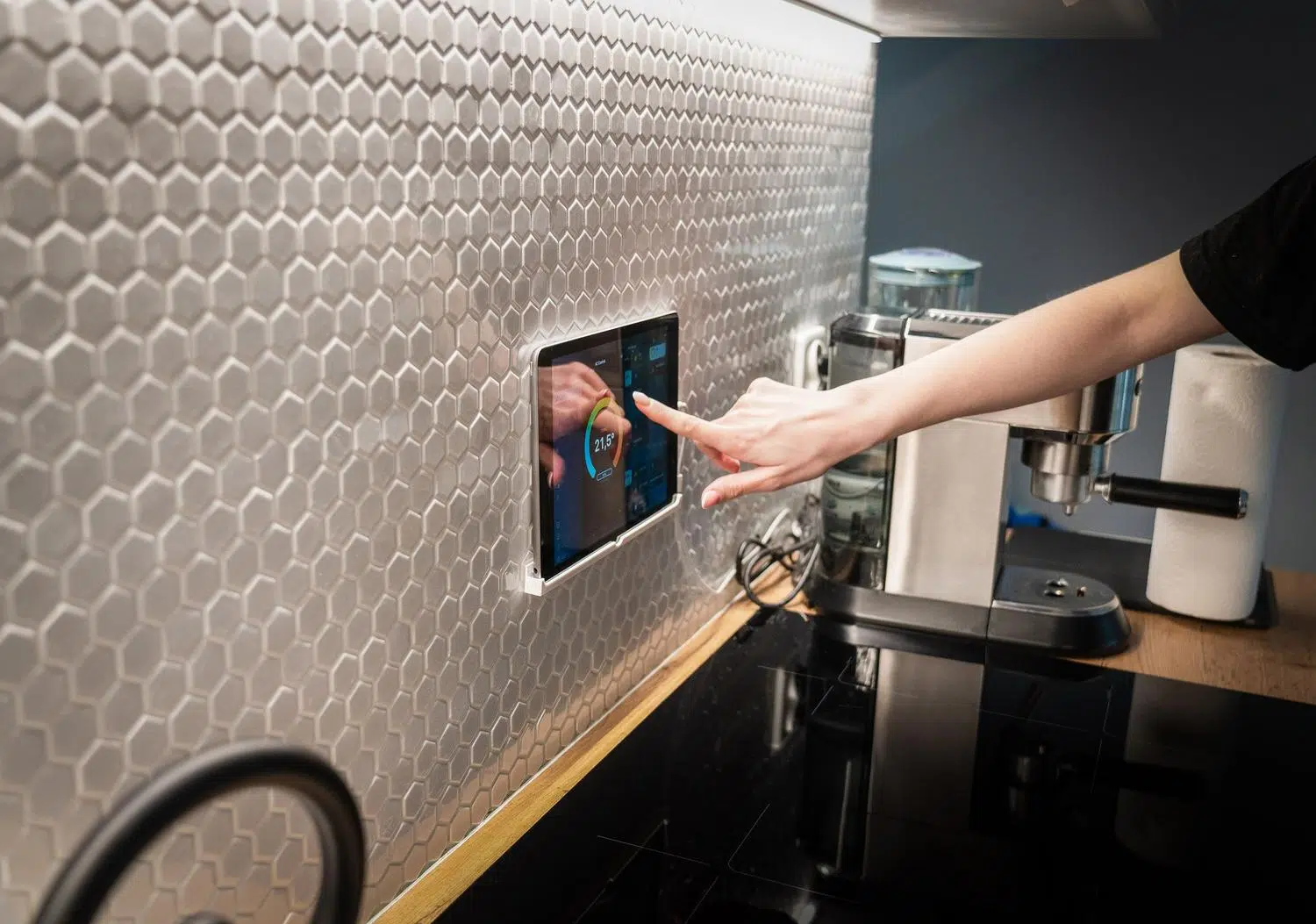
Če vam je všeč ideja o popolnem nadzoru nad vašim domom, ne da bi bili odvisni od zunanjih oblakov ali zaprtih vozlišč, ki govorijo samo svoj jezik, lahko nastavite strežnik ... Domači pomočnik na Raspberry Pi To je preprosto najboljša odločitev, ki jo lahko sprejmete. Gre za cenovno ugoden in neverjetno prilagodljiv način za centralizacijo vseh luči, senzorjev in kamer na enem mestu, kar vam omogoča ustvarjanje avtomatizacij, zaradi katerih bo vaš dom resnično videti kot iz znanstvenofantastičnega filma.
Najboljše pri tem je, da za to ni treba biti računalniški strokovnjak. Z malo potrpljenja in pravo strojno opremo lahko v nekaj minutah preidete iz gole tiskane vezja na upravljanje celotnega ekosistema domače avtomatizacije prek mobilnega telefona. V tem priročniku vam bomo povedali, kako. Vse kar morate vedetiod tega, katere komponente kupiti, do tega, kako rešiti tiste majhne težave, ki nas včasih med namestitvijo spravljajo ob pamet.
Potrebna oprema: Katero strojno opremo izbrati?

Preden začnemo z nameščanjem programske opreme, se moramo prepričati, da so temelji trdni. Čeprav obstaja več možnosti, Raspberry Pi 4 in 5 Zaradi ravnovesja med porabo energije in zmogljivostjo so nesporne kraljice. Medtem ko je Pi 4 več kot zadosten za povprečno velika domova, je Pi 5 prava raketa zaradi hitrejšega procesorja, kar je še posebej opazno pri odzivnem času baze podatkov in zagonu dodatkov.
Da bi vse delovalo gladko, ne varčujte z RAM-om; idealno je, da izberete model z vsaj 4 GB ali 8 GBČeprav je za začetek lahko 2 GB dovolj. Kar se tiče pomnilnika, pozabite na poceni SD kartice. Poiščite Kartica MicroSD razreda 2 (A2) vsaj 32 GB, saj so optimizirane za nenehno branje in pisanje majhnih datotek, kar počne tudi Home Assistant.
- Uradna hrana: Ne uporabljajte generičnih polnilnikov za mobilne telefone. Pi 4 potrebuje 5 V/3 A, Pi 5 pa 27 W PD napajalnik, da prepreči nenamerne ponovne zagone.
- Omrežna povezava: Čeprav je Wi-Fi priročen, ethernetni kabel Med namestitvijo je obvezen in zaradi svoje stabilnosti zelo priporočljiv za vsakodnevno uporabo.
- Dodatni dodatki: Bralnik kartic SD in, če želite biti na varni strani, kabel HDMI in monitor, da vidite, kaj se zgodi, če se sistem ne zažene.
Vrste namestitve: Katera je najboljša možnost?

Obstajajo različni načini za nastavitev sistema, vendar je za veliko večino uporabnikov priporočena možnost Operacijski sistem za domačega pomočnika (HAOS)Gre za minimalističen in zaprt operacijski sistem, zasnovan posebej za delovanje ekosistema Home Assistant. Njegova glavna prednost je, da vključuje Nadzornik, que se encarga de gestionar las actualizaciones y permitirte instalar «Apps» o complementos de terceros sin tener que pelearte con la terminal de Linux.
Po drugi strani pa obstaja različica Posoda za domačega pomočnikaTo je idealno za tiste, ki že imajo strežnik Docker in raje sami upravljajo operacijski sistem. Vendar ne pozabite, da ta različica Nadzornik tega ne more podpreti niti izvorne aplikacije, kar pomeni, da kompleksne integracije, kot sta Z-Wave ali Thread, zahtevajo veliko bolj dolgočasno ročno nastavitev.
Korak za korakom: Snemanje sistema na SD kartico

Najlažji način za zagon in delovanje možganov vašega doma je uporaba orodja Malina Pi ImagerNajprej ga prenesite in namestite v računalnik. Ko ga odprete, je postopek zelo intuitiven: izberite model plošče (Pi 4 ali 5), pojdite na razdelek o Drug specifičen operacijski sistemPoiščite razdelek za avtomatizacijo doma in izberite Domači pomočnik.
Če iz kakršnega koli razloga Imager ne deluje ali pa to raje storite na staromoden način, lahko prenesete uradno sliko iz repozitorija GitHub in jo zapišete z uporabo Balena EtcherPreprosto vstavite kartico SD, izberite preneseno datoteko in kliknite bliskovni pogon. Ne pozabite, da vsa vsebina kartice bo izbrisanaZato se prepričajte, da tam nimate ničesar pomembnega.
Zagon in začetna konfiguracija

Ko je kartica pripravljena, jo vstavite v Raspberry Pi, priključite ethernetni kabel na usmerjevalnik in končno, priključite napajalnikOd tu naprej se bo sistem začel konfigurirati. Pri modelih Pi 4 ali 5 to običajno traja približno minuto, čeprav se to lahko razlikuje glede na hitrost vaše plošče.
Za dostop do nadzorne plošče odprite brskalnik v računalniku ali mobilni napravi (ki je povezana z istim omrežjem) in vnesite naslov http://homeassistant.local:8123Če to ne deluje, boste morali poiskati IP-naslov, ki ga je vaš usmerjevalnik dodelil napravi Pi. Ko ga boste imeli, vas bo čarovnik vodil skozi ustvarjanje skrbniškega računa, določitev domače lokacije ter izbiro valute in sistema obračunavanja.
Nasveti in odpravljanje težav
Včasih stvari ne delujejo že prvič. Če mine več kot 5 minut in spletni vmesnik ni prikazan, je to najverjetneje zato, ker slika ni bilo pravilno zabeleženo ali pa je kartica SD okvarjena. Poskusite znova namestiti kartico ali uporabiti drugo. Če težava ne izgine, priključite monitor prek HDMI-ja, da preberete sistemske dnevnike in natančno določite napako.
Zlati nasvet, da se izognete prihodnjim glavobolom, je, da si ustvarite Statični IP z usmerjevalnika. Na ta način se naslov vašega strežnika ne bo spremenil vsakič, ko se usmerjevalnik znova zažene, kar zagotavlja, da bo vaš zunanji dostop in nastavitve vedno delovalo. Za uporabnike Pi 5 je velika izboljšava selitev pomnilnika SD kartice na SSD prek PCIe, kar znatno poveča hitrost odziva sistema.
Nadzorni center za domačo avtomatizacijo, ki temelji na strojni opremi Raspberry Pi in programski opremi HAOS, omogoča brezhibno integracijo naprav različnih blagovnih znamk, s čimer se odpravi odvisnost od lastniških vozlišč. Od izbire plošče A2 in stabilnega napajanja do programske opreme Raspberry Pi Imager in konfiguracije statičnega naslova IP, vsaka podrobnost šteje, da zagotovi nemoteno delovanje vašega pametnega doma z maksimalno zasebnostjo.