- Kombinacija SSD-ja in več RAM-a je najučinkovitejša nadgradnja za oživitev starega računalnika.
- Dobro čiščenje programske opreme in hladilnega sistema preprečuje ozka grla in pregrevanje.
- Posodabljanje gonilnikov in ponovna uporaba starih diskov kot zunanjega pomnilnika podaljša življenjsko dobo opreme.
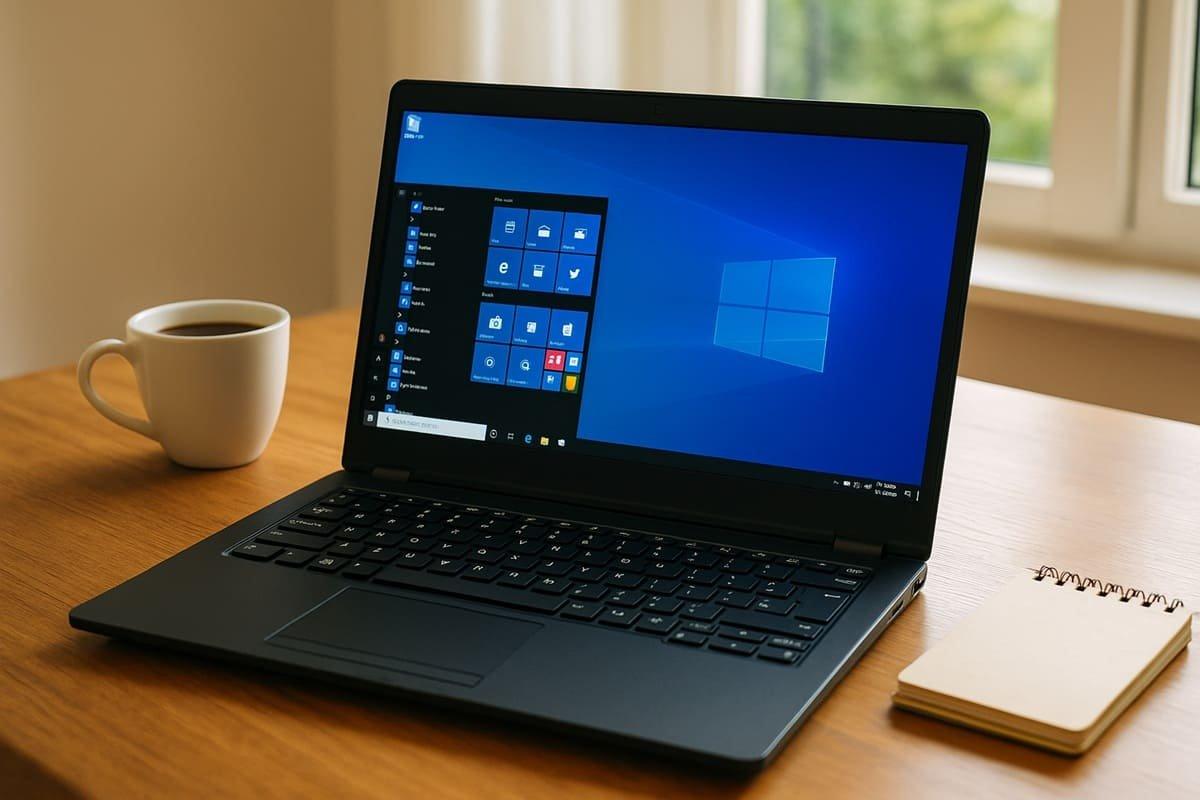
Če se vaš računalnik ali prenosnik zažene zelo dolgo, se zamrzne, ko odprete nekaj zavihkov brskalnika, ali pa morate skuhati kavo, medtem ko se nalaga preprosta spletna stran, je zelo verjetno, da imate napravo, ki bi lahko delovala veliko bolje kot zdaj. Ni vam vedno treba kupiti novega računalnika, da bi opazili ogromno izboljšanje hitrosti in odzivnosti.Pogosto je dovolj, da se lotimo pravih točk, tako programske kot strojne opreme, in nadaljujemo. vadnice za strojno opremo prenosnikov.
Preden vržete brisačo v koruzo in sežete v žepe, je vredno pregledati, kaj je mogoče optimizirati. Strojna oprema, ki velja za "staro" (2012, 2013, 2016…), je še vedno popolnoma veljavna Za pisarniške aplikacije, brskanje, večpredstavnost in celo nekatere igre, če le to kombinirate s pravilno nastavitvijo in minimalnim vzdrževanjem. Poglejmo si to mirno in korak za korakom, pri čemer bomo primere iz resničnega sveta združili s praktičnimi priporočili.
Zakaj je vaša stara strojna oprema tako počasna (čeprav je "teoretično" zadostna)?

Večina uporabnikov pride do iste točke: Vaš prenosnik ali namizni računalnik se zažene, odpre Windows 10 brez napak in načeloma "vse deluje"Vendar je izkušnja frustrirajoča. Preklapljanje med zavihki brskalnika je neenakomerno, razpakiranje datoteke traja nekaj minut, in če poskušate igrati igre, se število sličic na sekundo močno zmanjša.
Vzroki so običajno precej ponavljajoči se: Zelo počasni mehanski trdi diski (HDD), malo RAM-a, zastareli gonilniki, preveč programske opreme ob zagonu in nekaj fizične umazanije kar povzroča pregrevanje. Vse to, skupaj z operacijskim sistemom, ki ni bil nikoli optimiziran, naredi celo dober procesor videti veliko slabši, kot je v resnici.
Tipičen primer je sodoben, a slabo uravnotežen prenosnik, na primer prenosnik z Intel Core i7, mehanskim trdim diskom in 8 GB RAM-a. Na papirju je zmogljiv stroj, v praksi pa se "duši" pri večopravilnosti ali zagonu nekoliko zahtevnih aplikacij.Tudi lahke igre se zataknejo zaradi pomanjkanja optimizacije. V nekaterih primerih poskusite lahki operacijski sistemi lahko pomaga
Drug pogost primer so stolpi izpred nekaj let, kot na primer namizni računalnik z Tretja generacija Intel Core i5, 4 GB RAM-a in 250 GB trdi diskTa kombinacija, zelo pogosta v računalnikih let 2012–2013, trpi pri sistemu Windows 10: zažene se v več kot minuti, odpiranje spletne strani traja več kot 10 sekund, razpakiranje velike datoteke lahko traja več kot 3 minute, novejše igre pa delujejo z nizko frekvenco sličic na sekundo.
Kljub temu ta tip računalnika ni izgubljen. Z majhno naložbo ga je mogoče preoblikovati v agilen stroj za delo na daljavo, multimedijo in celo spodoben igralni računalnik z ločljivostjo 1080p s srednjimi nastavitvami.pod pogojem, da veste, kaj igrati in v kakšnem vrstnem redu, in se posvetujete resnične ocene strojne opreme.
Prvi koraki: optimizacija programske opreme pred menjavo delov
Preden se odpravite kupovat komponente, je vredno raziskati vse izboljšave, ki jih lahko naredite "z enim klikom". Obstaja več opravil vzdrževanja in čiščenja programske opreme, ki lahko znatno izboljšajo delovanje vašega računalnika, ne da bi pri tem porabili en sam evro..
Prva stvar, ki jo morate storiti, je preveriti zagon sistema Windows. Mnogi programi se samodejno konfigurirajo za zagon sistema, ne da bi vi to opazili.porablja pomnilnik in procesor že od prve minute. Če onemogočite tisto, česar ne potrebujete, lahko skrajšate čas zagona in sprostite vire za vsakodnevno uporabo.
Drugi korak je zagon protivirusnega pregleda in uporabe zaupanja vrednega orodja za zaščito pred zlonamerno programsko opremo. Počasen prenosnik pogosto vsebuje oglasno programsko opremo, orodne vrstice brskalnika, neuporabne razširitve ali celo zlonamerno programsko opremo. V ozadju porablja vire. Dobro čiščenje lahko naredi veliko razliko, še posebej pri opremi, ki ni bila vzdrževana že leta.
Pomembno je tudi zagotoviti, da operacijski sistem in gonilniki so posodobljeniZastareli gonilniki grafične kartice, čipov ali omrežja lahko povzročijo zrušitve, modre zaslone ali preprosto upočasnijo vašo izkušnjo, zlasti v igrah ali aplikacijah, ki intenzivno uporabljajo grafični procesor. Varen zagon in utrjevanje vdelane programske opreme Priporočljivo je pri delu s starejšimi BIOS-i in vdelano programsko opremo.
Na koncu temeljito očistite prostor za shranjevanje: Izbrišite programe, ki jih ne uporabljate, začasne datoteke, stare namestitvene programe, podvojene kopije in vse ostalo, kar zavzema prostor.Skoraj poln trdi disk postane veliko počasnejši, nasičen SSD pa tudi opazno izgubi zmogljivost. In če selite pogone, se naučite, kako pretvorite disk iz MBR v GPT da se izognete težavam pri zagonu v sodobnih sistemih.
Če po opravljenih teh osnovnih opravilih še vedno menite, da je vaš računalnik zelo počasen, je čas, da razmislite o nadgradnji strojne opreme. Dobra stvar je, da je veliko teh komponent (RAM, SSD, namenska grafična kartica) mogoče relativno enostavno in poceni dodati ali spremeniti., zlasti v namiznih računalnikih, vendar je to mogoče tudi v mnogih prenosnikih.
Kako kar najbolje izkoristiti star računalnik: SSD, RAM in drugo
Če želite opaziti očiten skok v zmogljivosti, sta dve ključni spremembi dodajte SSD in nadgradite RAMČe vas zanimajo igre, lahko razmislite o dodajanju namenske grafične kartice v namizni računalnik.
Dodajanje SSD-ja: nadgradnja z največjim učinkom
V starejših računalnikih je običajno najti le mehanski trdi disk. Ta en sam trdi disk je glavno ozko grlo sistemaUpočasni zagon, nalaganje programov, skupno rabo datotek in praktično vse vhodno/izhodne operacije. Oglejte si, kako Izogibanje napakam pri nameščanju SSD-ja za nemoten postopek.
Najučinkovitejša strategija je Namestite SSD za operacijski sistem in aplikacijein staremu trdemu disku prepustite vlogo sekundarnega pomnilnika za dokumente, fotografije, varnostne kopije itd. SSD je lahko klasični SATA (2,5″) ali NVMe, če ga vaš računalnik podpira, vendar tudi najosnovnejši SATA SSD predstavlja velik korak naprej v primerjavi s trdim diskom; če imate kakršne koli dvome, se posvetujte z razlike med SATA kabli.
V stolpu iz leta 2013 brez SSD-ja je sprememba neverjetna: Prehod z ene minute zagonskega časa na približno 20-25 sekund je povsem realističenIn odpiranje spletne strani se lahko skrajša z 12 sekund na nekaj več kot 2. Celoten sistem se zdi veliko lažji, kot da bi zamenjali računalnike, ne da bi se dotaknili procesorja.
Fizični postopek je na namiznem računalniku preprost: SSD je nameščen v režo ali adapter, priključena pa sta podatkovni kabel SATA in napajalni kabel. Iz napajalnika se privije in to je to. V prenosnikih gre običajno za zamenjavo trdega diska s SSD-jem v istem pladnju ali, če imate srečo, za dodajanje v drugi reži ali režo M.2.
Da se izognete izgubi podatkov ali ponovni namestitvi vsega, lahko klonirate stari disk na SSD. Na voljo sta dvojni priklopni postaji, ki omogočata kloniranje 2,5-palčnih in 3,5-palčnih diskov prek USB 3.0 s samostojno funkcijo kloniranja.Zelo praktičen pripomoček, če tovrstno operacijo izvajate večkrat ali želite ponovno uporabiti stare diske. Razmislite lahko tudi o Pretvorite svoj računalnik v Linux z USB pogona če iščete lahko alternativo originalnemu sistemu.
Razširite RAM: večopravilnost brez zamika
Druga večja omejitev mnogih starejših računalnikov je pomanjkanje pomnilnika. S 4 GB RAM-a se Windows 10 zažene, toda takoj ko odprete brskalnik, zahtevno aplikacijo ali lahko igro, sistem začne uporabljati datoteko strani in vse se upočasni..
Če ima vaša matična plošča proste reže (kot je to v mnogih stolpnih računalnikih s 3 praznimi režami in nameščenim samo enim 4GB modulom), je idealno, da to storite Dodajte vsaj še 4 GB, bodisi enake obstoječim bodisi združljive z njimi.Za izbiro pravilnega modela (DDR3, DDR4, frekvenca in napetost) lahko uporabite priročnik za matično ploščo ali spletne konfiguratorje pomnilnika.
Na namiznih računalnikih je nadgradnja RAM-a običajno stvar odpiranja ohišja, iskanja prostih rež in Previdno vstavite novi modul, poravnajte ga z zarezo in pritiskajte, dokler se stranski jezički ne zaskočijo.Pri prenosnikih je na spodnji strani pogosto poseben pokrov, ki omogoča dostop do modulov in njihovo menjavo brez večjih težav.
Z 8 GB RAM-a, računalnik, ki prej ni mogel obdelati več zavihkov brskalnika ali lahke večopravilnosti Postane veliko bolj priročno za pisarniško uporabo, video klice, brskanje po spletu in uživanje v večpredstavnostnih vsebinah.Če delate z urejanjem fotografij/videoposnetkov ali virtualnimi stroji, je skok na 16 GB opazen tudi, zlasti na novejših osebnih računalnikih.
Namenska grafična kartica: spreminjanje "običajnega" računalnika v igralno napravo
Za tiste, ki želijo igrati igre, je naslednji logičen korak grafična kartica. Mnogi računalniki izpred desetih let se zanašajo izključno na grafično kartico, integrirano v procesor.Zadostuje za pisarniške aplikacije in video, vendar zelo omejeno za sodobne igre.
Dodajanje namenske grafične kartice, tudi trenutne ali prejšnje generacije srednjega razreda, lahko pomnoži igralno zmogljivost. Za nemoteno igranje priljubljenih iger, kot so Fortnite, Valorant ali druge e-športne igre, ne potrebujete grafične kartice za navdušence.še posebej, če prilagodite ločljivost in grafične nastavitve; posvetujte se tudi najboljše igre za računalnike z nizkimi specifikacijami za naslove, ki dobro delujejo na skromnejših računalnikih.
Vendar pa je pred nakupom treba preveriti več točk: fizična velikost kartice (da se prilega vašemu ohišju), združljivost z matično ploščo (ustrezna reža PCIe) in moč vašega napajalnika.Stara, nekakovostna pisava morda ne podpira določene sodobne grafike.
V resničnem scenariju z nadgrajenim računalnikom, SSD-jem, več RAM-a in cenovno ugodno grafično kartico lahko v Fortniteu z vsem na minimumu dosežete od približno 17 sličic na sekundo do približno 80 sličic na sekundo z bolj spodobnimi nastavitvami. Gre za radikalno spremembo v pretočnosti in poglobljenosti, po ceni, ki je precej nižja od sestavljanja novega računalnika iz nič..
Optimizacija starejših prenosnikov: kaj lahko storite, ne da bi spremenili računalnik
Prenosniki se zdijo manj "spremenljivi", vendar v praksi Mnogi priznavajo vsaj dve ključni nadgradnji: razširitev SSD-ja in RAM-aTo lahko v kombinaciji z dobrim čiščenjem programske opreme podaljša njihovo življenjsko dobo za nekaj let.
Če vaš prenosnik z operacijskim sistemom Windows 10 ima težave le z nekaj zavihki brskalnika ali počasno preklapljanje med aplikacijami, začnite z osnovami: Onemogočite zagonske programe, odstranite programsko opremo, posodobite gonilnike in očistite začasne datotekeŠtevilne blagovne znamke vnaprej namestijo pripomočke, ki sistemu le malo dodajo in le zmanjšujejo zmogljivost; upoštevajte to. kateri operacijski sistem namestiti če je oprema zelo omejena.
Ko natančno nastavite programsko opremo, si oglejte specifikacije: Nekaj let nazaj je bil na voljo procesor i7 s trdim diskom in 4–8 GB RAM-a, kar je mogoče preprosto preoblikovati s prehodom na SSD in razširitvijo pomnilnika.Procesor je v teh primerih običajno več kot dovolj zmogljiv; težava je v preostalem delu računalnika. Če iščete vodnik po korakih, si lahko ogledate, kako. Oživite računalnik s Q4OS.
Pri prenosnikih boste verjetno najbolj opazili prehod s trdega diska na SSD: veliko hitrejši ponovni zagoni, skoraj takojšnje odpiranje pogostih aplikacij in manj izpadov med opraviliDodajanje RAM-a preprečuje, da bi sistem ob najmanjšem dotiku "praskal disk", kar izboljša večopravilnost in stabilnost.
Vendar vedno obstaja omejitev. Če ima vaš prenosnik zelo šibek hladilni sistem ali zelo staro integrirano grafično karticoNe pričakujte, da ga boste spremenili v vrhunski igralni računalnik. Toda za splošno uporabo, pisarniško delo, pretakanje videoposnetkov in nezahtevne igre je nadgradnja morda več kot dovolj, da se izognete nakupu novega.
Kdaj je smiselno vzdrževati in nadgrajevati igralni računalnik?
Pogosto je tudi nasprotno: relativno sodoben računalnik, zasnovan za igranje iger, ki sčasoma postane počasnejši in začne imeti težave. Na primer računalnik z Intel Core i5 11. generacije, grafično kartico RTX 3060 Ti, 32 GB RAM-a, 250 GB SSD-jem in 2 TB trdim diskom., sestavljeno pred 2-3 leti.
Na papirju gre za zelo zmogljivo konfiguracijo, ki je sposobna poganjati trenutne igre v visoki kakovosti. Če opazite, da Igre so začele delovati slabše tudi pri nizkih grafičnih nastavitvah ali pa se računalnik vse pogosteje sesujeIzvor težave običajno ni pomanjkanje surove moči.
V takih primerih je treba upoštevati tudi druge dejavnike: Temperature procesorja in grafičnega procesorja (možno pregrevanje), stanje SSD-ja, gonilniki grafične kartice, različica BIOS-a in stabilnost napajanjaStrojna oprema sama po sebi je več kot spodobna, zato je ključno vzdrževanje.
Preverite, ali hladilni sistem (na primer vodni hladilnik Corsair AIO) deluje pravilno, ali ventilatorji niso polni prahu in ali temperature pod obremenitvijo ostajajo v razumnih mejah. Prekomerna vročina lahko povzroči termično dušenje, sesutje in nenadne padce FPS..
Prav tako je dobro sprostiti prostor na SSD-ju, premakniti redko uporabljene igre na trdi disk ter posodobiti gonilnike čipov, grafične kartice in BIOS-a za matično ploščo TUF Z590-plus. Pogosto si oprema s tovrstnim vzdrževanjem "povrne" svojo prvotno zmogljivost. brez potrebe po menjavi pomembnih delov.
Fizično vzdrževanje: prah, temperatura in ponovna uporaba komponent
Poleg programske opreme in ključnih komponent obstaja en dejavnik, ki ga mnogi ljudje spregledajo: fizično čiščenje opremePrah in umazanija, ki se nabirata skozi leta, lahko zamašita ventilatorje, hladilne odvode in prezračevalne rešetke, kar zviša temperaturo in sistem prisili k znižanju frekvence, da se izogne pregrevanju.
V idealnem primeru je treba spomladansko čiščenje izvajati občasno: Odprite pokrove računalnika ali prenosnika in s suhim stisnjenim zrakom, mehkimi krtačami in ustreznimi robčki odstranite umazanijo. ventilatorjev, hladilnih teles, filtrov in območij za dovod/izhod zraka.
Na namiznem računalniku je to vzdrževanje preprosto in zelo učinkovito. Pri prenosnikih morate biti nekoliko bolj previdni, vendar je vseeno priporočljivo. pod pogojem, da z odprtjem ne razveljavite garancije. Boljše prezračevanje ne le izboljša delovanje, temveč tudi podaljša življenjsko dobo komponent.
Po drugi strani pa, ko zamenjate trde diske ali nadgradite pomnilnik, ne zavrzite stare strojne opreme. Trdi disk, ki ga ne želite več kot glavni pogon, lahko uporabite kot zunanji pogon. z uporabo 2,5-palčnega ali 3,5-palčnega ohišja s priključkom USB 3.0. To je poceni in uporaben način za dodaten prostor za varnostne kopije, filme ali velike datoteke.
Če uporabljate tudi dvojno priklopno postajo s funkcijo kloniranja, lahko Z lahkoto preselite vsebino z enega diska na drugega in ponovno uporabite vse te stare diske za varnostne kopije ali hitro izmenjavo podatkov med različnimi ekipami.
Zaradi varnosti in zdravja sistema ne pozabite redno čiščenja programske opreme: Zaženite protivirusni program, preverite, ali so nameščeni programi, ki jih ne uporabljate več, in se prepričajte, da vaš brskalnik ni poln neželenih razširitev. in posodabljati celoten ekosistem voznikov.
Z vsem tem lahko celo računalnik, ki se je zdel namenjen odpadu, še vrsto let služi svojemu namenu: za delo na daljavo, multimedijo, študij ali kot drugi računalnik doma, z več kot sprejemljivo stopnjo odziva za njegovo starost.
Ko združite dobro optimizacijo programske opreme, zamenjavo trdega diska s SSD-jem, smiselno povečanje RAM-a in nekaj pozornosti, namenjene čiščenju in prezračevanju, se občutek popolnoma spremeni: Zagon postane hiter, aplikacije se odzivajo skoraj v trenutku, brskanje ni več frustrirajoče in celo igre postanejo dovolj gladke. na strojni opremi, ki je kljub temu, da je "vintage", še vedno polna življenja. Če delate z zelo staro opremo, lahko vidite tudi, kako Oživite Windows XP z varnostjo Linuxa.
Vsebina
- Zakaj je vaša stara strojna oprema tako počasna (čeprav je "teoretično" zadostna)?
- Prvi koraki: optimizacija programske opreme pred menjavo delov
- Kako kar najbolje izkoristiti star računalnik: SSD, RAM in drugo
- Optimizacija starejših prenosnikov: kaj lahko storite, ne da bi spremenili računalnik
- Kdaj je smiselno vzdrževati in nadgrajevati igralni računalnik?
- Fizično vzdrževanje: prah, temperatura in ponovna uporaba komponent