- Nisja e Sigurt kërkon ndarje UEFI, GPT dhe çelësa të vlefshëm nisjeje.
- msinfo32 ju lejon të kontrolloni modalitetin BIOS dhe statusin e Secure Boot.
- Çaktivizimi i CSM dhe zgjedhja e Windows UEFI aktivizon verifikimin e nënshkrimit.
- Menaxhimi i çelësave (rivendosja e cilësimeve të fabrikës) zgjidh statusin "Jo aktiv".
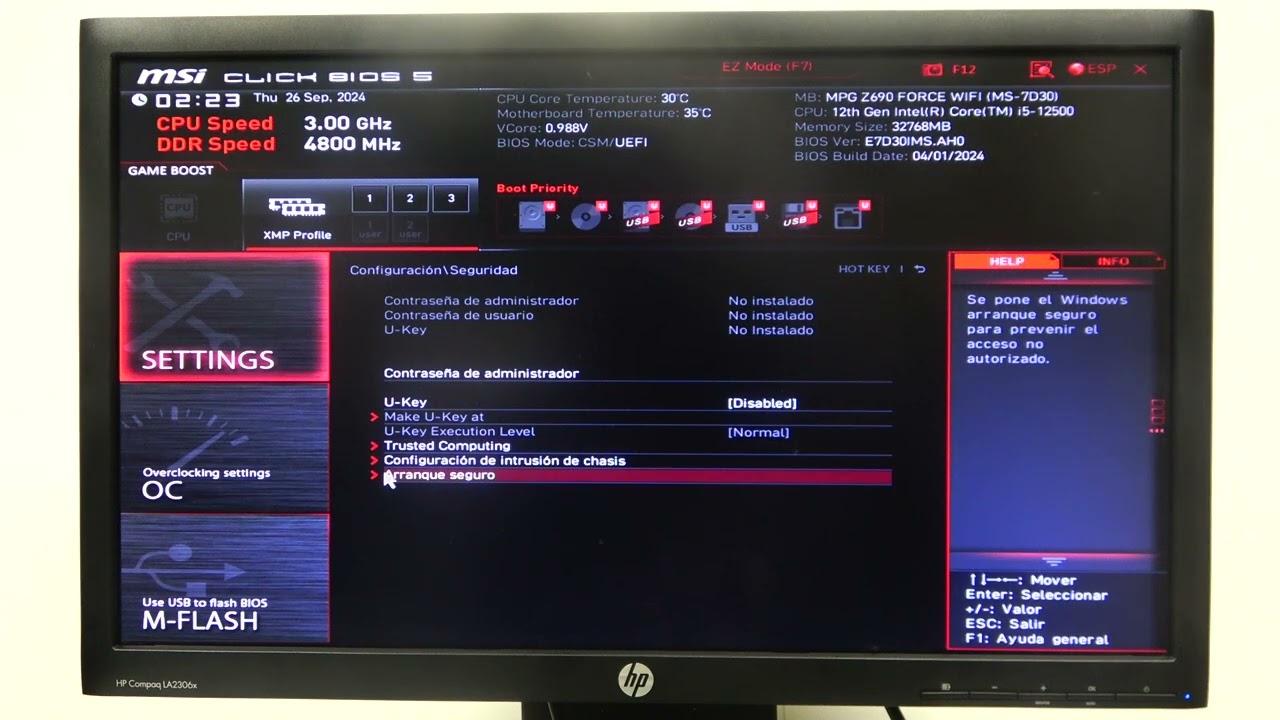
Pas një përditësimi të BIOS/UEFI, është mjaft e zakonshme që Secure Boot të çaktivizohet, të ndryshojë statusin ose të shfaqet si "Jo aktiv". Prandaj, këshillohet të rishikoni cilësimet që të funksionojë përsëri siç duhet. Në këtë artikull, do të shpjegoj në detaje se si ta riaktivizoni në mënyrë të sigurt Secure Boot pa anashkaluar aspekte kritike si UEFI, GPT, CSM, çelësat e nisjes, TPM 2.0 dhe BitLocker.
Para se të prekni ndonjë gjë, ia vlen të bëni disa kontrolle të shpejta në Windows dhe firmware. Kjo do t'ju ndihmojë të shmangni gabime të zakonshme si "Legacy UEFI" famëkeq ose bllokimet e enkriptimit. Mbani çelësin e rikuperimit afër nëse përdorni BitLocker dhe konsultohuni me udhëzuesin e prodhuesit nëse është e aplikueshme, pasi çdo motherboard (ASUS, MSI, Gigabyte, Lenovo, Dell, HP, etj.) mund të shfaqë menu të ndryshme.
Çfarë është Nisja e Sigurt dhe pse duhet ta keni të aktivizuar?
Secure Boot është një shtresë mbrojtëse e firmware-it që vërteton nënshkrimet kriptografike të softuerit të ngarkuar në nisjen e sistemit, duke siguruar që të ekzekutohet vetëm softuer i nënshkruar dhe i besuar. Me fjalë të tjera, bllokon ekzekutimin e ngarkuesve ose drajverëve të paautorizuar dhe ndihmon në përmbajtjen e programeve keqdashëse që përpiqen të depërtojnë në procesin e nisjes.
Përtej sigurisë, konfigurimi i duhur i tij ndikon gjithashtu në stabilitetin dhe përputhshmërinë me sistemet moderne. Nëse keni nevojë të nisni mjete ose sisteme operative që nuk e mbështesin këtë verifikim, mund ta çaktivizoni përkohësisht, megjithëse prodhuesit rekomandojnë mbajtjen e Secure Boot të aktivizuar përgjithmonë, përveç nevojave shumë specifike.
Kontrollet fillestare në Windows: Modaliteti BIOS dhe statusi i Secure Boot (Nisjes së Sigurt)
Hapi i parë është të konfirmoni statusin aktual të kompjuterit tuaj. Windows ofron një pamje paraprake të shpejtë për të parë nëse jeni në modalitetin UEFI ose Legacy (CSM) dhe nëse Secure Boot është aktivizuar. Kontrollimi këtu kursen kohë sepse nëse tashmë tregon "Enabled", nuk ka asgjë tjetër që duhet të bëni.
- shtyp Windows + R, shkruan msinfo32 dhe konfirmoni me Enter. Do të hapen Informacionet e Sistemit.
- Gjeni fushat Modaliteti BIOS y Gjendja e nisjes së sigurt.
- Nëse BIOS Mode tregon UEFI dhe Secure Boot Status është i Aktivizuar, nuk keni nevojë të bëni ndonjë ndryshim. Nëse thotë Disabled (Disaktivizuar), mund ta aktivizoni. Nëse thotë Nuk përputhetPlati juaj amë nuk e mbështet këtë funksion.
- Nëse shfaqet BIOS Mode Trashëguar/CSMDo të duhet të kalosh në UEFI përpara se të përdorësh Secure Boot.
MBR vs GPT: Konvertoni diskun e sistemit nëse është e nevojshme
Që Secure Boot të funksionojë, instalimi juaj i Windows duhet të jetë në një disk të ndarë në formatin GPT (GUID Partition Table). Nëse disku juaj i sistemit është në MBR, duhet ta konvertoni atë në GPT duke përdorur mjetin e integruar të Microsoft. Para se ta bëni këtë, krijoni një kopje rezervë të të dhënave tuaja të rëndësishme.
Kontrolloni stilin e ndarjes duke përdorur Menaxhimin e Diskut: Shtypni Windows + X, hapni Menaxhimin e Diskut, klikoni me të djathtën në diskun e sistemit (jo vetëm në diskun C) dhe hapni Properties > Volumes. Nën Stili i ndarjes, do të shihni nëse është GPT apo MBR.
Nëse keni nevojë të konvertoni, hapni Command Prompt si Administrator (sigurohuni që dritarja të tregojë atë nivel lejeje) dhe validoni me mbr2gpt /validate /disk:0 /allowFullOS (Zëvendësoni 0 me numrin e saktë të diskut nëse nuk përputhet). Nëse gjithçka është e saktë, ekzekutoni mbr2gpt /convert /disk:0 /allowFullOSPas konvertimit, mund të jetë e nevojshme Ndryshoni modalitetin e nisjes në firmware në UEFI.
Para-validimi është thelbësor sepse kontrollon, ndër të tjera, që të ketë hapësirë të mjaftueshme për tabelat GPT dhe që struktura e ndarjes të jetë e pajtueshme. Edhe pse mjeti është projektuar për konvertim në vend, çdo ndryshim në ndarje mbart rrezik, kështu që rekomandohet të kryhet një kopje rezervë paraprakisht.
TPM 2.0 dhe Windows 11: Verifikim i Shpejtë
Edhe pse TPM 2.0 nuk kërkohet për të aktivizuar Secure Boot (Nisjen e Sigurt), ai kërkohet për Windows 11. Nëse përdorni Windows 11, duhet të konfirmoni që çipi është i pranishëm dhe i aktivizuar. Ekzekutoni tpm.msc dhe kontrolloni Statusin: nëse thotë "Gati për t'u përdorur", gjithçka është në rregull; nëse jo, aktivizojeni atë në BIOS/UEFI (kërkoni TPM, fTPM ose PTT, varësisht nga prodhuesi, zakonisht te Siguria ose Opsionet e Avancuara).
Në shumë pajisje moderne, TPM është aktivizuar si parazgjedhje, por mund të çaktivizohet pas një përditësimi të firmware-it ose një rivendosjeje të sistemit. Rruga tipike është të shkoni te Siguria > TPM/fTPM/PTT dhe të zgjidhni Aktivizuar , duke ruajtur ndryshimet me F10 para se të dilni që aktivizimi të hyjë në fuqi.
Si të hyni në BIOS/UEFI: çelësat dhe shtegu nga Windows
Për të aksesuar Secure Boot (Nisjen e Sigurt), duhet të aksesoni firmware-in. Mënyra më e zakonshme është të rinisni kompjuterin dhe të shtypni vazhdimisht një buton gjatë POST-it. Tastet më të zakonshme janë Delete, F2, F10, F12 ose Esc , megjithëse kjo varet nga prodhuesi.
Nëse preferoni ta bëni nga vetë sistemi, përdorni Nisjen e Avancuar. Në Windows 10, shkoni te Cilësimet > Përditësimi dhe Siguria > Rimëkëmbja dhe klikoni Rinis tani nën Nisjen e Avancuar. Në Windows 11, shkoni te Cilësimet > Përditësimi i Windows > Opsionet e Avancuara > Rimëkëmbja dhe, nën Nisjen e Avancuar, zgjidhni Rinis tani. Pas rinisjes, shkoni te Zgjidhja e problemeve > Opsionet e avancuara > Cilësimet e firmuerit UEFI dhe konfirmoni.
Në disa laptopë (sidomos laptopët e lojërave), është e zakonshme të mbani shtypur butonin F2 ndërsa i ndizni pasi të jenë fikur . Në disa laptopë lojërash, metoda mund të përfshijë mbajtjen shtypur të butonit të uljes së volumit dhe shtypjen e butonit të ndezjes njëkohësisht. Konsultohuni me manualin e modelit tuaj nëse nuk mund ta bëni të ndizet herën e parë.
Siguroni vendndodhjen e Boot në firmware dhe çfarë duhet të çaktivizoni.
Pasi të hyni në BIOS/UEFI, kërkoni opsionin Secure Boot (Nisja e Sigurt). Mund të gjendet në skeda të tilla si Security (Siguria), Boot (Nisja), Advanced (Advanced) ose Authentication (Vërtetimi ), varësisht nëse ndërfaqja është UEFI klasike, "MyASUS në UEFI" (MyASUS në UEFI) apo një shtresë tjetër e prodhuesit.
Para se të aktivizoni Nisjen e Sigurt, çaktivizoni Modulin e Mbështetjes së Kompatibilitetit (CSM) ose modalitetin Trashëgimi. Nisja e Sigurt funksionon vetëm në UEFI të pastër, kështu që nëse CSM është aktivizuar, çaktivizojeni atë. Më pas, kontrolloni për një opsion Lloji i Sistemit Operativ; shumë firmware do të shfaqin "Modalitetin Windows UEFI" kundrejt "OS të Tjerë". Për të aktivizuar Nisjen e Sigurt, zgjidhni Windows UEFI.
Me CSM të çaktivizuar dhe llojin e duhur të sistemit operativ të zgjedhur, gjeni çelësin Secure Boot (mund të shfaqet si Secure Boot Control). Kalojeni nga Disabled në Enabled. Nëse firmware ju kërkon të menaxhoni çelësat, instaloni cilësimet e fabrikës ose rivendosni çelësat e parazgjedhur; kjo bazë të dhënash është ajo që lejon validimin e ngarkuesve të boot-eve të nënshkruar nga Microsoft.
Ruaj ndryshimet, dil dhe verifiko në Windows
Kur të keni mbaruar, ruani dhe dilni. Kjo zakonisht bëhet duke shtypur F10 dhe duke konfirmuar (OK/Prano/Konfirmo), ose duke shkuar te skeda Ruaj dhe Dal dhe duke zgjedhur "Ruaj ndryshimet dhe dil". Kompjuteri do të riniset me cilësimet e reja të aplikuara.
Kthehuni te Windows, përsëritni pyetjen msinfo32 për të konfirmuar që statusi i Secure Boot tani shfaqet si i Aktivizuar. Nëse ende tregon "Jo aktiv" ose "Çaktivizuar", mund të mungojnë çelësa ose CSM mund të jetë ende i aktivizuar diku në firmware.
Çfarë duhet të bëni nëse shfaqet "Jo aktiv": rivendosni çelësat dhe detyroni modalitetin e duhur
Ka skenarë ku, pavarësisht se UEFI dhe Secure Boot janë të aktivizuara, statusi tregon "Jo aktiv ". Në motherboard-et moderne, zgjidhja tipike është të aktivizoni Secure Boot dhe të rivendosni çelësat në cilësimet e fabrikës, duke i ruajtur ndryshimet më pas.
Në laptopë, PC gjithëpërfshirës ose konsola lojërash me UEFI klasik: Shkoni te Siguria > Nisja e Sigurt dhe aktivizoni Kontrollin e Nisjes së Sigurt . Pastaj shkoni te Menaxhimi i Çelësave. Së pari, përdorni "Rivendosja në Modalitetin e Konfigurimit" për të pastruar bazat e të dhënave, konfirmoni me Po dhe më pas zgjidhni Rivendosja e Çelësave të Fabrikës . Ruani ndryshimet (F10) dhe rinisni.
Në pajisjet me "MyASUS në UEFI", procesi është i ngjashëm: aktivizoni Secure Boot, hyni në Key Management, rivendoseni në Setup Mode dhe më pas rivendosni çelësat me "Restore Factory Keys". Së fundmi, ruani ndryshimet dhe rinisni që statusi të përditësohet.
Në kompjuterët desktop, disa firmware-a kërkojnë ndryshimin e Secure Boot Mode në Custom për të menaxhuar çelësat: hapni Key Management, ekzekutoni "Clear Secure Boot Keys", konfirmoni dhe më pas zgjidhni "Install Default Secure Boot Keys". Mos harroni ta mbyllni me F10 ose "Save Changes and Exit" në mënyrë që statusi të ndryshojë në User/Active kur të jetë e përshtatshme.
Shumë BIOS të UEFI-t kanë një modalitet bazë dhe një modalitet të avancuar. Nëse nuk i shihni opsionet më sipër, shtypni F7 për të hyrë në Modalitetin e Avancuar dhe më pas kontrolloni përsëri skedat Siguria dhe Nisja. Mund të lundroni duke përdorur tastet me shigjeta dhe Enter, ose me një maus ose touchpad, varësisht nga sistemi juaj.
Ndërfaqja mund të ndryshojë pak midis modeleve dhe versioneve të firmware-it. Mos u habitni nëse gjeni rrugën e listuar si Siguria > Nisja e Sigurt > Kontrolli i Nisjes së Sigurt ose Nisja > Nisja e Sigurt > Lloji i Sistemit Operativ . Qëllimi është i njëjtë: çaktivizoni CSM, zgjidhni Windows UEFI dhe sigurohuni që çelësat e Nisjes së Sigurt janë të ngarkuar.
BitLocker dhe enkriptimi i pajisjes: shmangni surprizat gjatë rinisjes
Nëse përdorni BitLocker ose Enkriptimin e Pajisjes, modifikimi i parametrave kritikë të nisjes (CSM, Nisja e Sigurt, TPM) mund të bëjë që Windows të kërkojë çelësin tuaj të rikuperimit në nisjen tjetër. Mbajeni gati para se të prekni BIOS/UEFI për të shmangur bllokimin.
Nëse preferoni ta çaktivizoni përkohësisht enkriptimin, së pari konsultohuni me udhëzimet zyrtare të Microsoft për të shmangur humbjen e të dhënave. Në kompjuterët e korporatave, këshillohet që këto ndryshime të koordinohen me ekipin e IT-së për t'u pajtuar me politikat dhe për të ruajtur sigurinë.
Rrugë alternative për të aktivizuar UEFI dhe për të konvertuar ndarjet pa riinstaluar
Nëse vinit nga modaliteti Legacy/CSM dhe disku juaj ishte formatuar si MBR, mënyra më e pastër është të konvertoni në GPT duke përdorur programin. mbr2gpt dhe pastaj kaloni në UEFI në BIOS. Mos harroni të validoni së pari me mbr2gpt /validate dhe pastaj ekzekutojeni mbr2gpt /convert me identifikuesin e saktë të diskut.
Një detaj që shpesh anashkalohet: dritarja e komandës duhet të shfaqë "Administrator" . Nëse nuk e ekzekutoni konsolën me privilegje të larta, komandat mund të dështojnë pa një mesazh të qartë, duke ju detyruar të përsërisni hapat.
Kur duhet të çaktivizohet përkohësisht Nisja e Sigurt
Disa mjete diagnostikuese, imazhe mirëmbajtjeje dhe sisteme operative nuk funksionojnë me verifikimin e nënshkrimit të aktivizuar. Në këto raste, mund ta çaktivizoni përkohësisht Secure Boot (Nisjen e Sigurt), të përdorni atë që ju nevojitet dhe pastaj ta riaktivizoni atë kur të keni mbaruar.
Nëse instaloni Linux dhe keni zgjedhur "OS tjetër" në BIOS, është e zakonshme të shihni mesazhe ose gabime që lidhen me UEFI-në e trashëguar. Zgjidhja zakonisht përfshin konfigurimin e modalitetit UEFI, mbajtjen e CSM-së të çaktivizuar dhe, nëse po e mbani Windows-in, verifikimin që disku i sistemit tuaj është i formatuar si GPT dhe që çelësat Secure Boot janë ngarkuar. Disa skenarë të Linux-it kërkojnë ngarkues të nënshkruar të nisjes; përndryshe, zgjidhja juaj e përkohshme është të nisni me Secure Boot të çaktivizuar.
Laptopët dhe PC-të gjithçka-në-një: Me kompjuterin të fikur, mbani shtypur F2 ndërsa e ndizni për të hyrë në konfigurimin e sistemit. Pasi të hyni brenda, kaloni në modalitetin e avancuar me F7 , shkoni te Siguria > Nisja e Sigurt dhe rregulloni Kontrollin e Nisjes së Sigurt. Nëse nuk shfaqet, kontrolloni edhe skedën Nisja, veçanërisht Llojin e Sistemit Operativ (Windows UEFI kundrejt Sistemit Operativ të Tjerë).
MyASUS në UEFI: Navigimi është shumë i ngjashëm, ndryshon vetëm pamja. Shkoni te Cilësimet e Avancuara, pastaj te Siguria > Nisja e Sigurt dhe aktivizoni kontrollin dhe menaxhimin e çelësave nga Menaxhimi i Çelësave nëse statusi mbetet Jo Aktiv. Mos harroni ta ruani me F10.
Kompjuterë desktop: Në disa modele, çelësi për të futur është Delete (Del) . Kërko Boot > Secure Boot dhe, nëse menaxhimi i çelësave është i aktivizuar, cakto modalitetin në Custom për të pastruar dhe instaluar çelësat parazgjedhur (Install Default Secure Boot Keys). Gjithashtu, kontrollo që CSM të jetë vendosur në Disabled në mënyrë që të bëhet aktiv.
Kontrolli përfundimtar dhe zgjidhja e problemeve
Pas çdo ndryshimi në BIOS, ruajeni dhe rinisni. Në Windows, rihapni msinfo32 për të konfirmuar: BIOS Mode është vendosur në UEFI dhe Secure Boot Status është vendosur në Enabled. Nëse diçka shkon keq dhe kompjuteri nuk arrin të ndizet, kthehuni në firmware dhe çaktivizoni përkohësisht Secure Boot ose kthehuni në cilësimin e fundit për të rivendosur funksionalitetin.
Gabime tipike që zbulojnë problemin: nëse "Jo aktiv" vazhdon, mungojnë çelësa; nëse nuk e shihni çelësin Secure Boot, jeni në pamjen bazë dhe duhet të kaloni në modalitetin e avancuar; nëse Windows nuk fillon pas konvertimit në GPT, firmware-i mund të jetë ende në modalitetin CSM/Legacy në vend të UEFI. Rregullimi i këtyre tre pikave pothuajse gjithmonë e zgjidh problemin.
Gjithmonë konsultohuni me dokumentacionin e prodhuesit. Edhe pse qëllimi është i njëjtë në të gjitha markat, terminologjia dhe rruga e saktë ndryshojnë. Nuk është e pazakontë që një opsion i quajtur "Lloji i Sistemit Operativ" të jetë ai që aktivizon ose çaktivizon Nisjen e Sigurt prapa skenave (Windows UEFI = aktiv, Sistemi tjetër Operativ = joaktiv).
• Verifikoni në msinfo32 që jeni në modalitetin UEFI dhe kontrolloni statusin e Secure Boot. Nëse jeni në modalitetin Legacy, konvertojeni në GPT dhe ndryshojeni në UEFI në firmware.
• Çaktivizoni CSM në BIOS. Vendosni Llojin e Sistemit Operativ në Windows UEFI dhe aktivizoni Nisjen e Sigurt. Nëse kërkohet, instaloni çelësat e parazgjedhur ose rivendosini ato nga Menaxhimi i Çelësave.
• Nëse statusi tregon "Jo aktiv", rivendoseni në Modalitetin e Konfigurimit dhe riinstaloni çelësat e fabrikës. Në kompjuterët desktop, mund t'ju duhet të kaloni në Modalitetin e Personalizuar për të menaxhuar çelësat. Mos harroni të ruani me F10.
• Përdorni TPM 2.0 nëse jeni në Windows 11 dhe mbani mend BitLocker: shkruani çelësin e rikuperimit përpara se të prekni firmware-in. Nëse diçka shkon keq, rikthejeni ndryshimin e fundit dhe provoni përsëri.
Me UEFI, GPT dhe CSM të çaktivizuara dhe çelësat e fabrikës të ngarkuar, Secure Boot do të jetë funksional dhe kompjuteri juaj do të nisë vetëm softuerë të besuar. Ky cilësim ia vlen të kontrollohet, veçanërisht pas një përditësimi të BIOS-it, sepse ndonjëherë këto ndryshime rivendosin parametrat e nisjes ose fshijnë bazën e të dhënave të çelësave. Pasi ta kuptoni procesin (msinfo32 për diagnostikim, mbr2gpt nëse është e nevojshme, cilësimet në Security/Boot dhe menaxhimin e çelësave), riaktivizimi i Secure Boot zgjat vetëm disa minuta dhe ofron siguri të shtuar pa sakrifikuar performancën.

Indeks
- 1 Çfarë është Nisja e Sigurt dhe pse duhet ta keni të aktivizuar?
- 2 Kontrollet fillestare në Windows: Modaliteti BIOS dhe statusi i Secure Boot (Nisjes së Sigurt)
- 3 MBR vs GPT: Konvertoni diskun e sistemit nëse është e nevojshme
- 4 TPM 2.0 dhe Windows 11: Verifikim i Shpejtë
- 5 Si të hyni në BIOS/UEFI: çelësat dhe shtegu nga Windows
- 6 Siguroni vendndodhjen e Boot në firmware dhe çfarë duhet të çaktivizoni.
- 7 Ruaj ndryshimet, dil dhe verifiko në Windows
- 8 Çfarë duhet të bëni nëse shfaqet "Jo aktiv": rivendosni çelësat dhe detyroni modalitetin e duhur
- 9 Shënime specifike të ndërfaqes: modaliteti i avancuar dhe navigimi
- 10 BitLocker dhe enkriptimi i pajisjes: shmangni surprizat gjatë rinisjes
- 11 Rrugë alternative për të aktivizuar UEFI dhe për të konvertuar ndarjet pa riinstaluar
- 12 Kur duhet të çaktivizohet përkohësisht Nisja e Sigurt
- 13 Shembuj të menuve të zakonshme sipas llojit të pajisjeve
- 14 Kontrolli përfundimtar dhe zgjidhja e problemeve
