- Kujtesa virtuale zgjeron RAM-in duke përdorur diskun, por përdorimi i tepërt i saj ngadalëson Windows 11.
- Windows llogarit automatikisht një skedar faqesh deri në 1,5-3 herë RAM-in fizik.
- Rregullimi i madhësisë dhe vendndodhjes së skedarit të faqes mund të përmirësojë stabilitetin kur kombinohet me një menaxhim të mirë të RAM-it.
- Zgjidhja përfundimtare kur gjithçka mbingarkohet është zgjerimi i memories fizike RAM të kompjuterit.
Windows 11 ka shumë veçori që funksionojnë prapa skenave që mezi i shohim, por që janë thelbësore për funksionimin e qetë të kompjuterit. Një nga më të rëndësishmet, megjithëse shpesh e anashkaluar, është Kujtesa virtuale, ajo "kartë e egër" që sistemi përdor kur RAM mbaron dhe kjo mund të bëjë ndryshimin midis një kompjuteri që punon pa probleme dhe një kompjuteri që zvarritet.
Nëse kohët e fundit keni vënë re vonesë, mesazhe me memorie të ulët ose që laptopi juaj nxehet shumë dhe mezi hap shfletuesin, kjo mund të jetë e dobishme për ju. Rishikoni dhe rregulloni mënyrën e konfigurimit të memories virtuale në Windows 11 tuaj dhe të aplikoni truke për të Shpejtoni Windows-in e ngadaltëNuk ke nevojë të jesh teknik ose të prekësh ndonjë gjë të pazakontë, por duhet të kuptosh se çfarë është, si funksionon dhe sa lart duhet ta rritësh për të përmirësuar performancën pa u futur në telashe.
Çfarë është memoria virtuale dhe pse ndikon në performancë?
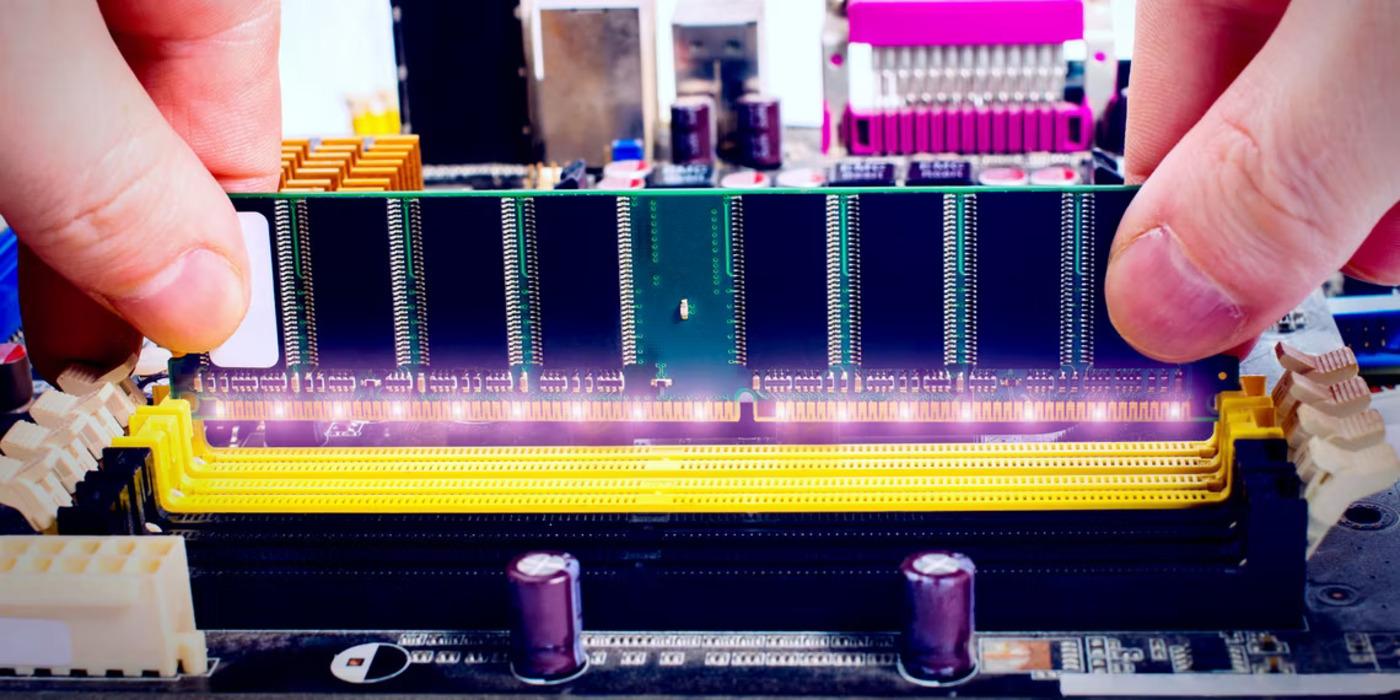
Baza e gjithë kësaj është se RAM-i është shumë i shpejtë por i kufizuar, ndërsa disku (HDD ose SSD) është shumë më i madh por më i ngadalshëmWindows i kombinon të dy burimet për t'ju dhënë ndjesinë se ka më shumë memorie të disponueshme sesa keni instaluar fizikisht.
Kur hapni programe, lojëra, skedat e shfletuesit ose mjete të rënda redaktimi, RAM-i mbushet me të dhënat që sistemi duhet të ketë në dispozicion. Sapo i afrohet limitit të tij, Windows fillon të zhvendosë të dhënat e përdorura më rrallë në një skedar të veçantë në hard disk.duke liruar RAM për atë që duhet të jetë vërtet e arritshme në këtë moment.
Ai skedar quhet skedari i faqes ose pagefile.sys dhe, në praktikë, është memoria virtuale e sistemitWindows e trajton atë si një zgjatim të RAM-it: kur memoria fizike nuk përshtatet më, ajo merr një pjesë të saj nga skedari i faqes dhe vazhdon të funksionojë.
Problemi është se, megjithëse Një SSD është i shpejtë, Është gjithmonë shumë më e ngadaltë se RAM-i, kështu që sa më shumë që Windows përdor memorien virtuale, aq më shumë do të vini re se kompjuteri juaj ngadalësohet.Kjo është arsyeja pse memoria virtuale është një zgjidhje e nevojshme, por jo një zëvendësim i vërtetë për instalimin e më shumë RAM-it.
Për më tepër, memoria virtuale ka gjithashtu kufizime. Nëse sistemi i shteron si RAM-in ashtu edhe skedarin e faqes, Mund të shfaqen mesazhe të tilla si "Sistemi ka pak memorie virtuale, Windows po rrit madhësinë e skedarit të faqezimit...". dhe disa aplikacione mund të ndalojnë së përgjigjuri ose të mbyllen.
Si e llogarit Windows 11 madhësinë e skedarit të faqezimit
Windows 11 e menaxhon memorien virtuale automatikisht si parazgjedhje, dhe zakonisht funksionon mirë. Sistemi zakonisht fillon duke vendosur një madhësi të ngjashme me sasinë e RAM-it të instaluar. dhe përcakton një minimum dhe një maksimum që mund të rritet sipas nevojave.
Në përgjithësi, përdoret një formulë klasike: madhësi minimale prej rreth 1,5 herë RAM-i fizik dhe madhësi maksimale deri në 3 herë më të madhe se RAM-iPër shembull, me 8 GB RAM, mund të shihni rekomandime të tilla si një minimum prej 12 GB dhe një maksimum prej 24 GB për memorie virtuale.
Në fakt, Microsoft sugjeron përdorimin e diçkaje si “deri në 3 herë RAM-in ose 4 GB, cilado që të jetë më e madhe” për të ruajtur stabilitetin, megjithëse në praktikë Windows 11 tenton t'i rregullojë këto vlera në mënyrë konservative dhe të përshtatura me përdorimin aktual të kompjuterit.
Duhet të keni parasysh se e gjithë ajo hapësirë është e rezervuar për memorien virtuale. Zë hapësirë në hard disk ose SSDNëse keni pak hapësirë, rritja shumë e madhësisë së skedarit të faqes mund ta mbushë diskun, gjë që gjithashtu ngadalëson performancën.
Për referencë, shumë teknikë ndjekin rregulla të tilla si Vendosni madhësinë fillestare rreth RAM-it të instaluar dhe maksimumin midis 1,5 dhe 2 herë më të madhe se kjo shumë.veçanërisht në pajisjet e shtëpisë ose të zyrës ku nuk kryhen ngarkesa ekstreme.
Sa memorie virtuale duhet të ndahet bazuar në RAM-in tuaj
Për t’i rregulluar gjërat pak më mirë, është e dobishme të filloni me disa referenca bazuar në sasinë e RAM-it që keni instaluar. Këto nuk janë vlera të ngurta, por shërbejnë si një udhëzues për të shmangur tejkalimin ose dështimin. kur konfiguroni manualisht skedarin e faqezimit.
Në përgjithësi, këshillohet që Madhësia maksimale e memories virtuale duhet të jetë midis 1 dhe 1,5 herë më e madhe se RAM-i fizik.përveç në sistemet me shumë pak RAM, ku mund të ia vlejë të shkosh pak më lart.
- Kompjuterë me 4 GB RAM ose më pakGjërat janë pak të vështira këtu. Rekomandohet të caktoni një madhësi të skedarit të faqes midis 4 dhe 8 GB. dhe vlerësoni sistemet operative të lehtaNëse keni, për shembull, 4 GB RAM, mund të vendosni një madhësi fillestare prej 4096 MB dhe një maksimum prej 8192 MB.
- Kompjuterë me 8 GB RAMNë këtë rast, një diapazon i arsyeshëm do të ishte midis 8 dhe 16 GB memorie virtuale. Për shembull, një madhësi fillestare prej 8192 MB dhe një maksimum prej 16384 MB. Shumë ekspertë rekomandojnë 1,5 deri në 2 herë RAM-in fizik.
- Kompjuterë me 16 GB RAMMe këtë sasi, tashmë keni njëfarë lirie veprimi. Një konfigurim tipik do të ishte midis 16 dhe 32 GB skedar pagese. Sistemi mund të funksionojë shumë mirë duke e lënë madhësinë e menaxhuar nga Windows, por nëse doni ta rregulloni, mund të zgjidhni një madhësi fillestare prej 16384 MB dhe një maksimum prej 32768 MB.
- Pajisjet me 32 GB RAM ose më shumëNë këto raste, zakonisht është më mirë ta lini Windows-in ta menaxhojë madhësinë automatikisht. Nëse preferoni ta rregulloni manualisht, thjesht mbajeni maksimumin në rreth 1,5 herë RAM-in fizik, ose edhe pak më pak, pasi rrallë do të përdorni kaq shumë memorie.
Shumë përdorues gjithashtu zgjedhin të Vendosni vlerat fillestare dhe maksimale të madhësisë në të njëjtën mënyrë. (për shembull, 16384 MB dhe 16384 MB) për të parandaluar zgjerimin dhe tkurrjen e skedarit të faqes, gjë që mund të zvogëlojë fragmentimin e diskut. Megjithatë, duhet të siguroheni që disku të ketë hapësirë të mjaftueshme të lirë.
Në çdo rast, gjëja e rëndësishme është të shmangni ekstremet: As mos e vendosni memorien virtuale në zero dhe as mos e mbingarkoni atë pa nevojë.Një madhësi tepër e madhe nuk do ta bëjë kompjuterin tuaj "më të shpejtë" dhe mund të shkaktojë paqëndrueshmëri nëse sistemi detyrohet të transferojë një sasi të madhe të dhënash në disk.
Si të shikoni dhe menaxhoni kujtesën virtuale nga cilësimet e Windows 11
Windows 11 përfshin gjithçka që ju nevojitet për të Kontrolloni madhësinë aktuale të skedarit të faqezimit dhe modifikojeni atë pa instaluar programe të palëve të treta.Qasja fitohet përmes cilësimeve të avancuara të sistemit.
Si përmbledhje, hapat që ndjekin bazohen në atë që rekomandohet si nga dokumentacioni i Microsoft ashtu edhe nga udhëzuesit e ndryshëm teknikë, të përshtatur për ndërfaqen e Windows 11. Nuk keni nevojë për njohuri të avancuara, por është më mirë t'i ndiqni ato me qetësi..
Hapi i parë është të hapni seksionin e informacionit të sistemit. Mund ta bëni këtë duke shkuar te Cilësimet → Sistemi → Rreth nesh, ose duke kërkuar për “Sistem” në menynë Start. Nga atje do të keni një lidhje për "Cilësimet e avancuara të sistemit" brenda seksionit të lidhjeve përkatëse.
Në dritaren System Properties (Vetitë e Sistemit), shkoni te skeda "Advanced" (Të Avancuara). Në seksionin "Performance" (Performance), klikoni butonin. "Cilësimet..." për të hapur opsionet e performancës, ku rregullohen si efektet vizuale ashtu edhe parametrat e përparuar.
Do të hapet një dritare tjetër. Në të, kthehuni te skeda "Opsione të Avancuara" dhe gjeni seksionin "Memoria Virtuale". Atje do të shihni madhësia aktuale totale e skedarit të faqezimit dhe butoni "Ndrysho..."Kjo është pika fillestare për personalizimin e kujtesës virtuale në Windows 11.
Ndryshoni madhësinë dhe vendndodhjen e skedarit të faqeve në Windows 11
Klikimi në "Ndrysho ..." hap dritaren e cilësimeve të memories virtuale. Si parazgjedhje, do të kontrollohet kutia "Menaxhoni automatikisht madhësinë e skedarit të faqezimit për të gjitha disqet"., gjë që i lë të gjitha rregullimet në duart e Windows-it.
Nëse doni ta modifikoni manualisht, së pari duhet ta bëni Hiq shenjën nga ajo kuti për të zhbllokuar opsionet më poshtëQë nga ai moment, për secilën njësi, mund të zgjidhni midis madhësisë së personalizuar, madhësisë së menaxhuar nga sistemi ose skedarit pa pagesë.
Opsioni "Madhësi e personalizuar" ju lejon të specifikoni dy vlera: madhësia fillestare (MB) dhe madhësia maksimale (MB)Shuma fillestare është sasia bazë e rezervuar në disk; maksimumi është kufiri deri në të cilin Windows mund të rritet nëse është e nevojshme.
Në fund të dritares do të shihni disa të dhëna referimi: madhësia minimale e lejuar, madhësia e rekomanduar dhe madhësia e caktuar aktualishtAto shërbejnë si një udhëzues për të shmangur konfigurimin e diçkaje krejtësisht joproporcionale me karakteristikat e pajisjes.
Nëse zgjidhni "Madhësia e menaxhuar nga sistemi", ju lejoni Windows 11 vendos vlerat për atë disk specifikedhe nëse po i menaxhoni ndarjet e tjera manualisht. Kjo është e dobishme nëse keni disqe të shumëfishta dhe dëshironi një ekuilibër midis kontrollit dhe automatizimit.
Opsioni "Pa skedar faqesh" është më delikati. Nëse e eliminoni plotësisht memorien virtuale dhe RAM-i juaj mbushet, aplikacionet do të fillojnë të rrëzohen.Mund të ndodhin gabime dhe disa dritare mund të mbyllen papritur. Ka kuptim ta përdorni këtë metodë vetëm në raste shumë specifike (për shembull, kur zhvendosni përkohësisht skedarin në një disk tjetër) dhe vetëm nëse e dini saktësisht se çfarë po bëni.
Gjithashtu kini kujdes me mesazhet paralajmëruese: kur e zvogëloni shumë madhësinë e skedarit të faqezimit në diskun e sistemit, Windows mund t'ju paralajmërojë se nuk do të jetë në gjendje të gjenerojë skedarë të caktuar debugimi në rast të një dështimi serioz.Nuk është problem për shumicën e përdoruesve shtëpiakë, por është mirë të dihet se çfarë përfshin.
A përmirëson performancën zhvendosja e skedarit të faqes?
Skedari i faqezimit, siç e kemi parë tashmë, ruhet si parazgjedhje në të njëjtën ndarje ku është instaluar Windows (zakonisht C:). Në disa skenarë, zhvendosja e tij në një njësi tjetër fizike mund të përmirësojë performancën.Por ka nuanca të rëndësishme.
Përmirësimi është veçanërisht i dukshëm kur Po kaloni nga një hard disk mekanik (HDD) në një disk të ngurtë (SSD)Nëse sistemi është në një HDD dhe e vendosni memorien virtuale në një SSD të veçantë, Windows mund të lexojë dhe shkruajë në të dyja në të njëjtën kohë, duke zvogëluar pengesat I/O.
Nëse situata juaj është e kundërta (Windows në një SSD dhe një HDD tjetër të ngadaltë), nuk ia vlen të zhvendosni skedarin e faqes në diskun më të ngadaltë, sepse Po e detyron faqëzimin të bëhet në pajisjen më pak efikase.Idealisht, skedari i faqes duhet të jetë në diskun më të shpejtë të disponueshëm.
Në sisteme me SSD të shumta fizike, disa përdorues të përparuar Ata e shpërndajnë skedarin e faqes nëpër disa njësi për të ndarë ngarkesën e aksesit.Windows ju lejon të keni skedarë pagezimi në më shumë se një disk, gjë që mund të jetë e dobishme në stacionet e punës që kërkojnë shumë punë.
Sidoqoftë, nëse doni të ndryshoni vendndodhjen, procesi përfshin çaktivizimin e skedarit të faqeve në diskun aktual (duke zgjedhur "Nuk ka skedar faqesh" dhe duke klikuar Vendos) dhe pastaj Aktivizoni "Madhësia e menaxhuar nga sistemi" ose "Madhësia e personalizuar" në diskun e synuarPas aplikimit të ndryshimeve, do të duhet të rifilloni që gjithçka të hyjë në fuqi.
Kontrolloni statusin e kujtesës fizike dhe virtuale
Para se të filloni të ndryshoni madhësitë, është një ide e mirë Shikoni se çfarë po ndodh vërtet me RAM-in dhe memorien virtualeWindows 11 ofron disa mënyra për ta bërë këtë pa mjete të jashtme.
Mënyra më vizuale është përmes Task Manager. Hapeni atë (Ctrl + Shift + Esc ose duke e kërkuar në Start), shkoni te skeda "Performance" dhe pastaj te "Memory". Atje do të jeni në gjendje të shihni sa RAM po përdorni, sa keni ruajtur në memorje të përkohshme dhe nëse sistemi e përdor shpesh skedarin e faqes. Ju gjithashtu mund të përdorni Procesi i Explorer për një analizë më të detajuar të proceseve dhe konsumit.
Gjithashtu mund të kontrolloni vlerat e memories virtuale nga tastiera. Hapni menynë Start, ekzekutoni Terminal (Admin) ose Windows PowerShell si administrator dhe shkruani systeminfo.exe. Ndër informacionet e shfaqura do të shihni të dhënat e memories fizike dhe të memories virtuale (duke përfshirë të dhënat maksimale, të disponueshme dhe në përdorim).
Nëse kompjuteri juaj zakonisht punon me pothuajse 100% përdorim RAM dhe memoria virtuale është gjithashtu mjaft e plotë, Problemi themelor nuk do të zgjidhet thjesht duke ngarkuar skedarin e faqëzimit.Në këto raste, është mirë të kontrolloni se cilat programe keni në sfond dhe të merrni në konsideratë përmirësimin e RAM-it nëse hardueri juaj e lejon këtë.
Kur është e këshillueshme të konfiguroni manualisht memorien virtuale?
Në shumicën e pajisjeve aktuale, Mjafton të lejosh Windows 11 të menaxhojë automatikisht memorien virtuale.Sidomos kur keni 16 GB RAM ose më shumë dhe përdorni një SSD. Megjithatë, ka situata kur rregullimi i këtyre vlerave mund të ndihmojë.
Për shembull, nëse shihni shpesh paralajmërime për memorie të ulët virtuale, nëse vini re se sistemi Duhet shumë më tepër kohë se sa pritej për të kaluar midis aplikacioneve ose programeve të rëndaOse nëse punoni me montazh videosh, makina virtuale Për projekte të mëdha që konsumojnë RAM, një rregullim manual mund të sigurojë stabilitet.
Mund të jetë gjithashtu e dobishme të rregulloni memorien virtuale në kompjuterë me shumë pak RAM (4 GB ose më pak) për t'u dhënë atyre pak hapësirë për të marrë frymëduke pasur gjithmonë parasysh se përmirësimi do të jetë i kufizuar sepse pengesa do të vazhdojë të jetë kapaciteti fizik i kujtesës.
Një situatë tjetër tipike është kur keni disa njësi magazinimi dhe dëshironi përfitoni nga një SSD dytësor me pak ngarkesë për të vendosur skedarin e faqes atje, duke liruar disa punë nga njësia kryesore ku ndodhet sistemi.
Sidoqoftë, teknikët e Microsoft zakonisht këmbëngulin që Rritja e madhësisë së skedarit të faqezimit është një masë e përkohshme.Nëse jeni vazhdimisht në limitin e RAM-it dhe memories virtuale, zgjidhja e vërtetë është të instaloni më shumë memorie fizike.
Këshilla shtesë për të zvogëluar përdorimin e RAM-it dhe memories virtuale
Përveç lojës me vlerat e skedarëve të faqezimit, ekzistojnë disa praktika që ndihmojnë shumë në parandalimin e mbarimit të memories së Windows 11. Shpesh, thjesht pastrimi i programeve të startup-it dhe programeve të banorëve bën një ndryshim të madh..
Filloni duke parë Menaxherin e Detyrave, skedën "Proceset", të renditura sipas përdorimit të memories. Atje do të jeni në gjendje të shihni Cilat aplikacione po e konsumojnë RAM-in tuaj pa e vënë re?Mbyllini ato që nuk ju nevojiten, por kini kujdes të mos prekni proceset ose shërbimet e sistemit që nuk i njihni.
Një pikë tjetër kyçe është fillimi i aplikacioneve. Në Task Manager, në skedën "Startup", mundeni Çaktivizoni çdo gjë që nuk është thelbësore, siç janë lëshuesit e lojërave, sinkronizuesit që nuk i përdorni çdo ditë ose shërbimet e prodhuesit që vetëm shtojnë ngarkesë shtesë.Sa më pak të fillojë automatikisht, aq më shumë RAM të lirë do të keni pas nisjes.
Nëse dyshoni se një program i palës së tretë po rrit përdorimin e memories, mund të kryeni një nisje të pastër duke ndjekur udhëzimet zyrtare të Microsoft-it. Ky modalitet Ngarkoni sistemin me numrin minimal të shërbimeve dhe shoferëve kështu që mund të kontrolloni nëse problemi zhduket dhe, prej andej, të izoloni softuerin që është në konflikt.
Së fundmi, nëse kompjuteri juaj lejon përmirësime, merrni në konsideratë seriozisht. instaloni më shumë RAM Nëse keni kufizime të mëdha, veçanërisht në laptopët 8GB që përdoren për detyra të vështira, jo vetëm që do ta zvogëloni varësinë nga memoria virtuale, por i gjithë sistemi do të ndihet shumë më i qetë dhe do të jeni në gjendje të... përmirësoni performancën e kompjuterit tuaj.
Zotërimi i kujtesës virtuale në Windows 11 përfshin të kuptuarit se çfarë është ajo. një lloj rrjete sigurie që plotëson RAM-in, jo një zëvendësim magjikRregullimi i duhur i madhësisë së tij, vendosja e skedarit të faqes në diskun e duhur dhe mbajtja nën kontroll e konsumit të memories së aplikacionit ndihmon sistemin të reagojë më mirë, por nëse përdorimi i përditshëm i kompjuterit tuaj kërkon më shumë burime sesa ka, herët a vonë do t'ju duhet të azhurnoni harduerin në mënyrë që të funksionojë vërtet ashtu siç dëshironi.
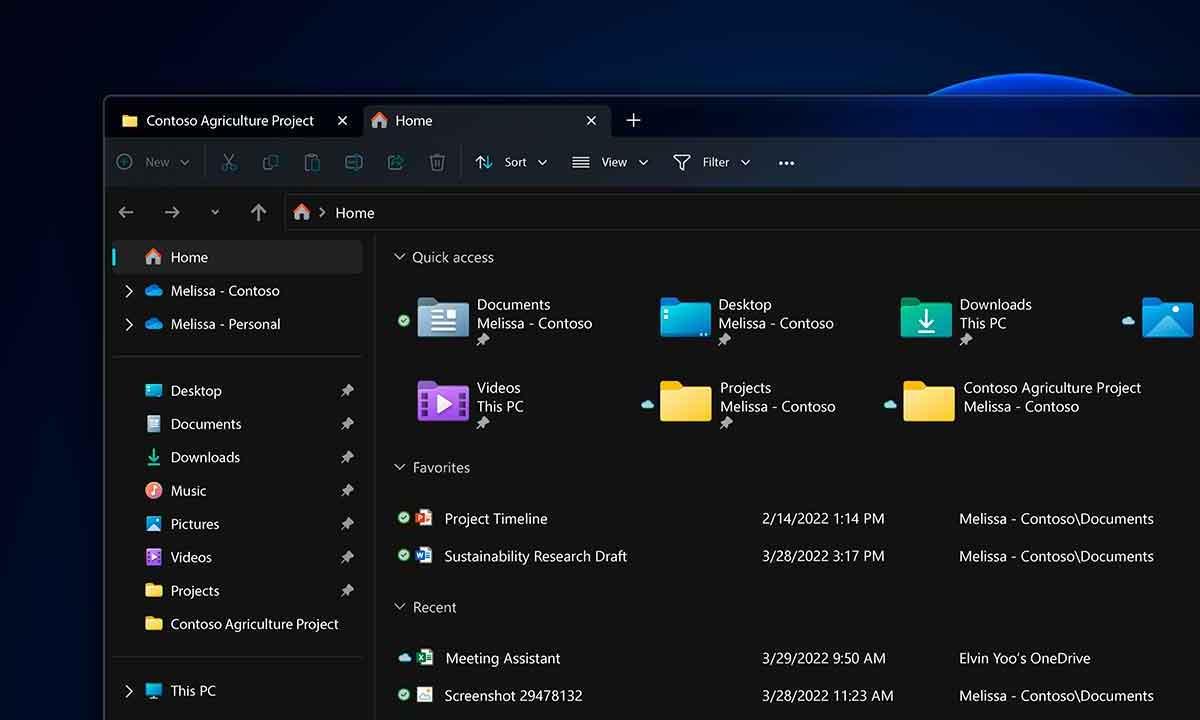
Përmbajtja
- Çfarë është memoria virtuale dhe pse ndikon në performancë?
- Si e llogarit Windows 11 madhësinë e skedarit të faqezimit
- Sa memorie virtuale duhet të ndahet bazuar në RAM-in tuaj
- Si të shikoni dhe menaxhoni kujtesën virtuale nga cilësimet e Windows 11
- Ndryshoni madhësinë dhe vendndodhjen e skedarit të faqeve në Windows 11
- A përmirëson performancën zhvendosja e skedarit të faqes?
- Kontrolloni statusin e kujtesës fizike dhe virtuale
- Kur është e këshillueshme të konfiguroni manualisht memorien virtuale?
- Këshilla shtesë për të zvogëluar përdorimin e RAM-it dhe memories virtuale