- Adresa IP e routerit është porta lokale (192.168.xx) që lejon qasje në panelin e konfigurimit të tij.
- Mund të aksesohet nga Windows, macOS, GNU/Linux, Android dhe iOS duke kërkuar për vlerën e portës hyrëse ose të ruterit.
- Njohja e kësaj ju lejon të ndryshoni emrin dhe fjalëkalimin e WiFi-së, enkriptimin, kanalin dhe kredencialet e qasjes në vetë routerin.
- Përditësimi i firmware-it dhe rregullimi i sigurisë së routerit përmirëson ndjeshëm performancën dhe mbron rrjetin shtëpiak.
Zbuloni se cila është adresa IP e routerit tuaj Është një nga ato detaje teknike që duken të parëndësishme derisa të kesh nevojë për to. ndryshoni fjalëkalimin WiFiMund ta përdorni për të përjashtuar një fqinj që nuk e përdor fare ose për të rregulluar disa cilësime të rrjetit. Kjo adresë është porta hyrëse për në panelin e konfigurimit të pajisjes dhe pa të, praktikisht nuk jeni në dijeni të lidhjes suaj.
Në rreshtat e mëposhtëm do të shqyrtojmë, hap pas hapiKy udhëzues mbulon të gjitha mënyrat për të gjetur adresën IP të routerit tuaj në një kompjuter (Windows, macOS dhe GNU/Linux) dhe në një pajisje mobile (Android dhe iOS), si dhe shpjegon qartë se çfarë është një adresë IP, ndryshimet midis adresave IP publike dhe private dhe çfarë... cilësime të rëndësishme Ia vlen ta eksploroni pasi të keni fituar akses në panelin e kontrollit të routerit tuaj. Qëllimi është që ta përfundoni këtë artikull duke qenë në gjendje të menaxhoni rrjetin tuaj shtëpiak me lehtësi, pa u mbështetur gjithmonë te një teknik ose te ofruesi juaj i shërbimit të internetit.
Çfarë është saktësisht adresa IP e një routeri dhe si ndryshon ajo nga adresat e tjera IP?
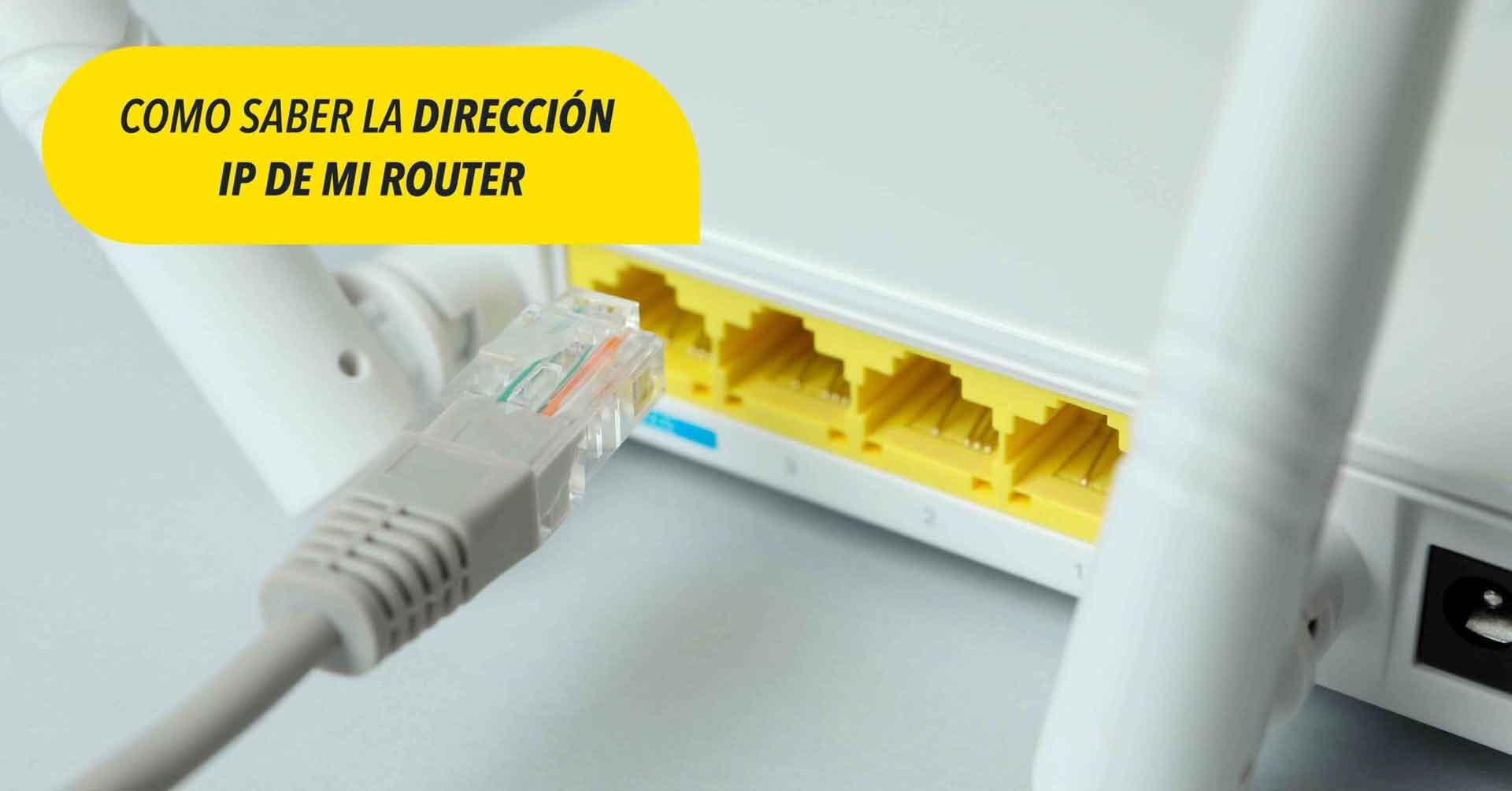
Adresa IP (Protokolli i Internetit) Është një identifikues numerik që u lejon pajisjeve të njohin njëra-tjetrën dhe të dërgojnë të dhëna njëra-tjetrës në një rrjet, qoftë interneti apo një rrjet lokal shtëpie apo zyre. Mund ta mendoni si numrin e telefonit ose targën e secilës pajisje: ju lejon të dini se kush po flet me kë në çdo kohë të caktuar.
Brenda botës së adresave IP ekzistojnë dy lloje kryesore gjë që duhet të jetë shumë e qartë: IP publike dhe IP private ose lokaleSecili prej tyre shërben për një qëllim të ndryshëm, dhe shpesh këtu vjen konfuzioni kur flitet për "IP-në time".
IP-ja publike Është adresa që tregon lidhja juaj e internetit. Është adresa që një faqe interneti e sheh kur lidheni, ose një shërbim online e sheh kur shkarkoni ose dërgoni diçka. Zakonisht ofruesi juaj i shërbimit të internetit (ISP) e cakton atë, dhe mund të ndryshojë çdo herë që rindizni routerin tuaj ose periodikisht, varësisht nga kontrata juaj. Ka shumë faqe interneti që ju thonë "adresa juaj publike IP është…", por kjo nuk është ajo që ju nevojitet për të hyrë në routerin tuaj.
Adresa IP private ose lokale Ky është ai që përdoret vetëm brenda rrjetit tuaj të shtëpisë ose zyrës. Routeri juaj vepron si një "shpërndarës" i adresave IP lokale në të gjitha pajisjet e lidhura: kompjuterë, telefona celularë, konsola lojërash, televizorë, etj. Përveç kësaj, vetë routeri cakton një adresë IP private, e cila zakonisht fillon me 192.168.xxKjo është thirrja portë e paracaktuar Dhe kjo është adresa që do t'ju duhet të shkruani në shfletuesin tuaj për të hyrë në cilësimet e pajisjes suaj.
Në përmbledhje, kjo pjesëAdresa IP që ju nevojitet për të rregulluar cilësimet e routerit tuaj nuk është adresa publike IP, por adresa private IP që routeri përdor si portë hyrëse. Kjo është adresa që do ta shihni të listuar nën "Portë hyrëse", "Rruga e paracaktuar" ose thjesht "Ruteri", varësisht nga sistemi juaj operativ.
Ku ndodhet zakonisht adresa IP e ruterit: adresat e zakonshme dhe etiketa fizike
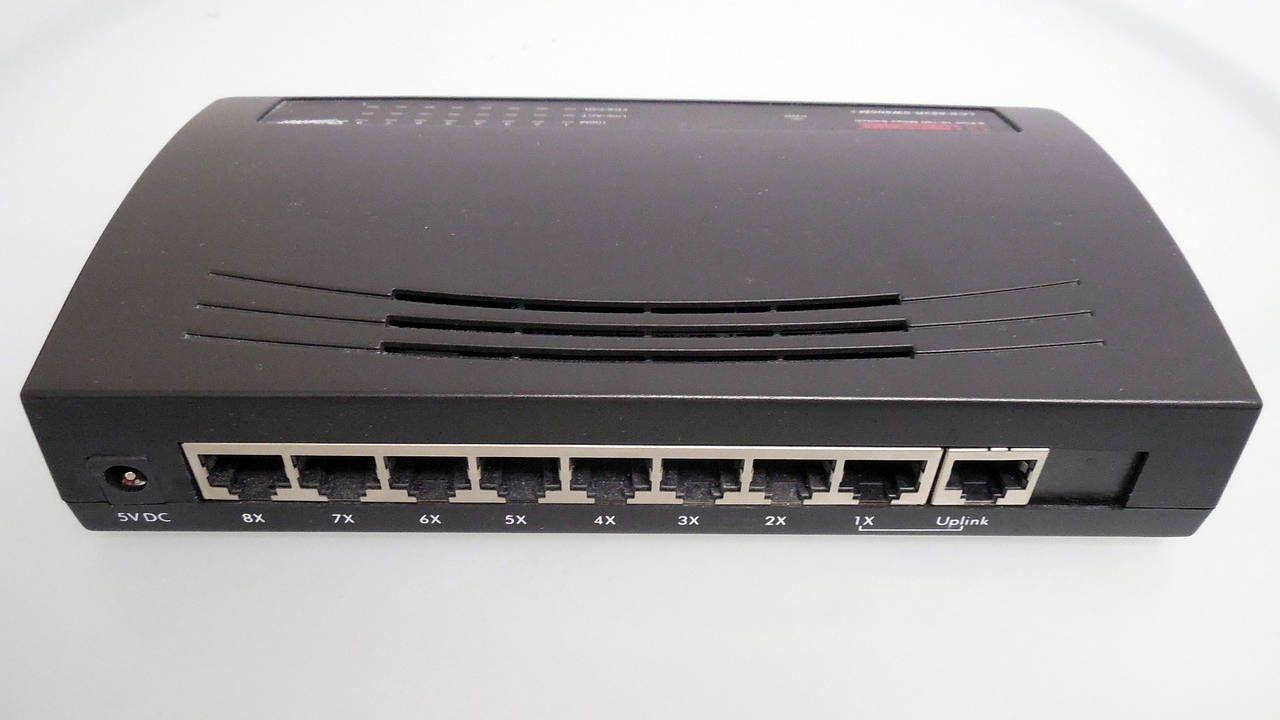
Shumica e ruterëve shtëpiakë përdorin gjithmonë një numër të vogël adresash IP shumë të zakonshme. si një portë hyrëse. Më të zakonshmet janë:
- 192.168.1.1
- 192.168.0.1
Në shumë raste, mjafton të provoni këto dy adresa. Futni adresën IP direkt në shiritin e adresës së shfletuesit tuaj (Chrome, Edge, Firefox, Safari, etj.) ndërsa jeni i lidhur me rrjetin e routerit tuaj, qoftë nëpërmjet Wi-Fi ose kabllos. Nëse shtypja e Enter hap një faqe hyrjeje në router që kërkon emrin e përdoruesit dhe fjalëkalimin tuaj, atëherë keni gjetur adresën e saktë IP.
Një mënyrë tjetër shumë e drejtpërdrejtë për të gjetur adresën IP të ruterit Përfshin shikimin e vetë mbulesës së pajisjes. Zakonisht ka një... në pjesën e poshtme ose të pasme. etiketë ku shfaqen të dhëna të tilla si më poshtë:
- Adresa IP për të hyrë në panel (ndonjëherë "Gateway", "IP e Routerit" ose e ngjashme).
- Emri i rrjetit WiFi (SSID).
- Fjalëkalimi i parazgjedhur i WiFi-së.
- Emri i përdoruesit dhe fjalëkalimi për të hyrë në panelin e administratorit.
Jo të gjitha modelet shfaqin këtë informacion të plotëMegjithatë, shumë routerë nga ofruesit e shërbimeve të internetit dhe markat e njohura e përfshijnë këtë informacion. Nëse nuk shihni asgjë në vetë routerin, kontrolloni kutinë origjinale, një kartë që erdhi me routerin ose udhëzuesin e shpejtë të fillimit të përfshirë nga prodhuesi, pasi këto zakonisht specifikojnë adresën IP të aksesit dhe kredencialet e parazgjedhura.
Nëse e dini modelin e saktë të ruterit tuaj (për shembull: Archer C6, Deco X50, Archer AX6000, TL-WR841N, etj.), një tjetër mundësi është ta kërkoni në faqen zyrtare të internetit të prodhuesit. Hyni në seksionin e mbështetjes për modelin specifik dhe, brenda manual ose udhëzues i shpejtëZakonisht, do të shfaqet adresa IP e parazgjedhur dhe emri i përdoruesit/fjalëkalimi i fabrikës. Kjo është veçanërisht e dobishme me pajisje si seritë Archer, Deco ose TL-WR të TP-Link, të cilat kanë variante dhe versione të shumta hardueri.
Si të gjeni adresën IP të routerit në kompjuterin tuaj
Nëse udhëzimet tipike nuk funksionojnë ose doni të jeni absolutisht të sigurt Për të zbuluar se çfarë është porta hyrëse, sistemet operative ofrojnë mjete shumë të thjeshta për ta kontrolluar atë. Në Windows mund të përdorni ose Command Prompt ose Control Panel; në macOS dhe GNU/Linux do ta gjeni në cilësimet e rrjetit ose nga terminali.
Gjeni adresën IP të routerit në Windows duke përdorur Command Prompt
Kjo është ndoshta mënyra më e shpejtë në Windows. Për të parë adresën IP të routerit tuaj pa u humbur në menu:
1. Klikoni butonin Start (logoja e Windows) ose shtypni tastin Windows në tastierën tuaj.
2. shkruaj cmd në shiritin e kërkimit dhe shtypni Enter për të hapur dritaren I menjëhershëm i komandës.
3. Në dritaren e zezë që hapet, shkruani ipconfig dhe shtypni Enter.
Komanda ipconfig do të shfaqë shumë informacion. Lidhur me lidhjen tuaj: adresat IPv4, maska e nënrrjetit, adaptorët e rrjetit, etj. Ajo që ju intereson është gjetja e rreshtit që thotë "Porta e Paracaktuar" Poshtë përshtatësit të rrjetit që po përdorni (zakonisht "Adaptues Wi-Fi Wireless LAN" ose "Adaptues Ethernet"). Ai numër, në formatin: 192.168.1.1, është adresa IP e routerit tuaj.
Në Windows 10 dhe Windows 11, procesi është praktikisht identik.Në Windows 11 mund të hapni ose Command Prompt klasik, Windows Terminal ose PowerShell. Në të gjitha rastet, komanda që duhet ekzekutuar është e njëjtë (ipconfig) dhe informacioni që duhet të kërkoni është ende "Porta e Paracaktuar".
Shikoni adresën IP të routerit në Windows nga Paneli i Kontrollit
Nëse preferoni të ndiqni rrugën grafike Në vend që të përdorni konsolën, Windows ju lejon gjithashtu të shikoni adresën IP të routerit nga Paneli i Kontrollit:
1. Hapni menunë Start dhe shkruani "Paneli i Kontrollit"Shtypni Enter për të hyrë.
2. Shko te seksioni "Rrjetet dhe interneti" dhe pastaj te "Shikoni statusin dhe detyrat e rrjetit".
3. Në të djathtë, do të shihni lidhjen tuaj aktive (emrin e rrjetit ose të routerit). Klikoni mbi atë lidhje.
4. Në dritaren që hapet, klikoni butonin "Detaje".
Do të shfaqet një dritare e re me detajet e përshtatësit.Adresa IPv4, serveri DHCP, maska e nënrrjetit… Në atë listë do të shihni një fushë të quajtur "Porta hyrëse IPv4"Kjo vlerë është adresa IP lokale e routerit tuaj, domethënë adresa që duhet të shkruani në shfletues për të hyrë në panelin e administrimit.
Merrni adresën IP të routerit tuaj në macOS
Në kompjuterët Apple me macOS keni dy opsione kryesorePërdorni aplikacionin Terminal ose hyni në cilësimet e Rrjetit nga Preferencat e Sistemit.
Nga Terminali Mund të ekzekutoni një komandë ekuivalente me ipconfig për të parë parametrat e rrjetit, por për shumicën e përdoruesve është më e përshtatshme të ndiqni rrugën grafike:
1. Klikoni në logon e Apple dhe shkruani "Preferencat e sistemit" (ose "Cilësimet e Sistemit" në versionet më të fundit).
2. Hyni në seksion "Neto".
3. Zgjidhni lidhjen që po përdorni (Wi-Fi ose Ethernet) dhe prekni atë.
Në informacionin që shfaqet nga ajo lidhje Do të jeni në gjendje të shihni informacionin e rrjetit tuaj lokal. Në varësi të versionit të macOS-it tuaj, adresa IP e routerit mund të listohet si “Ruter”"Gateway" ose "Default Route". Ky numër në formatin 192.168.xx është adresa IP që ju nevojitet.
Shikoni adresën IP të routerit në shpërndarjet GNU/Linux
Në sistemet GNU/Linux si Ubuntu, Debian, Fedora dhe të ngjashme Gjithashtu keni mundësinë të përdorni terminalin ose menutë grafike. Mënyra më e lehtë, nëse nuk ndiheni rehat me komandat, është të përdorni ndërfaqen e konfigurimit të rrjetit.
Në desktopë si GNOME ose të ngjashëmHapat e përgjithshëm janë si më poshtë (emrat mund të ndryshojnë pak në varësi të shpërndarjes dhe përkthimit):
1. Hapni panelin "Settings" të sistemit.
2. Hyni në seksion "Neto" ose “Wi-Fi”.
3. Zgjidhni lidhjen aktive (rrjetin tuaj WiFi ose ndërfaqen me tela) dhe prekni për të parë vetitë e saj.
Në informacionin për atë lidhje do të shihni disa fusha që lidhet me adresën IP, DNS dhe portën hyrëse. Pjesa kryesore e informacionit zakonisht quhet "Rruga e parazgjedhur"“Gateway” ose “Puerta de enlace”. Kjo është adresa IP lokale e ruterit që do t'ju duhet ta futni në shfletuesin tuaj për të menaxhuar pajisjen.
Si ta gjeni adresën IP të routerit tuaj nga celulari juaj Android
Në shumë raste nuk do të keni nevojë as për një kompjuter Për të gjetur adresën IP të routerit, Android ju lejon të shikoni këtë informacion përmes cilësimeve të tij, megjithëse rruga e saktë mund të ndryshojë pak në varësi të markës dhe shtresës së personalizimit të prodhuesit (Samsung, Xiaomi, Realme, etj.).
Para së gjithash, sigurohuni që të jeni të lidhur nëpërmjet WiFi-t te rrjeti, ruteri i të cilit dëshironi të kontrolloni. Përndryshe, do të shihni të dhëna nga një rrjet tjetër ose asgjë të dobishme. Pasi të lidheni, ndiqni këtë procedurë të përgjithshme:
1. Futni aplikacionin "Cilësimet" nga celulari juaj (ikona e ingranazhit).
2. Hyni në seksion "Rrjetet dhe interneti" ose “Lidhjet”, në varësi të pajisjes.
3. Klikoni mbi “Wi-Fi” për të parë rrjetet e disponueshme dhe lidhjen tuaj aktuale.
Brenda listës së rrjeteve WiFi Do ta shihni rrjetin me të cilin jeni lidhur në krye. Prekni atë, zakonisht duke përdorur ikonën e ingranazhit, shigjetën ose një buton informacioni në të djathtë të emrit të rrjetit.
Kur hapni cilësimet e atij rrjetiFillimisht, mund të shfaqen vetëm disa informacione bazë (forca e sinjalit, frekuenca, lloji i sigurisë, etj.). Për të parë të gjithë informacionin, kërkoni një seksion të quajtur "Avancuar", “Detajet e rrjetit” ose të ngjashme dhe zgjeroni atë meny.
Adresa IP e ruterit zakonisht shfaqet në fund të informacionit të avancuar. në një fushë të etiketuar si "Gateway" ose “Gateway”. Kjo është adresa që do të duhet të futni në shfletuesin e telefonit tuaj celular ose të çdo pajisjeje tjetër të lidhur me të njëjtin rrjet për të aksesuar cilësimet e ruterit.
Po sikur Android-i juaj të mos e shfaqë portën në mënyrë native? Disa modele i fshehin mjaft këto të dhëna, ose i thjeshtojnë shumë. Në këto raste, mund të mbështeteni në aplikacione të analizës së rrjetit, të tilla si një Analizuesi i Wi-Fi-sëKëto aplikacione zakonisht shfaqin, sapo i hapni, si kanalet e rrjeteve aty pranë, ashtu edhe adresën IP të ruterit me të cilin jeni lidhur, nën skedën "pikat e aksesit" ose "qasje" (në varësi të aplikacionit). Përsëri, ajo adresë IP me strukturën 192.168.xx është ajo që ju nevojitet.
Si ta gjeni adresën IP të routerit tuaj në iPhone (iOS)
Në iPhone me iOS, procesi është shumë i ngjashëm me atë të Android.Apple thjesht ndryshon emrat e fushave dhe thjeshton mënyrën se si shfaqet informacioni. Ju ende duhet të jeni të lidhur me rrjetin Wi-Fi të routerit që dëshironi të menaxhoni.
Ndiqni këto hapa bazë në iPhone tuaj:
1. Hapni aplikacionin "Cilësimet" të iPhone.
2. Klikoni në seksionin “Wi-Fi”, ku do të shihni rrjetin me të cilin jeni lidhur.
3. Në të djathtë të emrit të rrjetit tuaj, prekni butonin me shkronjën "I" brenda një rrethi (ikona e informacionit).
Do të hapet një ekran me të gjitha detajet e atij rrjeti WiFi.Adresa IP e iPhone, maska e nënrrjetit dhe Serveri DNSetj. Ndryshe nga Android, këtu nuk do të shihni një fushë të quajtur "Gateway", por më tepër një fushë direkt. “Ruter”Kjo vlerë numerike është adresa IP e ruterit në rrjetin tuaj lokal.
Pasi ta keni gjetur atë adresëMund ta shkruash në shfletuesin e iPhone-it tënd (Safari ose cilindo që përdor) për të hyrë në panelin e konfigurimit të routerit, me kusht që të dish emrin e përdoruesit dhe fjalëkalimin për të hyrë në vetë pajisjen.
Pse është kaq e rëndësishme të konfiguroni saktë ruterin?
Është shumë mirë që tekniku e vuri në punë ruterin që ditën e parë.Por kjo nuk do të thotë që cilësimet fillestare janë më të sigurtat, më të shpejtat ose më të përshtatshmet për ju. Hyrja në panelin e kontrollit të routerit duke përdorur adresën IP që keni mësuar të gjeni ju lejon të rregulloni një numër parametrash kryesorë.
Disa nga ndryshimet më të zakonshme që duhet të kontrolloni Këto gjenden në pothuajse çdo ruter shtëpiak:
- Ndryshoni emrin e rrjetit WiFi (SSID).
- Ndryshoni fjalëkalimin e WiFi-së tuaj në një më të fortë.
- Përmirësoni enkriptimin në një standard më të sigurt (WPA2 ose WPA3).
- Ndryshoni fjalëkalimin për të hyrë në vetë ruterin.
- Zgjidhni kanalin WiFi me më pak ngarkesë.
- Krijo një rrjet mysafirësh të ndara për vizitorët.
- Përditësoni firmware-in në versionin më të fundit të disponueshëm.
E gjithë kjo bëhet nga paneli web i routerit.Ju i qaseni duke futur adresën IP të portës në shiritin e adresës së shfletuesit tuaj dhe duke u identifikuar me emrin e përdoruesit dhe fjalëkalimin e pajisjes suaj (të cilat nuk duhet domosdoshmërisht të jenë të njëjta me kredencialet e rrjetit tuaj Wi-Fi). Shumë ruterë të vjetër ende përdorin kombinime shumë bazike si "admin/admin" ose "admin/1234", prandaj është kaq e rëndësishme t'i ndryshoni këto kredenciale sa më shpejt të jetë e mundur.
Disa operatorë kanë filluar të ofrojnë aplikacionet e tyre Këto veçori ju lejojnë të menaxhoni disa cilësime nga pajisja juaj mobile (ndryshimi i fjalëkalimit, aktivizimi i rrjetit të mysafirëve, etj.) pa pasur nevojë të mbani mend adresën IP. Megjithatë, metoda klasike e aksesimit të routerit nëpërmjet një shfletuesi interneti duke përdorur adresën e tij lokale IP mbetet më universalja dhe ofron kontrollin më të plotë.
Ndryshime të rekomanduara në cilësimet e routerit tuaj pasi të dini adresën e tij IP
Pasi të keni adresën IP të routerit dhe të keni akses në panelin e kontrollitKa një numër cilësimesh që ia vlen t'i kontrolloni, si për performancën ashtu edhe për sigurinë. I kemi grupuar së bashku në mënyrë që të mos humbisni asgjë të rëndësishme.
Ndrysho emrin e rrjetit WiFi (SSID)
Shumica e ruterëve vijnë me një emër të përgjithshëm rrjeti që zakonisht përfshin modelin e pajisjes ose emrin e operatorit. Edhe pse mund të duket si një detaj i vogël, lënia e atij SSID siç është mund t'u japë sulmuesve potencialë të dhëna rreth llojit të ruterit që keni dhe dobësive që mund të ketë.
Opsioni më i mirë është të përdorni një emër rrjeti neutral.Zgjidhni një SSID që nuk përfshin emrin tuaj, numrin e apartamentit, numrin e ndërtesës ose ndonjë gjë që mund t'ju identifikojë. Kjo ju pengon të jepni informacione rreth asaj se kush jeni ose modelin e ruterit që përdorni. Ndryshimi i SSID-së tuaj nuk do t'ju bëjë të paprekshëm, por ndihmon në shmangien e tërheqjes së vëmendjes dhe dhënies së informacionit shtesë shikuesve kuriozë.
Përdorni një fjalëkalim të fortë WiFi dhe enkriptim modern.
Fjalëkalimi i WiFi-t është pengesa kryesore Për të parandaluar aksesin e paautorizuar në rrjetin tuaj. Fjalëkalimet e shtypura në etiketën e ruterit zakonisht janë të pranueshme, por ato nuk janë gjithmonë veçanërisht komplekse dhe, në disa raste, ato ndjekin modele që mund të nxirren.
Për një fjalëkalim të mirë WiFi, është më mirë të përzieni Përdorni shkronja të mëdha dhe të vogla, numra dhe simbole të veçanta, duke shmangur fjalët e fjalorit ose informacionet personale (datëlindjet, emrat e kafshëve shtëpiake, etj.). Sa më i gjatë dhe më i rastësishëm të jetë fjalëkalimi, aq më mirë. Është e vështirë ta shkruani në pajisje të shumta, por siguria e shtuar e kompenson këtë.
Përveç fjalëkalimit, kontrolloni llojin e enkriptimit aktiv.Duhet të shmangni sistemet e vjetruara si p.sh. WEP ose edhe WPA-ja më e vjetër, e cila është e lehtë për t'u thyer në ditët e sotme. Në routerat modernë, konfigurimi ideal është... WPA2-PSK Të paktën, dhe nëse routeri dhe pajisjet tuaja e lejojnë, aktivizoni WPA3i cili është standardi më i fuqishëm deri më sot.
Ndryshoni fjalëkalimin e hyrjes në ruter
Një çelës tjetër është ai që mbron panelin e vetë routerit.Kjo përdoret kur qaseni në adresën IP të routerit në shfletuesin tuaj dhe ju kërkon një emër përdoruesi dhe fjalëkalim për të menaxhuar pajisjen. Është shumë e zakonshme që njerëzit t'i lënë këto kredenciale në vlerat e tyre të paracaktuara, të tilla si "admin/admin", "admin/1234" ose të ngjashme.
Nëse dikush e di rrjetin tuaj dhe këtë fjalëkalim të paracaktuarMunda të hyja në panelin e kontrollit të routerit dhe të ndryshoja cilësimet. portet e hapuratë ridrejtojë trafikun tuaj ose edhe të bllokojë lidhjen tuaj. Prandaj, pasi të hyni në panel, këshillohet të shkoni te seksioni i administrimit ose i sigurisë dhe Ndryshoni menjëherë çelësin e qasjes. nga një fjalëkalim i gjatë dhe i vështirë për t’u gjetur.
Zgjidhni kanalin WiFi dhe konfiguroni bandat
Në zona me shumë rrjete WiFi aty pranë Në pallatet me apartamente, zyrat dhe ndërtesa të tjera, është shumë e zakonshme që performanca të vuajë për shkak të ndërhyrjeve. Routeri juaj transmeton në një nga kanalet e disponueshme në bandën 2,4 GHz ose 5 GHz, dhe nëse shumë fqinjë përdorin të njëjtin kanal, sinjali ngopet.
Nga paneli i kontrollit të ruterit mund të ndryshoni kanalin Mund të zgjidhni manualisht një kanal më pak të mbingarkuar. Ekzistojnë programe dhe aplikacione analize Wi-Fi që ju tregojnë se cilat kanale janë më të mbingarkuara dhe ju ndihmojnë të zgjidhni atë idealin. Shumë ruterë modernë gjithashtu mund të zgjedhin automatikisht kanalin më të mirë, megjithëse nuk janë gjithmonë të saktë.
Gjithashtu shfrytëzojeni këtë mundësi për të kontrolluar se si janë konfiguruar bandat. (2,4 GHz dhe 5 GHz, ose edhe 6 GHz në routerat WiFi 6E dhe më të lartë). Brezi 2,4 GHz ka një gamë më të gjatë, por është më i ngadaltë dhe tenton të jetë më i mbingarkuar, ndërsa brezi 5 GHz ofron shpejtësi më të mëdha në distanca të shkurtra. Disa routerë ju lejojnë të ndani rrjetet (dy SSID të ndryshme) ose t'i bashkoni ato nën një emër të vetëm me drejtim automatik të bandës.
Përditësoni firmuerin e routerit
Firmware është "sistemi operativ" i brendshëm i routerit.Ashtu si telefoni juaj celular ose kompjuteri, edhe ruteri juaj merr përditësime të rregullta që rregullojnë defektet, korrigjojnë dobësitë e sigurisë dhe ndonjëherë përmirësojnë performancën ose shtojnë veçori të reja.
Zakonisht ka një seksion në panelin e cilësimeve Kërko për "Përditësim" ose "Firmware" ku mund të kontrollosh për një version më të ri. Në disa raste, mund ta përditësosh automatikisht nga interneti; në të tjera, duhet ta shkarkosh skedarin nga faqja e internetit e prodhuesit dhe ta instalosh manualisht.
Është një ide e mirë t'i kontrolloni këto përditësime periodikisht.Sepse një dobësi e firmware-it mund t'i lejojë një sulmuesi të marrë kontrollin e routerit nga distanca. Për më tepër, prodhues si TP-Link po zgjerojnë vazhdimisht veçoritë ose po përmirësojnë mbështetjen për modele specifike (Archer, Deco, TL-WR, etj.), kështu që është gjithmonë një ide e mirë të vizitoni faqen e mbështetjes së produktit tuaj dhe të kontrolloni si specifikimet teknike ashtu edhe seksionin e firmware-it.
Masa të tjera të dobishme sigurie
Përveç sa më sipër, ka një numër masash shtesë të cilat mund t’i vlerësoni sipas nivelit të kontrollit që dëshironi mbi rrjetin tuaj:
- Çaktivizo transmetimin SSIDKjo fsheh emrin e rrjetit në mënyrë që të mos shfaqet në kërkimet e zakonshme të Wi-Fi. Nuk është e pagabueshme, por shton një shtresë të vogël shtesë privatësie.
- Konfiguro filtrimin MACKjo veçori ju lejon të krijoni një listë të adresave MAC të autorizuara për lidhjet. Kërkon shtimin manual të çdo pajisjeje, por e bën aksesin e paautorizuar më të vështirë.
- Rishikoni dhe rregulloni murin mbrojtës të routerit.Shumë ruterë përfshijnë një firewall bazë; është mirë të siguroheni që është i aktivizuar dhe që lejohen vetëm lidhjet vërtet të nevojshme.
- Çaktivizoni shërbimet që nuk i përdorniUPnP, qasja në distancë në router, serverët FTP ose të ngjashme duhet të çaktivizohen nëse nuk keni nevojë për to, pasi ato përfaqësojnë pika hyrëse shtesë të mundshme.
Të gjitha këto veprime bazohen në një pikë të përbashkëttë qenit në gjendje të hyni në panelin e konfigurimit, gjë që kërkon njohjen e saktë të adresës IP lokale të ruterit, portës së famshme që keni mësuar ta gjeni në Windows, macOS, GNU/Linux, Android dhe iOS, ose direkt në etiketën e vetë pajisjes.
Pasi të zotëroni mënyrën e gjetjes së adresës IP të routerit tuaj dhe ta dalloni atë nga adresa juaj publike IPPjesa tjetër është thjesht çështje lundrimi me kujdes në panelin e cilësimeve, ndryshimi i fjalëkalimeve të paracaktuara, përshtatja e Wi-Fi-t sipas mjedisit tuaj dhe mbajtja e firmware-it të përditësuar. Me disa ndryshime të kryera mirë, rrjeti juaj do të jetë më i shpejtë, më i qëndrueshëm dhe, mbi të gjitha, dukshëm më i sigurt sesa me cilësimet e fabrikës me të cilat erdhi routeri juaj.
Përmbajtja
- Çfarë është saktësisht adresa IP e një routeri dhe si ndryshon ajo nga adresat e tjera IP?
- Ku ndodhet zakonisht adresa IP e ruterit: adresat e zakonshme dhe etiketa fizike
- Si të gjeni adresën IP të routerit në kompjuterin tuaj
- Si ta gjeni adresën IP të routerit tuaj nga celulari juaj Android
- Si ta gjeni adresën IP të routerit tuaj në iPhone (iOS)
- Pse është kaq e rëndësishme të konfiguroni saktë ruterin?
- Ndryshime të rekomanduara në cilësimet e routerit tuaj pasi të dini adresën e tij IP