- Një rrjet WiFi për mysafirë krijon një akses të veçantë në internet që i izolon vizitorët nga rrjeti juaj lokal dhe mbron pajisjet tuaja.
- Shumica e routerëve dhe operatorëve ju lejojnë të aktivizoni këtë rrjet nga ndërfaqja e internetit ose aplikacionet mobile me cilësime për emrin, fjalëkalimin, sigurinë dhe kohëzgjatjen.
- Vendosja e fjalëkalimeve të ndryshme, bllokimi i aksesit në intranet dhe, nëse është e mundur, kufizimet e kohës dhe të bandwidth-it e forcojnë ndjeshëm sigurinë.
- Prodhues dhe operatorë të tillë si D-Link, Google, Huawei, Orange ose Movistar integrojnë funksione specifike për të menaxhuar lehtësisht WiFi-në e mysafirëve.
Nëse sa herë që dikush vjen në shtëpinë tuaj, gjëja e parë që ju kërkon është fjalëkalimi i Wi-Fi-t, është koha të merrni në konsideratë një zgjidhje më të përshtatshme dhe të sigurt. Të kesh një rrjet Wi-Fi për mysafirë të konfiguruar mirë ju lejon të vazhdoni të jeni një mikpritës i mirë pa kompromentuar sigurinë e rrjetit tuaj shtëpiak.
Me një rrjet të veçantë për mysafirë, miqtë, familja apo edhe klientët tuaj në një zyrë mund të lidhen me internetin, ndërsa kompjuterët, NAS, printerët dhe pajisjet e tjera tuaja mbeten të sigurta. Ky artikull do t'ju tregojë se si të konfiguroni një rrjet Wi-Fi për mysafirë në çdo router , cilat opsione të aktivizoni, çfarë ofron secili ofrues i shërbimit të internetit dhe çfarë shtesash interesante ofrojnë prodhues si Google, Huawei, D-Link dhe Orange.
Çfarë është saktësisht një rrjet WiFi për mysafirë dhe pse duhet t'ju interesojë?
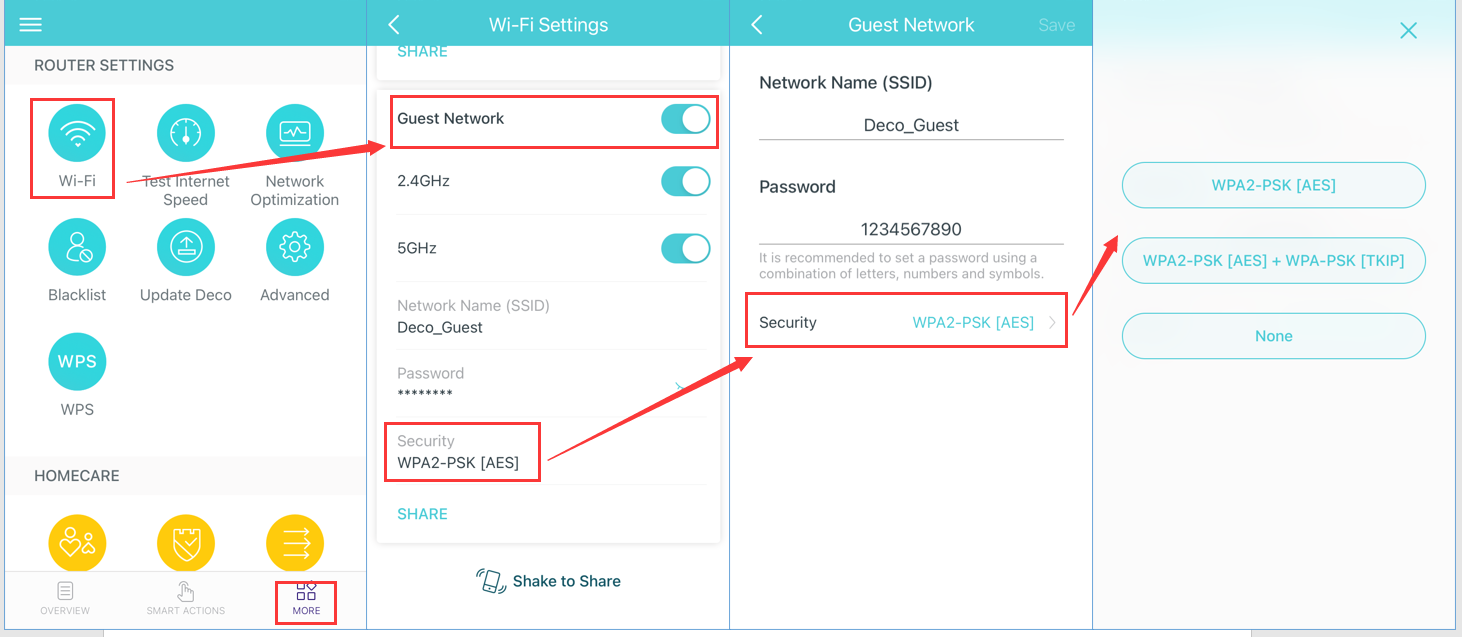
Një rrjet Wi-Fi për mysafirë është në thelb një rrjet i dytë pa tel i ndarë nga Wi-Fi juaj kryesor , me emrin e vet (SSID) dhe fjalëkalimin. Krijohet nga routeri dhe zakonisht shfaqet me një prapashtesë si "_guest" ose "_invitados", megjithëse mund ta emërtoni si të dëshironi.
Çelësi i këtij sistemi është se pajisjet që lidhen me WiFi-në e mysafirëve kanë vetëm qasje në internet , por nuk mund të shohin ose të komunikojnë me pajisjet në rrjetin tuaj të brendshëm: kompjuterë, disqe të ngurtë rrjeti, printera, televizorë inteligjentë, kamera IP, etj.
Pa këtë izolim, sa herë që ndani fjalëkalimin e Wi-Fi-t tuaj në shtëpi, po hapni derën për kërcënime të mundshme që vijnë nga telefonat ose laptopët e vizitorëve tuaj . Ai person mund të mos ketë qëllime keqdashëse, por mund të ketë një Trojan, program keqdashës ose ndonjë aplikacion tjetër keqdashës në pajisjen e tij të aftë të lëvizë nëpër rrjetin lokal.
Duke ndarë trafikun e mysafirëve, e shndërroni routerin tuaj në një "mbrojtës dixhital": i lejoni njerëzit të hyjnë në internet, por nuk i lejoni ata të hyjnë në "prapa skenës" e rrjetit tuaj . Kjo shtresë shtesë sigurie është veçanërisht e rëndësishme në shtëpitë me shumë pajisje IoT (televizorë, altoparlantë inteligjentë, priza inteligjente, etj.) dhe në zyra të vogla.
Një tjetër avantazh shumë praktik është se rrjeti i mysafirëve mund të aktivizohet dhe çaktivizohet sipas dëshirës . Shumë routera madje ju lejojnë ta programoni atë që të fiket automatikisht pas disa orësh, ideale për një festë, një takim biznesi ose vizitorë të rastit.
Avantazhet e përdorimit të një rrjeti WiFi për mysafirë kundrejt ndarjes së fjalëkalimit tuaj kryesor
Kur dikush ju kërkon fjalëkalimin, mund të zgjidhni të ndani fjalëkalimin tuaj kryesor të Wi-Fi, të gjeneroni një kod QR, të përdorni WPS ose të krijoni një rrjet mysafirësh. Ky i fundit është padyshim opsioni më i rekomanduar nëse siguria është e rëndësishme për ju.
Nëse jepni fjalëkalimin tuaj të zakonshëm, po i jepni atij personi akses të plotë në rrjetin tuaj lokal : dosje të përbashkëta, disqe NAS me të dhëna private ose të korporatës, printera, pajisje inteligjente për shtëpinë, etj. Edhe nëse i besoni personit, nuk mund ta monitoroni statusin e telefonit të tij celular ose laptopit.
Përdorimi i një kodi QR ose i butonit WPS mund ta bëjë lidhjen më të lehtë pa e thënë çelësin me zë të lartë, por nuk e zgjidh problemin themelor : pasi të hyni brenda, pajisja mysafire mbetet në rrjetin tuaj të brendshëm, me të njëjtat leje si pajisjet tuaja.
Nga ana tjetër, me Wi-Fi për mysafirë, pajisjet e jashtme shohin vetëm një "tunel" për në internet. Ato nuk mund të shfletojnë rrjetin tuaj lokal, të hyjnë në router ose të përgjojnë laptopin tuaj ndërsa është i ndezur. Kjo do të thotë që një virus ose program keqdashës i mundshëm nuk do të jetë në gjendje të përhapet në pajisjet tuaja shtëpiake.
Përveç kësaj, shumë routerë ju lejojnë të kufizoni gjerësinë e brezit ose numrin e përdoruesve në rrjetin e mysafirëve, si dhe kohën maksimale të lidhjes. Kjo është perfekte për të parandaluar vizitorët që të mbingarkojnë lidhjen tuaj , veçanërisht në zyra ose hapësira me trafik të lartë këmbësorësh.
Si funksionon një rrjet WiFi për mysafirë në praktikë
Në një nivel teknik, shumica e routerëve modernë (duke përfshirë ato të ofruara nga ofruesit e shërbimeve të internetit) integrojnë një pikë aksesi pa tel të aftë për të krijuar më shumë se një rrjet Wi-Fi të njëkohshëm . Çdo rrjet ka SSID-në e vet dhe cilësimet e veta të sigurisë.
Kur aktivizoni rrjetin e mysafirëve, routeri krijon një "mjedis të veçantë" ose VLAN ku i gjithë trafiku i mysafirëve është i izoluar nga pjesa tjetër . Prej andej, lejohet vetëm qasja në internet, por pa një rrugë të drejtpërdrejtë për në rrjetin e brendshëm.
Nga perspektiva e përdoruesit, procesi është shumë i thjeshtë: mysafirët tuaj do të shohin një rrjet tjetër WiFi në listën e disponueshëm në telefonin e tyre celular ose kompjuter, do të fusin fjalëkalimin specifik për atë rrjet dhe do të shfletojnë normalisht, sikur të ishte ndonjë lidhje tjetër pa tel.
Në shumicën e modeleve, mund të zgjidhni edhe se cilin brez WiFi do të përdorë rrjeti i mysafirëve: 2,4 GHz ose 5 GHz . 2,4 GHz është zgjedhja më e zakonshme sepse ofron përputhshmëri më të madhe me të gjitha llojet e pajisjeve dhe një rreze më të gjatë veprimi, megjithëse rrjeti është pak më i ngadaltë se në 5 GHz.
Disa routerë të nivelit të mesëm dhe të lartë ju lejojnë gjithashtu të kontrolloni parametrat e përparuar të kësaj zone mysafirësh: filtrimin e adresës MAC, menaxhimin e bandwidth-it, numrin maksimal të klientëve ose edhe caktimin e orareve specifike të funksionimit.
Hapat bazë për të konfiguruar një rrjet WiFi për mysafirë në çdo router
Edhe pse çdo prodhues dhe ofrues ka ndërfaqen e vet, procedura e përgjithshme është shumë e ngjashme. Duke ndjekur këtë udhëzues, mund të aktivizoni Wi-Fi për mysafirë në shumicën e routerëve shtëpiakë në treg.
Hapi i parë është të hyni në cilësimet e ruterit. Kjo zakonisht bëhet duke futur adresën IP të pajisjes në shfletuesin tuaj të internetit , i cili zakonisht është 192.168.1.1 ose 192.168.0.1 si parazgjedhje. Ky informacion zakonisht gjendet në një afishe poshtë pajisjes ose në manual.
Pasi të keni akses në faqe, do t'ju duhet të futni emrin e përdoruesit dhe fjalëkalimin e administratorit të routerit tuaj . Shumë routerë vijnë me kredenciale gjenerike (admin/admin, admin/1234 ose edhe një fjalëkalim bosh), kështu që është thelbësore ta ndryshoni këtë fjalëkalim sa më shpejt të jetë e mundur për të parandaluar aksesin e paautorizuar.
Pasi të identifikoheni, shkoni te seksioni i cilësimeve të rrjetit pa tel ose Wi-Fi . Atje duhet të gjeni një seksion të quajtur diçka si "Rrjeti i Vizitorëve", "Zona e Vizitorëve" ose "Wi-Fi i Vizitorëve". Disa ruterë e shfaqin atë direkt në menynë kryesore.
Aktivizoni kutinë përkatëse të kontrollit ose çelësin për të aktivizuar rrjetin e mysafirëve. Nga aty, mund të rregulloni disa parametra bazë: emrin e rrjetit (SSID), fjalëkalimin, llojin e sigurisë dhe nëse dëshironi që mysafirët të kenë akses në rrjetin e brendshëm. Gjithmonë këshillohet të bllokoni aksesin në intranet ose rrjetin lokal duke zgjedhur opsionin përkatës.
Cilësimet e rekomanduara: emri, fjalëkalimi dhe siguria
Kur routeri juaj kërkon emrin e rrjetit (SSID), mund të përdorni diçka të dallueshme për mysafirët tuaj, pa zbuluar shumë rreth rrjetit tuaj kryesor. Për shembull, mund të përdorni diçka si “Pepe's_House_Guests” ose “Office_WiFi_Guest”. Shmangni përfshirjen e informacionit tepër personal në emër.
Lidhur me fjalëkalimin, idealisht duhet të jetë i ndryshëm nga fjalëkalimi juaj kryesor i Wi-Fi-t dhe të ruajë një nivel minimal kompleksiteti. Është e pranueshme që rrjeti i mysafirëve të ketë një fjalëkalim pak më të thjeshtë për ta ndarë pa probleme, por mos e lini kurrë bosh përveç në situata shumë specifike dhe të kontrolluara.
Për sa i përket sigurisë, standardi i rekomanduar mbetet WPA2 (idealisht WPA2-PSK) . Nëse routeri juaj ofron WPA3 dhe të gjitha pajisjet tuaja janë relativisht të reja, mund ta përdorni atë në rrjetin kryesor; në rrjetin e mysafirëve, ndonjëherë këshillohet të mbani WPA2 për të siguruar përputhshmërinë me telefonat celularë dhe laptopët e vjetër.
Shumë e rëndësishme: Nëse shihni një opsion si "lejo qasje në rrjetin lokal" ose "lejo qasje në intranet", lëreni gjithmonë të çaktivizuar për rrjetin e mysafirëve. Kjo siguron që të gjitha pajisjet e lidhura të mbeten të izoluara dhe të kenë qasje vetëm në internet.
Lidhur me brezin e frekuencave, shumica e ekspertëve rekomandojnë që Wi-Fi për mysafirë të funksionojë në 2,4 GHz për pajtueshmëri . Kjo frekuencë është më e ngadaltë se 5 GHz, por ofron mbulim më të mirë në të gjitha dhomat dhe praktikisht çdo pajisje mund të lidhet pa probleme.
Menaxhimi i kohës dhe bandwidth-it për mysafirët tuaj
Disa modele router-ash përfshijnë opsione për të kufizuar kohëzgjatjen e lidhjes së rrjetit të mysafirëve . Mund të caktoni një periudhë aktiviteti (për shembull, 1, 2 ose 4 orë) dhe pas kësaj kohe, rrjeti do të çaktivizohet automatikisht.
Kjo veçori është shumë e dobishme në shumë mjedise: në shtëpi kur organizoni një festë, në një biznes të vogël për të parandaluar që vizitorët të vazhdojnë të përdorin WiFi pasi largohen ose në dhomat e pushimit të punonjësve ku dëshironi të parandaloni mbingarkesën e rrjetit gjatë gjithë ditës.
Në zyra dhe hapësira pune të përbashkëta, janë propozuar edhe zgjidhje të tilla si vendosja e një kodi QR në dhomën e pushimit që lejon akses të shpejtë në rrjetin e mysafirëve me një kohëzgjatje prej një ore. Në këtë mënyrë, përdoruesit kanë një lidhje gjatë pushimit të tyre, por ajo ndërpritet automatikisht më pas për të parandaluar abuzimin.
Përveç kufizimeve kohore, shumë router ju lejojnë gjithashtu të menaxhoni gjerësinë e brezit të disponueshëm për rrjetin e mysafirëve. Kjo parandalon që dikush të shkarkojë skedarë të mëdhenj ose të transmetojë në 4K dhe t'i lërë të gjithë të tjerët pa gjerësi të mjaftueshme brezi.
Cilësime të tjera të zakonshme përfshijnë kufizimin e numrit të pajisjeve të lidhura në të njëjtën kohë dhe opsionin për të planifikuar oraret kur rrjeti i mysafirëve do të jetë aktiv ose i fikur, gjë që është shumë e përshtatshme për të ruajtur njëfarë kontrolli pa pasur nevojë të hyni vazhdimisht në router.
Opsione specifike në ruterë nga operatorë dhe prodhues të njohur
Përveç konfigurimit gjenerik nga ndërfaqja web e ruterit, shumë operatorë dhe prodhues kanë krijuar aplikacionet e tyre për ta bërë procesin e konfigurimit, menaxhimit dhe fikjes së rrjetit të mysafirëve sa më të lehtë të jetë e mundur.
Në rastin e Orange, routeri i tyre Livebox Fiber përfshin një shërbim WiFi për mysafirët, veçanërisht të lehtë për t’u përdorur . Ky sistem krijon një rrjet shtesë në rrjetin tuaj kryesor për t'u ofruar akses në internet vizitorëve pa ekspozuar pajisjet në rrjetin tuaj të brendshëm.
Nga aplikacioni "My Orange", mund të shikoni statusin e lidhjes suaj, pajisjet e lidhura dhe të menaxhoni se kush hyn në Wi-Fi dhe kur. Në seksionin "Cilësimet", mund të ndryshoni emrin dhe fjalëkalimin e Wi-Fi , të rinisni routerin, të planifikoni kohën e fikjes dhe madje të ndani fjalëkalimin përmes emailit, WhatsApp ose Bluetooth.
Nëse preferoni ta bëni nga shfletuesi juaj, thjesht hyni në faqen e internetit të konfigurimit të Livebox Fiber, shkoni te skeda "Wi-Fi" dhe më pas te "Wi-Fi për mysafirë". Atje do të gjeni butonin e aktivizimit, fushën e emrit (SSID), një kohëmatës për të planifikuar se sa kohë do të jetë i ndezur rrjeti dhe fjalëkalimin e Wi-Fi që do t'u duhet t'u jepni mysafirëve tuaj. Pasi të ruani ndryshimet, rrjeti do të mbetet aktiv derisa kohëmatësi ta fikë ose ta çaktivizoni manualisht.
Ju lutemi vini re se, në këtë rast specifik, WiFi i mysafirëve nuk replikohet përmes përsëritësve Orange Wi-Fi Premium ose Wi-Fi 6, kështu që mbulimi i atij rrjeti do të jetë ai i routerit kryesor.
Konfigurimi i rrjeteve të mysafirëve në aplikacionet e operatorëve dhe Smart WiFi
Kompani të tjera, si Movistar, kanë integruar gjithashtu menaxhimin e rrjetit të mysafirëve në aplikacionin e tyre celular. Me aplikacionin Mi Movistar, dhe më konkretisht me aplikacionin Smart WiFi , mund të kontrolloni rrjetin tuaj shtëpiak nga pajisja juaj celulare pa pasur nevojë të përdorni një shfletues interneti.
Në këtë rast, procesi është aq i thjeshtë sa shkarkimi i aplikacionit, shkuarja te seksioni "Rrjeti Im" dhe aktivizimi i Wi-Fi-së për mysafirë me emrin dhe fjalëkalimin tuaj të preferuar . Që nga ai moment, mund ta ndani atë rrjet me këdo që dëshironi dhe ta çaktivizoni kur të mos keni më nevojë për të.
WiFi inteligjent ju lejon gjithashtu të optimizoni shpejtësinë e lidhjes suaj , të ndryshoni emrin dhe fjalëkalimin e WiFi-t tuaj, të shihni pajisjet e lidhura dhe të bllokoni çdo ndërhyrës që vjedh bandwidth-in. Ky kombinim i kontrollit dhe një rrjeti mysafirësh ju ndihmon të mbani një rrjet shumë më të pastër dhe më të menaxhueshëm.
Në shumicën e planeve me fibra optike të këtij operatori, aplikacioni Smart WiFi përfshihet pa kosto shtesë, kështu që është një ide e mirë ta shfrytëzoni nëse doni të menaxhoni WiFi-në tuaj pa i komplikuar gjërat me menutë e avancuara të routerit.
Si përmbledhje, te Orange, Movistar dhe kompani të tjera të ngjashme, tendenca është e qartë: të centralizohet menaxhimi i WiFi-t për mysafirët në një aplikacion miqësor me përdoruesin , të arritshëm për çdo përdorues pa njohuri teknike.
Shembull konfigurimi në routerat D-Link: Zona e Vizitorëve
Routerat D-Link zakonisht përfshijnë një veçori të quajtur Zona e Vizitorëve , e cila është thjesht një rrjet Wi-Fi për mysafirët. Për ta konfiguruar atë, duhet të hyni edhe në ndërfaqen e internetit të routerit duke futur adresën e tij IP në shfletuesin tuaj, zakonisht 192.168.0.1.
Pasi të keni hyrë, duke përdorur fjalëkalimin e administratorit (të cilin duhet ta ndryshoni nëse është ende parazgjedhur), shkoni te menyja "Cilësimet" dhe më pas te seksioni "Pa tel", ku do të gjeni opsionet e avancuara të Wi-Fi. Atje do të gjeni opsionin "Zona e Vizitorëve", nga i cili mund të aktivizoni rrjetin e dedikuar për mysafirë.
Brenda atij seksioni, duhet ta shënoni statusin si aktiv, të zgjidhni në cilat banda do të transmetojë rrjeti (2,4 GHz, 5 GHz ose të dyja) dhe të përcaktoni SSID-në dhe fjalëkalimin . Ashtu si me routerat e tjerë, krijimi i rrjetit të mysafirëve në 2,4 GHz zakonisht është i mjaftueshëm për të siguruar përputhshmëri me pothuajse çdo pajisje.
Një veçori unike e disa modeleve të D-Link është se, nëse ato janë të pajtueshme me kontrollin zanor nëpërmjet Amazon Alexa ose Google Assistant , mund të përdorni altoparlantë inteligjentë për të njoftuar ose shfaqur fjalëkalimin për mysafirët. Gjithashtu mund të përdorni aplikacionin D-Link WiFi për të kontrolluar shpejt emrin dhe fjalëkalimin e zonës së mysafirëve pa hyrë në ndërfaqen e internetit.
Këta routerë ruajnë gjithashtu të njëjtin parim sigurie: Zona e Vizitorëve ofron vetëm qasje në internet, jo në rrjetin lokal, duke zvogëluar kështu në mënyrë drastike rrezikun që një pajisje e kompromentuar të ndikojë në pjesën tjetër të rrjetit tuaj.
WiFi për mysafirë në ekosisteme rrjete si Google Nest WiFi
Në sistemet e rrjetit mesh si Google Nest Wifi, rrjeti i mysafirëve është gjithashtu shumë i zakonshëm. Ideja këtu është të krijohet një rrjet i veçantë që mysafirët mund ta përdorin në të gjithë shtëpinë falë pikave mesh, por me akses të kufizuar në internet dhe akses në disa pajisje të përbashkëta që zgjidhni vetë.
Nga aplikacioni Google Home mund të aktivizoni ose çaktivizoni rrjetin WiFi të mysafirëve, të ndryshoni emrin dhe fjalëkalimin e tij dhe të vendosni se cilat pajisje të shtëpisë inteligjente mund të jenë të dukshme për vizitorët (për shembull, një Chromecast, një televizor inteligjent ose altoparlantë të caktuar).
Përveç ndezjes dhe fikjes së rrjetit, sistemi ju lejon të ndani lehtësisht fjalëkalimin me mysafirët nëpërmjet SMS-ve, email-it ose aplikacioneve të tjera. Madje mund ta shfaqni fjalëkalimin direkt në pajisje si ekranet e Google Nest.
Një tjetër avantazh është integrimi me veçoritë e privatësisë të ofruara nga Google Nest Wifi, i cili detajon se cilat të dhëna mblidhen dhe si menaxhohen ato, duke ofruar transparencë shtesë për përdoruesit që janë më të shqetësuar për privatësinë e tyre.
Nëse përdorni një sistem mesh , ia vlen të kontrolloni aplikacionin e tij zyrtar për të parë nëse përfshin modalitetin e mysafirit, pasi pothuajse të gjitha modelet moderne e kanë përfshirë atë si një veçori standarde.
Kontrolloni rrjetin e mysafirëve me aplikacione si Huawei AI Life
Në rastin e ruterëve nga prodhues si Huawei, konfigurimi i rrjetit të mysafirëve mund të bëhet si nga faqja e internetit e administrimit të ruterit ashtu edhe nga aplikacioni i tij, Huawei AI Life , i disponueshëm për telefonat celularë.
Nga faqja e cilësimeve të routerit, mënyra e zakonshme është të shkoni te "Më shumë veçori > Cilësimet e Wi-Fi > Wi-Fi për mysafirë" dhe të aktivizoni opsionin. Nga atje, mund të caktoni kohëzgjatjen e aksesit, llojin e sigurisë dhe fjalëkalimin që do të përdorin mysafirët tuaj.
Aplikacioni Huawei AI Life e thjeshton shumë këtë proces: së pari, lidhni telefonin tuaj me Wi-Fi-në e routerit, hapni aplikacionin, zgjidhni routerin dhe shkoni te seksioni "Wi-Fi i mysafirëve". Nga atje, mund ta aktivizoni ose çaktivizoni rrjetin, të zgjidhni emrin, fjalëkalimin dhe sa kohë do të mbetet aktiv.
Një veçori interesante është funksioni "vonesë 30-minutëshe", i cili ju lejon të zgjasni kohën e përdorimit të rrjetit të mysafirëve në intervale gjysmë ore sa herë të dëshironi, shumë i dobishëm nëse vizita zgjat më shumë se sa pritej.
Është e rëndësishme të theksohet se pajisjet e lidhura me rrjetin Wi-Fi për mysafirë në këto routera janë të izoluara nga njëra-tjetra, kështu që ndarja mysafir-me-mysafir nuk mbështetet . Për më tepër, në konfigurimet me shumë routera, vetëm routeri kryesor zakonisht e mbështet këtë lloj Wi-Fi për mysafirë.
Praktikat më të mira për sigurinë dhe menaxhimin e pajisjeve të lidhura
Pasi të keni konfiguruar rrjetin e mysafirëve, është mirë të kontrolloni herë pas here se cilat pajisje janë të lidhura me Wi-Fi-në tuaj . Mund ta bëni këtë përmes ndërfaqes në internet të routerit ose aplikacionit zyrtar, varësisht nga modeli.
Nëse shihni emra të panjohur pajisjesh në rrjetin tuaj kryesor, veprimi më i mirë është të ndryshoni fjalëkalimin e Wi-Fi-t për të detyruar të gjitha pajisjet të ri-autentifikohen. Kjo do t'ua ndërpresë aksesin çdo ndërhyrësi që mund të jetë duke përdorur lidhjen tuaj pa leje.
Në mënyrë të ngjashme, nëse vini re se dikush po e përdor rrjetin e mysafirëve në mënyrë të tepruar, mund ta shkëputni nga paneli i kontrollit të routerit ose ta çaktivizoni përkohësisht rrjetin . Kjo është arsyeja pse është kaq e dobishme që shumë routerë përfshijnë kohëmatës ose orare automatike.
Një tjetër këshillë bazë është që ta mbani firmware-in e routerit tuaj të përditësuar , pasi përditësimet zakonisht sjellin patch-e sigurie dhe ndonjëherë përmirësime ose veçori të reja për menaxhimin e WiFi-së për mysafirët.
Duke kombinuar këto praktika më të mira me një rrjet mysafirësh të konfiguruar mirë, do të keni një mjedis shumë më të sigurt kundër programeve keqdashëse, aksesit të paautorizuar ose problemeve të privatësisë që lidhen me vizitorët.
Një rrjet Wi-Fi për mysafirë i projektuar mirë ju lejon të vazhdoni të ndani lidhjen tuaj pa dhimbje koke, duke i mbajtur pajisjet tuaja të sigurta dhe rrjetin tuaj të organizuar. Shfrytëzimi i opsioneve të ofruara nga shumica e routerëve (ose aplikacioneve të ofruesit tuaj të shërbimit të internetit) për të krijuar, kufizuar dhe çaktivizuar këtë rrjet dytësor është një nga mënyrat më të lehta për të përmirësuar ndjeshëm sigurinë e Wi-Fi-t tuaj në shtëpi ose në zyrë pa asnjë telashe.

Indeks
- 1 Çfarë është saktësisht një rrjet WiFi për mysafirë dhe pse duhet t'ju interesojë?
- 2 Avantazhet e përdorimit të një rrjeti WiFi për mysafirë kundrejt ndarjes së fjalëkalimit tuaj kryesor
- 3 Si funksionon një rrjet WiFi për mysafirë në praktikë
- 4 Hapat bazë për të konfiguruar një rrjet WiFi për mysafirë në çdo router
- 5 Cilësimet e rekomanduara: emri, fjalëkalimi dhe siguria
- 6 Menaxhimi i kohës dhe bandwidth-it për mysafirët tuaj
- 7 Opsione specifike në ruterë nga operatorë dhe prodhues të njohur
- 8 Konfigurimi i rrjeteve të mysafirëve në aplikacionet e operatorëve dhe Smart WiFi
- 9 Shembull konfigurimi në routerat D-Link: Zona e Vizitorëve
- 10 WiFi për mysafirë në ekosisteme rrjete si Google Nest WiFi
- 11 Kontrolloni rrjetin e mysafirëve me aplikacione si Huawei AI Life
- 12 Praktikat më të mira për sigurinë dhe menaxhimin e pajisjeve të lidhura