- UEFI është zëvendësimi modern për BIOS, me më shumë siguri, mbështetje për disqe të mëdhenj dhe një ndërfaqe më të mirë.
- BIOS+MBR dhe UEFI+GPT janë çifte pothuajse të pandashme, dhe mënyrat e përzierjes zakonisht bëjnë që sistemi të mos niset.
- Nisja e Sigurt i përket UEFI-t dhe kufizon sistemet që mund të nisen, duke përmirësuar sigurinë nëse konfigurohet siç duhet.
- Të dish nëse Windows-i yt përdor BIOS apo UEFI është thelbësore përpara se të përditësosh harduerin, të riinstalosh ose të klonosh disqet.
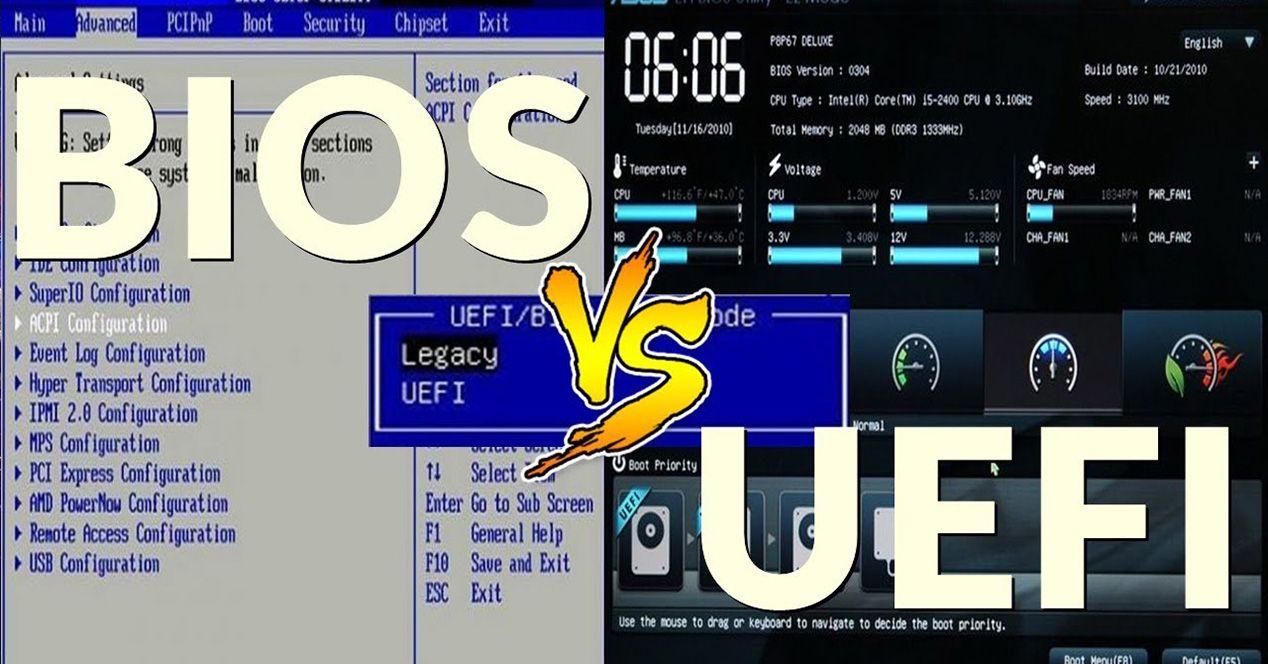
Kur e ndezim kompjuterin dhe shohim që gjithçka fillon si me magji, në fakt ekziston një program shumë i nivelit të ulët që punon në hije. Ai "truri" fillestar mund të jetë një BIOS klasik ose zëvendësimi i tij modern, UEFI.Të dyja shpesh quhen rastësisht BIOS, por nuk janë të njëjta gjë, dhe është e rëndësishme të bëni dallimin midis tyre nëse doni të shmangni surprizat. instaloni sisteme operative ose ndërroni diskun.
UEFI ka mbërritur për të zëvendësuar BIOS-in të cilin e kemi zvarritur që nga fundi i viteve '70. Ai përmbush të njëjtin mision themelor - inicializimin e harduerit dhe nisjen e sistemit operativ - por shton shumë përmirësime: një ndërfaqe grafike, më shumë siguri, mbështetje për disqe të mëdha dhe trajtim më fleksibël të ndarëse. Po me të vërtetë, Mënyra se si ndizet kompjuteri përcakton se cilat sisteme operative mund të instaloni dhe si duhet ta ndani diskun.Pra, ia vlen ta kuptoni me qetësi.
Çfarë janë firmware-i, BIOS-i dhe UEFI-ja?
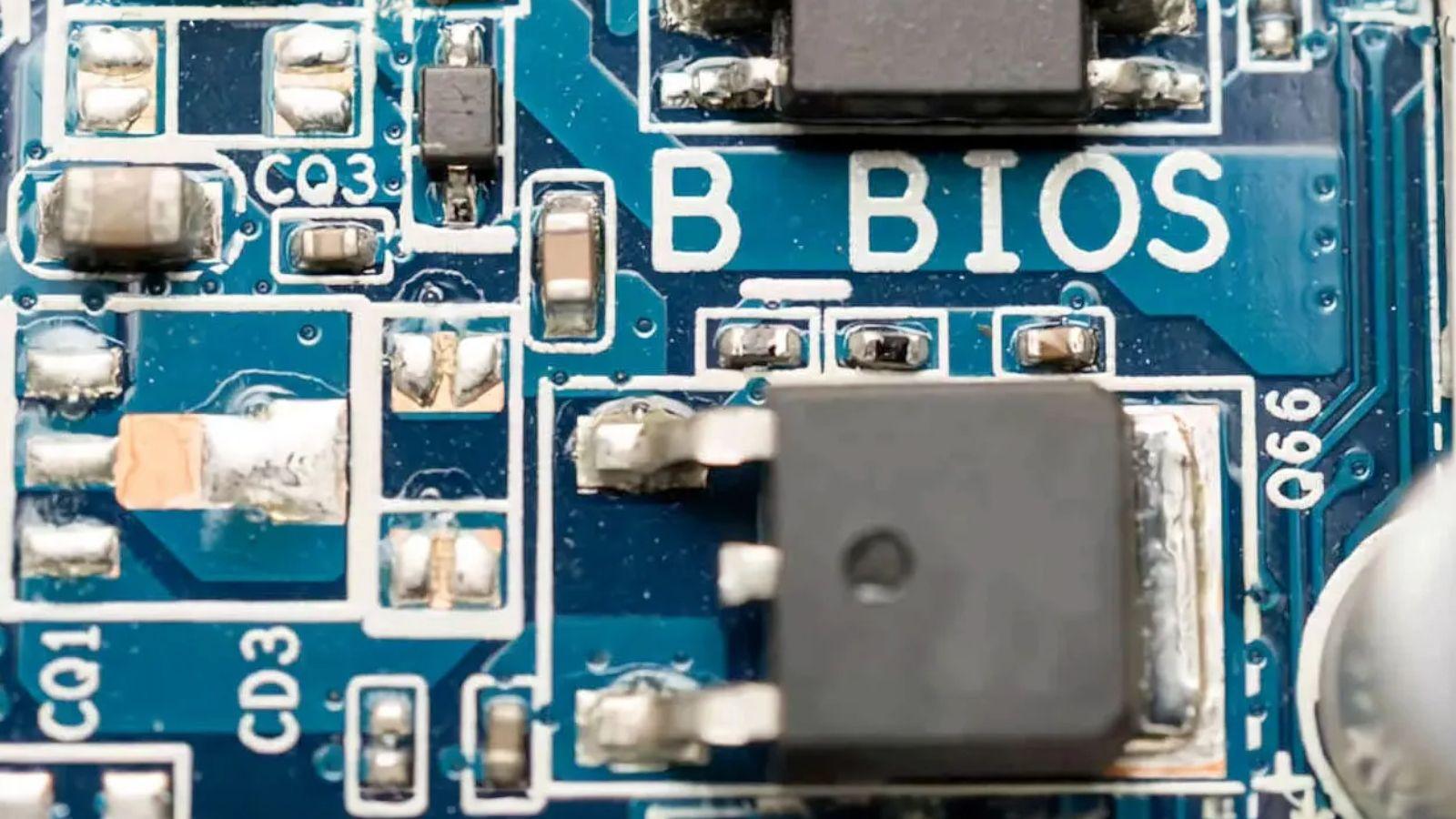
Para se të fillojmë krahasimet, është e dobishme të sqarojmë një koncept bazë: Si BIOS ashtu edhe UEFI janë firmwareDomethënë, një program i ruajtur në një memorie të veçantë në pllakën amë që Ai kontrollon drejtpërdrejt qarqet elektronike. të kompjuterit përpara se sistemi operativ të marrë përsipër.
Ai firmware funksionon sapo të shtypni butonin e ndezjes. Është përgjegjës për inicializimin dhe kontrollin e RAM-it, procesorit, kartës grafike, disqeve dhe pajisjeve periferike bazë.Pasi të keni verifikuar që gjithçka është në rregull, gjeni se cila pajisje duhet të niset (disk, USB, rrjet, etj.) dhe ngarkoni sistemin operativ prej andej.
Çfarë është BIOS (Sistemi Bazë i Hyrjes/Daljes)
BIOS klasik u shfaq në vitet '70 dhe '80, dhe akronimi i tij vjen nga Sistemi i hyrjes / daljes bazë. Për dekada të tëra, ka qenë standardi i nisjes për pothuajse të gjithë PC-të e pajtueshëm.Kodi BIOS funksionon në 16 bit dhe është projektuar për harduer shumë të kufizuar në krahasim me sistemet e sotme.
Kur ndizni një kompjuter me një BIOS tradicional, gjëja e parë që ndodh është POST (Power-On Self Test): BIOS kryen një sërë kontrollesh në harduer, duke kontrolluar memorien, disqet, CPU-në, ventilatorët, temperaturat, etj.Nëse gjithçka është në rregull, shikoni tabelën e ndarjeve në stilin MBR, identifikoni sektorin e nisjes së diskut dhe ekzekutojeni atë për të ngarkuar sistemin operativ.
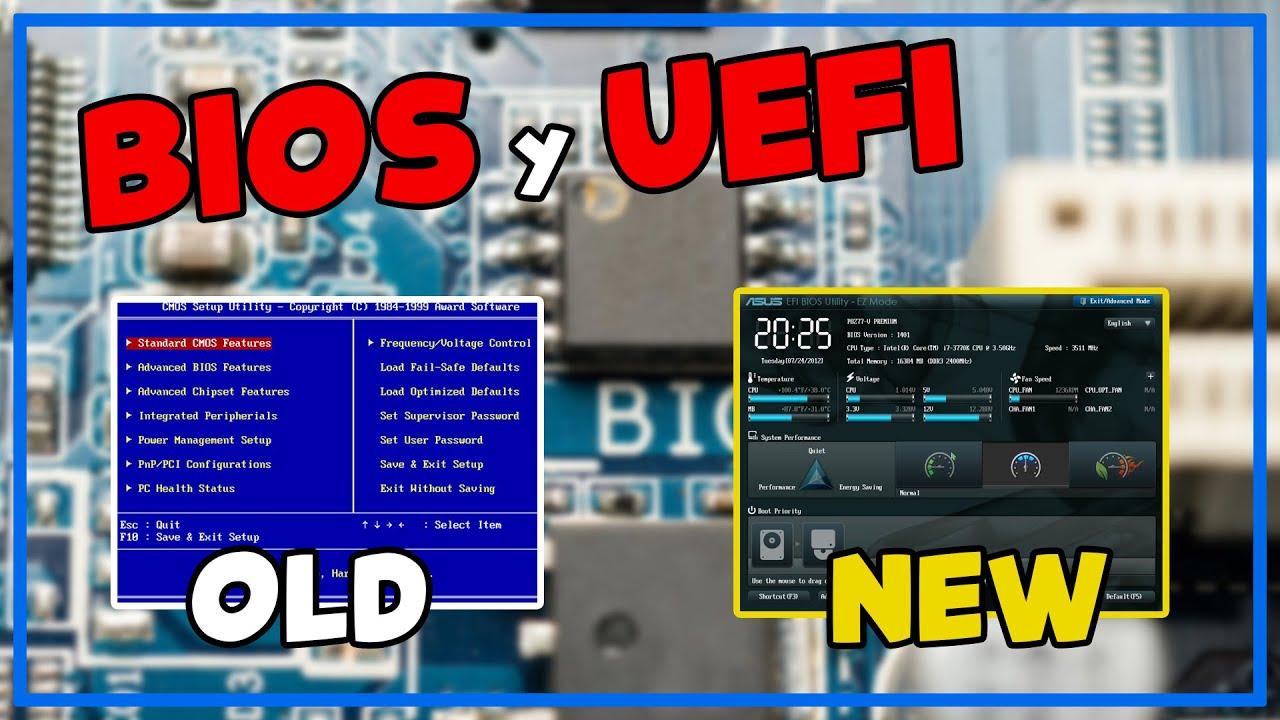
Ndërfaqja e konfigurimit të një BIOS tradicional është shumë e dallueshme: ekran me sfond blu ose të zi, pamje në stilin MS-DOS dhe navigim duke përdorur vetëm tastierënNga ajo menu mund të ndryshoni rendin e nisjes, aktivizoni ose çaktivizoni pajisjet, rregulloni profilet e energjisë ose ndryshoni parametrat e procesorit dhe të memories.
Për shumë vite kjo ishte më se e mjaftueshme, por BIOS-i ra në mangësi me ardhjen e disqeve shumë të mëdha, sistemeve të zgjeruara 64-bitëshe dhe kërkesave të reja të sigurisë.Këtu hyn në lojë UEFI.
Çfarë është UEFI (Ndërfaqja e Unifikuar e Zgjerueshme e Firmware-it)?
UEFI është evolucioni i drejtpërdrejtë i BIOS-it, dhe akronimi i tij qëndron për Unifikuar Interface Extensible Firmware. Fillimisht lindi si një standard i drejtuar nga Intel dhe i zyrtarizuar nga Forumi UEFI në vitin 2002.me kompani të tilla si AMD, Apple, Dell, Lenovo dhe Microsoft, ndër shumë të tjera, të përfshira në zhvillimin e tij.
Objektivi i UEFI-t është i qartë: Zëvendësimi i BIOS-it ofron një mjedis shumë më fleksibël dhe të sigurt, i aftë të trajtojë pajisje moderne.Firmware-i UEFI është shkruar në C, funksionon në 32 ose 64 bit dhe mund të vendoset në çdo memorie jo të paqëndrueshme, jo vetëm në çipin tipik klasik CMOS.
Në praktikë, UEFI kryen të njëjtat funksione themelore si BIOSAi inicializon harduerin, kontrollon që gjithçka po funksionon siç duhet, identifikon pajisjen e nisjes dhe nis sistemin operativ. Dallimi është se shton një shtresë shërbimesh shtesë: menaxherin e vet të nisjes, mbështetjen e rrjetit vendas, aftësinë për të ngarkuar programe të palëve të treta, nisjen e sigurt, trajtimin e disqeve të ndara GPT dhe shumë më tepër.
Vizualisht, ndryshimi është i dukshëm. Ndërfaqet UEFI zakonisht ofrojnë menu grafike me ikona, mbështetje për miun, gjuhë të shumta, madje edhe animacione dhe tinguj.Disa motherboard-e madje ju lejojnë të shikoni informacion në kohë reale mbi temperaturat, tensionet dhe kurbat e ventilatorit, ose të integroni mjete të vogla diagnostikuese.
Dallime të dukshme midis BIOS dhe UEFI
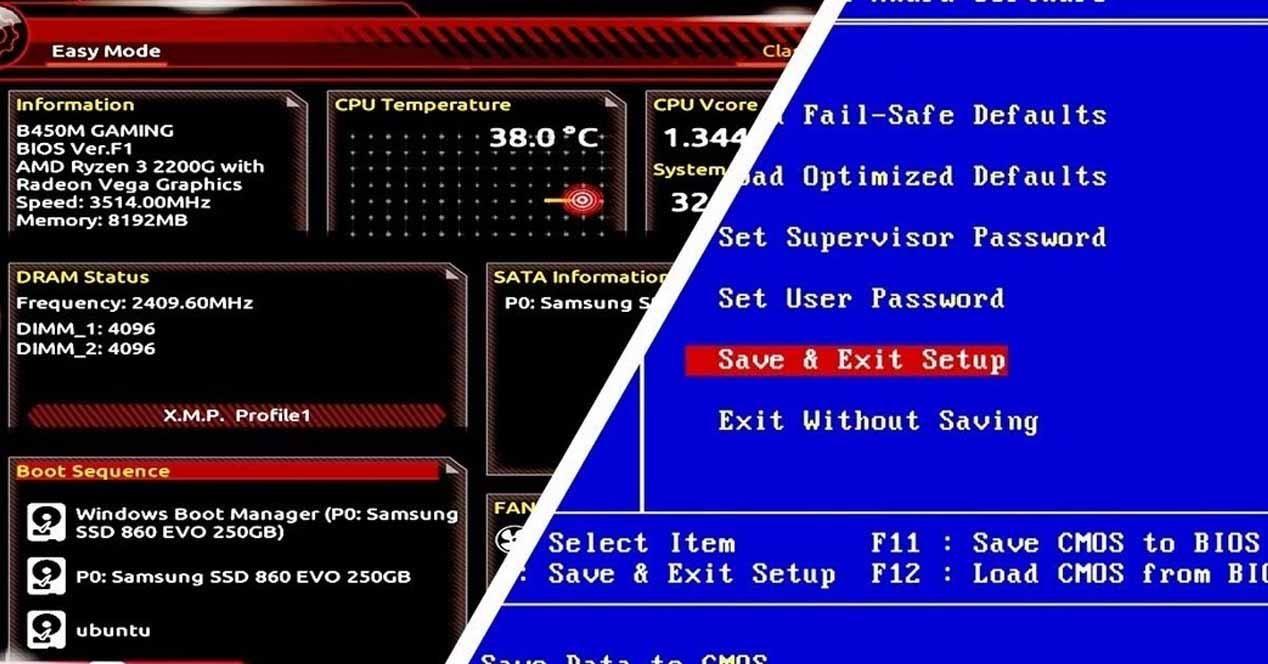
Nëse keni vënë re se "hyni në BIOS" vetëm duke shtypur një buton gjatë nisjes, mund të duket sikur gjithçka është njësoj, por Ekzistojnë dallime mjaft të thella midis një BIOS klasik dhe firmware-it UEFI., si në atë që shihni ashtu edhe në atë që ndodh poshtë.
Dallimi më i dukshëm është pamja. BIOS-i tradicional paraqet një mjedis spartan, të bazuar në tekst, i kontrolluar vetëm me tastierë.UEFI, nga ana tjetër, ofron një ndërfaqe grafike shumë të ngjashme me atë të një sistemi operativ të lehtë, me mbështetje për mausin dhe, në shumë raste, me ekrane "bazë" për përdoruesit fillestarë dhe ekrane "të avancuara" për ata që duan t'i përmirësojnë gjërat më tej.
Një tjetër ndryshim i rëndësishëm është lidhja. UEFI mund të lidhet vetë me internetin për të azhurnoni firmware-in ose për të aksesuar shërbimet e rrjetit edhe pa ngarkuar sistemin operativ. Kjo hap derën për shërbimet e mirëmbajtjes në distancë në kompjuterë që as nuk ngarkohen në Windows ose Linux.
Nga një perspektivë kodi, BIOS mbetet në 16 bit, ndërsa UEFI punon direkt në 32 ose 64 bit.Kjo i lejon asaj të trajtojë më shumë memorie, më shumë pajisje paralelisht dhe kohë më të shpejta nisjeje, duke zvogëluar kohën nga momenti kur shtypni butonin deri sa të shihni desktopin.
Për përdoruesin përfundimtar, një ndryshim tjetër shumë praktik është se UEFI përfshin menaxherin e vet të nisjes, i aftë të trajtoni sisteme të shumta operative dhe disa hyrje për startup-epa u mbështetur në skemën e vjetër të ngurtë MBR. Kjo kombinohet me përdorimin e ndarjeve GPT, të cilat do t'i diskutojmë në detaje më vonë.
Përparësitë kryesore të modalitetit UEFI mbi BIOS
Përtej aspektit estetik, UEFI ofron një sërë përfitimesh teknike që shpjegojnë pse prodhuesit e kanë bërë kalimin masivisht. Në shumicën e kompjuterëve modernë, nëse mund të zgjidhni midis modalitetit UEFI dhe BIOS-it të vjetër, padyshim që do të dëshironi të përdorni UEFI.përveç në skenarë specifikë.
Një nga përmirësimet kryesore është respekti për kohën e përdoruesit: Fillimi zakonisht është shumë më i shpejtë.UEFI mund të inicializojë shumë pajisje njëkohësisht, falë arkitekturës së saj moderne, pasi funksionon në 32/64 bit me më shumë hapësirë adresash të disponueshme. Kjo është veçanërisht e dukshme në sistemet me shumë disqe ose kontrollues.
Një avantazh tjetër i rëndësishëm është mbështetja për ruajtjen e të dhënave. UEFI funksionon natyrshëm me disqe të ndara në GPTKjo ju lejon të përdorni disqe më të mëdhenj se 2 TB dhe të krijoni deri në 128 ndarje primare në të njëjtin disk pa pasur nevojë për ndarje të zgjeruara ose truke të çuditshme.
Në fushën e sigurisë, UEFI prezanton funksionin e famshëm Secure Boot ose nisjen e sigurt.Kjo veçori validon kriptografikisht kodin që ekzekutohet gjatë nisjes dhe bllokon nisjen e sistemeve të pa nënshkruara ose të manipuluara, duke zvogëluar rrezikun e bootkit-eve dhe programeve keqdashëse që veprojnë përpara se sistemi operativ të mund të mbrohet vetë.
As nuk duhet të harrojmë zgjerueshmërinë. UEFI është modular dhe mund të zgjerohet me drajverë dhe aplikacione të palëve të treta.Shërbimet e mbiklokimit, mjetet diagnostikuese, lexuesit e vegjël të integruar të mediave ose klientët e rrjetit. Për më tepër, duke qenë në gjendje të lidhni drajverët direkt me firmware-in, Sistemi operativ është i liruar nga ngarkimi i disa drajverëve.gjë që mund ta thjeshtojë punën tuaj dhe të përmirësojë rrjedhshmërinë e përgjithshme.
Së fundmi, për sa i përket mirëmbajtjes, UEFI mbështet menaxhimin në distancë dhe aksesin në rrjet në shumë platforma profesionale, në mënyrë që një teknik të mund të ndërhyjë në një server ose PC edhe nëse sistemi operativ është i prishur ose disku kryesor ka dështuar.
Kufizime dhe probleme të zakonshme të UEFI-t
Me të gjitha sa më sipër, mund të duket se UEFI është perfekt, por nuk ka një sistem të pagabueshëm. UEFI gjithashtu mund të shkaktojë dhimbje kokeSidomos nëse përzieni modalitetet ose punoni me sisteme operative më të vjetra.
Për të filluar me të, UEFI është shumë i orientuar drejt sistemeve 64-bitëshe.Edhe pse ekzistojnë implementime specifike për sistemet 32-bit, në praktikë është e zakonshme që kompjuterët aktualë të kenë probleme ose thjesht të mos lejojnë nisjen e sistemeve të vjetra 32-bit, veçanërisht kur disku është i formatuar si GPT dhe nisja e sigurt është aktive.
Sa i përket sigurisë, është e rëndësishme të sqarohet diçka: Edhe pse UEFI me Secure Boot përmirëson mbrojtjen, nuk është mbrojtje absolute.Ekzistojnë kërcënime specifike për firmware-in UEFI—si p.sh. disa Trojanët e vazhdueshëm— që janë instaluar në atë shtresë shumë të ulët që Ato i mbijetojnë formatimit, riinstalimit dhe madje edhe zëvendësimit të hard diskut.sepse ato ndodhen në vetë pllakën amë.
Një burim tjetër problemesh lind kur Konfigurimet e nisjes humbasin ose ndryshohen pa dashjeNjë rivendosje e thjeshtë e UEFI-t (me anë të butonit, unazës së nisjes ose baterisë) mund ta kthejë pllakën amë në cilësimet e fabrikës, duke ndryshuar modalitetin e nisjes (UEFI/Legacy) dhe duke bërë që Windows të ndalojë nisjen, edhe pse të dhënat janë të paprekura.
Së fundi, Pajtueshmëria me pajisje shumë të vjetra ndonjëherë kërkon aktivizimin e modalitetit të trashëgimisë (CSM).Kjo mund të ketë konflikt me disqet GPT ose sistemet moderne që pritet të nisen në UEFI të pastër. Shkurt, ofron fuqi, por edhe më shumë variabla për t'u menaxhuar.
Secure Boot: çfarë është dhe si përshtatet në të gjitha këto
Nisje e Sigurt, ose boot i sigurtMeriton një seksion më vete sepse ngre shumë pyetje. Nuk është një veçori e Windows në vetvete, por një komponent i standardit UEFI. që sistemet moderne — Windows 8 e tutje dhe shumë shpërndarje të fundit të Linux — dinë si t'i shfrytëzojnë.
Ideja që qëndron pas Secure Boot është relativisht e thjeshtë: Gjatë nisjes, firmware-i ekzekuton vetëm kodin që është nënshkruar dhe validuar duke përdorur çelësa kriptografikë të besueshëm.Kjo përfshin ngarkuesin e nisjes së sistemit operativ dhe, në disa raste, drajverët opsionalë që ngarkohen para sistemit operativ.
Nëse diçka përpiqet të fillojë pa u nënshkruar me një çelës të njohur, UEFI thjesht nuk heq dorë nga kontrolliKjo e bën më të vështirë për një sulmues të ngarkojë një sistem alternativ nga USB për të lexuar diskun tuaj pa leje, ose për programet keqdashëse të modifikojnë ngarkuesin e nisjes që të funksionojë para antivirusit.
Ky mekanizëm shkaktoi polemika kur u shfaq, sepse Fillimisht, përjashtoi shumë sisteme jo-Windows dhe shpërndarje më të vjetra të Linux.Kjo është arsyeja pse pllakat amë moderne shpesh përfshijnë një modalitet përputhshmërie të trashëguar (CSM/Legacy) dhe opsionin për të çaktivizuar Secure Boot, duke mundësuar instalimin e sistemeve që nuk janë të përgatitura për UEFI.
aktualisht, Shumica e shpërndarjeve të njohura 64-bit të Linux-it tashmë mbështesin Secure Boot.në mënyrë që ato të mund të bashkëjetojnë me Windows 10/11 në modalitetin UEFI pa pasur nevojë ta çaktivizojnë atë, me kusht që konfigurimi i çelësit të firmware-it ta lejojë këtë.
Ndarjet MBR dhe GPT: pse janë të rëndësishme me BIOS dhe UEFI
Kur flasim për BIOS dhe UEFI, është e pamundur të mos përmendim se si organizohet informacioni në disk. Tabela e ndarjeve përcakton se si një disk fizik ndahet në ndarje të përdorshme.Dhe këtu shfaqen dy skema kryesore: MBR dhe GPT.
Në PC-të klasikë, BIOS funksionon me disqe që përdorin një tabelë ndarjeje MBR (Master Boot Record).Ky format e ka origjinën në vitet 80, kur të flitej për disqe me shumë terabajt ishte fantastikë shkencore. MBR ruhet në sektorët e parë të diskut dhe përmban, ndër të tjera, kodin e nisjes dhe përshkrimet e ndarjeve.
MBR ka disa kufizime të rëndësishme: Lejon vetëm deri në 4 ndarje kryesore (ose 3 kryesore dhe një e zgjeruar me njësi logjike të brendshme) dhe Çdo ndarje nuk mund të kalojë 2 TBPër më tepër, duke e centralizuar informacionin në një pikë të vetme, nëse MBR dëmtohet, mund të humbni aksesin në të gjitha ndarjet.
UEFI sjell GPT (Tabela e Ndarjes GUID). GPT u krijua pikërisht për të kapërcyer kufizimet e MBR.Ju lejon të përcaktoni deri në 128 ndarje primare në të njëjtin disk, secila me madhësi që mund të arrijnë qindra terabajt teorikë.
Një tjetër ndryshim i rëndësishëm është qëndrueshmëria: GPT ruan kopje të shumta të tepërta të tabelës së ndarjes në të gjithë diskun.Prandaj, dëmtimi i sektorëve të parë nuk do të thotë domosdoshmërisht humbje e të gjithë strukturës. Kjo lehtëson rikuperimin në rast gabimesh.
Në praktikë, Çiftimi i zakonshëm është BIOS+MBR dhe UEFI+GPTNjë kompjuter që niset në UEFI të pastër normalisht pret që disku i sistemit të formatohet si GPT, me kodin e tij përkatës. ndarja EFI e nisjesNë të kundërt, një modalitet nisjeje i trashëguar i BIOS-it zakonisht funksionon në disqe me MBR.
Kur ka kuptim të përdorni ndarje dhe të kaloni nga MBR në GPT (dhe anasjelltas)
Puna me ndarje nuk është vetëm një çështje teknike; Ndikon drejtpërdrejt në mënyrën se si i organizoni të dhënat tuaja dhe cilat sisteme mund të instaloni.Ekzistojnë disa skenarë ku modifikimi i tabelës së ndarjes është pothuajse i detyrueshëm.
Një nga rastet tipike është multiboot. Nëse dëshironi të keni disa sisteme operative në të njëjtin kompjuter —për shembull, Windows dhe Linux—, secili prej tyre duhet të ketë ndarjen e tij (ose grupin e ndarjeve) të përcaktuar mirë dhe që skema e ndarjes të jetë e pajtueshme me modalitetin e nisjes që përdorni.
Një rast tjetër i zakonshëm është kur Tashmë keni krijuar ndarje dhe duhet t'i ndryshoni madhësinë, t'i fshini ose t'i zhvendosni ato. për të bërë vend për një sistem të ri ose një ndarje të dhënash. Këtu një veprim i gabuar mund të rezultojë në humbje të të dhënave, kështu që është më mirë të veproni me kujdes të madh, të keni një kopje rezervë në dorë dhe mundësisht të përdorni softuer të specializuar.
Është gjithashtu e zakonshme të punohet me ndarje kur Dëshironi të klononi instalimin e sistemit tuaj operativ? në një disk tjetër, në mënyrë që ta riktheni atë saktësisht siç ishte në rast fatkeqësie. Në këto raste, lloji i ndarjes (MBR/GPT) dhe mënyra e nisjes (BIOS/UEFI) duhet të përputhen midis diskut burimor dhe atij të destinacionit nëse nuk doni të përfundoni me një sistem që nuk niset. Për këto procese, është e zakonshme të konsultoheni me udhëzuesit se si të instalimi i klonit në mënyrë korrekte.
Kalimi nga MBR në GPT — ose anasjelltas — është i mundur, por ka një pengesë. Në shumë raste, kjo përfshin fshirjen e përmbajtjes së diskut.përveç nëse përdorni mjete specifike që lejojnë konvertimin në vend. Për më tepër, Nuk mund ta "ndërrosh menjëherë" diskun nga i cili po nis Windows-in. pa kaluar nëpër procedura specifike dhe disi delikate; prandaj ka udhëzues për ta bërë këtë në mënyrë të sigurt.
Pajtueshmëria e sistemit operativ me BIOS/UEFI dhe MBR/GPT
Përputhshmëria e firmware-it, mënyra e ndarjes dhe përputhshmëria e sistemit operativ është një enigmë e vogël që ia vlen ta kuptoni. Jo të gjitha sistemet mund të nisen në UEFI, jo të gjitha mbështesin GPT dhe jo të gjitha funksionojnë mirë me Secure Boot..
Duke filluar me Windows-in, XP dhe versionet e mëparshme kuptojnë vetëm BIOS dhe MBR.Ato nuk mund të nisen në modalitetin UEFI ose të instalohen në një disk GPT si sistemi operativ kryesor. Windows Vista prezantoi mbështetjen paraprake për UEFI, por ishte me Windows 7 dhe, veçanërisht, me Windows 8 që mbështetja u vendos.
Në mjediset moderne, Windows 64-bit nga Vista e tutje mund të funksionojë me disqe GPT.Dhe që nga Windows 8, instalimi i UEFI me një ndarje sistemi EFI është skenari i rekomanduar. Në fakt, kompjuterët e çertifikuar me versionin aktual të Windows zakonisht vijnë nga fabrika me UEFI të aktivizuar, Secure Boot të aktivizuar dhe diskun e ndarë në GPT.
Lidhur me Linux-in, Shpërndarjet aktuale 64-bit zakonisht mbështesin si UEFI ashtu edhe GPT....dhe madje edhe Secure Boot në shumë raste. Megjithatë, shpërndarjet shumë të vjetra ose versionet 32-bit mund të kërkojnë çaktivizimin e Secure Boot dhe madje edhe detyrimin e modalitetit Legacy BIOS të funksionojë.
Një detaj i rëndësishëm është ai Nuk është ide e mirë të instalosh sistemin operativ në një modalitet nisjeje dhe pastaj të kalosh në një tjetër.Nëse instaloni Windows në modalitetin BIOS në një ndarje MBR dhe më pas aktivizoni UEFI të pastër pa CSM, kompjuteri zakonisht nuk do të niset. E kundërta është gjithashtu e vërtetë: një instalim i Windows në UEFI në një ndarje GPT nuk do të niset në modalitetin Legacy nëse thjesht çaktivizoni UEFI dhe Secure Boot.
Si të kuptoni nëse kompjuteri juaj po përdor BIOS ose UEFI
Nëse nuk jeni i sigurt se cilin modalitet përdor pajisja juaj, nuk ka nevojë të hapni kutinë ose të luani lojëra me hamendje. Windows përfshin disa mënyra të lehta për të kontrolluar nëse po përdorni BIOS ose UEFI të trashëguar.Dhe gjithashtu nëse disku është i formatuar si MBR ose GPT.
Një nga mënyrat më të shpejta është përmes mjetit "Informacioni i Sistemit". Nga menyja Start mund të kërkoni për "Informacion mbi Sistemin" ose të ekzekutoni msinfo32Brenda përmbledhjes kryesore do të shihni një fushë të quajtur "BIOS Mode".
Nëse ajo fushë tregon "Trashëguar" ose të ngjashme, Windows po niset në modalitetin Legacy BIOSNëse thotë "UEFI", kjo do të thotë që sistemi është instaluar dhe konfiguruar për të përdorur firmware UEFI, ndoshta me një disk GPT dhe ndarje nisjeje EFI.
Një mënyrë tjetër e dobishme është Menaxhimi i Diskut. hap diskmgmt.msc dhe shqyrtoni diskun ku është instaluar Windows.Nëse shihni një ndarje të vogël "EFI System" në formatin FAT32, së bashku me një ndarje tjetër të rezervuar për Microsoft dhe ndarjen kryesore NTFS, po shikoni një instalim në modalitetin UEFI në GPT.
Nëse, nga ana tjetër, dëshironi vetëm një ose dy ndarje kryesore NTFS dhe asnjë ndarje EFI, Windows ka shumë të ngjarë të jetë i instaluar në BIOS/MBRPër ta konfirmuar këtë plotësisht, mund të përdorni mjetet e ndarjes ose vetë rreshtin e komandës së Windows.
Ekziston edhe një metodë "forenzike" e bazuar në skedarin e regjistrit të instalimit. Në dosje C:\Windows\Panther skedari është ruajtur setupact.log me detaje të mjedisit të nisjes të zbuluar gjatë instalimit. Duke filtruar atë skedar sipas vargut "Mjedisi i nisjes i zbuluar", do të shihni nëse sistemi është instaluar në një mjedis BIOS ose EFI.
Si të hyni në UEFI ose BIOS nga Windows
Qasja në firmware nuk është më vetëm çështje shtypjeje e tastit F2 ose Delete kur ndizet, veçanërisht në pajisjet që ndizen shumë shpejt. Windows 10 dhe 11 ofrojnë rrugë të drejtpërdrejta për të hyrë në cilësimet UEFI pa pasur nevojë të kesh reflekse ninja.
Mënyra "më e pastër" është përmes Cilësimeve të Windows. Shko te Fillimi → Cilësimet → Përditësimi dhe Siguria → RimëkëmbjaNë seksionin "Nisja e avancuar" do të gjeni një buton "Rinis tani" që të çon në një menu të veçantë nisjeje.
Pas rinisjes, do të shihni disa opsione. Zgjidhni "Zgjidhja e problemeve" → "Opsione të avancuara" → "Cilësimet e firmware-it UEFI" dhe trokitni lehtë mbi "Rinis". Pajisja do të niset direkt në ekranin e konfigurimit të firmware-it, ku mund të ndryshoni parametrat e nisjes, të aktivizoni ose çaktivizoni Nisjen e Sigurt, etj.
Ekziston një shkurtore shumë e përshtatshme: Mbani shtypur butonin Shift ndërsa klikoni "Rinis"Qoftë nga menyja Start, ekrani i hyrjes, apo edhe nga i famshmi Ctrl+Alt+Delete, kjo ju çon direkt në menynë "Nisje e Avancuar" pa asnjë problem.
Nëse preferoni të përdorni rreshtin e komandës, kjo është gjithashtu e mundur. Hapni një komandë të shpejtë me të drejta administratori dhe ekzekutoni shutdown.exe /r /oWindows do t'ju paralajmërojë se do të riniset për të hyrë në opsionet e avancuara, nga ku mund të hyni edhe në UEFI.
Për ata që i bëjnë shpesh këto rregullime, Madje mund të krijoni një shkurtore në desktop që funksionon shutdown /r /fw /t 1Duke klikuar dy herë mbi të, sistemi riniset dhe shkon direkt në cilësimet e firmware-it, pa kaluar nëpër ndonjë menu tjetër.
Rivendosja e cilësimeve të UEFI-t kur diçka shkon keq
Ndryshimi i cilësimeve të UEFI-t pa e ditur saktësisht se çfarë bën secila prej tyre mund të rezultojë në një kompjuter që nuk do të niset. Nëse kjo ndodh, Gjithmonë ekziston mundësia për të rivendosur cilësimet në cilësimet e fabrikës., zakonisht me njërën nga këto tre rrugë.
Disa prodhues përfshijnë një Butoni i rivendosjes fizike të UEFI-t në pllakën amë ose edhe të arritshme nga jashtë kutisë. Mbajtja e shtypur për disa sekonda me kompjuterin të fikur dhe të shkëputur nga priza zakonisht është e mjaftueshme për të fshirë cilësimet e personalizuara.
Një tjetër mundësi klasike është të luani me xhumperin e motherboard-it. Ndryshimi i përkohshëm i pozicionit të kërcyesit që synon të fshijë konfigurimin (detajet e të cilit janë në manualin e pllakës amë) dhe duke e lënë pajisjen pa energji për disa sekonda, UEFI humbet cilësimet e ruajtura dhe kthehet në gjendjen e tij fillestare.
Metoda më e "shkollës së vjetër" është heqja e baterisë së butonit nga motherboard-i. Me pajisjen të shkëputur nga priza, hiqeni baterinë CMOS për rreth 10-15 sekonda dhe vendoset përsëri në vendin e vet. Kjo kohë zakonisht është e mjaftueshme që firmware-i të harrojë konfigurimin e mëparshëm.
Në cilindo nga të tre rastet, Është një ide e mirë të shkruani ose të fotografoni mjediset paraprakisht. Nëse ende keni qasje në të, atëherë mund ta riktheni gjithçka në gjendjen e mëparshme pasi të zgjidhet problemi.
Përditësimi UEFI: Kur ia vlen?
Me kaq shumë theks në përditësimet e sistemit operativ dhe të drajverëve, është e natyrshme të pyesësh veten nëse Gjithashtu duhet ta përditësoni UEFI-në herë pas here.Përgjigja e shkurtër është: vetëm kur ka një arsye bindëse.
Në përgjithësi, Nuk ka nevojë të përditësoni UEFI-në nëse pajisja funksionon siç duhet. Dhe nuk do të keni probleme me pajtueshmërinë ose probleme serioze. Pllakat amë moderne janë shumë më të mira se versionet më të vjetra të BIOS-it, por një përditësim i dështuar i firmware-it prapëseprapë përbën një rrezik serioz.
Mund të ketë kuptim të merret në konsideratë një përmirësim kur Prodhuesi lëshon një version që korrigjon gabime specifike që po përjetoni.Përmirëson përputhshmërinë me procesorë ose memorie të reja, ose zgjidh dobësi të rëndësishme sigurie.
Për të zbuluar se cilin version të firmware-it keni, Mund të kontrolloni fushën "Versioni dhe data e BIOS" në mjetin e Informacionit të Sistemit.Pastaj, e krahasoni atë me versionin më të fundit të disponueshëm në faqen e internetit të prodhuesit të motherboard-it ose laptopit tuaj.
Megjithatë, nëse kompjuteri juaj fillon të mos funksionojë siç duhet pas ndërrimit të komponentëve - për shembull, kur azhurnoni RAM-in ose instaloni një kartë grafike shumë të fuqishme - Problemi mund të jetë për shkak të papajtueshmërive fizike ose kufizimeve të pllakave.jo domosdoshmërisht për versionin UEFI. Është më mirë t'i përjashtoni këto para se të vazhdoni me një përditësim të firmware-it.
Të kuptuarit e gjithë kësaj kornize të BIOS-it, UEFI-t, Secure Boot-it, MBR-it dhe GPT-së nuk është vetëm kuriozitet teknik; Ju jep mjetet për të vendosur se si t'i instaloni sistemet tuaja, si t'i organizoni disqet tuaja dhe çfarë të prekni (ose jo) kur diçka ndalon së nisuri., duke ju afruar shumë më tepër me profilin e një tekniku të aftë për të zbutur çdo PC që i bie në duart e tij.
Përmbajtja
- Çfarë janë firmware-i, BIOS-i dhe UEFI-ja?
- Çfarë është BIOS (Sistemi Bazë i Hyrjes/Daljes)
- Çfarë është UEFI (Ndërfaqja e Unifikuar e Zgjerueshme e Firmware-it)?
- Dallime të dukshme midis BIOS dhe UEFI
- Përparësitë kryesore të modalitetit UEFI mbi BIOS
- Kufizime dhe probleme të zakonshme të UEFI-t
- Secure Boot: çfarë është dhe si përshtatet në të gjitha këto
- Ndarjet MBR dhe GPT: pse janë të rëndësishme me BIOS dhe UEFI
- Kur ka kuptim të përdorni ndarje dhe të kaloni nga MBR në GPT (dhe anasjelltas)
- Pajtueshmëria e sistemit operativ me BIOS/UEFI dhe MBR/GPT
- Si të kuptoni nëse kompjuteri juaj po përdor BIOS ose UEFI
- Si të hyni në UEFI ose BIOS nga Windows
- Rivendosja e cilësimeve të UEFI-t kur diçka shkon keq
- Përditësimi UEFI: Kur ia vlen?