- Постоји више апликација компатибилних са Windows-ом, macOS-ом, Android-ом и iOS-ом за проширивање екрана.
- УСБ кабловска веза нуди много већу стабилност и флуидност него Ви-Фи.
- Одређени модерни уређаји, као што су Samsung Galaxy Tab S7/S8 или iPad-ови са Mac рачунарима, укључују изворне функције без екстерног софтвера.
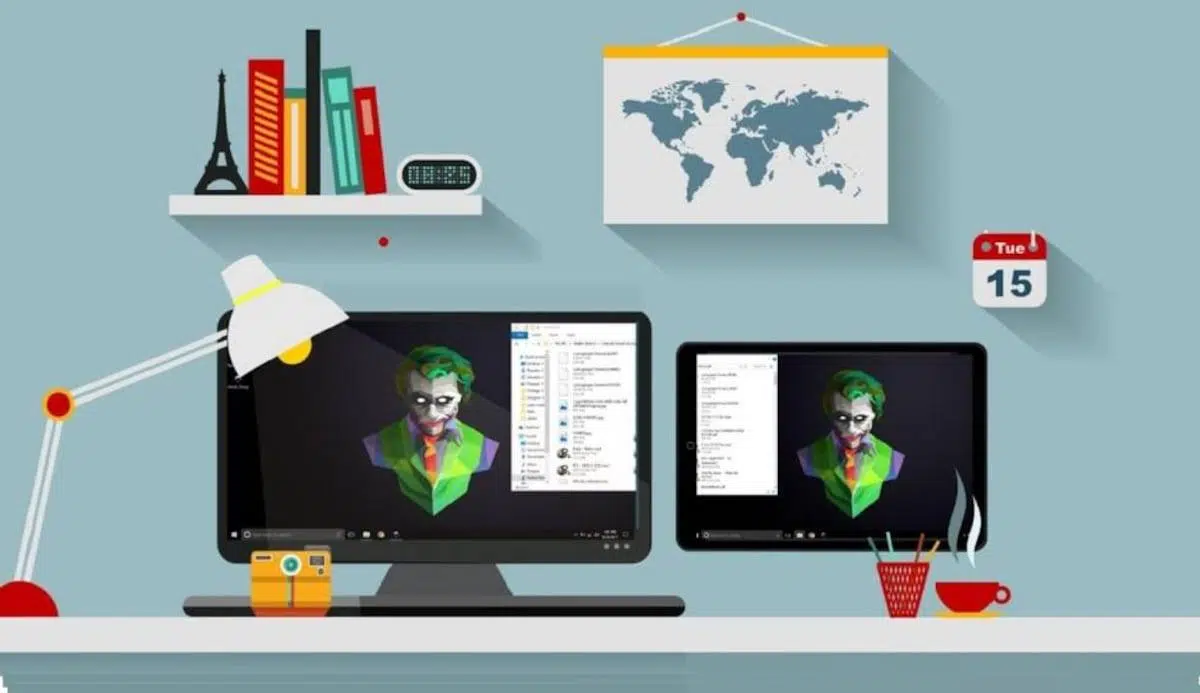
Да ли вам Андроид таблет скупља прашину у фиоци док се борите са простором на екрану лаптопа? Веома је уобичајено да када надограђујемо своје уређаје, стари се забораве, али истина је да су ови уређаји и даље корисни чак и ако више нису најновији модел. Један од најпродуктивнијих начина да се поново намене јесте да их претворите у секундарни монитор, што вам омогућава да радите много ефикасније, а да не морате да потрошите ни динар на нови хардвер.
Имати проширену радну површину је прекретница, посебно ако често радите ван куће или често путујете. Уместо да са собом вучете тежак, гломазан екстерни монитор, можете понети таблет и створити окружење за обављање више задатака истовремено где имате имејл на једној страни, а документ који пишете на другој. Без обзира да ли користите Windows или macOS, данас су доступна решења за подешавање два монитора на рачунару за практично било коју комбинацију оперативних система.

Технички аспекти и савети за боље искуство
Пре него што почнемо са инсталирањем програма, важно је знати да неће сви таблети радити подједнако добро. Ако је хардвер превише стар или је оперативни систем застарео , може доћи до кашњења или замрзавања. Кључ за глатко искуство лежи првенствено у вези коју одаберете за повезивање два уређаја.
Ако тражите максималну глаткоћу, идеално решење је коришћење USB кабла , јер драстично смањује кашњење и много је стабилнији. Међутим, не подржавају све апликације ову методу. Алтернатива је Wi-Fi, што је најуниверзалнија опција, али у потпуности зависи од брзине ваше мреже. Ако ово покушате на јавној мрежи или нестабилном Wi-Fi-ју , искуство ће највероватније бити фрустрирајуће, а веза ће стално опадати.
Још један важан детаљ је цена. Иако постоје неке веома пристојне бесплатне опције, генерално говорећи, ако желите професионалну стабилност и нулто кашњење , вероватно ћете морати да платите лиценцу или претплату. Међутим, већина апликација нуди пробне периоде тако да можете да проверите да ли је ваш хардвер компатибилан пре него што потрошите новац.

Најбоље апликације за проширење екрана
Пошто Windows не укључује изворни Android алат, морамо да прибегнемо софтверу треће стране. Ево најпоузданијих опција које су тренутно доступне:
- Жични X-дисплеј са Splashtop-ом: Вероватно је најпоузданија опција ако вам је квалитет драгоценији. Ради искључиво преко USB кабла, што гарантује... осећај правог монитора Без досадних кашњења. То је једнократно плаћање (око 7,49 €) и веома једноставно за инсталацију на ваш рачунар.
- Просторни деск: То је идеална алтернатива за оне који не желе да троше новац. Истиче се по томе што је потпуно бесплатно (барем до 2025.) и веома једноставно за подешавање преко WiFi-ја. Иако може имати мало кашњења, савршено функционише за основне задатке.
- Супер дисплеј: Свеобухватан алат који омогућава и жично и бежично повезивање. Иако је услуга која се плаћа након пробног периода, истиче се по томе што има... веома прецизна контрола додиром и лагана инсталација на Windows-у.
- Дует Дисплаи: Једна од најстаријих и најсвестранијих апликација. Најбоље од свега је што је цросс платформ (Windows, Mac, iOS и Android) и нуди додатне функције као што је режим цртања, иако његова конфигурација може бити донекле компликована због инсталације драјвера.
Нативна решења и специјализовани хардвер
Није свима потребно да инсталирају екстерни софтвер. Ако имате довољно среће да поседујете одређене уређаје, ова функција је већ уграђена. На пример, корисници таблета Samsung Galaxy Tab S7 и S8 серије (са One UI 3.1 или новијим) могу активирати „Други екран“ из панела за брза подешавања и повезати свој Windows рачунар једноставним притиском на тастер Windows + K.
У Apple екосистему, ствари су још једноставније захваљујући функцији Sidecar . Ако имате Mac и iPad, можете проширити радну површину тако што ћете отићи у подешавања екрана и изабрати свој уређај без потребе за кабловима или додатним апликацијама, све док су оба на истој мрежи.

За графичке дизајнере постоје таблети за цртање (као што је XPPen Artist). Ови уређаји нису традиционални таблети, већ специјализовани монитори осетљиви на додир који омогућавају прецизност помоћу оловки. Идеални су за снимање потеза осетљивих на притисак и управљање креативним пројектима са квалитетом боја далеко бољим од оног код конвенционалног таблета.
Ако нисте сигурни како да повежете ове уређаје путем HDMI-ја, имајте на уму да ће вам можда бити потребан HDMI-на-USB-C адаптер , у зависности од портова које ваш таблет има. За оне који желе да користе таблет са мобилним телефоном, поступак је сличан оном на рачунару, захтевајући инсталацију компатибилних апликација на оба уређаја.
Искоришћавање хардвера који већ имате код куће је паметан потез и за ваш новчаник и за животну средину. Било да је у питању једноставност Spacedesk-а, моћ Splashtop-а или уграђене функције Samsung-а и Apple-а, претварање старог таблета у додатни монитор је најбржи начин да пренамените своју технологију и поједноставите свој свакодневни ток рада.