- Режим спавања одржава RAM меморију активном, трошећи између 5W и 20W, док хибернација и искључивање смањују потрошњу готово на нулти ниво.
- Прекомерна употреба режима спавања може проузроковати системске грешке и вишак РАМ меморије, па се препоручује да поново покренете рачунар сваких неколико дана.
- Хибернација је идеална алтернатива за дуже периоде јер прави резервне копије података на чврстом диску без коришћења струје.
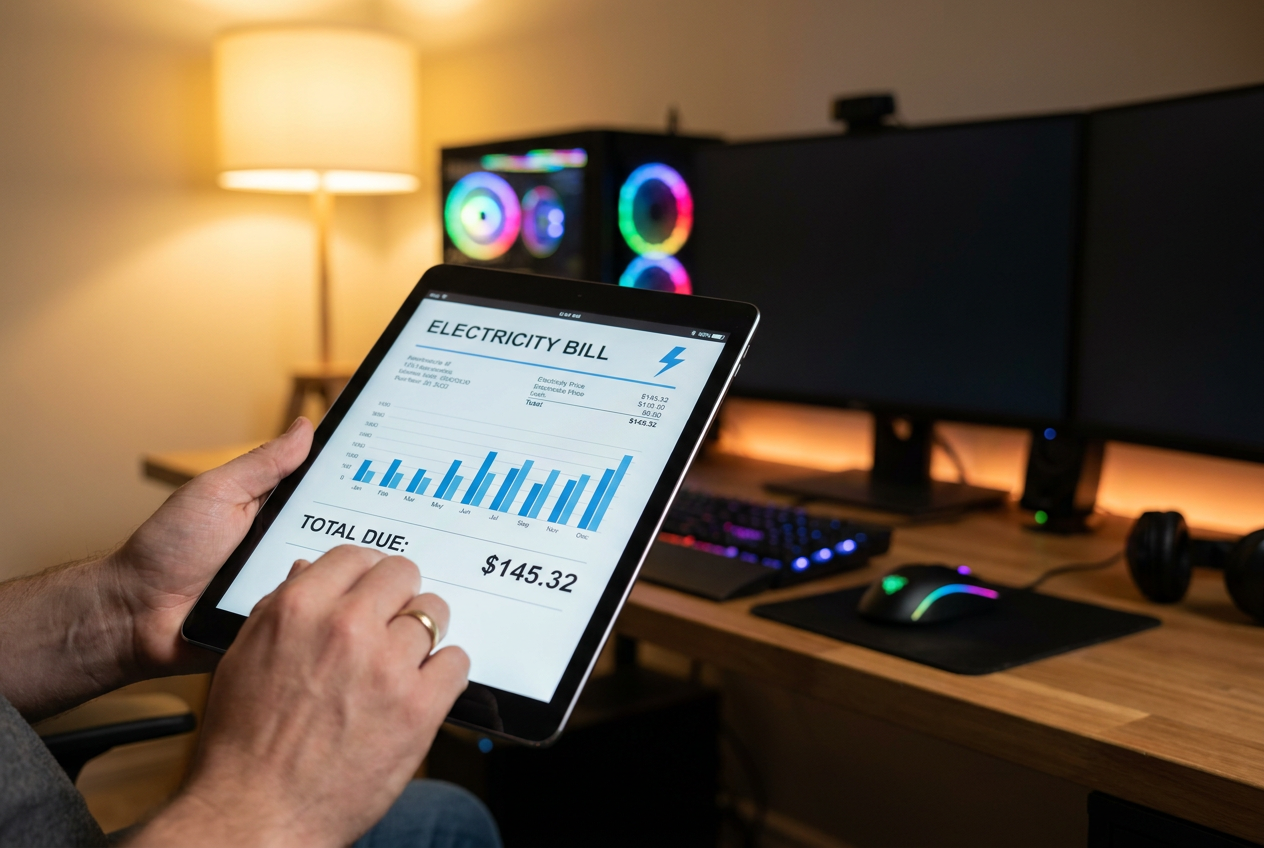
Понекад се питамо да ли је остављање рачунара у режиму спавања мајсторски потез за уштеду времена или, напротив, само бацамо новац. Са ценама струје какве су, штедња сваког вата је постала готово религија за многе од нас, и нормално је да се питамо да ли ово „спавање“ рачунара заиста прави разлику у нашем месечном рачуну.
Реалност је да, иако су модерни уређаји оптимизовани да избегну прекомерну потрошњу енергије када се не користе, то није исто као када је уређај потпуно искључен наспрам чекања на наше команде у режиму приправности. У зависности од тога да ли имате моћан гејмерски рачунар или лаптоп, утицај може да варира, али чињеница је да постоје техничке нијансе које утичу не само на ваш новчаник већ и на дугорочно здравље ваших компоненти.

Колико рачунар заправо троши у зависности од његовог стања?
Да бисмо добили јасну слику, морамо разликовати различита енергетска стања. Рачунар средње или високе класе, када је укључен, али у стању мировања, може лако потрошити око 100 или 150 вати , мада постоје веома моћне конфигурације које могу достићи 86 вати само на десктоп рачунару. Ако ово помножимо са бројем сати које проводимо спавајући, годишња потрошња енергије може бити знатна.
Када активирамо функцију спавања , потрошња енергије драматично опада. На стандардним рачунарима, потрошња се обично креће између 10 и 20 вати , иако су мерења на одређеном хардверу показала да може пасти и на 5 вати. То се дешава зато што се већина хардвера искључује, али РАМ меморија наставља да прима напајање како би се спречило брисање отворених датотека.
С друге стране, имамо хибернацију и искључивање . У овим случајевима, потрошња енергије практично не постоји, у распону од 1,2 до 1,4 вати , или чак нула ако онемогућимо одређене USB портове у BIOS-у. Разлика у трошковима може изгледати мала по дану, али током године, избор искључивања уместо суспендовања може вам уштедети значајну количину новца.

Суспензија наспрам хибернације: Која је права разлика?
Многи људи мешају ова два концепта, али технички гледано, то су потпуно различити светови. Режим спавања је тренутно стање мале потрошње енергије у којем RAM меморија остаје активна. Идеалан је ако ћете на неко време оставити рачунар да бисте јели или обавили неки посао, јер се све поново појављује на екрану одмах када се вратите.
Хибернација, с друге стране, је дубљи процес. Уместо да RAM меморија остане укључена, систем прави резервну копију података на чврсти диск или SSD и потпуно се искључује. Када га поново укључите, рачунар чита ту датотеку и враћа вашу сесију. То је савршена опција ако нећете користити рачунар сатима, али не желите да затварате програме, иако заузима простор на диску и потребно је мало дуже да се покрене него режим спавања.
Утицај на век трајања и перформансе хардвера
Ту долазе до изражаја стручни савети компанија попут Интела. Остављање рачунара у режиму спавања данима без правилног поновног покретања може имати озбиљне последице. Без чишћења РАМ меморије, може доћи до прекомерне редундантности и кварова , што на крају доводи до страшног плавог екрана смрти (BSOD). Стога се препоручује да поново покренете рачунар свака два или три дана како бисте очистили меморију и почели испочетка.
У случају лаптопова, ризик је другачији. Ако машину ставимо у режим спавања и заборавимо на њу, батерија ће наставити полако да се празни. Ако достигне 0% капацитета , хемијске ћелије могу да се деградирају, што брзо скраћује век трајања батерије. Да бисте избегли непотребне циклусе пуњења, најбољи приступ је управљање потрошњом енергије рачунара како бисте продужили век трајања батерије ако се неће користити дуже време.

Како оптимизовати процес покретања како се не бисте плашили гашења.
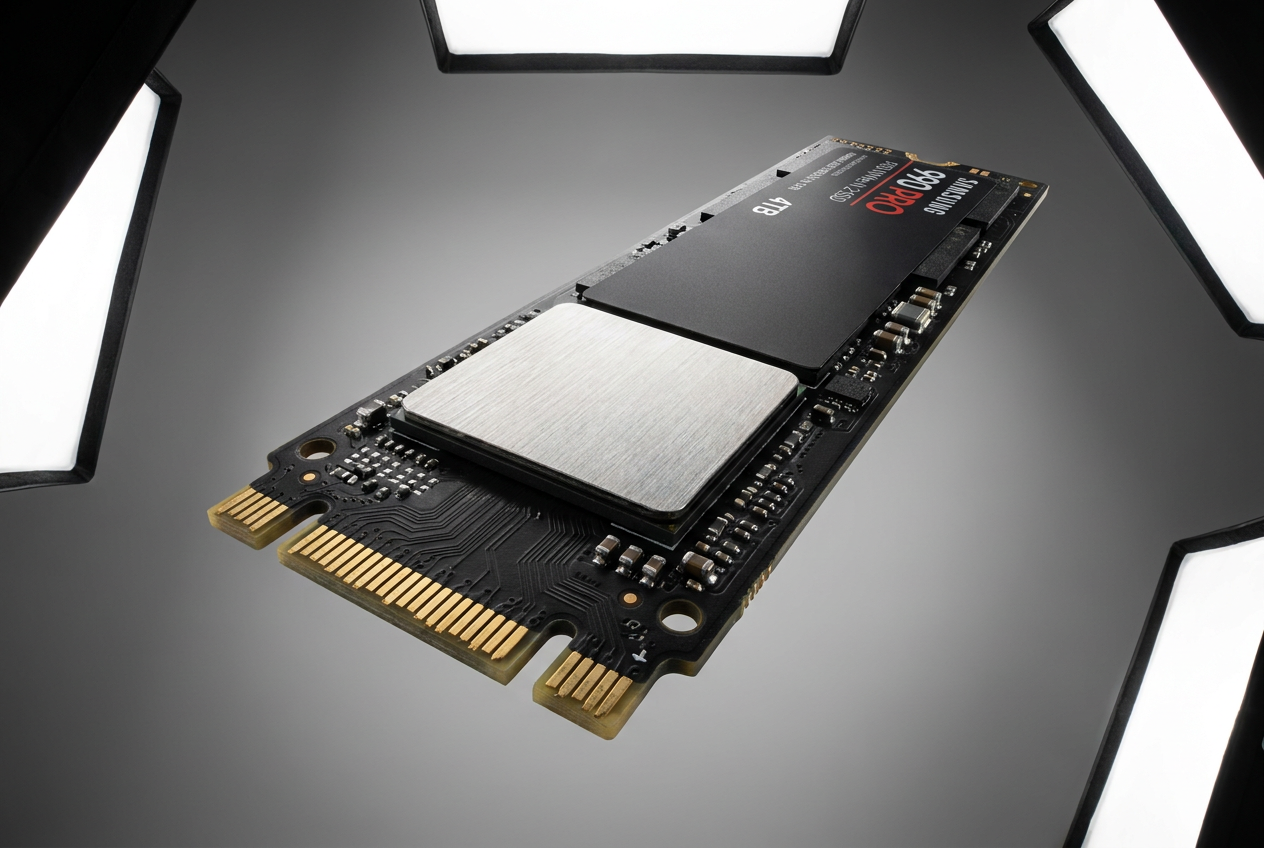
Ако се плашите искључивања рачунара зато што му је потребно много времена да се покрене, решење није да га успавате, већ да надоградите хардвер. Замена механичког чврстог диска NVMe M.2 SSD- ом трансформише искуство, чинећи време покретања готово једнако бржим као и буђење из стања спавања. Да бисте боље разумели утицај на перформансе, можете анализирати разлике између eMMC-а и SSD-а како бисте изабрали најбољу опцију за свој рачунар. Поред тога, можете очистити програме за покретање у Менаџеру задатака како Windows не би учитавао непотребне ствари када се покреће.
За оне који користе Windows 10 или 11 и не виде опцију хибернације, лако ју је омогућити. Једноставно идите на Контролну таблу , унесите Опције напајања и у подешавањима дугмета за напајање означите поље поред „ Хибернирај након клика на недоступне промене“. Ово пружа ефикасну алтернативу која штеди енергију и чува ваш рад.
Искључивање рачунара је увек најздравија опција за његове компоненте и најјефтинија за ваш новчаник. Иако је режим спавања веома згодан алат за кратке паузе, редовно коришћење хибернације или потпуног искључивања спречава електрично хабање и софтверске грешке које се акумулирају у РАМ меморији. Комбиновањем доброг SSD-а са навиком честог поновног покретања рачунара постиже се савршена равнотежа између брзине одзива и енергетске ефикасности.