- Крај подршке за Windows 10 чини неопходним планирање миграције на Windows 11 уз прављење резервних копија и претходне провере компатибилности.
- Почетно подешавање система Windows 11 након надоградње укључује подешавање вашег Microsoft налога, подешавања приватности, апликација за покретање и персонализацију система.
- Разумевање напредних опција покретања, повезивања дигиталних лиценци и резервних копија олакшава решавање проблема и стабилност система.
- Ако рачунар не испуњава захтеве, опције се могу омогућити у BIOS/UEFI, може се користити ESU или се може планирати надоградња хардвера уместо принудног инсталирања неподржаних система.
Одбројавање до краја подршке за Windows 10 је већ у току, и ако долазите са тог система, вероватно размишљате о томе како да Windows 11 ради глатко од првог покретања након миграције и како да оптимизујете подешавања Windows 11. Промена није само козметичка: постоје нови хардверски захтеви, строжа безбедносна подешавања и многе почетне одлуке које би требало пажљиво да донесете ако не желите никаква изненађења касније.
У овом водичу ћете пронаћи све што вам је потребно на једном месту: од провере компатибилности и избора начина надоградње до почетног подешавања система Windows 11 након миграције са Windows 10 , укључујући резервне копије, Microsoft налоге, приватност, апликације за покретање, безбедан режим, активацију дигиталне лиценце и шта да радите ако ваш рачунар не испуњава званичне захтеве. Чланак је дугачак, али идеја је да га можете прочитати део по део, сопственим темпом и без страха да ћете нешто покварити.
Зашто мигрирати са Windows 10 на Windows 11 и зашто баш сада
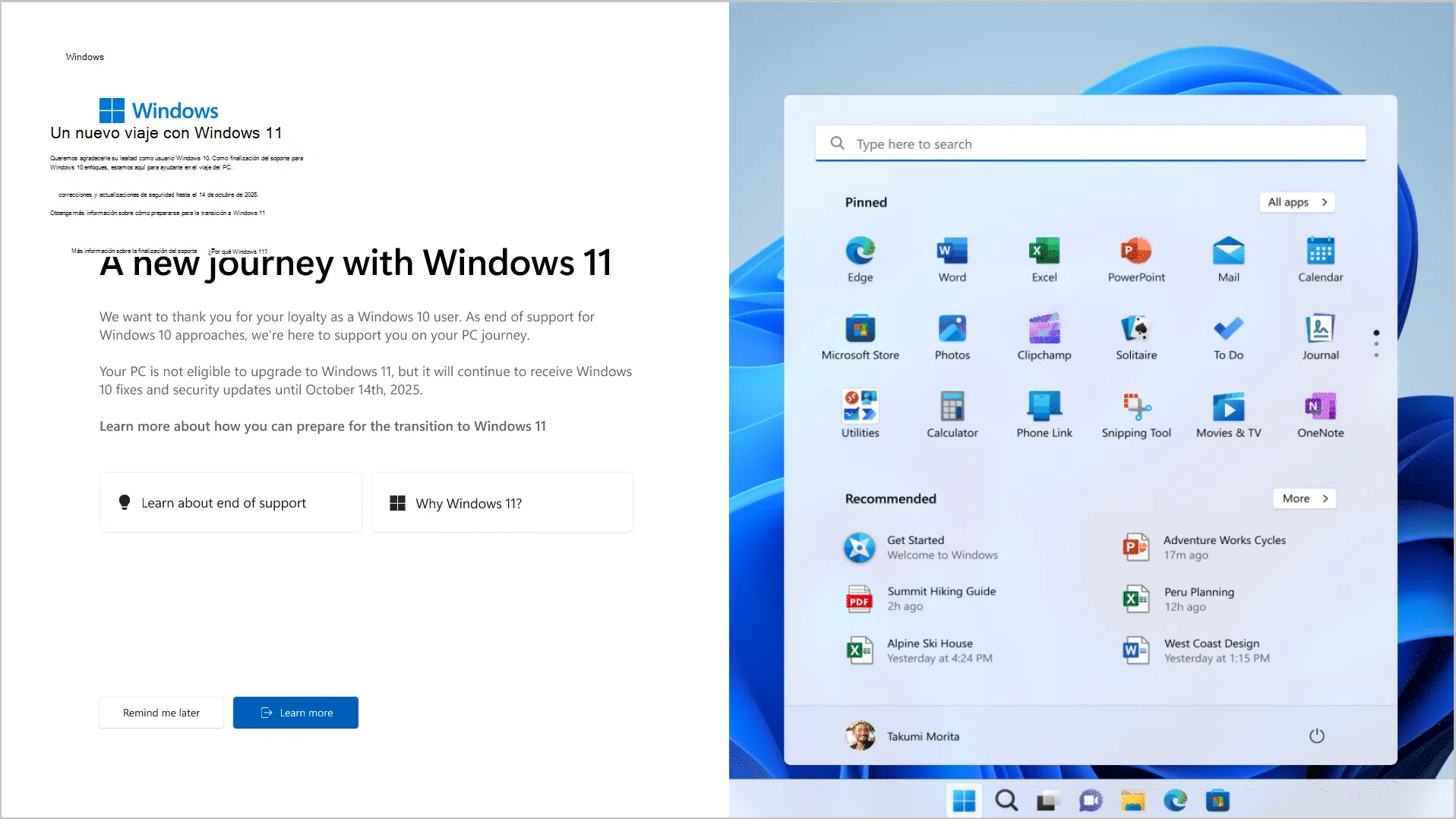
Први разлог за разматрање надоградње је веома једноставан: Windows 10 ће достићи крај свог животног века 14. октобра 2025. Након тог датума, ваш рачунар ће се и даље укључивати и функционисати, али ћете изгубити приступ безбедносним закрпама, исправкама грешака и новим функцијама, што ће ваш рачунар учинити много атрактивнијом метом за вирусе, ransomware и друге нападе.
Поред ове безбедносне функције, Windows 11 нуди низ побољшања која су, ако долазите са Windows 10, приметна у вашој свакодневној употреби: ефикасније управљање ресурсима , боље коришћење SSD дискова, редизајнирана трака задатака и мени „Старт“ за рад са више прозора одједном (Snap Layouts) и природнија интеграција са модерним алатима попут Microsoft Teams-а.
Још једна кључна ствар је да Windows 11 јача безбедност на нивоу хардвера . Званична инсталација захтева TPM 2.0 чип, Secure Boot и одређене релативно новије моделе процесора. Све ово је дизајнирано да спречи учитавање злонамерних драјвера при покретању и да заштити систем од тренутка када притиснете дугме за напајање.
У професионалном окружењу, одлагање промена значи живот са возним парком опреме која ће ускоро застарети. Планирање транзиције сада вам омогућава да одлучите које машине надоградити, које заменити, када шта да урадите и како да заштитите корисничке информације без журбе у последњем тренутку.
Проверите да ли је ваш рачунар компатибилан са оперативним системом Windows 11
Пре него што размислите о почетном подешавању и прилагођавањима, прво што треба да урадите јесте да утврдите да ли ваш рачунар испуњава минималне захтеве за Windows 11. Microsoft је пооштрио ове захтеве у поређењу са Windows 10, првенствено из безбедносних разлога.
На техничком нивоу, основни захтеви су: 64-битни процесор на 1 GHz са 2 или више језгара, 4 GB RAM-а, 64 GB меморије , UEFI фирмвер са безбедним покретањем система, TPM 2.0, графичка картица компатибилна са DirectX 12 и HD (720p) екран од најмање 9 инча са 8 бита по каналу боја.
Најлакши начин да то сазнате јесте да користите званични Мајкрософтов алат, PC Health Check . Покрените га на рачунару са оперативним системом Windows 10 и он ће вам одмах рећи да ли је ваш уређај спреман за надоградњу, које захтеве испуњава и које проблеме може имати ако није компатибилан. Ако више волите да проверите без физичког додиривања рачунара, можете научити и како да испробате Windows 11 без инсталирања пре него што извршите надоградњу.
Ако управљате великим бројем рачунара, њихова провера једног по једног постаје ноћна мора. У том случају, обично је боље ослонити се на централизована решења за управљање флотом рачунара или специјализованог добављача који може да ревидира целу флоту рачунара, идентификује које машине испуњавају захтеве, којима су потребна подешавања BIOS-а/UEFI-ја (омогућавање TPM-а или Secure Boot-а) и које рачунаре је потребно заменити.
Припремите Windows 10 пре надоградње на Windows 11
Ако ваш рачунар прође проверу компатибилности, следећи корак је припрема Windows 10 за миграцију . Ово минимизира грешке током инсталације и штеди вам главобоље касније.
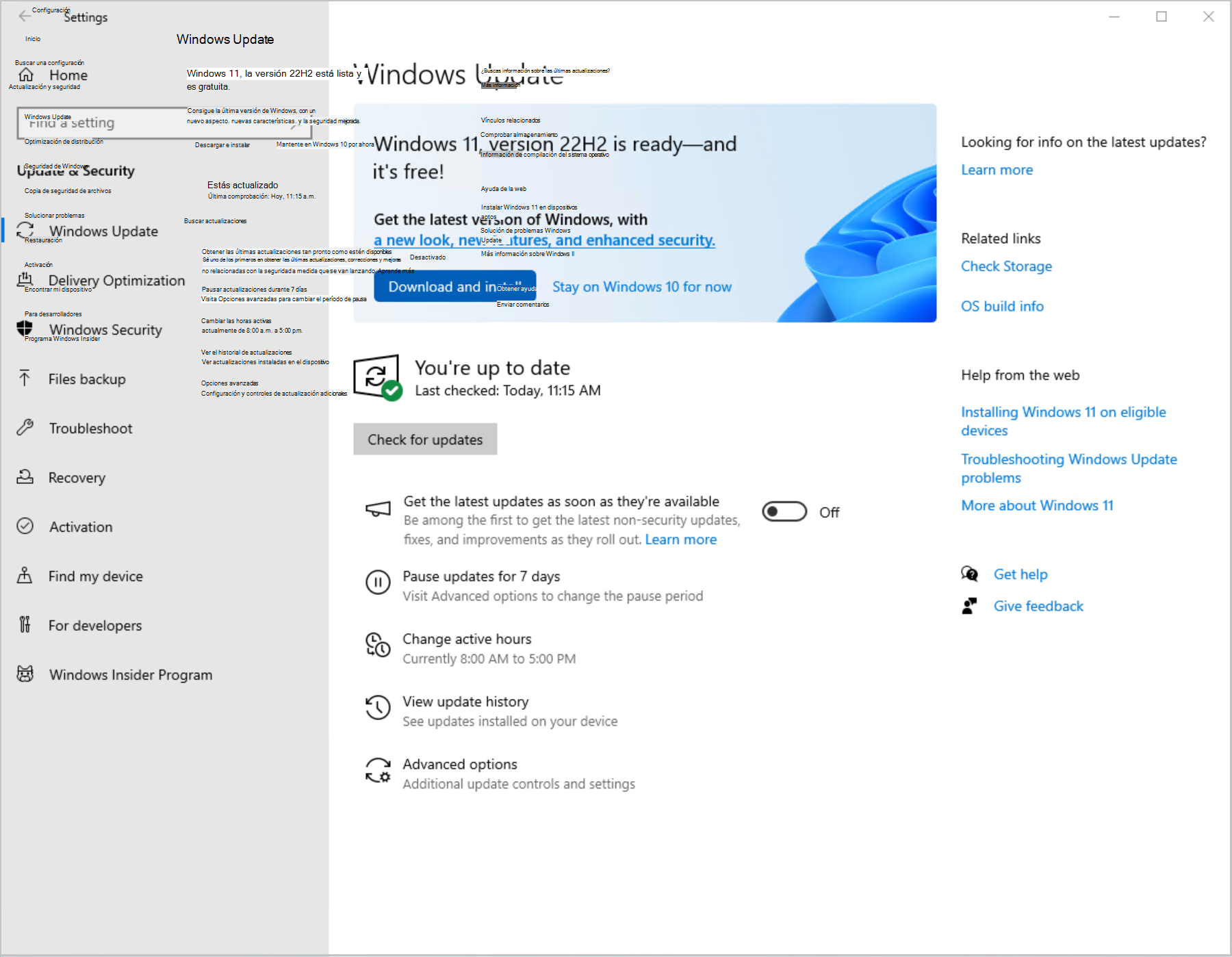
Прво, уверите се да је ваш тренутни систем потпуно ажуриран. Идите на Подешавања > Ажурирање и безбедност > Windows Update и инсталирајте сва чекајућа ажурирања. Многа од њих припремају ваш рачунар за пријем Windows 11, а такође је препоручљиво проверити да ли је ажурирање оригинално и да ли је ваша лиценца аутентична.
Такође је важно ослободити простор. Иако ажурирање обично заузима мање простора, добра је идеја да имате најмање 20 GB слободног простора на главном диску . Искористите ову прилику да деинсталирате програме које више не користите и очистите привремене датотеке и старе преузимања.
Још један уобичајени извор сукоба су драјвери. Уверите се да су драјвери ваше графичке картице, мреже и матичне плоче ажурирани, било путем Windows Update-а или директно са веб странице произвођача. Застарели драјвер може проузроковати неуспех инсталације.
Коначно, ако користите посебно „ревносни“ антивирус треће стране, размислите о томе да га привремено онемогућите непосредно пре покретања ажурирања и поново га активирате када се Windows 11 покрене, како бисте избегли ометање процеса инсталације.
Направите резервну копију и заштитите своје податке пре миграције
Пре него што се упустимо у било шта озбиљно, важно је да разговарамо о нечему што може деловати досадно, али би могло бити дигитални спас: резервне копије . Иако је Мајкрософтов помоћник за ажурирање дизајниран да сачува датотеке и програме, нулти ризик је немогућ.
Можете да изаберете традиционалну резервну копију на екстерни диск (користећи алате за прављење резервних копија система Windows или било који поуздани софтвер за прављење резервних копија) или да сачувате своје важне фасцикле у облаку (OneDrive, Google Drive итд.). Важно је да имате, барем, недавну копију својих важних докумената, фотографија и пројеката сачуваних са вашег главног диска.
Ако желите да идете корак даље, постоје решења попут Acronis True Image која вам омогућавају да креирате комплетну слику вашег чврстог диска тачно онако како је у оперативном систему Windows 10, укључујући оперативни систем, програме и податке. Ово вам даје могућност да вратите рачунар у претходно стање ако миграција крене наопако. Ако вам је потребно и да преместите податке прегледача, на пример, погледајте како да мигрирате комплетан Firefox профил.
Ове врсте алата обично нуде кориснички интерфејсе, аутоматско заказивање резервних копија, шифровање сачуваних података и могућност чувања резервне копије на локалном диску, мрежи или облаку. Идеја је да у случају озбиљног проблема не морате да почињете од нуле , већ једноставно можете да опоравите слику или одређене датотеке које су вам потребне.
Званичне методе за миграцију са Windows 10 на Windows 11
Када је рачунар спреман и направљена је резервна копија, време је да изаберете како да надоградите на Windows 11. Microsoft нуди три главне путање надоградње , поред опције чисте инсталације са USB диска.
Најлакши начин је ажурирање путем Windows Update-а . Ако је ваш рачунар компатибилан, на крају ћете видети понуду за преузимање и инсталирање Windows 11 у Подешавања > Ажурирање и безбедност > Windows Update. То је вођени процес са неколико корака, дизајниран за кориснике који нису стручњаци.
Ако не желите да чекате обавештење, можете користити помоћника за подешавање система Windows 11 , доступног на веб-сајту компаније Microsoft. Овај програм приморава преузимање система Windows 11 на ваш компатибилан рачунар и покреће ажурирање, чувајући ваше податке и апликације.
Технички захтевнија опција је коришћење алатке Media Creation Tool , која вам омогућава да креирате USB диск или DVD са ког се може покренути систем. Ово је идеална алтернатива ако желите да извршите чисту инсталацију, почнете од нуле или надоградите више рачунара користећи исти медијум, иако је потребно мало више искуства. Ако изаберете чисту инсталацију, искористите прилику да оптимизујете Windows 11 и уклоните bloatware од првог покретања.
Који год метод да изаберете, моћи ћете да сачувате датотеке, а у многим случајевима и апликације, током процеса. Упркос томе, не узимајте ништа здраво за готово и увек имајте резервну копију спремну , за сваки случај ако вам затреба да се вратите на претходно стање.
Основни водич за инсталацију система Windows 11 са сервиса Windows Update
Ако изаберете најчешћи метод (Windows Update), процес је прилично једноставан. Идите на Подешавања > Ажурирање и безбедност > Windows Update , кликните на „Провери ажурирања“ и сачекајте да се појави понуда за надоградњу на Windows 11.
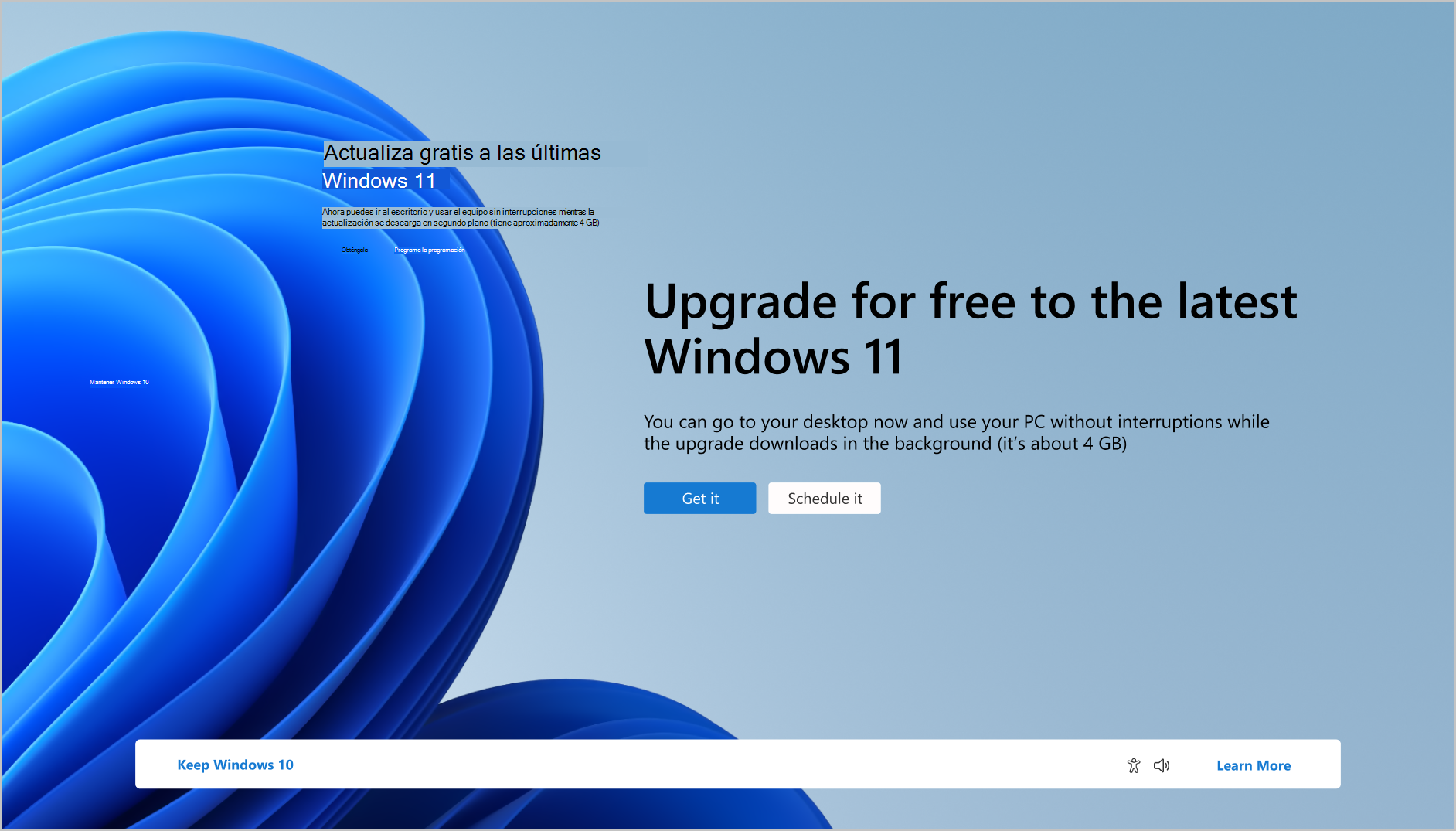
Када га видите, можете кликнути на „Преузми и инсталирај“. Одатле ће Windows преузети потребне датотеке у позадини и обавестити вас када је све спремно за поновно покретање и почетак стварне инсталације.
Током процеса подешавања, рачунар ће се поново покренути неколико пута; немојте га искључивати чак и ако изгледа да је заглавио. У зависности од брзине вашег рачунара и ваше интернет везе, цео процес може трајати између 30 и 90 минута , па је најбоље да то урадите када вам рачунар није хитно потребан.
Када завршите, систем ће вас водити кроз почетно подешавање система Windows 11: језик, регион, тастатура, Microsoft налог, PIN, опције приватности и нека препоручена подешавања. Након завршетка овог процеса, бићете на својој новој радној површини.
Повежите своју дигиталну лиценцу са својим Microsoft налогом
Корак који се често занемарује, али је неопходан ако мењате хардвер или враћате систем у претходно стање, јесте повезивање дигиталне лиценце за Windows са вашим Microsoft налогом . Ово вам омогућава да лако поново активирате Windows ако промените матичну плочу, извршите чисту поновну инсталацију или треба да користите алатку за решавање проблема са активацијом.
У оперативном систему Windows 10 (верзија 1607 или новија), статус можете проверити тако што ћете отићи на Подешавања > Ажурирање и безбедност > Активација . Тамо ћете видети поруке као што су „Windows је активиран дигиталном лиценцом“ или „Windows је активиран дигиталном лиценцом повезаном са вашим Microsoft налогом“.
Ако се појави само прва реченица, то значи да ваша лиценца још увек није повезана са вашим налогом . У том случају, мораћете да се пријавите као администратор, одете у Подешавања > Налози > Ваши подаци и уверите се да је налог који користите Microsoft налог (видећете адресу е-поште испод свог имена).
Када потврдите да користите свој Microsoft налог као администратор, вратите се на страницу за активацију и кликните на „Додај налог “. Унесите своје акредитиве и ако све прође у реду, порука ће се променити у „Windows је активиран дигиталном лиценцом повезаном са вашим Microsoft налогом“.
Приликом миграције на Windows 11, ова веза се одржава, што знатно олакшава аутоматско поновно активирање система ако направите веће измене хардвера или ресетујете рачунар након надоградње.
Почетно подешавање система Windows 11: налог, приватност и подаци које делите
Након инсталације, један од најважнијих аспеката почетног подешавања јесте одлучивање које информације делите са компанијом Microsoft и како желите да користите свој налог . Током чаробњака за подешавање, биће вам затражено да се пријавите са Microsoft налогом (Outlook, Hotmail, итд.) или да креирате нови.
Коришћење постојећег налога има предност враћања куповина, Office лиценци, OneDrive датотека, Edge омиљених ставки и других подешавања која сте већ повезали са њим. Креирање новог налога значи почетак од нуле, што може бити добра идеја ако је ваша стара имејл адреса у хаосу или једноставно желите професионалнију имејл адресу, све док не изгубите ништа важно у том процесу.
Током процеса, видећете и низ питања о приватности: локација, дијагностички подаци, персонализација огласа, резервне копије OneDrive-а, препознавање рукописа и још много тога. Што више информација делите, добићете персонализованије услуге и предлоге , али по цену откривања више података. Ако сте забринути због напрезања очију услед дугог радног времена, требало би да прегледате како да конфигуришете Windows да бисте смањили замор очију.
Ако не желите да сада превише компликујете, можете дозволити само основне функције, а остало прилагодити касније у Подешавањима > Приватност и безбедност . Одатле можете прецизно подесити које апликације имају приступ вашој локацији, камери, микрофону, историји активности, ИД-у оглашавања или дијагностици система.
Имајте на уму да ништа што изаберете у почетном чаробњаку за подешавање није коначно . Увек можете да се вратите и пажљивије прегледате сваки одељак касније, када будете користили радну површину система Windows 11.
Почетна подешавања након миграције: уклањање блоатвера и ажурирања
Када се нађете на радној површини система Windows 11, видећете да систем долази са добрим бројем унапред инсталираних апликација , како од компаније Microsoft, тако и, понекад, од произвођача рачунара. Неке су корисне, друге не толико, и добра је идеја да на почетку урадите мало чишћења, пре него што инсталирате сопствене алате.
Да бисте деинсталирали нежељене апликације, идите на Подешавања > Апликације > Инсталиране апликације (или „Апликације и функције“ у зависности од ваше верзије) и прегледајте листу. Три тачке поред сваке апликације ће вам дати могућност да је деинсталирате, ако ваш систем то дозвољава.
Такође можете користити класичну контролну таблу: отворите Старт, откуцајте „Контролна табла“ и идите на Програми > Деинсталирај програм да бисте видели и уклонили традиционални софтвер за десктоп (Win32) који вам није потребан.
Када се чишћење заврши, следећи кључни корак је провера ажурирања. Идите на Подешавања > Windows Update , кликните на „Провери ажурирања“ и сачекајте да се преузму и инсталирају сва чекајућа ажурирања. Веома је уобичајено да се након велике миграције накупи велики број закрпа.
Ова ажурирања не само да побољшавају стабилност већ укључују и ажуриране драјвере за ваш хардвер . За већину корисника, ово је довољно, али ако уређај и даље не ради исправно, увек можете користити Управитељ уређаја или посетити веб локацију произвођача да бисте инсталирали одређене драјвере.
Врло је вероватно да ће ваш први импулс након преузимања Windows 11 бити отварање прегледача и почетак преузимања програма. Систем долази са Microsoft Edge-ом као подразумеваним прегледачем , што није лоша опција ако често користите Microsoft сервисе и заинтересовани сте за његову интеграцију са системом.
Ако долазите са Chrome-а, можда бисте желели да га поново инсталирате како би ваши обележивачи, лозинке и екстензије били синхронизовани . Firefox може бити добра идеја ако вам је приватност приоритет, а постоје и моћне алтернативе попут Vivaldija, Opera-е или прегледача фокусираних на блокирање праћења.
Што се тиче софтвера, можете инсталирати своје апликације једну по једну са њихових званичних веб страница или из Мајкрософтове продавнице , или користити алате попут Нинитеа или Винсталла, који вам омогућавају да изаберете неколико популарних програма и преузмете их помоћу једног инсталера.
У зависности од ваше употребе, вероватно ћете морати да додате имејл клијенте, уређиваче фотографија и видео записа, апликације за белешке, менаџере лозинки, P2P програме и све остало што користите свакодневно. Ово је добра прилика да истражите да ли постоје боље или лакше алтернативе уобичајеним осумњиченима.
Повежите свој мобилни телефон (посебно Андроид) са Windows 11
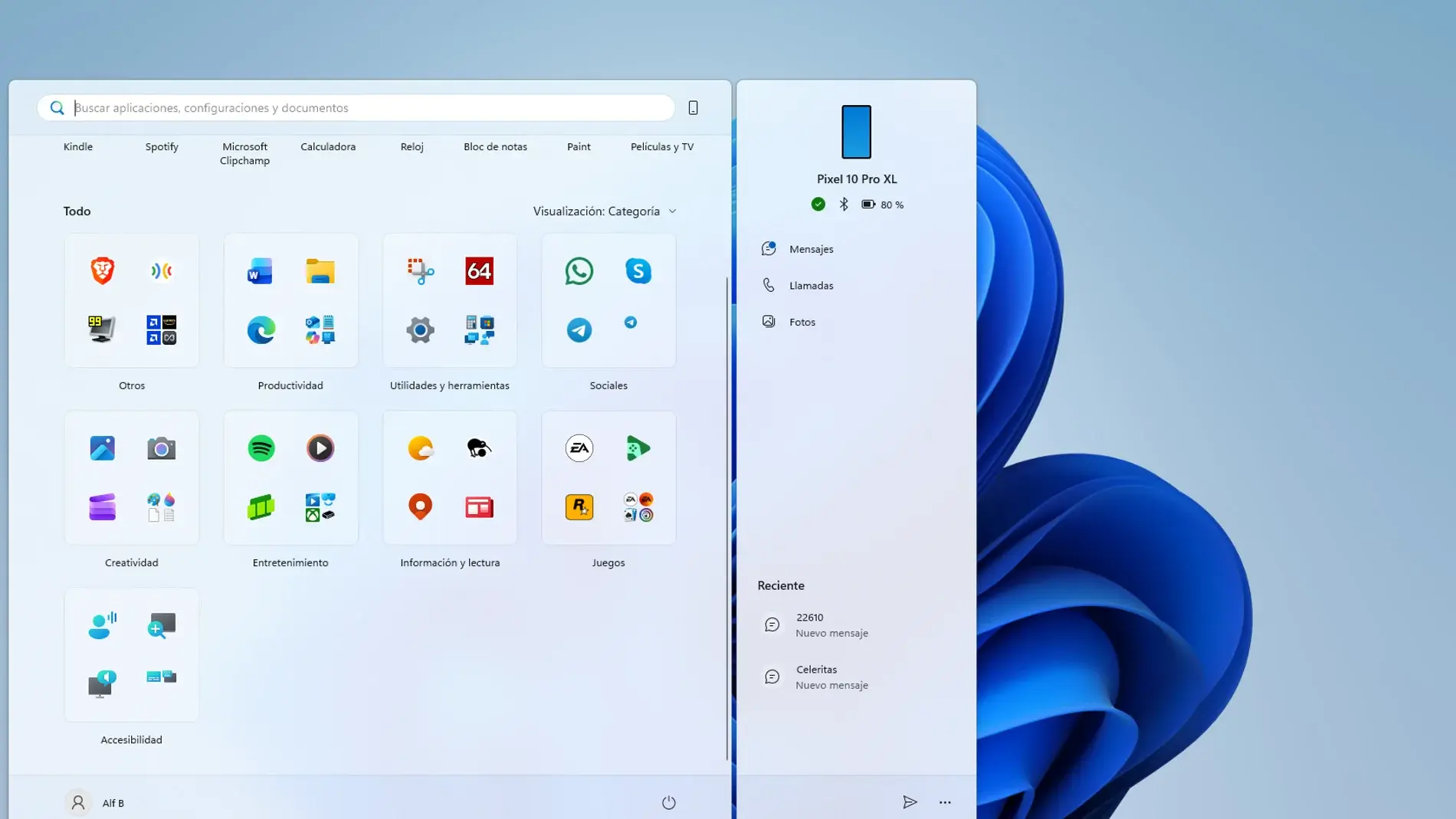
Једна од области коју је Мајкрософт највише наглашавао последњих година јесте приближавање рачунара и мобилних уређаја , посебно ако користите Андроид. Захваљујући апликацији Линк са Виндоусом на вашем телефону и апликацији Мобил Линк (или „Ваш телефон“) на вашем рачунару, можете повезати оба уређаја прилично беспрекорно.
Када инсталирате обе апликације и пријавите се помоћу истог Microsoft налога, моћи ћете да примате обавештења, SMS поруке и позиве на рачунару , брзо прегледате недавне фотографије са мобилног уређаја или чак користите одређене апликације за телефон са десктопа на неким моделима.
Поред ове основне интеграције, можда би било корисно да инсталирате званичне Microsoft апликације које најчешће користите (OneDrive, Outlook, To Do, итд.) на свој Android уређај. Што су алати усклађенији између мобилног уређаја и рачунара, то ће прелаз између уређаја бити глаткији.
Ако користите iPhone, интеграција је донекле ограниченија, али и даље можете да користите функције попут iCloud-а за фотографије и документе , званичне клијенте за е-пошту и складиштење, као и неке специфичне интеграције са Windows-ом.
Прилагодите изглед и организацију система Windows 11
Када је систем мање-више покренут и ради, време је да га прилагодите свом укусу. У оперативном систему Windows 11, већина визуелних опција се управља из Подешавања > Персонализација , где ћете пронаћи позадину, боје, закључани екран, теме и друга естетска подешавања.
Можете одабрати различиту позадину за сваку виртуелну радну површину, пребацивати се између светлог и тамног режима , променити боју акцента прозора и траке задатака, подесити изглед икона и готово потпуно изменити визуелно искуство.
Мени „Старт“ је редизајниран од система Windows 10, али је и даље веома прилагодљив. Можете да закачите или откачите апликације, преуредите иконе, групишете их и изаберете шта се приказује у одељку „Препоручено“ . Такође можете да померите дугме „Старт“ лево од траке задатака ако вам се не свиђа његов централни положај; ако желите да прецизно подесите овај аспект, погледајте како да промените величину и прилагодите мени „Старт“.
Не заборавите да истражите панел виџета (Windows + W) , где можете додати модуле за време, календар, саобраћај, задатке, спорт и још много тога. Сваки виџет има своје опције за промену величине, промену садржаја или брисање ако вам није користан.
Ако желите да прецизно подесите ствари до максимума, Windows 11 вам омогућава да промените показивач миша, системске звукове, иконе главних фасцикли и прилагодите закључани екран да бисте приказали информације које вас највише занимају када је рачунар закључан.
Управљајте апликацијама које се покрећу са Windows 11
Док инсталирате програме, многи од њих се радо пријављују за аутоматско покретање . Ово успорава покретање система и оставља вас са позадинским процесима који вам можда нису ни потребни.
Да бисте ово држали под контролом, идите на Подешавања > Апликације > Покретање . Тамо ћете видети листу апликација које се могу покренути са оперативним системом Windows и прекидач за њихово укључивање или искључивање. Систем такође приказује процењени утицај сваке апликације на време покретања.
Још један веома једноставан начин за управљање овим је путем Менаџера задатака . Притисните Ctrl+Alt+Delete, изаберите Менаџер задатака, кликните на „Више детаља“ и идите на картицу „Покретање“. Одатле можете омогућити или онемогућити одређене програме и видети њихов утицај. Ако више волите напредне алате за убрзавање покретања, покушајте да користите Аутоматско покретање.
Идеја је да од самог почетка отворите само оно што вам је заиста потребно: антивирусни софтвер, софтвер за синхронизацију који стално користите, неопходне периферне алате итд. Све остало можете отворити када вам затреба.
Организујте своје фасцикле, Претраживач датотека и брзи приступ
Windows 11 одржава класичну структуру посебних фасцикли (Преузимања, Слике, Видео снимци, Музика, Документи итд.), али би вас можда занимало да промените њихову локацију или прилагодите оно што се појављује у Брзом приступу како би одговарало вашем радном току.
Ако имате секундарни диск са више простора, можда би било добро да преместите фасцикле попут ваших слика или видео записа на тај диск. Кликните десним тастером миша на одговарајућу фасциклу, изаберите „Својства“ и идите на картицу „Локација“ да бисте променили путању до нове фасцикле на жељеном диску.
Да бисте прилагодили леви панел Експлорера, можете користити Брзи приступ . Једноставно кликните десним тастером миша на било коју често коришћену фасциклу и изаберите „Закачи за брзи приступ“. Слично томе, ако више не желите да фасцикла буде закачена тамо, кликните десним тастером миша на њу и изаберите „Откачи из брзог приступа“.
Добро организован Експлорер од првог дана ће учинити проналажење датотека и кретање кроз ваше пројекте много агилнијим , што је посебно приметно ако радите са много докумената и расутим ресурсима.
Конфигуришите навике напајања, спавања и искључивања
Још један важан аспект почетног подешавања, посебно за лаптопове, јесте управљање напајањем и режим спавања . Коришћење рачунара прикљученог на струју у канцеларији није исто што и ослањање на батерије док сте у покрету.
Идите у Подешавања > Систем > Напајање и батерија и подесите опције „Приказ и спавање“. Овде можете да одлучите колико дуго екран остаје искључен и када уређај прелази у режим спавања, правећи разлику између напајања из батерије и напајања из утичнице.
Ако често остављате дуге задатке да раде преко ноћи (резервне копије, преузимања, рендеровање), требало би да спречите да рачунар аутоматски пређе у стање спавања када вам је потребан . Ако то није случај, можда ћете желети да брзо пређе у стање спавања како бисте уштедели енергију батерије и смањили хабање.
У сваком случају, добра је пракса да стекнете навику да искључујете рачунар када га нећете користити сатима , уместо да га непотребно остављате укљученог. Смањићете потрошњу енергије, буку и накупљање прашине у кућишту.
Прављење резервне копије и враћање подешавања у систему Windows 11
Када уложите време у прилагођавање система, има смисла заштитити сав тај рад помоћу стратегије прављења резервних копија . На тај начин, ако нешто крене наопако (квар диска, злонамерни софтвер, грешка у конфигурацији), можете вратити рачунар у исправно стање без потребе да почињете испочетка.
У оперативном систему Windows 11 можете да одете у Подешавања > Налози > Windows резервна копија да бисте конфигурисали синхронизацију фасцикли са OneDrive-ом, као и резервну копију ваших жељених подешавања, препоручених апликација и других подешавања у облаку.
Ако желите нешто робусније, можете се вратити на Контролну таблу и отићи на Систем и безбедност > Резервна копија и враћање . Одатле можете конфигурисати редовне резервне копије на спољни диск или мрежни ресурс, бирајући шта желите да укључите (библиотеке, слику система итд.).
Идеја је да, након већих промена (као што је миграција на Windows 11 или инсталирање много новог софтвера), направите референтну резервну копију . Ако нешто крене наопако у будућности, можете се вратити на тачку где је све исправно функционисало у само неколико корака.
Напредне опције покретања: Безбедни режим и подешавања покретања
У неком тренутку, посебно након промена драјвера или проблематичних инсталација, можда ћете морати да користите напредне опције покретања у систему Windows 11. Њихово познавање унапред ће вам уштедети много фрустрација ако ваш систем престане да се нормално покреће.
Да бисте приступили Windows Recovery Environment (WinRE), можете присилно искључити неколико система или, једноставније, идите из самог система на Подешавања > Систем > Опоравак и изаберите Поново покрени сада под Напредно покретање. Када сте у WinRE-у, изаберите Решавање проблема > Напредне опције > Подешавања покретања и кликните на Поново покрени.
Када се рачунар поново покрене, видећете екран Подешавања покретања са неколико нумерисаних опција (тастери 1-9 или F1-F9). То укључује омогућавање отклањања грешака за напредне сценарије подршке, омогућавање евидентирања покретања ради генерисања датотеке ntbtlog.txt са учитаним драјверима, покретање са видеом ниске резолуције ради враћања проблематичних подешавања екрана и разне опције безбедног режима. Ако су вам потребна упутства корак по корак, овај водич објашњава како да покренете и користите безбедни режим у оперативном систему Windows 11.
Стандардни безбедни режим покреће Windows са веома ограниченим скупом драјвера и услуга, што је идеално за проверу да ли је проблем узрокован софтвером треће стране. Постоји и Безбедни режим са мрежним радом (који укључује мрежне драјвере за приступ интернету или дељеним ресурсима) и Безбедни режим са командном линијом, који замењује графички интерфејс командним прозором.
Друге корисне опције укључују онемогућавање обавезног примењивања потписа драјвера (за инсталирање драјвера са неважећим потписима у веома специфичним случајевима), привремено онемогућавање заштите од злонамерног софтвера при раном покретању (ELAM) и опцију за спречавање аутоматског поновног покретања након критичне грешке , што је веома корисно када рачунар уђе у плави екран.
Ако се икада заглавите у безбедном режиму и систем се не врати у нормално покретање након поновног покретања, отворите мени „Рун“ (тастер Windows + R), откуцајте msconfig и притисните Enter. На картици „Boot“ (Покретање), уклоните ознаку са поља „Безбедно покретање“ у оквиру опција покретања, примените измене и поново покрените рачунар.
Шта ако ваш рачунар није компатибилан са оперативним системом Windows 11 и које су алтернативе?
Не испуњавају сви рачунари који исправно раде са оперативним системом Windows 10 званичне захтеве за Windows 11. Ако вам дијагностички алат каже да ваш уређај не ради због TPM 2.0, Secure Boot-а или некомпатибилног процесора , требало би пажљиво да размотрите своје опције.
У неким случајевима, TPM 2.0 или Secure Boot су присутни, али су онемогућени у BIOS-у/UEFI-ју . Приступањем фирмверу (обично притиском на F2, Delete или слично при покретању) и омогућавањем ових опција, ваш рачунар може постати компатибилан без потребе за променом хардвера.
Ако проблем и даље постоји (на пример, због застарелог процесора) и не желите да прибегавате незваничним методама инсталације, имате две јасне опције: планирајте надоградњу хардвера или наставите да користите Windows 10 уз одређене мере предострожности.
Мајкрософт је најавио програм продужених безбедносних ажурирања (ESU) за потрошаче . Плаћањем годишње претплате можете наставити да примате критичне безбедносне закрпе за Windows 10 најмање годину дана након завршетка подршке. То је привремено, а не трајно решење, али вам омогућава да продужите век трајања рачунара док не одлучите о следећем кораку.
У пословном и образовном сектору постоје и специфични ESU програми и решења за управљање заснована на облаку. Ако управљате великом количином застареле опреме, обично је препоручљиво да се координирате са партнером или продајним тимом компаније Microsoft како бисте осмислили фазни план обнове ИТ инфраструктуре.
Инсталирање система Windows 11 на неподржани хардвер модификовањем ISO датотеке или регистра је технички могуће, али носи ризике по стабилност, подршку и безбедност . Microsoft не гарантује да ће такав систем примати сва ажурирања или да ће функционисати једнако добро на сертификованој машини.
Уобичајени проблеми након миграције и како се носити са њима
Након оваквог великог ажурирања, није неуобичајено да се наиђе на необично понашање. Кључ је да не паничите и да се сваки проблем решава систематски.
Ако се инсталација заглави на одређеном проценту дуже време, прво што треба да урадите је да будете стрпљиви. Ако заиста мислите да је заглавила, проверите интернет везу, расположиви слободан простор и, ако је могуће, искључите непотребне периферне уређаје (УСБ дискове, штампаче итд.) пре него што покушате поново.
Ако нешто престане да ради након пребацивања (на пример, звук, Wi-Fi или штампач), обично је у питању проблем са драјвером. Отворите Управитељ уређаја , идентификујте проблематични хардвер и потражите ажуриране драјвере на веб локацији произвођача. Ако се систем потпуно замрзне, овај водич о томе шта треба урадити када се Windows 11 замрзне може бити од помоћи.
Када је некомпатибилност озбиљнија (стари софтвер кључан за вашу активност, професионални хардвер који није подржан у систему Windows 11 итд.), можете размотрити одржавање секундарног рачунара са системом Windows 10 за тај одређени софтвер или чак виртуелизацију система Windows 10 унутар система Windows 11 да бисте га користили само са том апликацијом.
Читав овај процес миграције и подешавања може изгледати дуготрајан, али када се заврши, имаћете безбедније, модерније окружење прилагођено вашим потребама . Од тада, једноставно ажурирајте систем и редовно прегледајте резервне копије како бисте уживали у стабилном Windows 11 дуги низ година.

Индекс
- 1 Зашто мигрирати са Windows 10 на Windows 11 и зашто баш сада
- 2 Проверите да ли је ваш рачунар компатибилан са оперативним системом Windows 11
- 3 Припремите Windows 10 пре надоградње на Windows 11
- 4 Направите резервну копију и заштитите своје податке пре миграције
- 5 Званичне методе за миграцију са Windows 10 на Windows 11
- 6 Основни водич за инсталацију система Windows 11 са сервиса Windows Update
- 7 Повежите своју дигиталну лиценцу са својим Microsoft налогом
- 8 Почетно подешавање система Windows 11: налог, приватност и подаци које делите
- 9 Почетна подешавања након миграције: уклањање блоатвера и ажурирања
- 10 Изаберите свој прегледач и почните са инсталирањем апликација
- 11 Повежите свој мобилни телефон (посебно Андроид) са Windows 11
- 12 Прилагодите изглед и организацију система Windows 11
- 13 Управљајте апликацијама које се покрећу са Windows 11
- 14 Организујте своје фасцикле, Претраживач датотека и брзи приступ
- 15 Конфигуришите навике напајања, спавања и искључивања
- 16 Прављење резервне копије и враћање подешавања у систему Windows 11
- 17 Напредне опције покретања: Безбедни режим и подешавања покретања
- 18 Шта ако ваш рачунар није компатибилан са оперативним системом Windows 11 и које су алтернативе?
- 19 Уобичајени проблеми након миграције и како се носити са њима