- Пре куповине, дефинишите капацитет, употребу и преносивост који су вам потребни за ваш екстерни чврсти диск.
- Изаберите између HDD-а или SSD-а у зависности од тога да ли дајете предност јефтином простору за складиштење или брзини, издржљивости и тишини.
- Обезбеђује компатибилност, одговарајући формат датотеке и брзу повезаност (USB 3.x, USB-C или Thunderbolt).
- Водите рачуна о одржавању и комбинујте више резервних копија да бисте заиста заштитили своје податке.

Ако обрађујете много фотографија, видео записа, радних пројеката или једноставно желите да вам понестане простора на рачунару, Пре или касније ће вам требати добар екстерни хард дискОни су савршен додатак за чување резервних копија, проширење меморије лаптопа или ношење библиотеке игара и докумената са собом без компликација.
Иако сви могу изгледати исто, Избор екстерног чврстог диска „на око“ је обично скупИли нема довољан капацитет складиштења, невероватно је спор или прекасно откријете да није компатибилан са вашом конзолом или Mac-ом. У овом свеобухватном водичу, видећете, тачку по тачку, На шта треба обратити пажњу да бисте изабрали идеалан модел? у зависности од намене коју желите да му дате: личну, професионалну, играчку или једноставно као дугорочну резервну копију.
Интерни хард диск, екстерни хард диск… и зашто бисте можда желели екстерни
Унутар рачунара имате интерни чврсти диск који садржи оперативни систем, програме и датотеке; то је диск који омогућава покретање свега. Међутим, Спољни чврсти диск је самостални уређај који се повезује преко USB, USB-C, Thunderbolt или других портова. и можете га користити са више уређаја без отварања било ког од њих.
Ова разлика је кључна: Затвореник је дизајниран да ради „увек ту“, док је спољни дизајниран за преносите податке, правите резервне копије и проширујте капацитет без додиривања унутрашњости рачунараШтавише, многи екстерни модели долазе унапред конфигурисани за конзоле, телевизоре, рутере или NAS сервере, што их чини много свестранијим. Ако желите да се дубље упустите у Разлике између интерних и екстерних чврстих дискова Видећете више корисних детаља.
Па ако желите Заштитите своје важне податке од кварова, вируса или људских грешака.Разумно је направити копију на екстерни чврсти диск који није увек повезан или изложен истим ризицима као ваш главни рачунар.
Капацитет складиштења: колико гигабајта (или терабајта) вам је потребно
Прва велика одлука је величина диска. Није исто чувати само документе као архивирати 4K видео записе или огромне библиотеке игара. Капацитет се мери у GB (гигабајтима) и TB (терабајтима)А скок из једне категорије у другу увелико мења цену.
За референцу, 1 ТБ је еквивалентно неколико стотина хиљада докумената, десетинама хиљада фотографија и неколико хиљада песама....плус добар број висококвалитетних видео записа. Али чим почнете да уређујете видео, радите са RAW фотографијама или играте модерне игре, тај терабајт нестаје брже него што мислите.
Погодно за личну и кућну употребу
Ако желите да га сачувате документи, фотографије са мобилног телефона, мало музике и неки кућни видео снимциНема потребе за претеривањем. Спољни хард диск од Између 500 GB и 1 TB је обично више него довољно за већину корисника који само желе да „испразни“ лаптоп или да имају секундарну копију својих ствари; ако имате недоумице, научите да знајте које датотеке заузимају простор.
У овој фази, Веома се исплати одабрати буџетски приступачан модел са 1TB HDD-ом. Или чак мањи, али бржи SSD ако вам је брзина приоритет. Бићете мирни знајући да ваша сећања и важни документи нису везани за један рачунар.
Капацитет за професионалну и интензивну употребу
Када причамо професионални видео, RAW фотографија, графички дизајн, 3D, базе података или резервне копије више машинаМорате се попети на неколико степеница. За захтевне фриленсере и мала предузећа, Почетак са 2 TB и прелазак између 4 TB и 8 TB је обично разуман.Ако радите са 4 TB, можда ће вас занимати да научите како да правилно конфигуришите чврсти диск од 4 ТБ у вашем систему.
У већим или критичнијим окружењима (аудио-визуелни студији, канцеларије које обрађују велику количину документације, резервни сервери) Није неуобичајено видети екстерне чврсте дискове од 8 TB, 12 TB или чак и вишепосебно код десктоп модела дизајнираних да буду увек повезани или интегрисани у RAID или NAS системе.
Физичка величина: 2,5″ у односу на 3,5″ и права преносивост
Поред капацитета, мораћете да одлучите и о физичком формату. Велика већина екстерних чврстих дискова долази у две величине: 2,5 инча и 3,5 инча.А разлика иде далеко више од неколико центиметара.
2,5-инчни екстерни чврсти дискови: компактни и са USB напајањем
2,5-инчни хард дискови су типични преносиви хард дискови. Мале су величине, лагане и напајају се директно са УСБ или УСБ-Ц порта.Није потребна додатна утичница. Савршени су за стављање у ранац и повезивање са било којим компатибилним лаптопом, конзолом или телевизором.
У HDD асортиману, Капацитети се обично крећу од 500 ГБ до 2 ТБ. Дискови од 2,5 инча су доступни по доброј цени, мада се већ појављују модели до 4 TB. За екстерне SSD дискове ове величине, типични капацитети се крећу од 500 GB до 4 TB, са предношћу што су још лакши и отпорнији на ударце.
3,5-инчни екстерни чврсти дискови: десктоп, великог капацитета
Дискови од 3,5 инча су друга прича: Дизајнирани су да буду на фиксној локацији (сто, намештај у дневној соби, сталак) и скоро увек захтевају сопствено напајање преко адаптера. Заузврат, нуде Већи капацитет и бољи однос €/TB.
У овом формату је лако видети хард дискови од 2 TB до 16 TB и вишеОни су идеалан избор за велике резервне копије, мултимедијалне библиотеке или дугорочно складиштење где преносивост није приоритет, али јесте имати пуно јефтиног простора за складиштење.
HDD, SSD и RAID: избор технологије складиштења
Када имате мање-више јасну представу о капацитету и физичкој величини, јавља се велика дилема: HDD или SSD? И где се у свему овоме уклапа RAID систем или NAS? Ту долазе до изражаја брзина, поузданост, цена и једноставност коришћења.
ХДД (механички хард диск): пуно простора за мало новца
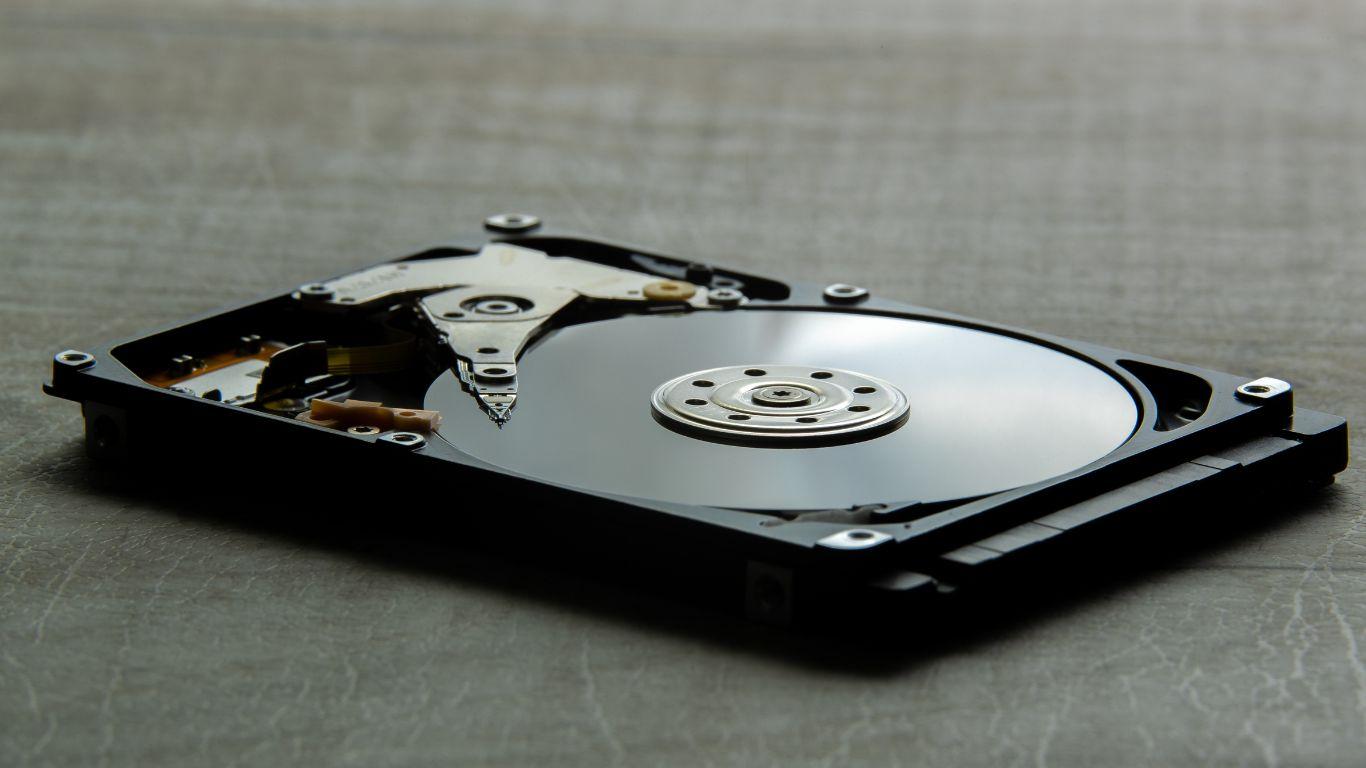
Традиционални HDD је механички систем са ротирајућим плочама и главама за читање/писање. Њихова велика предност је што нуде много терабајта по веома приступачној цени.Стога, они остају први избор за велике резервне копије и масовно складиштење.
У погледу перформанси, Типичан ХДД се окреће брзином од 5400 или 7200 о/мин, а то се преводи у брзине од око 80-120 MB/s код модела са 5400 RPM и до 150-200 MB/s код модела са 7200 RPMДовољан је за документе, фотографије и ХД видео, али је недостатак SSD-ова када су у питању велика оптерећења или уређивање у реалном времену.
Лоша страна је та Покретни делови их чине осетљивијим на ударце, вибрације и хабање.Пажљивом употребом могу трајати годинама, али је најбоље да их не злоупотребљавате ако желите да ваше копије остану нетакнуте.
SSD (solid state drive): брзина, тишина и издржљивост
SSD дискови чувају податке у флеш меморији, без плоча или глава за читање/писање. То значи да Немају покретне делове, не вибрирају, једва да производе буку и боље подносе падове.Да све буде још боље, много су бржи, посебно новији модели.
Уобичајено је видети на екстерном SSD-у Брзине читања и писања од 500-1000 МБ/с у основним моделима и преко 1000 MB/s код врхунских моделаУ неким случајевима, брзине могу достићи скоро 2000-3000 MB/s када интерфејс (посебно Thunderbolt или USB 3.2 Gen 2x2) то дозвољава. Да бисте изабрали поуздане моделе, погледајте наш водич. Брзи и поуздани компактни SSD дискови.
Савршени су за монтажа видеа, захтевни пројекти, виртуелне машине и захтевно играњегде је свака секунда учитавања важна. „Али“ је то што И даље су скупљи по гигабајту од ХДД-оваДакле, ако желите много терабајта, буџет расте вртоглаво.
RAID системи и мрежно повезани складишни простор (NAS)
Ако вам је потребно нешто напредније, онда следеће долази у обзир: RAID системи (са више дискова) и NAS (мрежни сервери за складиштење података)Уместо једног диска, монтирају два или више дискова на:
- Повећајте редундантност (Ако диск откаже, не губите податке).
- Побољшали перформансе расподелом оптерећења између неколико дискова.
- Дељење складишта преко мреже између више уређаја.
NAS са RAID-ом је идеалан за Предузећа, студији, фотографи или било ко ко жели робусне резервне копије, доступне са различитих уређаја, па чак и ван куће.Међутим, трошкови и сложеност конфигурације су већи од трошкова једноставног екстерног УСБ диска.
Врсте екстерних чврстих дискова према њиховој употреби и формату
Поред интерне технологије, на тржишту ћете пронаћи неколико „породица“ екстерних чврстих дискова, од којих је свака дизајнирана за одређени тип корисника и контекст. Корисно је знати разлике између њих како не бисте плаћали за функције које нећете користити..
Десктоп или десктоп дискови
То су велике јединице од 3,5 инча које се прикључују у зидну утичницу. Обично нуде велики капацитет и веома конкурентну цену по TBЗбог тога су идеални за постављање поред кућног или канцеларијског рачунара и остављање увек укључених или повезаних када је време за прављење резервне копије.
Његова слаба тачка је преносивост: Нису дизајнирани да иду у ранацТеже су више и зависе од сопственог извора енергије.
Спољни мултимедијални хард дискови
Поред чувања података, Мултимедијални дискови су дизајнирани за директно репродуковање фотографија, музике и видео записа. на телевизору или на стерео систему, често помоћу даљинског управљача и HDMI или сличног прикључка.
Били су веома популарни пре масовног стриминга и још увек имају смисла ако Желите да имате сопствену локалну медијску библиотеку и да не зависите од онлајн платформиОбично су у средњем ценовном рангу, а најважнија ствар овде је компатибилност видео и аудио формата.
Стандардни преносиви чврсти дискови
Под овом ознаком налазимо огромну већину 2,5-инчни HDD и SSD напајани преко USB-а. Идеално за пребаците датотеке са једног места на друго, направите брзе резервне копије или проширите меморијски простор лаптопа или конзоле без компликовања вашег живота.
Овде је разноликост огромна: од веома једноставних и јефтиних модела до „робусних“ модела са ојачаним кућиштем, водоотпорношћу и хардверском енкрипцијом за осетљиве информације.
Мрежно повезани дискови (мрежно складиштење)
Постоје албуми који укључују Етернет, гигабитни етернет или чак WiFi веза да функционишу као дељена меморија између више рачунара и кућних уређаја. Неки су пуноправни NAS системи, док су други једноставнија кућишта за један или два диска.
Веома су практични ако желите да сви рачунари и мобилни уређаји у локалној мрежи имају приступ истим копијама, документима или мултимедијалним библиотекамаЦена је нешто виша од обичног УСБ диска, али добијате на практичности и флексибилности.
Повезивање: USB, USB‑C, Thunderbolt, eSATA, FireWire…
Веома брз чврсти диск је од мале користи ако Интерфејс за повезивање ствара уско грлоСтога је, поред типа диска, од виталног значаја знати које портове ваш рачунар (и ваша конзола, ако ћете је користити) има и коју верзију подржавају.
USB 2.0, 3.0, 3.1 и USB-C
USB је и даље краљ. Наћи ћете га у три главна укуса:
- УСБ КСНУМКСВеома старо. Теоретски до 480 Mbps (~60 MB/s). Довољно само за споре HDD-ове и основну употребуОвих дана је најбоље да то избегавате ако можете.
- USB 3.0 / 3.1 Генерација 1До 5 Gbps. Омогућава вам да искористите предности брзих HDD-ова и многих екстерних SSD-ова средње класе. То је тренутно препоручена минимална количина..
- USB 3.1 Генерација 2, USB 3.2…до 10 Gbps или више у зависности од стандарда. Идеално за брзе SSD дисковеЗнатно смањује време копирања великих датотека.
USB-C конектор је само физички облик: USB-C порт може да носи USB 3.x, Thunderbolt или оба.Зато не гледајте само облик конектора, већ проверите и верзију и брзине које порт вашег уређаја подржава.
Тхундерболт 3 и 4
Тандерболт је Интелова технологија (широко коришћена у Мак рачунарима и врхунским лаптоповима) која Достиже брзине до 40 Gbps и омогућава брзине у стварном свету близу 1 GB/s. са лакоћом. То је преферирани избор за:
- 4K/8K видео монтажа са екстерног диска.
- Професионално радим на великим мултимедијалним пројектима..
- Конфигурације са више монитора и периферних уређаја у ланцу.
Тандерболт дискови су обично скупљи и нишнијиАли ако ваш радни ток то оправдава, скок брзине је веома приметан.
eSATA и FireWire
Сада су у опадању, али их и даље можете пронаћи у старијој опреми или у одређеним професионалним окружењима. eSATA нуди брзине упоредиве са интерним SATA (до 6 Gbps)док је FireWire некада био популаран за професионални видео, посебно у Apple екосистему.
Ако ћете поново користити хардвер са овим портовима, Можда и даље важе за брзе трансфереАли за нову опрему, има више смисла фокусирати се на USB-C и Thunderbolt.
Компатибилност и формат датотека (Windows, macOS, конзоле…)
Није довољно само га укључити и то је то: Диск долази форматиран са одређеним фајл системом.И то одређује да ли ћете моћи глатко да читате и пишете на свом рачунару, Mac-у, конзоли или телевизору.
Најчешћи формати су:
- НТФСИзворно за Windows. Дозвољава веома велике датотеке, робустан је и подржава напредне дозволе. На macOS-у, подразумевано, Може се само читати (не писати) без додатног софтвера.
- ХФС+ / АПФСmacOS формати. Идеално за Apple окружење, али Windows их подразумевано не разуме. без посебних програма.
- ФАТКСНУМКС: ултра компатибилан (читају га скоро сви уређаји), али Не подржава датотеке веће од 4 ГБ и није најробуснији за велике количине.
- екФАТ: најсвестранији данас ако ћете прелазити између Windows-а, macOS-а, конзола и модерних телевизора. Подржава велике датотеке и има добру унакрсну компатибилност..
Ако купите диск „за Mac“, вероватно ће доћи у HFS+ или APFS формату; ако је „за Windows“, готово сигурно ће бити у NTFS формату. Увек га можете поново форматирати са свог система да бисте променили форматАли будите опрезни: тиме бришете све на њему, па би идеално било да то урадите одмах након куповине или након што сачувате своје податке.
Екстерни хард дискови за игре и конзоле
Ако је твоја идеја проширити меморијски простор конзоле (PlayStation, Xbox, Switch у одређеним случајевима) или рачунара за игреПостоје неке важне нијансе.
За модерне конзоле и захтевне игре, следеће је од посебног интереса:
- Капацитет од најмање 1 ТБ Ако сте просечан играч, и 2 ТБ или више ако волите да имате инсталирано много наслова.
- Довољна брзина да време учитавања не буде бесконачноОвде, екстерни USB 3.1/3.2 SSD прави сву разлику у поређењу са HDD-ом.
- Добра компатибилност са конзолним системомНеки захтевају да форматирате диск у свом формату, други га користе само за складиштење, а не за извршавање, итд.
У PC играма, брзи екстерни SSD такође много помаже ако Не желите да отварате кућиште или лаптоп да бисте инсталирали још један интерни.Можете преместити мање захтевне игре на екстерни HDD, а теже или конкурентније оставити на интерном или брзом екстерном SSD-у; такође можете поново га користите као спољни ако надоградите своју опрему.
Безбедност и заштита података: ударци, вода, шифровање…
Поред складиштења много гигабајта, препоручљиво је да диск Издржаће свакодневно хабање и заштитиће ваше податке ако их изгубите или вам буду украдени.Срећом, многи модели укључују сигурносне карактеристике и физичка појачања.
Отпорност на ударце и падове
Ако ћете носити диск у ранцу, Уверите се да има робусно кућиште, пожељно „чврсто“ са гумом или ојачањима.Код HDD дискова, ово помаже у апсорпцији удараца и смањењу ризика од оштећења плоча. Код SSD дискова, иако су по својој природи отпорнији, добро кућиште је и даље корисно.
Заштита од воде, прашине и екстремних температура
Неки дискови су сертификовани са IP (Ingress Protection) ознаком против прашине и прскања. Што је ниво виши, то ће уређај бити заштићенији. Не покваси се нити прекрива фином прашином. Није обавезно, али је добродошло напољу или у мање идеалним окружењима.
Такође је препоручљиво избегавати веома високе или веома ниске температуреЕкстремна топлота убрзава хабање и може изазвати прегревање; интензивна хладноћа посебно утиче на механичке HDD дискове. Увек чувајте дискове на хладном и сувом месту без наглих промена температуре.
Шифровање и приступ путем лозинке или отиска прста
Ако ће диск садржати осетљиве информације (подаци о купцима, интерна документација, поверљиви пројекти…)Размотрите моделе са Хардверско шифровање и софтверска заштита помоћу лозинки или чак отисака прстију.
На овај начин, чак и ако неко физички узме диск, Нећете моћи да прочитате садржај без исправног кључа или методе аутентификације.То је додатни слој безбедности који је у многим случајевима обавезан по прописима или једноставно здравим разумом.
Аутоматске резервне копије
Неки произвођачи укључују софтвер за аутоматско прављење резервних копија што вам омогућава да закажете прављење резервних копија у редовним интервалима или чим се диск повеже. Веома је корисно ако желите Заборавите на ручни процес и осигурајте да увек постоји најновија верзија ваших податакаАко сте већ изгубили податке, погледајте како опоравак датотека са оштећеног или форматираног чврстог диска.
Ако ваш модел не долази ни са чим сопственим, увек можете да прибегнете Windows, алати за прављење резервних копија macOS-а или софтвер треће стране да аутоматизује процес и да се не ослања у потпуности на меморију.
Добре праксе одржавања и коришћења
Имати добар екстерни чврсти диск је само пола битке: Ако се лоше понашате према њему, на крају ће прерано отказати.Са неколико основних навика можете значајно продужити њихов век трајања, посебно у случају ХДД-ова.
- Не померајте и не ударајте диск док радиПоготово ако је у питању HDD. Главе за читање/писање су осетљиве, а шок током операције читања/писања може бити фаталан.
- Увек га користите у стабилном положају и, ако је могуће, окренутим нагоре, без затегнутих каблова или нестабилних носача.
- Избегавајте да га непотребно остављате укљученог Ако је у питању чврсти диск који користите само за редовне резервне копије, смањићете време окретања и загревање.
- Увек га искључите користећи „Безбедно уклањање хардвера“ или „Избацивање“ пре него што искључите кабл. Ово смањује вероватноћу оштећења података.
- Немојте превише увијати каблове.Временом могу претрпети унутрашња оштећења.
У случају ХДД-ова, то и даље има смисла у неким системима Дефрагментирајте периодично да бисте побољшали перформансеОво је препоручљиво само ако се диск интензивно користи. Не препоручује се за SSD дискове, јер То не побољшава ништа и додаје непотребне циклусе писања. што скраћује његов век трајања.
То је такође добра идеја Редовно ажурирајте фирмвер чврстог диска и проверавајте његово „здравствено стање“. помоћу алата као што је CrystalDiskInfo или услужних програма самог произвођача; научите да Прочитајте стање чврстог диска или SSD-аАко откријете лоше секторе или забрињавајућа упозорења, направите копију на другом диску што је пре могуће.
Где чувати резервне копије: HDD, SSD, USB или NAS?
За екстерне резервне копије имате неколико опција, свака са својим предностима и манама. Уобичајено је комбиновање неколико, али је корисно знати шта можете очекивати од сваке врсте.
Укратко, његове главне карактеристике:
- Екстерни HDD-ови: велики капацитет и ниска цена. Идеално за велике копије и масовно складиштење, нешто крхкији од осталих.
- Спољни ССД: скупљи али веома брз, тих и издржљив. Идеално ако правите честе резервне копије или радите директно са диска.
- USB флеш дискови / меморијски стиковиВеома преносив и јефтин у малим капацитетима. Добар додатак за одређене документе и датотеке, мање препоручљиво као једина дугорочна резервна копија.
- НАС сервери: сложенији и скупљи, али дозвољавају централизоване резервне копије, доступне преко мреже и са RAID редундантношћуОни су најкомплетније решење за напредне домове и предузећа.
Заиста разумна ствар коју треба урадити је да не стављате сва јаја у једну корпуНа пример, можете комбиновати екстерни HDD за редовне потпуне резервне копије, SSD за свакодневни рад са захтевним пројектима и, ако буџет дозвољава, NAS или облак за додатну резервну копију са вашег главног рачунара; ево једног... Поређење облака и екстерног чврстог диска то ће вам помоћи да одлучите.
Како одабрати идеалан екстерни чврсти диск, корак по корак
Са целом теоријом која је пред вама, може деловати збуњујуће, али у стварности, све што треба да урадите је... Одговорите на неколико веома специфичних питања да бисте пронашли савршен тип чврстог диска за вас:
- За шта ми је то првенствено потребно? Масовне резервне копије, премештање датотека са једног места на друго, монтажа видеа, надоградње конзоле итд.
- Колико простора ми је потребно данас, а колико ће ми требати за пар година? Боље је мало претерати него подбацити следећег месеца.
- Да ли ћу га много померати или ће остати на месту? Ако путује са вама, величина од 2,5 инча и робусност су најважнији; ако остаје на столу, можете се одлучити за 3,5 инча са већим капацитетом.
- Које портове има мој рачунар и које су брзине доступне? Нема смисла куповати Thunderbolt SSD ако ваш рачунар има само USB 2.0.
- Да ли ми је потребно шифровање, водоотпорност, мултимедијалне функције или приступ мрежи? Ове карактеристике повећавају цену, тако да се исплати само ако ћете их заиста користити.
Када имате јасне одговоре, идеално је да урадите Упоредите неколико модела реномираних произвођача, прочитајте рецензије стварних корисника и обратите пажњу на гаранцију.Брендови са годинама искуства у сектору (Western Digital, Seagate, Samsung, SanDisk, Crucial, итд.) обично нуде солидне производе и, подједнако важно, добру подршку у случају проблема.
Коначно, када га први пут користите, одвојите пет минута да Форматирајте га у фајл систему који најбоље одговара вашим потребама (NTFS, exFAT, APFS…)Направите јасну структуру фасцикли и конфигуришите софтвер за прављење резервних копија. Када то урадите, остало је само повезивање, копирање и мирно спавање знајући да ваши подаци нису зависни од једног уређаја.
Знање које врсте датотека обрађујете, колико вам вреде и како волите да радите омогућиће вам Изаберите екстерни чврсти диск који заиста одговара вашим потребама, вашем буџету и вашој свакодневној употреби технологије., без икаквих застрашивања или изненађења на средњи рок.
Преглед садржаја
- Интерни хард диск, екстерни хард диск… и зашто бисте можда желели екстерни
- Капацитет складиштења: колико гигабајта (или терабајта) вам је потребно
- Физичка величина: 2,5″ у односу на 3,5″ и права преносивост
- HDD, SSD и RAID: избор технологије складиштења
- Врсте екстерних чврстих дискова према њиховој употреби и формату
- Повезивање: USB, USB‑C, Thunderbolt, eSATA, FireWire…
- Компатибилност и формат датотека (Windows, macOS, конзоле…)
- Екстерни хард дискови за игре и конзоле
- Безбедност и заштита података: ударци, вода, шифровање…
- Добре праксе одржавања и коришћења
- Где чувати резервне копије: HDD, SSD, USB или NAS?
- Како одабрати идеалан екстерни чврсти диск, корак по корак