- El Stream Deck reduce fricción al convertir tareas repetitivas en acciones de un solo botón, ideal en entornos de soporte IT y VDI.
- Sus botones LCD, perfiles, plugins y versión virtual permiten controlar apps, reuniones, scripts, audio, domótica e incluso flujos de IA.
- Hay modelos físicos para todos los perfiles, alternativas en el mercado y un fuerte ecosistema, incluyendo usos avanzados en Linux.
- Su valor real aparece al dedicar tiempo a configurarlo como panel central de automatización y organización diaria.
Si acabas de aterrizar en un puesto de soporte IT o helpdesk y te preguntas si un Stream Deck puede ayudarte a sacar más trabajo adelante en menos tiempo, no eres el único. Cada vez más técnicos, desarrolladores y consultores están usando estos paneles de botones luminosos que antes parecían reservados solo a streamers de Twitch.
La clave está en que un Stream Deck sirve para quitar fricción a las tareas repetitivas: abrir siempre las mismas herramientas, cambiar de estado en Teams, contestar tickets, silenciarte en reuniones, lanzar scripts, cambiar de dispositivo de audio… Todo eso se puede reducir a un solo toque. En un entorno de VDI y soporte interno, donde estás saltando entre ventanas, usuarios y sesiones remotas todo el día, ese ahorro se nota mucho más de lo que parece.
Qué es realmente un Stream Deck y por qué ya no es “solo para streamers”
Aunque nació como una herramienta para creadores de contenido, un Stream Deck es, en esencia, un panel de botones LCD totalmente personalizables. Cada tecla es una pequeña pantalla donde puedes poner un icono y asociar una acción: atajos de teclado, lanzamiento de aplicaciones, ejecución de scripts, envío de texto, control de audio, domótica y mucho más.
En el mundillo del streaming se usa para cambiar de escena en OBS, lanzar sonidos o mostrar memes con un solo toque, como si tuvieras una mesa de realización compacta junto al teclado. Pero ese mismo concepto se ha ido trasladando al escritorio de desarrolladores, sysadmins, técnicos de soporte y creativos digitales que trabajan con varias herramientas a la vez.
Lo que ha cambiado el juego es que los Stream Deck han pasado de ser un “gadget friki” a una herramienta híbrida entre periférico de productividad y panel profesional, capaz de integrarse en casi cualquier flujo de trabajo de oficina, estudio o entorno técnico. Desde un helpdesk de VDI hasta un estudio de postproducción, el principio es el mismo: menos clics, menos menús y menos cosas que recordar.
Un detalle muy importante es el enfoque visual. No hablamos solo de un teclado de macros genérico, sino de un panel gráfico donde cada botón tiene su icono, carpetas y páginas organizadas por contexto, lo que hace que la curva de adopción sea mucho más suave para quien no es especialmente fan de los atajos de teclado.
Por qué un Stream Deck ayuda a la productividad (especialmente en soporte y VDI)
El mayor valor de un Stream Deck está en que reduce la fricción en acciones que repites cientos de veces al día. En un puesto de asistencia técnica IT, eso se traduce en menos tiempo perdido alternando entre ventanas, sesiones remotas y herramientas de gestión de tickets.
Piensa en tu día a día: abres el cliente VDI, la consola de tickets, el correo, una VPN, varias herramientas internas, tal vez la centralita o un softphone y, por supuesto, Teams, Zoom o Slack. Un uso típico consiste en crear una “página” de botones con todo tu entorno de trabajo: un botón abre la VPN, otro lanza el cliente VDI, otro la herramienta de tickets, otro el navegador con las webs internas, y así sucesivamente. Con un solo toque puedes lanzar todo el stack al empezar turno.
Otro aspecto clave es el control de las reuniones. Con un Stream Deck puedes silenciar y activar el micrófono, apagar la cámara, compartir pantalla o colgar la llamada sin buscar el ratón ni rebuscar en la interfaz de Teams o Zoom, que cambia de sitio según la versión o la resolución de la pantalla. Para alguien que está constantemente saltando de una call a otra, esta consistencia es oro puro.
Además, el Stream Deck te empuja a pensar en automatización. Te obliga a preguntarte: “¿Qué tareas repito cada día que podría convertir en un botón?” Desde plantillas de respuesta a usuarios hasta scripts de diagnóstico en máquinas remotas, todo puede volverse un acceso directo táctil. Poco a poco, tu flujo de trabajo se convierte en una especie de FinOps personal de tu tiempo: menos pérdidas, menos fricción y más foco.
En entornos IT se ven también configuraciones orientadas a monitorizar el sistema y el entorno de trabajo: botones que muestran el uso de CPU o RAM, indicadores de conexión VPN, o accesos directos a dashboards internos. No es solo productividad “de oficina”, sino una pequeña consola de mando al lado del teclado.
Cuándo un Stream Deck no merece la pena (y cuándo sí compensa de verdad)
No todo el mundo va a sacarle el mismo partido. Un Stream Deck puede resultar innecesario si tu trabajo es muy lineal y con pocas herramientas: por ejemplo, si solo usas un par de aplicaciones y apenas haces multitarea, es posible que termine guardado en un cajón al cabo de una semana.
También requiere un mínimo de ganas de trastear. Su verdadero potencial aparece después de la fase de configuración inicial, no nada más sacarlo de la caja. Hay que dedicar un rato a definir perfiles, iconos, carpetas y atajos, y eso puede echar para atrás a quien quiere algo 100 % plug and play.
En cambio, es especialmente útil para quienes trabajan en entornos digitales complejos con muchas capas de herramientas. Por ejemplo, técnicos de soporte que gestionan varias aplicaciones internas, consolas remotas, telefonía IP y plataformas de colaboración, todo al mismo tiempo.
En estos escenarios, el Stream Deck deja de ser un “juguete” y se convierte en acelerador de procesos: reduce tiempo muerto buscando ventanas, baja el número de clics para acciones repetitivas y, sobre todo, libera capacidad mental al tener las funciones clave visibles y siempre en el mismo sitio.
De hecho, en muchas empresas ya es casi un estándar en perfiles como project managers, consultores, diseñadores, editores de vídeo o desarrolladores que necesitan cambiar constantemente de contexto, gestionar reuniones largas y manejar varias herramientas de forma simultánea.
Casos de uso concretos en soporte IT, VDI y entorno corporativo
En un rol de helpdesk o soporte interno, un Stream Deck se vuelve especialmente útil cuando lo alineas con las tareas repetitivas de tu día a día. Aquí van ideas muy prácticas basadas en lo que ya se hace en empresas que lo han integrado en su operativa.
Un primer bloque lógico son las acciones relacionadas con Microsoft Teams, Zoom o Slack. Puedes asignar botones para cambiar tu estado (disponible, ausente, ocupado), lanzar una reunión rápida, buscar un canal concreto o mandar un mensaje predefinido del tipo “ahora mismo estoy en remoto con otro usuario, te contesto en 5 minutos”. Para técnicos que saltan entre tickets, esto ayuda a mantener informado al equipo sin perder el hilo.
Otro bloque clave es el de automatizar el arranque de tu jornada. Puedes crear una macro que, con un toque, abra tu VDI, inicie la VPN, lance el navegador con todas las pestañas internas, abra la consola de tickets, tu cliente de correo y la herramienta de telefonía. Es decir, un botón “empezar turno” que deja todo listo sin andar clicando ventana por ventana.
Para diagnóstico y soporte remoto, se puede aprovechar para ejecutar scripts de comprobación (por ejemplo, scripts en PowerShell o Bash que revisen servicios, conectividad, versiones de software) simplemente pulsando un botón cuando entras a una sesión remota. Incluso puedes tener botones que copien y peguen comandos o rutas que usas a menudo, evitando errores tipográficos.
Por último, hay quien lo usa para organizar accesos directos a documentación interna: un botón abre el manual de un sistema, otro la base de conocimiento, otro las instrucciones de escalado de incidencias. En vez de ir buscándolo todo en marcadores del navegador, lo tienes categorizado en carpetas dentro del propio Stream Deck.
Uso avanzado: dos instancias de la misma app, plugins y automatización
Una duda bastante habitual es si se puede usar un Stream Deck para controlar dos ventanas o instancias de la misma aplicación, como dos sesiones de Google Meet o dos escritorios VDI abiertos a la vez. De serie, el dispositivo no distingue qué ventana debe recibir el comando, simplemente lanza atajos o acciones al sistema operativo.
La buena noticia es que, con ayuda de plugins o herramientas externas de automatización, sí se puede conseguir un control más fino. En Windows, mucha gente combina Stream Deck con AutoHotkey para dirigir cada macro a una ventana específica, mientras que en macOS son populares herramientas como Hammerspoon. En ambos casos, defines primero un script que localiza la ventana adecuada y luego lo llamas desde el botón del Stream Deck.
No es algo totalmente “enchufar y listo”, pero precisamente ahí entra la gracia del dispositivo: se convierte en un frontend físico para tus automatizaciones. Lo mismo ocurre si quieres lanzar contenedores Docker, ejecutar scripts de despliegue, abrir paneles de logs o cambiar entre distintos escritorios virtuales.
El ecosistema de plugins es, además, uno de los grandes puntos fuertes. Hay plugins para controlar Discord, OBS, Zoom, Teams, aplicaciones creativas, audio, domótica, estadísticas del sistema y un largo etcétera. La comunidad mantiene una cantidad enorme de pequeños complementos listos para usar, lo que reduce mucho el tiempo de configuración inicial.
Para quien trabaja con muchas aplicaciones de monitorización o colaboración diferentes, esta combinación entre perfiles, páginas y plugins específicos ayuda a mantener todo ordenado: un perfil para soporte, otro para reuniones, otro para gaming, otro para edición de vídeo, etc. Cambias de contexto y el Stream Deck cambia con tu flujo.
Virtual Stream Deck: panel en pantalla sin hardware físico
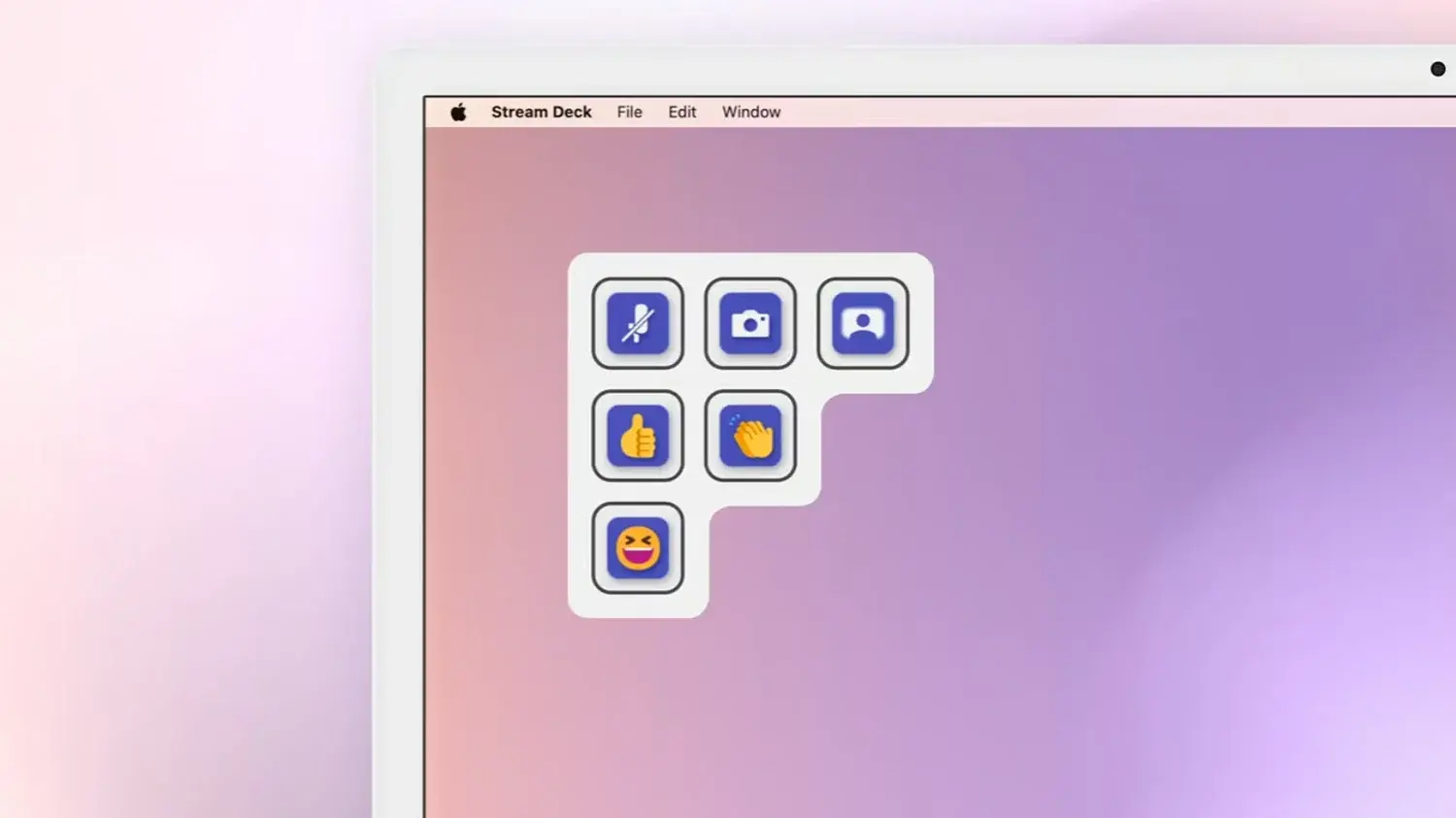
Además de los dispositivos físicos, existe la opción de usar un Virtual Stream Deck directamente en tu pantalla, que se comporta como una versión digital del panel de botones, accesible con ratón o trackpad. Cada tecla virtual actúa igual que una física: lanza aplicaciones, ejecuta acciones, controla herramientas o muestra información en tiempo real.
Virtual Stream Deck se puede configurar para crear, por ejemplo, un panel de control de productividad permanente en un lateral del monitor. Ahí puedes colocar accesos a carpetas de proyecto, archivos críticos, dashboards web, relojes mundiales para ver qué compañeros están activos en otras zonas horarias y cualquier otra cosa que consultes a menudo.
También es muy útil en el ámbito creativo. Gracias a complementos específicos, puedes colocar en pantalla botones para acciones frecuentes en Photoshop, DaVinci Resolve o Adobe Premiere: cambiar de herramienta, aplicar efectos, manipular capas o lanzar macros de edición. Todo ello con iconos personalizados que hacen más visual el flujo de trabajo.
Otra aplicación habitual de este panel virtual es el control centralizado de reuniones en Zoom, Teams o Slack. En lugar de perseguir el botón de silenciar o de compartir pantalla por la interfaz de cada programa, defines tus propios botones fijos para esas funciones, de modo que, cambie lo que cambie en el software, tu panel siempre se mantiene igual.
Eso sí, tener acceso pleno a Virtual Stream Deck requiere desbloquearlo mediante hardware compatible o suscripción. Se activa si conectas un dispositivo Stream Deck físico o cierto hardware de CORSAIR, y también si usas Stream Deck Mobile Pro en iOS o Android. Una vez desbloqueado, puedes mezclar uso físico y virtual según tu gusto.
Integración con Discord, juegos y ocio sin perder el foco productivo
Aunque el foco de este artículo es la productividad, no hay que olvidar que el Stream Deck también nació del mundo del gaming y el streaming, y esa parte sigue muy viva. Para muchos usuarios es un híbrido: herramienta seria durante el trabajo, panel de juego al terminar la jornada.
Un uso típico es el control de Discord mientras juegas. En vez de cambiar de ventana para silenciarte, desconectar el audio, activar la cámara o lanzar sonidos, puedes dejar unas pocas teclas en el Stream Deck dedicadas a estas acciones. Incluso es posible, con el complemento adecuado, ver quién está en un canal de voz antes de entrar, sin salir de la partida.
En juegos más complejos como los MMO, simuladores de vuelo o títulos espaciales, Virtual Stream Deck o el panel físico pueden actuar como menús radiales temporales de habilidades y atajos. Colocas el panel cerca de donde tienes el ratón, pulsas la habilidad que quieres y lo cierras, lo que va genial para rotaciones largas o para combinaciones de controles complicadas.
También hay complementos específicos para juegos concretos, permitiendo perfiles preconfigurados de teclas rápidas o incluso pequeños paneles de información. Aunque esto parezca puramente lúdico, tiene un efecto colateral: acostumbra al usuario a convivir con el Stream Deck y luego trasladar esa dinámica al trabajo.
En cualquier caso, el dispositivo no se limita a entretenimiento. Hay quien aprovecha el mismo panel, con otro perfil, para cambiar rápidamente dispositivos de audio, pasar de auriculares a altavoces, ajustar el volumen maestro o conmutar entre micrófonos, todo con un solo toque gracias a complementos como Audio Switcher.
Modelos de Stream Deck y variantes para distintos perfiles
Dentro del ecosistema de Elgato hay varios modelos diseñados para distintos tipos de usuario y espacio en el escritorio, y forman parte de los periféricos PC esenciales. La familia principal se basa en variantes de distinto tamaño, todas con teclas LCD programables.
En la gama clásica tienes el modelo Mini con 6 teclas, apropiado si solo necesitas unas pocas acciones clave; el modelo estándar con 15 teclas, quizá el más equilibrado para combinar productividad y ocio; y el modelo XL con 32 teclas, pensado para usuarios avanzados que manejan muchos perfiles y acciones simultáneas. Estos modelos suelen ofrecer interruptores estándar o de tijera según preferencias de tacto.
Para la versión de 15 teclas hay opciones estéticas variadas: varios colores base y diseños con temática de juegos, además de placas frontales intercambiables con bastante variedad de estilos. Es un detalle menor a nivel funcional, pero ayuda a integrarlo visualmente en tu setup.
Un modelo especialmente interesante para escritorios más compactos es el Stream Deck Neo, que ofrece 8 botones principales junto con una Infobar y dos Touch Points en la parte inferior para desplazarse entre diferentes configuraciones. Solo está disponible con teclas estándar y en blanco o negro, pero resulta muy versátil al actuar como una especie de “ventana” a múltiples páginas de acciones a pesar de tener menos botones físicos.
En un plano algo distinto está el Stream Deck +, que añade cuatro diales físicos y una banda táctil a los botones. Este formato se adapta muy bien a usos de estudio, mezcla de audio, control de parámetros en tiempo real o incluso edición de color. Los diales pueden personalizarse con distintas roscas de colores, lo cual da juego tanto a nivel visual como de organización.
Para ámbito profesional de estudio y broadcast existe el Stream Deck Studio, una unidad en formato rack pensada para integrarse en entornos empresariales, especialmente cuando se combina con software como Bitfocus. Ofrece capacidades como enrutamiento crosspoint, monitorización SNMP y emisión IP NMOS, lo que lo coloca más cerca de una herramienta de realización profesional que de un simple periférico de escritorio.
No hay que olvidar el Stream Deck Pedal, un controlador de pie que completa el ecosistema. Permite asignar funciones a pedales físicos, muy útil para quien quiere liberar las manos (por ejemplo, podcasters, músicos, streamers o incluso técnicos que necesiten disparar acciones mientras teclean o manejan el ratón).
Finalmente, Elgato ofrece variantes modulares orientadas a fabricantes OEM que quieran integrar matrices de 6, 15 o 32 botones en sus propios productos. Esto abre la puerta a que otras marcas incorporen la lógica y el ecosistema Stream Deck en soluciones personalizadas, sin limitarse al hardware original de Elgato.
Alternativas, macropads DIY y soluciones similares
El concepto de panel programable no es exclusivo de Elgato. En el mercado existen alternativas con filosofías algo diferentes, así como opciones de bricolaje tecnológico basadas en macropads y firmware abiertos.
Un ejemplo popular es Loupedeck, muy orientado a fotógrafos y editores de vídeo. Suele incluir sliders, perillas físicas y botones, con una integración profunda con las suites de Adobe. Es ideal si tu flujo de trabajo gira en torno a programas como Lightroom, Photoshop o Premiere y valoras el control analógico de parámetros.
Otra alternativa es el Razer Stream Controller, desarrollado en colaboración con Loupedeck. Ofrece una experiencia similar a un Stream Deck clásico, pero con cierto énfasis en el público gamer. Combina botones, ruedas y táctiles para cubrir tanto streaming como productividad básica.
También hay soluciones puramente de software que transforman tu móvil o tableta en un panel programable. Pueden valer como punto de entrada económico al concepto, aunque suelen carecer de la misma profundidad de ecosistema y la sensación táctil de un dispositivo dedicado.
Para los más manitas, los macropads DIY basados en firmware QMK o placas como Arduino/ESP32 permiten crear teclados personalizados sin pantallas LCD pero con una configuración totalmente a medida. No ofrecen la misma experiencia visual que los botones de un Stream Deck, pero son muy flexibles, especialmente para quienes disfrutan del hardware abierto.
Aun así, el punto fuerte de los Stream Deck más populares sigue siendo la masa crítica de la comunidad y su ecosistema de plugins. La cantidad de perfiles listos, tutoriales, iconos, integraciones y soporte no suele ser tan fácil de replicar en otras soluciones, que pueden ser muy buenas pero menos respaldadas.
Linux, comunidad y la cara más “nerd” del Stream Deck
En el terreno de Linux la situación es algo distinta. No existe un software oficial universal equivalente al de Windows o macOS, así que el soporte depende en gran medida de la comunidad de desarrolladores y usuarios avanzados que han adoptado el dispositivo.
Entre los proyectos más conocidos está streamdeck-ui, una interfaz gráfica escrita en Python que permite configurar botones, carpetas y acciones sin tener que pegarte con la terminal. Es una manera bastante cómoda de definir perfiles en distribuciones como Ubuntu u otras variantes populares.
Para quienes quieren ir más lejos, librerías como python-elgato-streamdeck permiten interactuar con el hardware desde scripts propios. Así, cada botón del deck puede disparar comandos de shell, scripts de automatización, tareas relacionadas con Kubernetes o pipelines completos de DevOps, convirtiendo el dispositivo en una especie de centro de lanzamiento de operaciones técnicas.
En este entorno, el Stream Deck se convierte casi en un laboratorio de automatización pura. Pierdes parte de la inmediatez de los programas comerciales, pero ganas una libertad enorme para adaptarlo a tus necesidades, especialmente en roles de sysadmin y DevOps, donde se ha hecho un hueco bastante sólido.
Algo similar ocurre con otros periféricos, como ratones avanzados que algunos usuarios reconfiguran para que actúen como “medio Stream Deck” sin coste adicional. La limitación casi siempre viene por los drivers y el soporte en Linux, pero la comunidad sigue explorando trucos y soluciones para sacarles partido en ese ecosistema.
IA y Stream Deck: ¿competidores o aliados?
Con la expansión de la inteligencia artificial generativa podría parecer que un dispositivo físico de botones está condenado: si puedes hablar con un asistente o escribir un prompt, ¿para qué necesitas un panel de accesos directos?
La realidad es justo lo contrario: muchas integraciones recientes usan el Stream Deck como interfaz táctil hacia modelos de IA. Puedes configurar botones que abran tu chat favorito con la IA ya preparado, o que envíen prompts predefinidos sin que tengas que escribirlos cada vez. Eso acelera flujos de trabajo de redacción, programación, planificación o revisión de contenido.
Algunos plugins permiten incluso usar botones como “prompts físicos” que encapsulan instrucciones complejas: por ejemplo, generar un resumen técnico a partir de texto seleccionado, reescribir un correo con tono más formal o proponer soluciones de código a partir de un snippet. Cada botón representa una plantilla reutilizable con parámetros ya afinados.
En combinación con Virtual Stream Deck, puedes construir bibliotecas de comandos de IA organizadas por páginas: una para escribir, otra para programar, otra para idear campañas de marketing, otra para crear documentación técnica. Pulsas un botón, pegas contenido y dejas que el modelo haga el resto.
Lejos de volverse obsoleto, el Stream Deck está encontrando un papel como capa física que da orden e inmediatez a un entorno cada vez más complejo de herramientas, servicios en la nube e inteligencias artificiales. Es una forma de anclar procesos y automatizaciones abstractas a algo tangible, siempre al alcance de la mano.
Al final, el Stream Deck —físico o virtual— funciona como un pequeño cerebro externo para tu flujo de trabajo. Si en tu día a día lidias con muchas herramientas, reuniones interminables y procesos repetitivos, tener un panel visual donde cada botón elimina fricción y concentra varias acciones puede marcar más diferencia de la que parece a simple vista.
