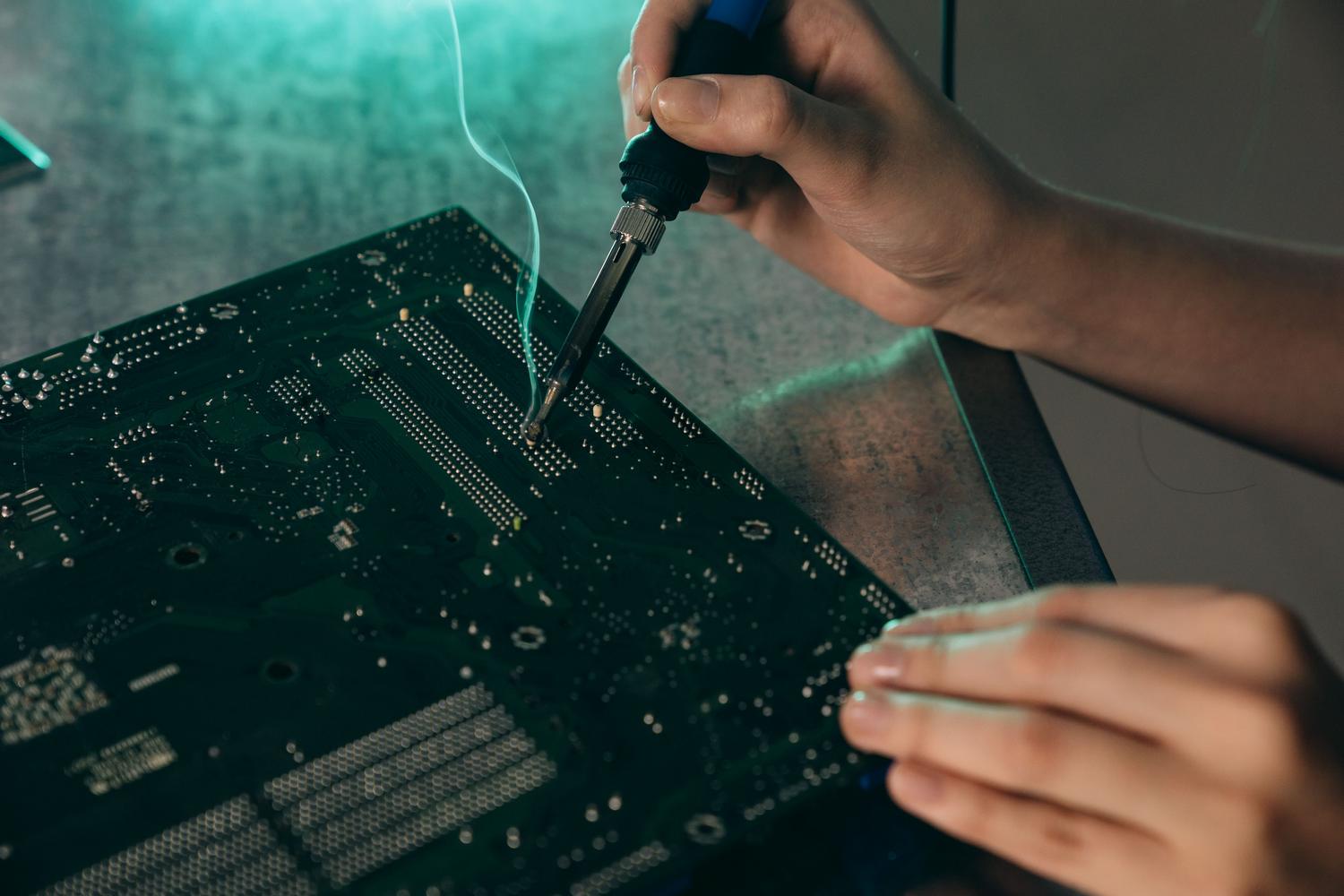
Det finns inget mer frustrerande än att försöka ansluta ett USB-minne eller en mus och inse att datorns USB-port har gett upp andan. Oavsett om kontakten är fysiskt lös, bara fungerar om du flyttar kabeln i en viss vinkel, eller om systemet inte ens upptäcker att något är inkopplat, är den här typen av problem vanliga vid hårdvaruunderhåll.
Den goda nyheten är att även om det kan verka som världens undergång, kan de allra flesta av dessa problem åtgärdas utan att man behöver kasta ut datorn genom fönstret eller spendera en förmögenhet på ett nytt moderkort. Från enkla Windows-justeringar till kirurgiska ingrepp med en lödkolv finns det flera sätt att återställa funktionaliteten hos dina portar och förlänga maskinens livslängd.

Varför slutar USB-portar att fungera?
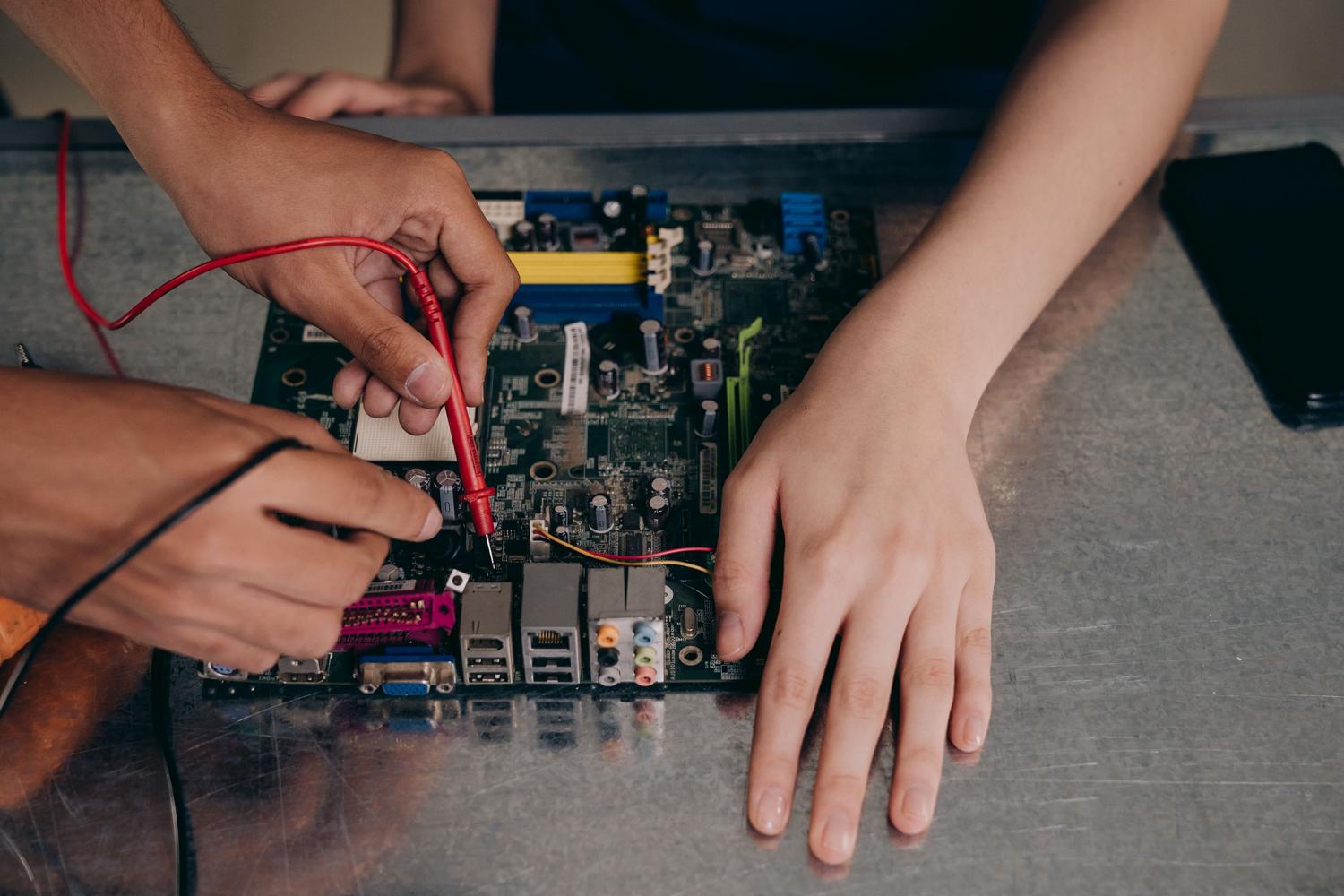
Den vanligaste orsaken är utan tvekan slitage från intensiv användning . Att ständigt sätta i och ta bort enheter böjer eller bryter de inre metallflikarna, och det mekaniska trycket orsakar så småningom skador på lödfogarna som förbinder kontakten med moderkortet. På stationära datorer är de främre portarna särskilt sårbara eftersom de vanligtvis utsätts för mer vibrationer och ryckningar än de bakre portarna.
Vi måste också ta hänsyn till elektriska och miljömässiga faror . En strömavbrott kan förstöra USB-kontrollerns chip, vilket gör porten oanvändbar även om den ser helt oskadd ut. Dessutom skapar fukt, ansamlat damm och fett korrosionsprocesser som stör dataöverföringen och orsakar intermittenta eller obefintliga anslutningar.
Steg för en korrekt diagnos
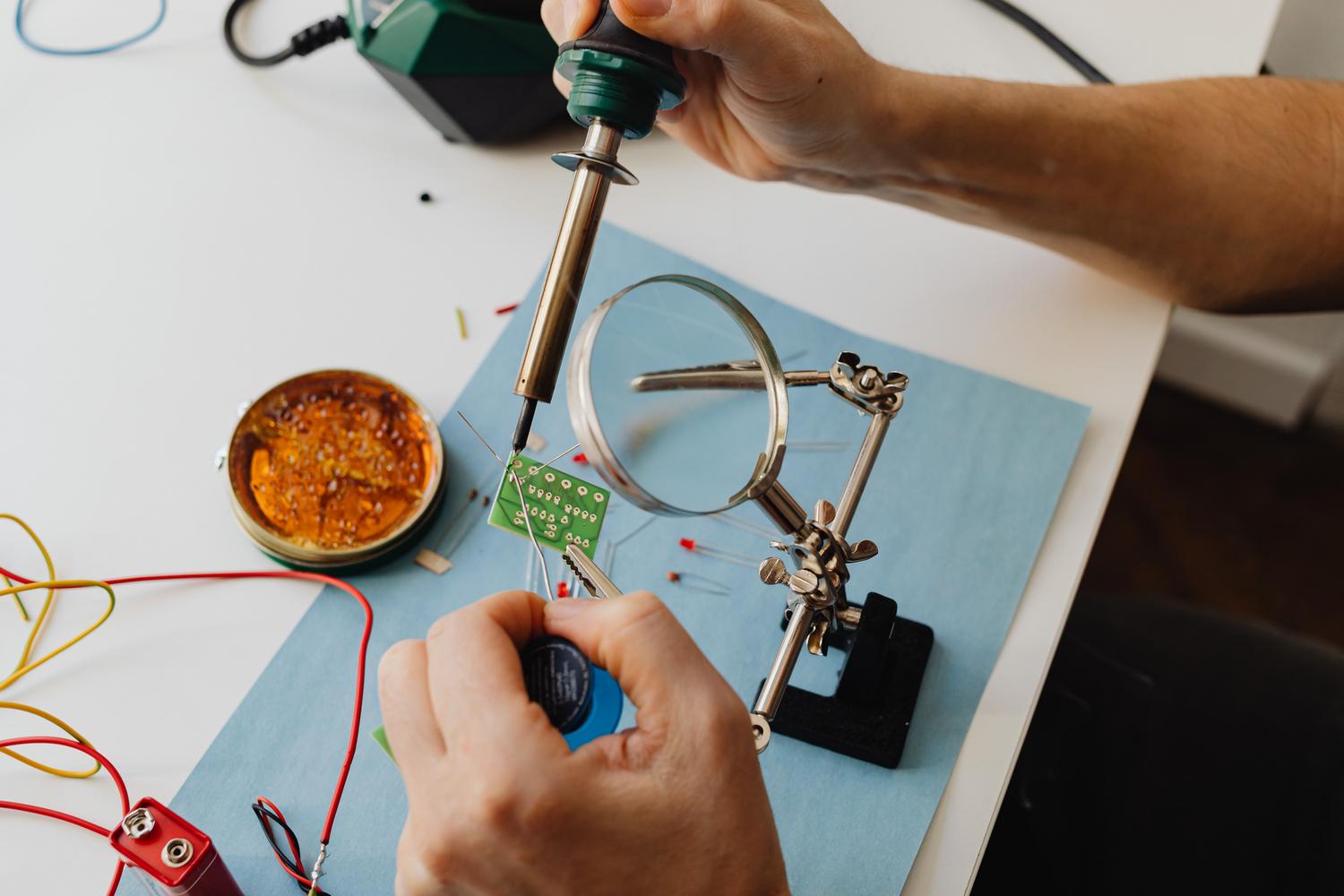
Innan du ens tar fram lödkolven måste du leka detektiv för att lokalisera problemet. Först, uteslut själva kringutrustningen som problemet; testa enheten på en annan dator eller kontrollera om du har en okänd USB-enhet . Om problemet kvarstår i porten är en visuell inspektion med ett förstoringsglas eller mikroskop avgörande för att upptäcka böjda stift, inbäddad smuts eller spruckna lödfogar.

På elektronisk nivå kan du med hjälp av en multimeter kontrollera den elektriska kontinuiteten mellan porten och kortet. Om enheten får ström (lamporna tänds) men inte överför data ligger problemet vanligtvis på stift 2 och 3. Om det inte finns någon ström kan felet ligga på stift 1 (5V strömförsörjning) eller stift 4 (jord). I mer komplexa fall används oscilloskop för att analysera om datasignalerna når styrenheten korrekt.
Programvara och konfigurationslösningar
Ibland är hårdvaran intakt och boven i dramat är operativsystemet. I Windows 10 eller 11 är det mycket vanligt att USB-värddrivrutiner blir skadade. En effektiv lösning är att gå till Enhetshanteraren, avinstallera Universal Serial Bus-drivrutinerna och starta om datorn, särskilt om du försöker lista ut varför Windows inte känner igen din USB-enhet och hur du åtgärdar det.
Ett annat vanligt problem är USB-selektivt viloläge , en energisparfunktion som stänger av porten för att spara batteri, särskilt på bärbara datorer. Detta kan åtgärdas genom att ändra de avancerade energiinställningarna i Kontrollpanelen och inaktivera selektivt viloläge. Även om inget av detta fungerar kan en BIOS- eller UEFI-återställning återställa portar som av misstag inaktiverades på firmwarenivå.

Fysisk reparation och mikrolödningstekniker
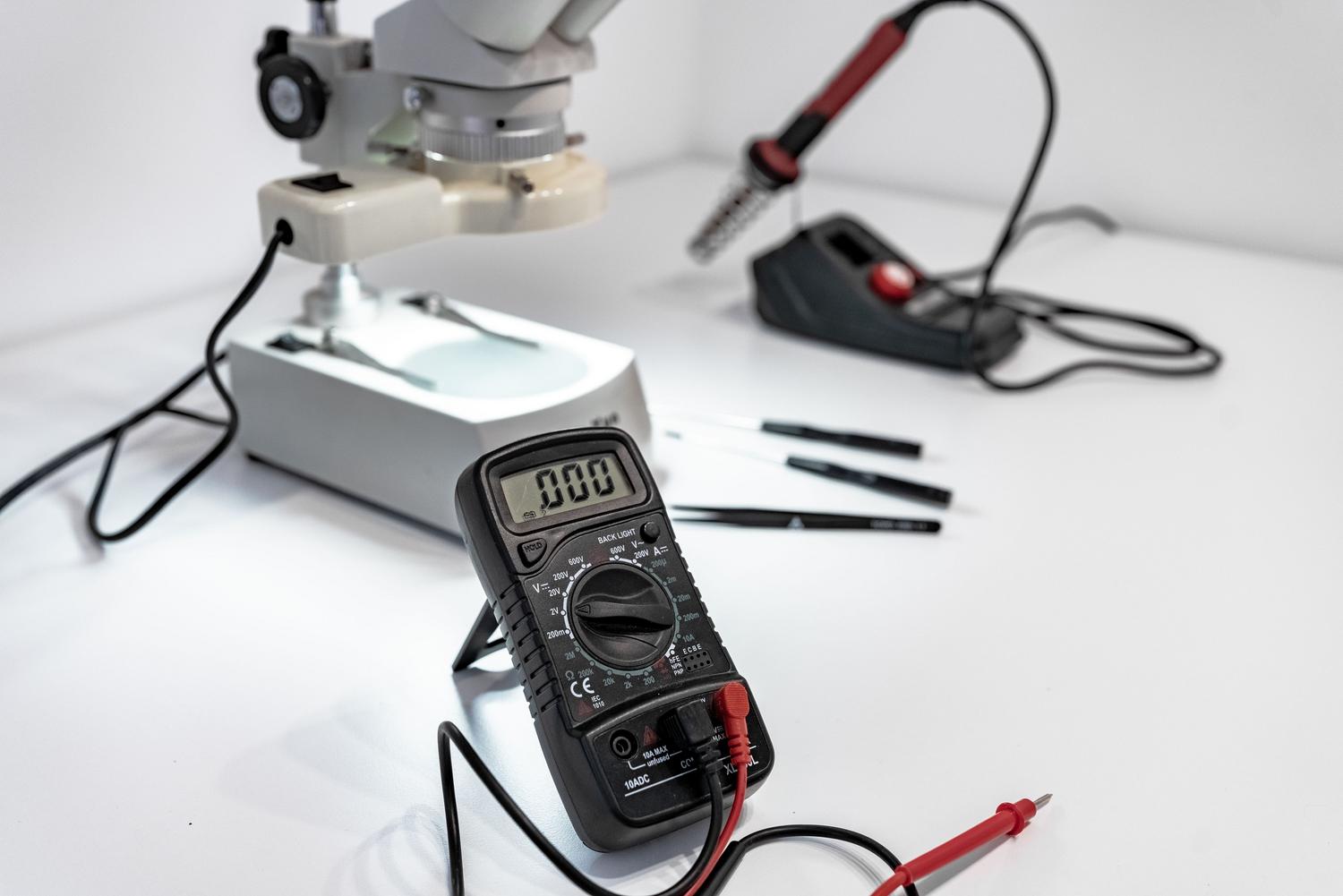
När skadan är mekanisk, träder vi in i elektronikens värld. Om porten är lös krävs en varmluftstation för att ta bort den skadade kontakten utan att skada kopparspåren. Det är viktigt att arbeta med kontrollerade temperaturer (vanligtvis mellan 310 °C och 350 °C) och använda flussmedel för att säkerställa en ren och stark lödfog.
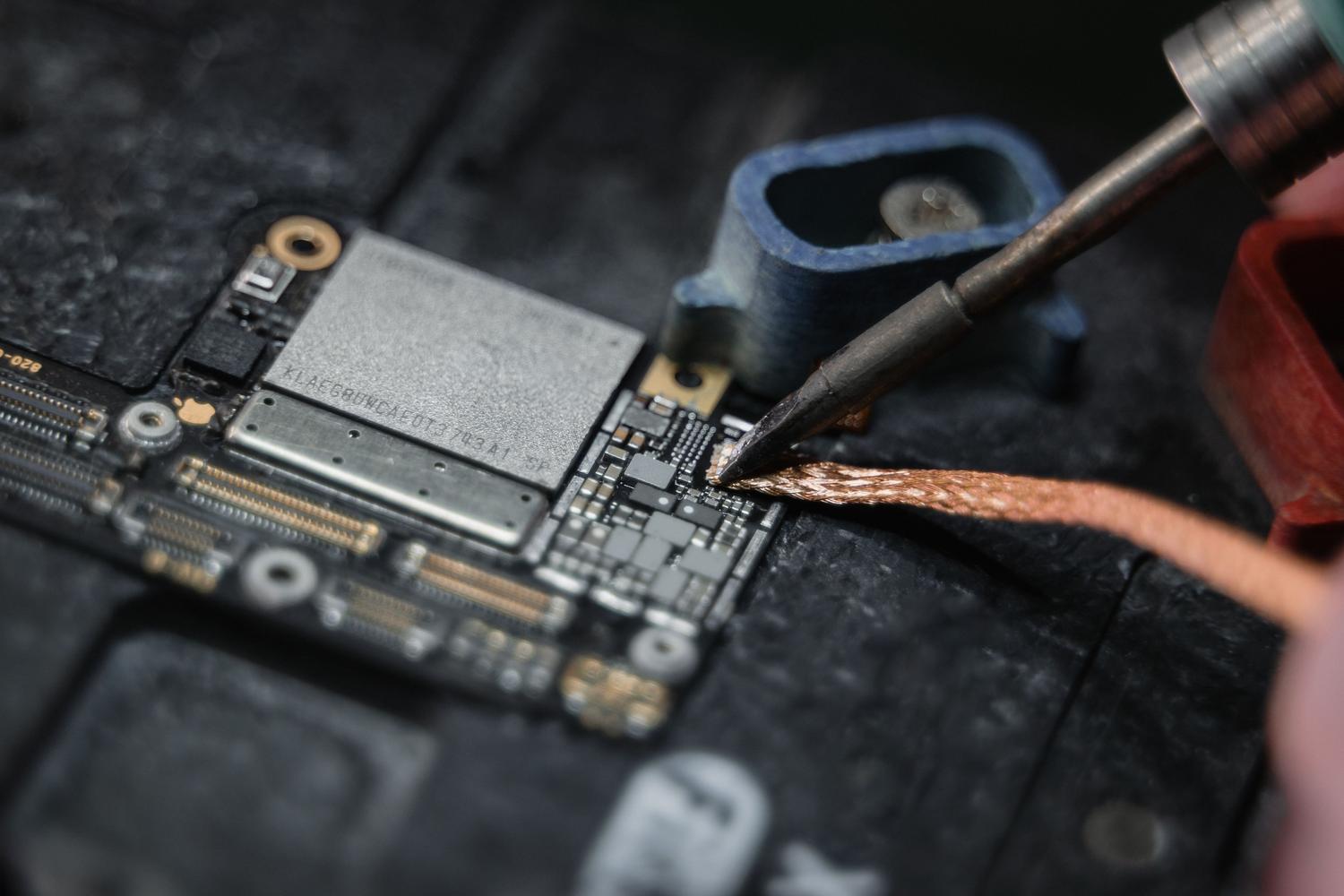
I situationer där porten har slitit bort spår från moderkortet är en rekonstruktion med emaljerad koppartråd nödvändig . Denna process innebär att man manuellt skapar en brygga från kontaktstiftet till nästa fungerande punkt på kretsen. Vid fel i styrenhetens chip är lösningen att byta ut den integrerade BGA-kretsen , ett högprecisionsjobb som kräver specialmaskiner för att undvika att deformera kretskortet.
Underhåll för att förhindra framtida haverier
För att förhindra att detta händer igen är det bäst att undvika att tvinga kontakten och att inte låta USB-kablar hänga hängande som kan utsätta den för tryck. Användning av spänningsregulatorer skyddar de interna komponenterna från strömavbrott som kan bränna ut styrenheterna. Dessutom förhindrar regelbunden rengöring med tryckluft att ansamlat damm orsakar kortslutningar eller intermittenta anslutningar.
Tänk på att det ofta är upp till 80 % billigare att reparera kontakten än att byta ut hela kortet, förutom att det förhindrar dataförlust och minskar elektroniskt avfall. Nyckeln är att inte tvinga porten när den börjar gå sönder, eftersom mindre lödskador är mycket lättare att åtgärda än ett helt avrivet kopparspår.
Återställning av USB-anslutning innebär en logisk analys som börjar med att rengöra och kontrollera drivrutiner, och sedan eskalerar till fysiska ingrepp via mikrolödning om skadan är strukturell. Oavsett om man optimerar energihanteringen i Windows eller återuppbygger skadade spår på moderkortet, är det möjligt att återställa funktionaliteten på vilken enhet som helst, undvika onödiga utgifter för ny hårdvara och prioritera specialiserad teknisk reparation.
