- Pålitliga alternativ om appen Foton inte visar collage
- Google Foto och Canva löser automatiska montage
- AI i Fotor och Picsart för finjustering och ersättningar
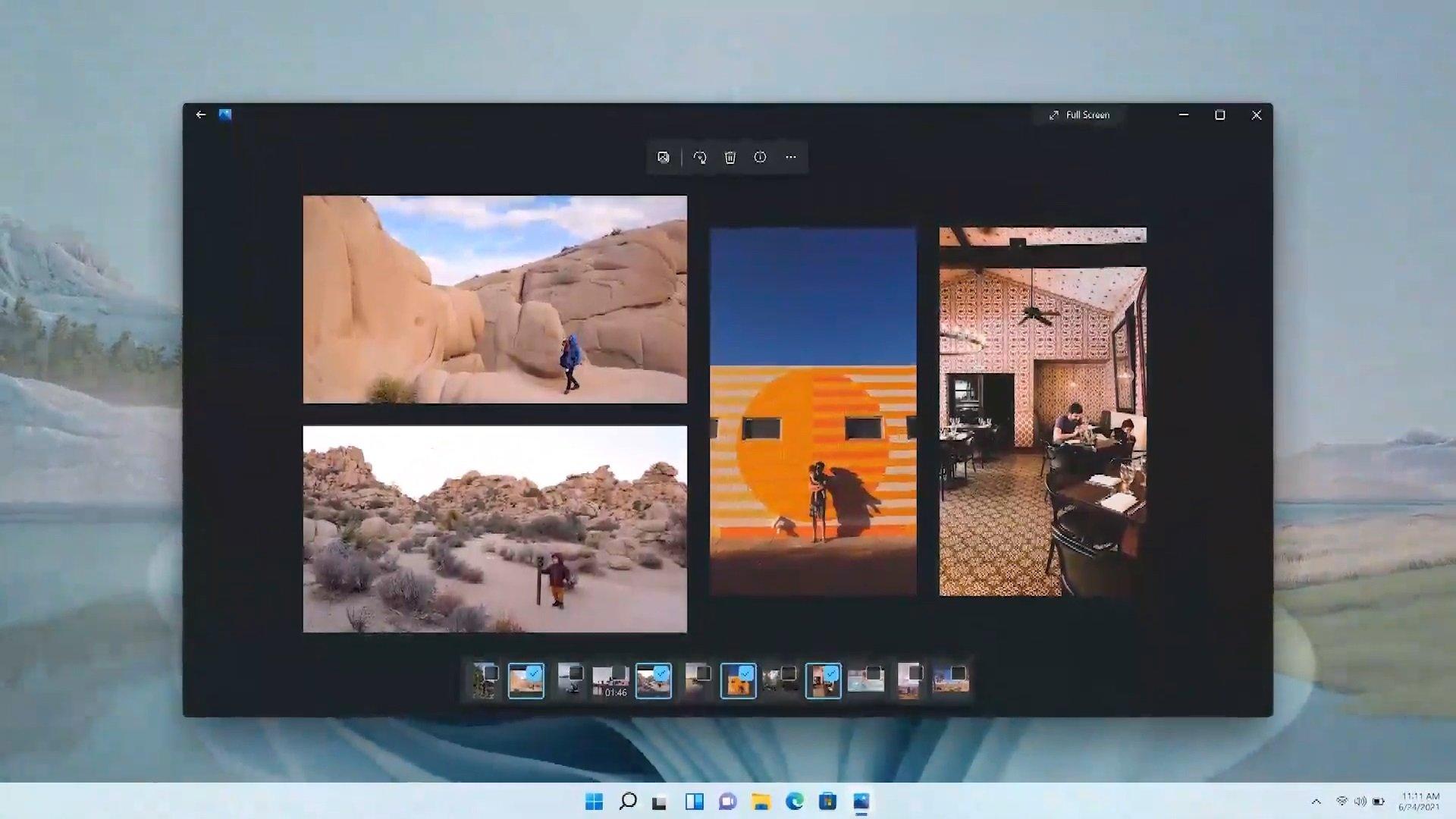
Om du vill kombinera flera bilder till en enda komposition utan att bli galen har du kommit till rätt ställe. Windows 11 gör det enkelt att skapa collage, och det finns också tjänster och appar som gör jobbet åt dig med bara ett eller två klick. Så här skapar du ett automatiskt collage med hjälp av appen Foton, Google Foto på webben och olika AI-drivna verktyg som effektiviserar processen.
Utöver instruktionerna hittar du även praktiska tips , ett urval av gratis och betalda verktyg för olika färdighetsnivåer och knep för att hitta dina befintliga collage. Tanken är att oavsett vilken metod du väljer får du ett tydligt arbetsflöde och fantastiska resultat som är perfekta för delning, utskrift eller publicering på sociala medier.
Hur skapar man ett automatiskt collage med appen Bilder i Windows 11?
Med appen Bilder i Windows 11 kan du hantera och redigera dina bilder , och i många installationer ser du alternativ för snabba skapande. Om du väljer flera foton (håll ner Ctrl och klicka) och öppnar skapandemenyn eller trepunktsknappen hittar du funktioner som album eller bildspel . Beroende på version kan det finnas ett "Collage" eller liknande kompositionsalternativ; om det visas väljer du bilderna och låter appen automatiskt skapa collaget . Om du inte ser det, oroa dig inte: nedan har jag tillhandahållit alternativ med samma "auto"-koncept, med hjälp av webb och AI, så att du kan ha ditt collage klart på en minut.
Om din version inte inkluderar ett direkt collagealternativ kan du använda inbyggda Windows-lösningar som Clipchamp (för video med mallar) eller Microsoft Store-appar som Pic Collage , som är gratis att ladda ner och erbjuder färdiga ramar och designer. För de som inte vill ha något krångel är Google Foto på webben ett annat bra alternativ.
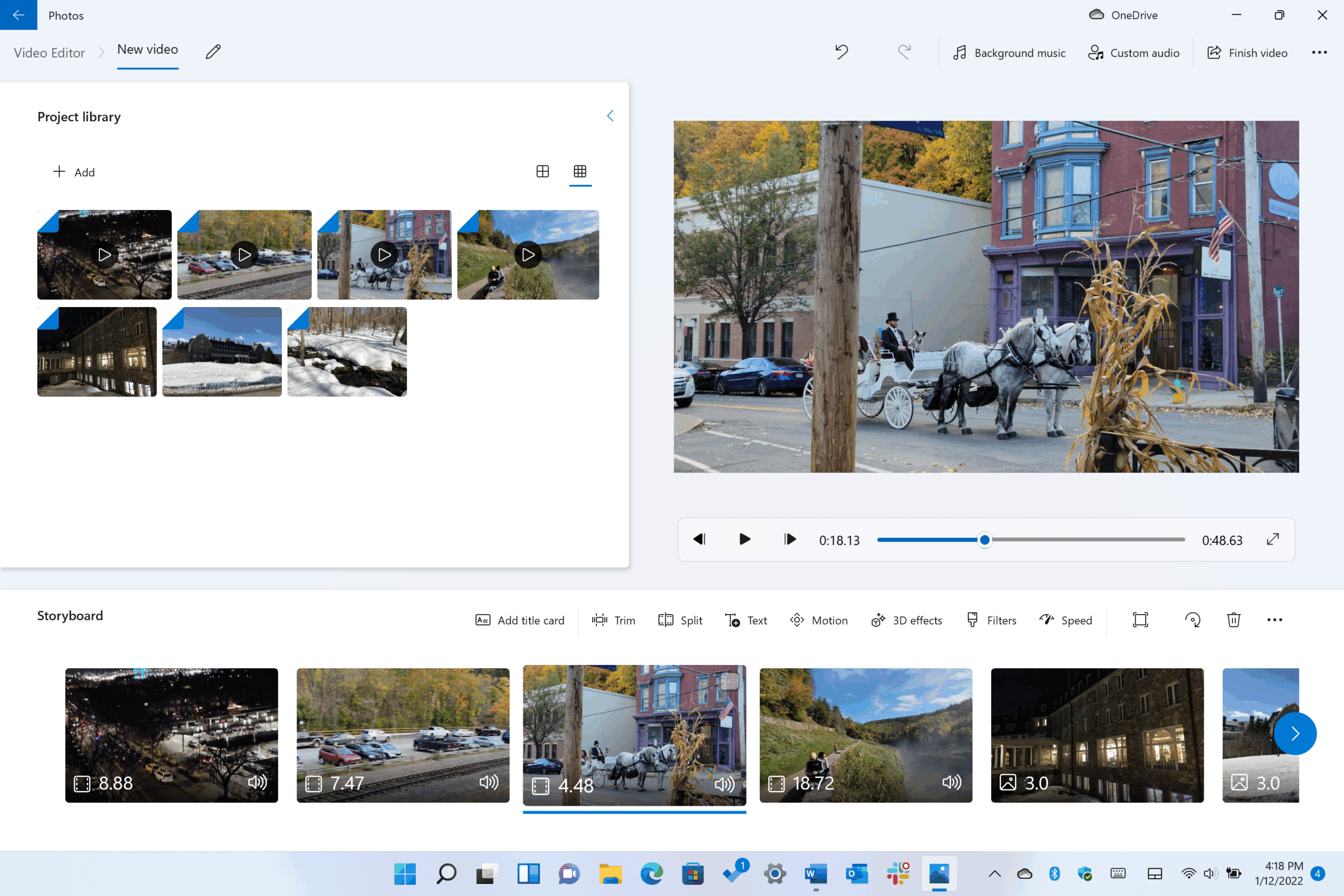
Skapa ett collage automatiskt på din dator med Google Foto (webb)
Från din dators webbläsare är det enklaste sättet att skapa ett collage utan att krångla med layouten via Google Foto på webben . Processen är enkel och levererar precis vad den lovar: automatisk komposition från dina bilder.
- Gå till på din dator photos.google.com.
- Håll muspekaren över ett foto och markera rutan som visas.
- Välj upp till 9 fotos för kompositionen.
- Klicka på uppe till höger Skapa > Kollage.
Viktigt: Google rekommenderar att om du behöver redigera collaget mer i detalj (till exempel flytta element) är det bäst att skapa eller redigera det med hjälp av mobilappen Google Foto , som har funktioner som inte är tillgängliga i webbversionen. Ändå är den här metoden mycket bekväm och helt automatisk för ett snabbt collage på din dator.
För att hitta dina collage senare, skriv "Collage" i sökrutan högst upp på webbplatsen och klicka på Sök . På så sätt ser du alla collage du har skapat, utan att behöva gå igenom varje album individuellt.
Innan du börjar: Grundläggande planering som gör skillnad
Ett collage ser mycket bättre ut om du tar en stund att fundera över dess syfte och format . Vill du dela det på sociala medier, skriva ut det eller spara det som ett foto? Den slutliga storleken och orienteringen – horisontellt, vertikalt eller kvadratiskt – beror på detta . Detta beslut kommer att påverka hur bilderna passar ihop.
Välj högupplösta foton av hög kvalitet , och om de har lite "andrum" runt omkring sig, ännu bättre: det ger dig utrymme för beskärning utan att offra det viktiga. Undvik att överbelasta varje foto med för många element; om allt konkurrerar om uppmärksamheten blir resultatet tröttsamt för ögat.
Tänk även på visuell sammanhang : tema, stil, till och med färgpalett. Collaget ska berätta en historia. En resa, ett firande, en hyllning… När bilderna knyter an till varandra, fungerar helheten på en annan nivå.
Och var inte rädd för att experimentera. Byt verktyg om du inte är nöjd med resultatet, prova en annan mall och upprepa processen igen. Varje försök ger dig ledtrådar till nästa, och ibland kommer det collage du älskar på tredje eller fjärde försöket, inte det första.
 Rekommenderade verktyg
Collage med generativ AI: text, stil och kör
Ett annat intressant och alltmer populärt tillvägagångssätt är att låta en generativ AI skapa kompositionen direkt. Tricket är att skriva en tydlig uppmaning som ber om ett collage med X bilder, beskriva vad som ska synas i varje bild och specificera önskad konstnärlig stil .
Jag vill ha ett kollage med X-bilder där visas. Använd en stil.
Ju bättre du definierar scenerna, desto närmare din vision kommer resultatet. Modellbaserade verktyg som GPT-5 , ChatGPT, Copilot eller Gemini kan generera verket i olika stilar, från realistiska till mer illustrativa. Om du letar efter stilidéer, titta på referenser och specificera dem i prompten ("vintagestil, varma toner, fin ådring", till exempel).
Ditt foto + AI: collage som respekterar en person eller ett motiv
Om du vill att AI:n korrekt ska representera utseendet på en specifik person (eller objekt), ladda upp ett referensfoto och berätta det tydligt för systemet. Du kan göra detta på plattformar som Freepik, ChatGPT eller Copilot genom att bifoga filen och förklara dess relevans för slutresultatet.
Skapa ett collage med X bilder av . Personen måste vara den som är i bifogat fotoAnvänd en stil.
Noggrannheten med vilken collaget återspeglar den personen beror på den valda AI:n. Generellt sett gäller att ju tydligare dina instruktioner är och ju bättre referensfotot är, desto mer sammanhängande blir den slutliga kompositionen.
Canva: AI-drivna mallar och justeringar
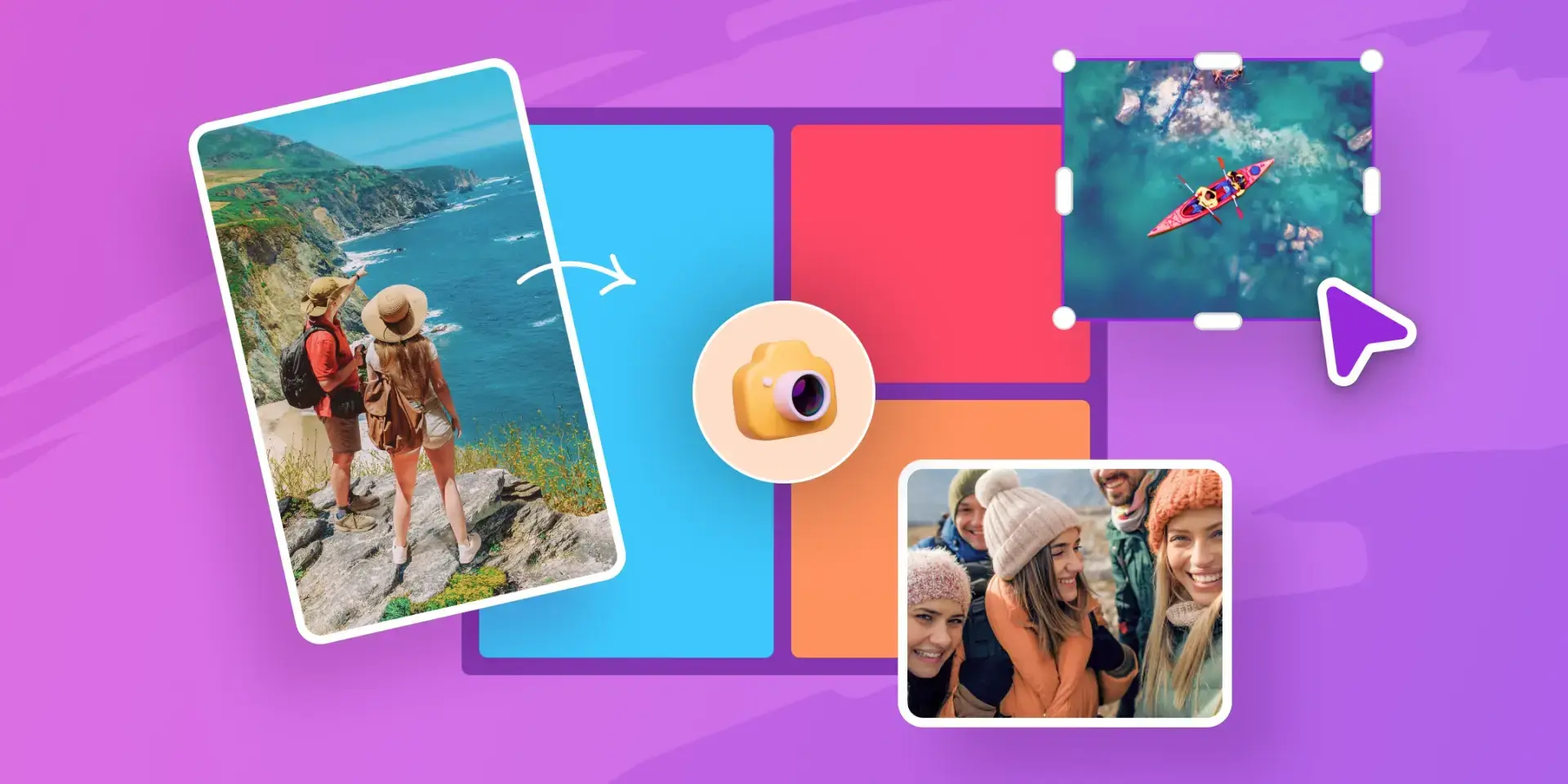
För många är Canva den enklaste lösningen . Gå till canva.com, sök efter collagemallar och klicka på "Anpassa mall" när du hittar en som passar dig. Därifrån kan du ersätta exempelfotona med dina egna bilder genom att dra dem från din mapp eller ditt uppladdade bibliotek.
Om du dubbelklickar på ett foto i mallen kan du beskära och flytta det som du vill. Canva integrerar också flera AI-drivna smarta justeringar (till exempel för att bättre anpassa inramningen eller ta bort bakgrunder och oönskade element), vilket avsevärt snabbar upp redigeringsprocessen.
När du väl har det kan du lägga till text, ändra teckensnitt, modifiera färger och, om det behövs, dra nytta av mer avancerade AI-verktyg för att ersätta objekt eller ge den övergripande designen en färgkonsistens. Det är snabbt, flexibelt och perfekt om du letar efter en polerad finish utan för mycket krångel.
Fotor: Collage-skapare och redigering med inbyggd AI
På fotor.com hittar du deras Collage Maker . Gå in och välj en mall; de betalda är markerade med en diamantikon. Lägg sedan till dina foton i utrymmena; med ett dubbelklick kan du ändra storlek och arrangera dem som du vill.
Det intressanta är dess AI-redigerare för varje bild: den innehåller AI-verktyg för att ta bort objekt, bakgrunder, ändra storlek, utöka dukar eller ersätta element . Det finns till och med hudretuschering om du behöver det. Det är ett bra alternativ när du, förutom att skapa collage, vill rensa upp brister i dina foton.
Picsart: Enkel, kraftfull och AI-utbytbar
På picsart.com väljer du alternativet Generera kreativitet och sedan verktyget för att skapa collage . Du ser gratis designer och andra markerade som Plus (betald). Välj den du föredrar och infoga dina foton, vilket enkelt kan flyttas och ändra storlek på dem.
Dess viktigaste skillnad är den integrerade AI:n. Med AI Replace kan du välja delar av en bild (eller låta AI:n föreslå ansiktsdrag eller objekt) för att ändra himlen , kläderna, håret eller lägga till/ta bort element. Det är perfekt om du, förutom collage, vill ha en kreativ touch med mycket kontrollerade lokala redigeringar.
Fler alternativ från din dator: online- och skrivbordsappar
Om du föredrar att arbeta på en dator finns det många collageverktyg tillgängliga för PC . Vissa kräver installation, medan andra körs i din webbläsare. Innan du fattar ett beslut kan du prova flera och välja det som bäst passar dina projektbehov.
Fördelar med att använda ett PC-program: till skillnad från traditionella manuella collage väljer du här en design du gillar , lägger till foton (eller till och med videor och GIF-filer) och dekorerar med text, klistermärken, ramar och mer. Det är snabbt, roligt och möjliggör anpassning.
Adobe Express (ofta kallat "Express It") är ett pålitligt , gratis onlineverktyg med ett resursbibliotek, collagemallar för snabb och enkel skapande och ett " Free Style "-läge för friformskomposition. Om du också är intresserad av att lägga till rörelse i dina projekt kan du lära dig effekter som 3D-zoom i Filmora med steg-för-steg-handledningar.
Obs: Om du söker idéer eller förinställningar i forum som Reddit kommer du att se cookiemeddelanden och sekretesspolicyer. Inget ovanligt; tänk bara på detta när du surfar i trådar och delade communityresurser.
Rekommenderade appar och tjänster (gratis och betalda)
Förutom Google Foto, Canva, Fotor och Picsart finns det en bra lista med collageappar som kan passa dina behov, från de enklaste till mycket kompletta verktygen.
- PicCollage (iOS, Android): många mallar, slumpmässig komposition om du inte vill bestämma, och kraftfull utgåva med urklipp, ramar, skuggor, klistermärken och effekter. Gör att du kan spara pågående arbete.
- Instagram-layout (iOS, Android): Dra och släpp, justera med nyp-zoom, mycket lätt att användaDen är minimalistisk i fotoredigering, men i designen gör den precis vad den lovar.
- Adobe Spark (iOS, Android): Den föddes inte som en renodlad "collager", utan löser sig mycket bra redigering och låter dig publicera videor med enkel redigering, undertexter och musik.
- Instasize (iOS, Android): Enkel collageskapare med ramar, text och skönhetsverktygFullständig redigering (exponering, ljusstyrka, nyans etc.) och över 130 professionella filter.
- BeFunky Collage Maker (Mac, Linux, PC och webb): enkelt, billigt, med mallar och molnuppkoppling (Dropbox, Drive, Facebook) och integration med stockappar som Unsplash. Du kan generera kollaget automatiskt.
- MOLDIV (iOS, Android): Kamera + Redigeringssvit + collage i en enda app, med layouter i tidningsstil och massor av teckensnitt, mönster, etiketter och stämplar.
- PicPlayPost (iOS, Android): Utformad för collage av video Förutom foton, med olika ramar, anpassningsbara bildförhållanden och möjlighet att lägga till musik.
- PicsArt Fotoredigerare och Collage (iOS, Android): Förutom redigeraren har du en samhället där ni kan samarbeta (upp till 50 personer), tematävlingar och många sätt att dela.
- Fusel (iOS, Android): obegränsat antal bilder, inspelning från appen och anslutning till Facebook, Flickr och Instagram. Gör att du kan animera kompositioner.
- Pic Stitch (iOS, Android): mer än 200-mallar, enkelt och med tydliga instruktioner för nybörjare.
- PhotoGrid (iOS, Android): Kreativt för nätverk, med filter, upp till 15 fotos med hjälp av collage, mer än 300 rutnät, animerade GIF-bilder och meme-verktyg.
- Collagemallar i Canva (webb): nedladdningar i PNG, JPG eller PDF, med alternativ som skördemärken och utfalla om du ska skriva ut.
- Google Foton (iOS, Android): sex typer av collage, kraftfull sökning för att hitta personer och bildrekommendationer.
- Bild Jointer (iOS, Android): grundlig redigering, varierade i filter, teckensnitt, ramar och layouter; möjliggör enkel spegling och zoomning.
- photo (iOS, Android, webb): mycket praktisk och kompatibel med genvägar tangentbord. Enkelt gränssnitt för snabba collage.
- Video (Mac och Windows): för videokollage, med över 4000 fördesignade mallar och animerade texteffekter.
Om du vill uppgradera till premiumfunktioner kan du överväga dessa betalningsalternativ:
- PiZap (iOS, Android; Gratis och Pro): Rolig, perfekt för sociala medier med klistermärken och klotter, även om den är mindre stark i avancerad redigering.
- Foton Collage Maker (iOS, Android; gratis och Pro): veteran, kraftfull även med RAW-filer, perfekt för experimenterande; med en Pro-version fullspäckad med effekter.
- Ribbet (iOS; gratis och betalt): mycket komplett i filter och verktyg mörkrumstyp, med mer än 100 teckensnitt.
- Diptic (iOS; betald): integrerar video och foto i eleganta ramar, 190+ designer, export med hög upplösning och filter.
- photovisi (webb; gratis och Premium): superenkelt, förvandla kollaget till kort eller affisch, även om fotoredigering är begränsad och vattenstämpeln tas bort med Premium.
- PicMonkey (webb; test och planer): mycket komplett redaktör, samarbetar med hårdvara och har omfattande effekter, filter och teckensnitt.
Windows- och skrivbordsprogram: PhotoPad och företag
Om du föredrar att installera ett robust program på din Windows-dator är PhotoPad ett intressant alternativ. Det låter dig skapa collage manuellt eller med hjälp av ett automatiskt rutnät med ett praktiskt taget obegränsat antal bilder, välja orientering, bakgrund (färg, foto eller förinställda alternativ) och justera avstånd och hörn mellan bilder.
Viktiga fördelar: Den erbjuder en liten appstorlek och kontroll över avstånd och ramar. Begränsningar: Den lägger inte till klistermärken eller filter på enskilda bilder, och den tillåter inte helt anpassade collagestorlekar. Ändå, om du prioriterar enkelhet med bra rutnätskontroll, fungerar den mycket bra.
Användbara anteckningar och resurser
Tänk på att om du vill redigera ditt collage mer i detalj (till exempel ändra cellpositioner) med Google Foto, är den officiella rekommendationen att göra det från mobilappen. Och om du är intresserad av ett snabbt och enkelt sätt att göra det i Windows, erbjuder Pic Collage i Microsoft Store en gratis nedladdning och installation för en problemfri lösning.
Snabb sammanfattning av det viktigaste
- Collageverktygen gör det enkelt att skapa iögonfallande kompositioner utan en inlärningskurva.
- Det finns många alternativ för Windows som du kan ladda ner eller använda online direkt.
- Wondershare Filmora erbjuder en mängd olika stockresurser om du skapar videor med dina bilder.
Förresten, om du vill visa upp dina verk, ladda upp dina collage till en onlineportfolio med hjälp av mallar som matchar din stil och, om möjligt, en som integreras med Instagram. På så sätt kommer dina kompositioner att se bra ut både på sociala medier och din webbplats, och du får en professionell närvaro för potentiella kunder.
Om kollagealternativet visas i Windows 11 Foto-appen kan du utnyttja det för ett snabbt kollage. Om det inte visas eller om du behöver mer kontroll skapar Google Foto på webben ett automatiskt kollage på några sekunder, och om du vill ha ett ännu mer polerat utseende använder Canva, Fotor och Picsart AI för att förfina kompositioner, ta bort bakgrunder eller ersätta objekt . För dig som föredrar en dator erbjuder PhotoPad ett bra automatiskt rutnät, och om du känner dig äventyrlig ger listan över appar ovan dig en mängd olika alternativ för alla idéer du har i åtanke.
