- Felet "inte registrerad i nätverket" beror vanligtvis på täckning, SIM-kortsfel eller operatörsproblem.
- Först och främst är det lämpligt att prova flygplansläge, starta om, rengöra och sätta i SIM-kortet igen.
- Om problemet kvarstår, kontrollera nätverksval, APN, uppdateringar och återställ nätverksinställningarna.
- När inte ens formatering löser problemet är det förmodligen ett hårdvarufel som kräver teknisk service.

Att se meddelandet "inte registrerat i nätverket" eller "mobilnätet är inte tillgängligt" på skärmen är ett av de fel som gör att du inte kan få hjälp i värsta möjliga ögonblick: inga samtal, inga SMS och ingen data. Även om det kan verka som ett allvarligt problem beror det i de flesta fall på ett konfigurationsproblem, ett problem med täckningen eller ett problem med SIM-kortet som kan åtgärdas hemma.
I följande rader hittar du en omfattande och praktisk guide som täcker alla vanliga orsaker till detta meddelande och alla kända lösningar: från de enklaste (flygplansläge, omstart) till de mest avancerade (APN, återställning av nätverksinställningar, eSIM, formatering eller kontakt med teknisk support). Tanken är att prova varje lösning först, börja med den enklaste och gå vidare till mer komplexa, utan att utelämna något.
Vad betyder egentligen "inte registrerad i nätverket"?
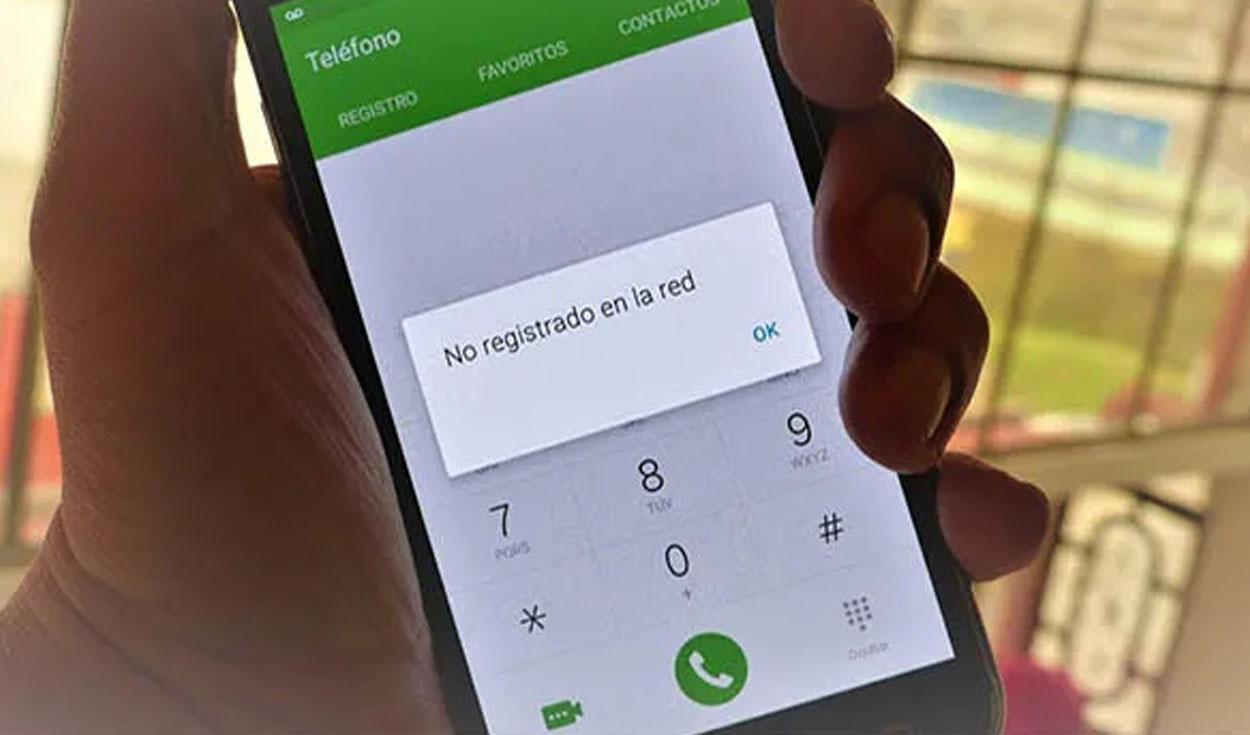
När din mobiltelefon visar meddelandet "inte registrerad i nätverket " betyder det att telefonen inte kan registreras korrekt hos din mobiloperatörs nätverk. Det betyder att den inte kan använda antennerna för att ringa samtal, skicka SMS eller ansluta till internet med mobildata, även om du har ett aktivt dataabonnemang.
Det här felet kan visas på Android-telefoner av alla märken och modeller, och ibland visas det med liknande meddelanden som "mobilnätet är inte tillgängligt" eller "mobiltelefonen är inte registrerad i nätverket". I praktiken betyder de alla samma sak: enheten är inte ansluten till operatörens nätverk.
Orsakerna kan vara ganska varierande: programvarufel, dålig täckning, enstaka problem med operatören, SIM-kort eller aktiveringsfel , till och med en utestående faktura eller en blockerad linje. Därför finns det ingen enskild magisk lösning, utan snarare en serie kontroller och justeringar som bör granskas noggrant.
Innan du fastnar i komplicerade inställningar är det värt att kontrollera några grunder: täckning i ditt område, din linjestatus hos din operatör, om det finns några allmänna avbrott och om ditt SIM-kort är korrekt isatt och oskadat. Därifrån går vi djupare in på det.
Vanligaste orsakerna till felet "inte registrerad i nätverket"
Orsakerna till att meddelandet ”inte registrerat i nätverket” visas kan i stort sett delas in i fyra block: täckningsproblem, problem med operatören, programvaru-/konfigurationsfel och SIM-kortsfel (fysiskt eller eSIM).
Först och främst är det viktigt att vara medveten om den faktiska täckningen i ditt område. Om du befinner dig i en avlägsen by, på en avskild strand, i en mycket sluten byggnad eller på ett evenemang med många människor, är nätverket sannolikt överbelastat eller så kanske du helt enkelt har väldigt dålig signal. I dessa situationer kan din telefon visa ett felmeddelande eftersom den inte kan ansluta till mobilmastern.
För det andra kan problemet ligga hos din operatörs nätverk : underhåll över natten, serveravbrott, omfattande serviceavbrott eller till och med ett serviceavbrott på grund av obetalda räkningar. I dessa fall, oavsett hur mycket du justerar telefonens inställningar, om nätverket är nere eller din linje är blockerad, kommer du inte att kunna ansluta förrän din operatör har löst problemet.
En annan vanlig orsak är relaterad till telefonens programvara och nätverksinställningar . Ett föråldrat system, en intern process som har fryst, felaktig APN-konfiguration eller en bugg efter att enheten har rotats kan alla leda till detta felmeddelande. Det är här åtgärder som att starta om, uppdatera eller återställa nätverksinställningar kommer in i bilden.
Sist men inte minst finns det problem med SIM-kortet : smuts i facket, felaktig isättning, fysiska skador, linjeblockering eller fel vid aktivering av ett nytt SIM-kort eller eSIM. Även bedrägligt SIM-kortbyte kan plötsligt göra dig utan anslutning, så detta bör inte underskattas.
Snabba kontroller innan du trycker på inställningarna
Innan du går in på avancerade menyer, prova en serie enkla steg som i många fall räcker för att få varningen att försvinna utan ytterligare komplikationer.
Det första du bör göra är något så grundläggande som att byta plats . Om du befinner dig i ett område med dålig täckning, i en källare eller inuti en mycket sluten byggnad, flytta till ett mer öppet område, nära fönster eller till och med utomhus. Medan du ändå håller på, ta bort höljet eller locket, särskilt om det är mycket tjockt eller metalliskt, eftersom det ibland kan störa signalmottagningen något.
Kontrollera sedan att du inte har aktiverat flygplansläget av misstag . Titta på den översta fältet: om du ser en flygplansikon är den aktiverad. Öppna snabbinställningarna genom att svepa nedåt från skärmens överkant och stäng av den så att telefonen kan försöka ansluta till nätverket igen.
Det är också en bra idé att kontakta din operatör (från en annan telefon, förstås) eller kolla deras sociala medier för att se om det finns några allmänna avbrott. Många företag meddelar om störningar eller problem i specifika områden på Twitter eller sin webbplats, vilket skulle förklara meddelandet även om problemet inte ligger i din telefon.
Slutligen, se till att du inte har några utestående räkningar eller linjebegränsningar . Ibland stänger operatören av tjänsten på grund av utebliven betalning, och det praktiska resultatet blir att din telefon förlorar nätverksåtkomst och visar fel som detta.
Grundläggande lösningar: flygplansläge och omstart av mobiltelefonen
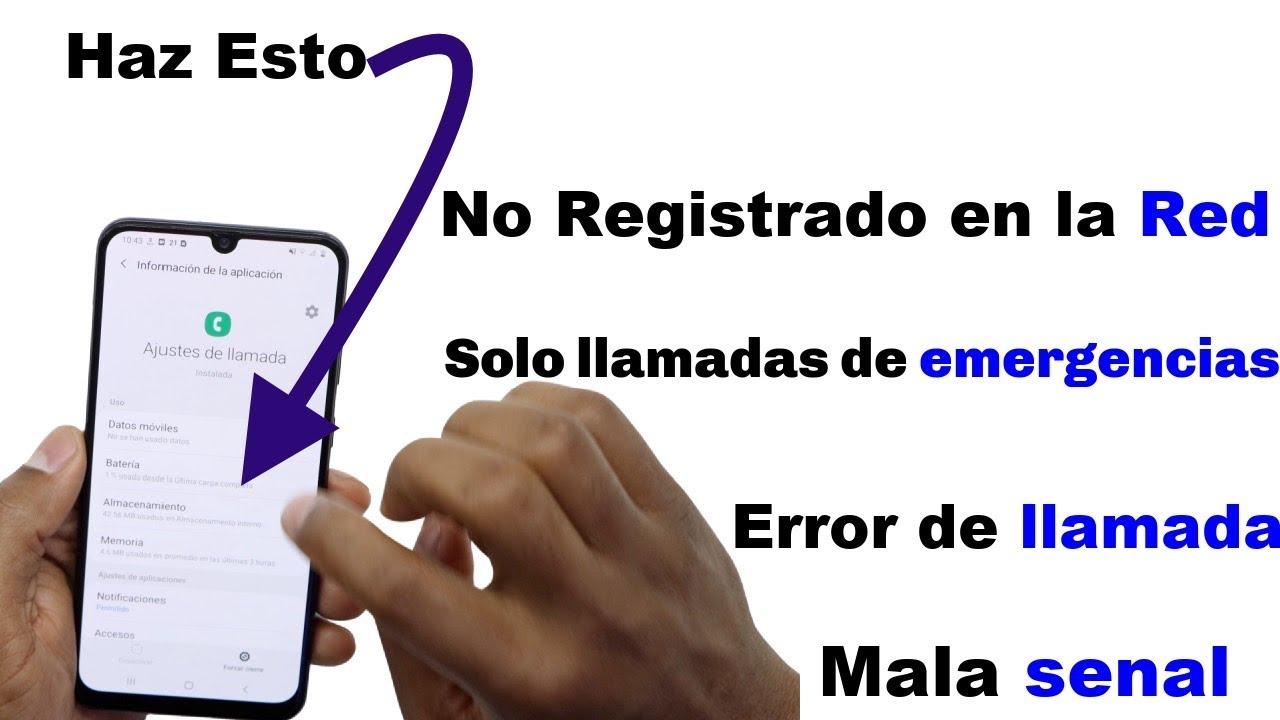
En av de enklaste och mest effektiva lösningarna när din telefon inte kan ansluta till nätverket är att slå på och av flygplansläge . Den här inställningen avbryter alla trådlösa anslutningar (mobil, Wi-Fi, Bluetooth) och tvingar telefonen att bygga om dem från grunden när du stänger av den.
För att göra detta, öppna snabbinställningspanelen och tryck på ikonen för flygplansläge . Låt den vara påslagen i cirka 20–30 sekunder och stäng sedan av den igen. Vänta sedan några ögonblick för att se om telefonen ansluter korrekt till nätverket och felmeddelandet försvinner.
Om det inte räcker är nästa steg att starta om enheten . Även om det kan låta klyschigt är det fortfarande ett av de bästa sätten att åtgärda ovanliga problem: omstart stoppar alla interna processer, rensar en del av cachen och startar om systemet från grunden.
Det rekommenderas att du låter telefonen vara avstängd i minst 20 eller 30 sekunder innan du slår på den igen. Detta säkerställer en fullständig omstart och att nätverkstjänsterna initieras korrekt.
Om du inte vill använda flygplansläge kan du prova något liknande genom att manuellt stänga av Wi-Fi, mobildata och Bluetooth från snabbinställningarna och slå på dem igen efter några sekunder. Effekten på mobilanslutningar är liknande.
Kontrollera, rengör och sätt tillbaka SIM-kortet
Ofta beror meddelandet "inte registrerat i nätverket" på en dålig anslutning mellan SIM-kortet och telefonen . Lite damm, en något deformerad kortplats eller ett kort som har flyttat sig efter en stöt är tillräckligt för att förhindra korrekt avläsning.
Börja med att stänga av enheten helt och försiktigt ta bort SIM-kortshållaren . Kontrollera om det finns smuts, ludd eller damm på både hållaren och kortets guldkontakter. En till synes ren miljö är redan ett gott tecken.
Om du upptäcker smuts, rengör området mycket noggrant med en mjuk, torr trasa . Undvik vätskor och slipande produkter och gnugga inte för hårt; ta helt enkelt bort eventuellt skräp som kan blockera kontakten mellan SIM-kortet och telefonens stift.
Innan du sätter i det igen, kontrollera att SIM-kortet är korrekt vänt . Facken har vanligtvis ett litet diagram eller en guide, och själva SIM-kortet har ett avfasat hörn som bara passar på ett sätt. Om du inte placerar det på rätt plats kommer telefonen inte att känna igen det och du kommer fortfarande inte att ha någon nätverksanslutning.
När den är ren och korrekt placerad, sätt tillbaka facket i telefonen, slå på den och kontrollera om felmeddelandet "mobiltelefonen är inte registrerad i nätverket" har försvunnit. Om det kvarstår har vi fortfarande några alternativ.
Tvinga SIM-tjänsterna att stängas och prova kortet i en annan mobiltelefon
I vissa fall ligger problemet inte i det fysiska SIM-kortet utan i systemets interna SIM-tjänster , som kan vara låsta eller i ett ovanligt tillstånd. Ett sätt att tvinga fram en omstart är att använda alternativet "Tvinga fram avstängning av SIM-kort" som finns i många Android-telefoner.
Den exakta sökvägen kan variera beroende på märke, men generellt sett behöver du gå till Inställningar > Nätverk och anslutningar (eller Nätverk och internet) > SIM-kort , öppna SIM-kortinställningarna och leta upp alternativet för att tvinga avstängning eller något liknande. Om du gör det startar du om SIM-tjänstmodulen och försöker registrera den hos nätverket igen.
Om problemet kvarstår efter att du tvingat fram avstängningen är det värt att kontrollera om problemet ligger hos själva SIM-kortet eller telefonen . För att göra detta, sätt in ditt SIM-kort i en annan telefon (till exempel en familjemedlems) och se om samma meddelande "inte registrerad i nätverket" visas där också.
Om problemet kvarstår på den andra enheten är det ganska troligt att SIM-kortet är skadat eller felaktigt aktiverat . I så fall är den bästa lösningen att begära ett ersättningskort från din operatör. De skickar det vanligtvis inom en eller två dagar (ibland snabbare om du går till en fysisk butik), och när det är aktiverat bör du kunna återställa tjänsten utan problem.
Omvänt, om ditt SIM-kort fungerar bra i den andra telefonen, ligger problemet troligtvis hos din enhet , antingen på grund av hårdvara (skadad plats, böjda stift) eller programvara. I så fall måste du fokusera på nätverkskonfiguration, uppdateringar och, om ingenting fungerar, kontakta teknisk support.
Sök manuellt efter operatörens nätverk
Normalt sett, när du sätter i ett SIM-kort, identifierar och väljer telefonen automatiskt nätverket . Men när du ser felmeddelandet "inte registrerat på nätverket" kan det bero på att den automatiska registreringen har misslyckats eller att den försöker ansluta till fel nätverk, särskilt om du roamar eller befinner dig nära en gräns.
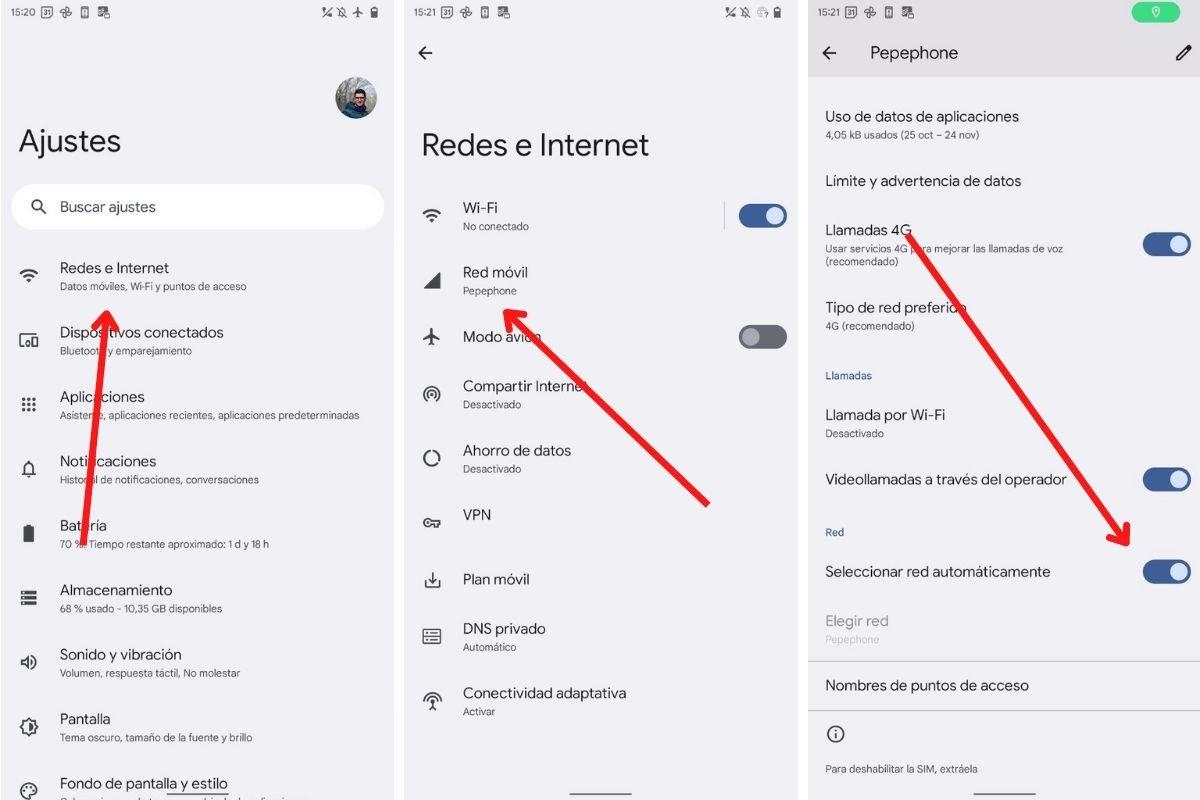
För att åtgärda detta kan du tvinga din telefon att manuellt söka efter och välja ett nätverk . På Android går du vanligtvis till Inställningar > Nätverk och anslutningar > Mobilnät > Nätoperatörer (eller liknande). Där ser du ett alternativ för att inaktivera automatisk nätverkssökning.
När du avmarkerar det automatiska alternativet kommer din telefon att söka igenom alla tillgängliga nätverk . Detta tar några sekunder och visar en lista över operatörer i närheten. Hitta din operatör i listan och välj den manuellt så att din telefon kan försöka registrera sig på det specifika nätverket.
Du kan också prova att ändra din föredragna nätverkstyp (till exempel från 4G/5G till 3G) om det uppstår tillfälliga problem med höghastighetsbanden. Ibland kan du, om du tvingar fram användningen av ett mer stabilt, om än långsammare, nätverk, återställa samtal och SMS tills problemet är löst.
Om meddelandet "mobilnätet är inte tillgängligt" fortfarande visas efter att du valt rätt nätverk, men andra nätverk visas i listan och alla inte fungerar, kan det vara ett mer generellt täckningsproblem eller ett problem med antennen i ditt område , något som din operatör bör kunna bekräfta.
Konfigurera eller uppdatera din operatörs APN
Även om APN (Access Point Name) främst är kopplat till mobila dataanslutningar , kan en felaktig konfiguration bidra till allmänna nätverksproblem och i vissa fall registreringsfel. Om du redan har provat allt annat är det därför värt att ta en titt på det.
Till att börja med behöver du veta rätt APN för din mobiloperatör . Varje företag använder olika parametrar (namn, APN, användarnamn, lösenord, proxy etc.), så det är bäst att kontrollera dem direkt på din operatörs officiella webbplats eller ringa kundtjänst från en annan telefon.
När du har informationen går du till telefonens inställningar, sedan till Mobilnät > Åtkomstpunktsnamn (APN) och letar upp profilen som är kopplad till din operatör. Du kan redigera den befintliga eller skapa en ny genom att ange de värden som anges exakt, utan versaler eller mellanslag.
När du är klar sparar du ändringarna och väljer det nyligen konfigurerade APN-värdet som aktiv profil . Starta sedan om telefonen eller aktivera flygplansläge för att tvinga nätverket att återansluta med de nya inställningarna.
Det är sant att APN vanligtvis inte är den främsta orsaken till meddelandet "mobiltelefonen är inte registrerad i nätverket", men när allt annat misslyckas har justering av den här delen av konfigurationen löst problemet för en hel del användare, så det är inte ett steg du bör hoppa över.
Uppdatera systemet och kontrollera om det finns eventuella programvarufel.
Ett föråldrat eller buggigt operativsystem kan också orsaka problem med nätverksanslutningen, särskilt om den installerade versionen har en känd bugg relaterad till mobilanslutningar. Därför rekommenderas det alltid att hålla telefonen uppdaterad till den senaste stabila versionen som finns tillgänglig.
För att söka efter väntande uppdateringar, gå till Inställningar och leta efter System > Uppdateringar eller ”Programuppdatering”. Tryck på ”Sök efter uppdateringar” och om en ny version är tillgänglig, ladda ner och installera den enligt tillverkarens instruktioner.
Efter installationen startar telefonen om, och i många fall löser detta problem som tidigare verkade oförklarliga: nätverksavbrott, SIM-kortsfel, instabil täckning och liknande problem. Även om det inte är den vanligaste orsaken är det ett enkelt test som är värt att utföra.
Om du misstänker att ditt system kan vara skadat, men inte vill göra en fullständig fabriksåterställning ännu, finns det tredjepartsappar, till exempel appar för "Android system repair" , som lovar att analysera och åtgärda vanliga problem. De skannar vanligtvis systemet och gör mindre justeringar, även om deras effektivitet inte är 100 % garanterad. De kan vara ett bra mellanalternativ innan man tillgriper en hård återställning.
Det är också viktigt att komma ihåg att om du har rootat din enhet eller installerat anpassade ROM-skivor ökar sannolikheten för nätverkskonflikter. I sådana fall är det oftast det mest tillförlitliga sättet att utesluta programvarumodifiering som orsak till problemet att återställa till en officiell ROM eller fabriksinställningar.
Återställ telefonens nätverksinställningar
När ingen av ovanstående lösningar har fungerat är ett starkt rekommenderat steg att återställa dina nätverksinställningar . Det här alternativet raderar alla anslutningsrelaterade konfigurationer: sparade Wi-Fi-nätverk, lösenord, parade Bluetooth-enheter och mobildatainställningar.
Den goda nyheten är att det är en relativt skonsam process: du förlorar inga foton, appar eller personliga filer , bara dina anslutningsinställningar. Genom att återställa allt till fabriksinställningarna eliminerar du eventuella konflikter eller felaktigt sparade inställningar som kan förhindra nätverksregistrering.
På de flesta Android-telefoner är sökvägen vanligtvis densamma: Inställningar > System (eller Om telefonen / Ytterligare inställningar) > Återställ alternativ > Återställ nätverksinställningar . Bekräfta åtgärden, ange din PIN-kod eller ditt mönster om du uppmanas till det och vänta tills processen är klar.
När telefonen har återställts måste du ange dina Wi-Fi-lösenord igen och para ihop Bluetooth-enheterna igen , men i gengäld kommer dina nätverksinställningar att vara helt rena. Kontrollera sedan om meddelandet "inte registrerat i nätverket" försvinner.
Efter den här processen är det en bra idé att upprepa några av de tidigare åtgärderna: aktivera och inaktivera flygplansläge, starta om mobiltelefonen och kontrollera att nätverksvalet och APN är korrekt konfigurerade.
Specifika problem med eSIM och hur man löser dem
Med utbredningen av eSIM-kort (elektroniska SIM-kort) stöter vissa användare på samma meddelande "mobilnätet är inte tillgängligt" även utan ett fysiskt SIM-kort. I det här fallet är orsakerna vanligtvis relaterade till aktivering eller den installerade eSIM-profilen.
Det första steget är att kontrollera med din operatör att eSIM-kortet är korrekt aktiverat . Detta görs vanligtvis genom att skanna en QR-kod som tillhandahålls av företaget. Om något går fel under processen kanske din linje inte aktiveras helt och telefonen kommer inte att kunna registreras på nätverket.
Om din operatör bekräftar att allt fungerar korrekt på deras system, gå till enhetens inställningar och försök att ta bort eSIM-profilen och installera om den från grunden med den officiella QR-koden. Detta tvingar din telefon att återskapa profilen och upprätta en ny anslutning till din operatörs nätverk.
Parallellt rekommenderas det särskilt i dessa fall att återställa alla nätverksinställningar , som vi såg tidigare, för att förhindra att eventuella kvarvarande inställningar stör eSIM-aktiveringen. När återställningen är klar och profilen har installerats om, kontrollera om nätverksregistreringen har lyckats.
Om problemet däremot bara kvarstår med eSIM-kortet och inte med ett fysiskt SIM-kort, kan det vara ett specifikt problem mellan din operatör och din telefonmodell , något som bara operatören själv kan bekräfta och vid behov eskalera till enhetstillverkaren.
Linjeblockering, SIM-duplicering och säkerhet
Alla fel är inte tekniska: ibland är anledningen till att din telefon indikerar att den inte är registrerad i nätverket en avsiktlig blockering av operatören. Detta kan hända om du får ett dubblett-SIM-kort, om du har långa skulder eller om de misstänker bedräglig användning av linjen.
Ett särskilt farligt scenario är SIM-byte , där en angripare begär en kopia av ditt SIM-kort medan de utger sig för att vara du. I det här fallet förlorar det ursprungliga SIM-kortet plötsligt signalen, och tjuven får kontroll över din linje, vilket potentiellt kan ta emot SMS-meddelanden med verifieringskoder och få åtkomst till dina konton.
Om du plötsligt förlorar täckningen utan någon uppenbar anledning , och ditt företag meddelar dig att ett dubblett-SIM-kort har utfärdats eller aktiverats som du inte begärt, agera snabbt: begär omedelbar blockering av linjen, be om ett nytt giltigt SIM-kort och byt lösenord för känsliga tjänster, särskilt din bank och e-post.
I andra, mindre allvarliga fall kan företaget tillfälligt blockera linjen på grund av obetalda räkningar eller administrativa problem . Lösningen här är att lösa situationen med din leverantör så att de kan återaktivera din tjänst så snart som möjligt.
När allt annat misslyckas: formatera din telefon eller gå till en verkstad
Om du har kontrollerat täckningen, pratat med operatören, provat ett annat SIM-kort, återställt nätverksinställningarna, konfigurerat APN och uppdaterat systemet, och meddelandet "mobilen är inte registrerad i nätverket" fortfarande inte försvinner, så återstår bara mer drastiska alternativ.
En av dessa lösningar är att utföra en hård återställning eller fabriksåterställning . Detta raderar all data från telefonen (appar, foton, filer, konton etc.) och återställer systemet till sitt ursprungliga tillstånd, vilket eliminerar eventuella konfigurationsfel eller programvarukonflikter som kan orsaka problemet.
Innan du tar detta steg är det viktigt att skapa en fullständig säkerhetskopia . Du kan använda säkerhetskopieringsfunktionen i Google (Inställningar > Google > Säkerhetskopiera > Säkerhetskopiera nu) eller säkerhetskopieringsverktyget som medföljer från tillverkaren. På så sätt kan du återställa dina data från Google Drive eller en annan tjänst när telefonen startas om.
Den exakta formateringsproceduren beror på det specifika anpassningslagret, men innebär generellt att gå till Inställningar > System > Återställningsalternativ > Återställ all data (radera all data) . Bekräfta åtgärden, ange din upplåsningskod och vänta tills processen är klar.
Om telefonen fortfarande inte registreras i nätverket även efter en hård återställning är det mycket troligt ett hårdvaruproblem (skadad radiomodul, slitna SIM-kortsstift, felaktig intern antenn etc.). I så fall är det bästa alternativet att kontakta tillverkarens officiella servicecenter eller en specialiserad reparationsverkstad.
Om din telefon har garanti och problemet inte beror på stötar, vattenskador eller intern manipulering, är reparationen troligtvis gratis. Annars måste du avgöra om det är värt att reparera eller byta ut din telefon , beroende på din budget och enhetens ålder.
Även om det kan vara alarmerande att se meddelandet "inte registrerat i nätverket" till en början, finns det nästan alltid en logisk förklaring bakom det: från ett enkelt signalbortfall till ett dåligt isatt SIM-kort, konfigurationsfel eller enstaka nätverksavbrott. Genom att följa en rimlig ordning av kontroller – börja med flygplansläge, starta om och rengöra SIM-kortet, fortsätta med manuellt nätverksval, APN-inställningar och återställa inställningar, och avsluta, om nödvändigt, med en hård återställning eller kontakta teknisk support – kommer telefonen vanligtvis att återansluta till nätverket, och du kommer att kunna fortsätta använda samtal, SMS och data normalt utan att behöva köpa en ny telefon direkt.

Index
- 1 Vad betyder egentligen "inte registrerad i nätverket"?
- 2 Vanligaste orsakerna till felet "inte registrerad i nätverket"
- 3 Snabba kontroller innan du trycker på inställningarna
- 4 Grundläggande lösningar: flygplansläge och omstart av mobiltelefonen
- 5 Kontrollera, rengör och sätt tillbaka SIM-kortet
- 6 Tvinga SIM-tjänsterna att stängas och prova kortet i en annan mobiltelefon
- 7 Sök manuellt efter operatörens nätverk
- 8 Konfigurera eller uppdatera din operatörs APN
- 9 Uppdatera systemet och kontrollera om det finns eventuella programvarufel.
- 10 Återställ telefonens nätverksinställningar
- 11 Specifika problem med eSIM och hur man löser dem
- 12 Linjeblockering, SIM-duplicering och säkerhet
- 13 När allt annat misslyckas: formatera din telefon eller gå till en verkstad