- Uppdatera routerns firmware och ändra alla standardlösenord, inklusive administratörslösenordet, för att minska kända sårbarheter.
- Konfigurera WiFi med WPA3- eller WPA2-AES-kryptering, ett oidentifierbart SSID och ett starkt lösenord, och undvik föråldrade protokoll och osäkra alternativ.
- Stärk säkerheten genom att inaktivera fjärrhantering, WPS och UPnP när de inte behövs, begränsa portar och använda den inbyggda brandväggen.
- Separera enheter i ett gästnätverk, kontrollera regelbundet ansluten utrustning och håll alla enheter uppdaterade för kontinuerligt skydd.
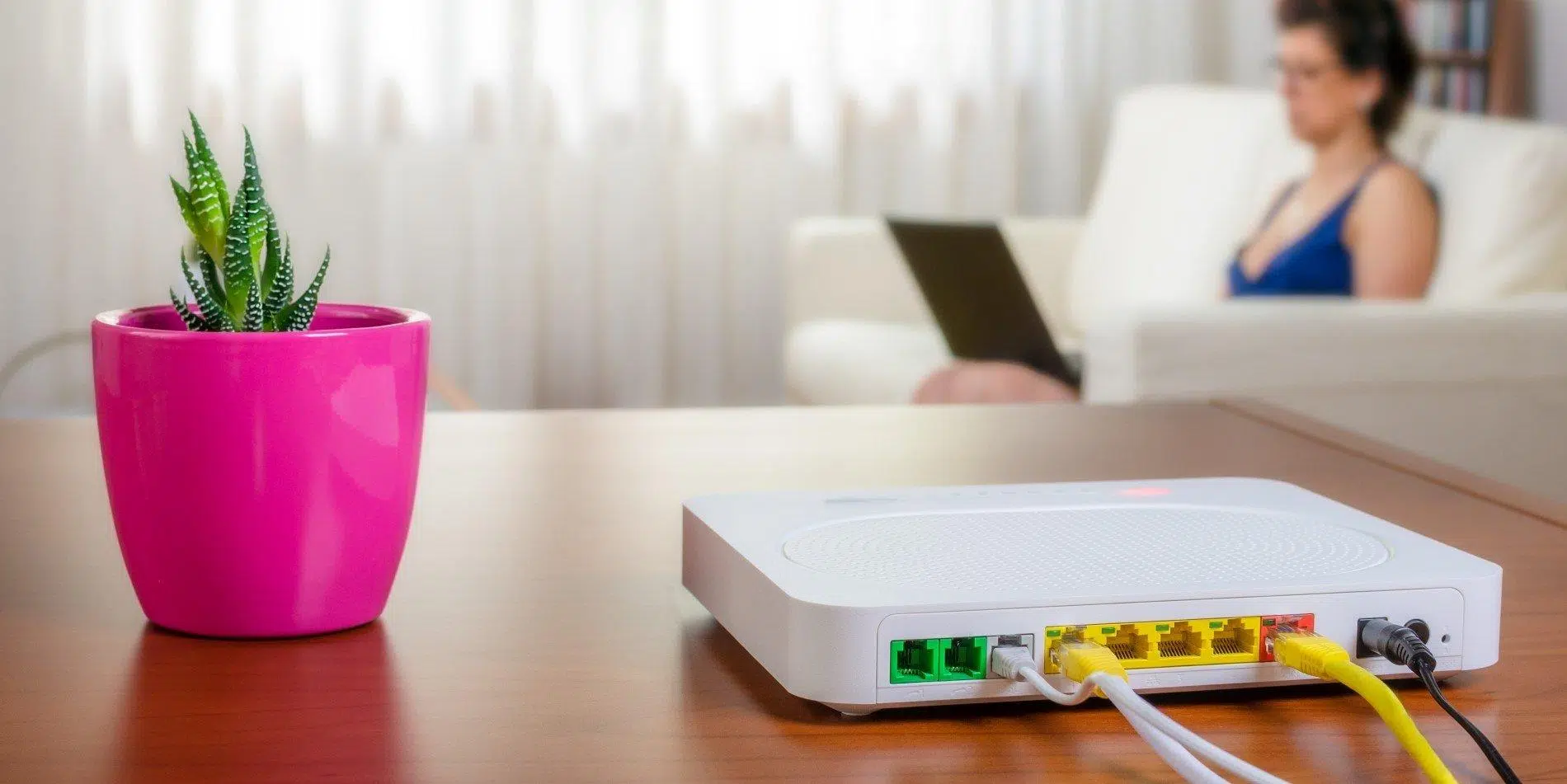
Om du någonsin trott att ditt Wi-Fi hemma är "bra för att det fungerar" men aldrig brytt dig om att kontrollera dina routerinställningar, har du en säkerhetsrisk mitt i ditt vardagsrum . Din router är porten till internet för alla dina enheter: datorer, telefoner, smarta TV-apparater, IP-kameror, smarta högtalare... om den porten inte är ordentligt stängd kan vem som helst komma in.
Förutom att en granne i hemlighet ansluter till ditt nätverk, kan en felkonfigurerad router göra att din kommunikation avlyssnas, personuppgifter stjäls eller din anslutning används för att begå brott . Den goda nyheten är att du inte behöver vara systemadministratör för att göra det mycket säkrare: med några väl genomtänkta justeringar kan du avsevärt stärka ditt hem- eller lilla kontorsnätverk.
Varför är det så viktigt att säkra sina routerinställningar?
Routern fungerar som en grindvakt mellan ditt privata nätverk och omvärlden: den bestämmer vad som kommer in, vad som går ut och vem som ansluter . Precis som du inte skulle lämna din ytterdörr öppen, är det inte meningsfullt att lämna din router med alla dess "fabriksinställningar" och utan att kontrollera dem. Nästan alla enheter levereras med generiska parametrar utformade för snabba anslutningar, inte för maximal säkerhet.
Vi pratar inte bara om Wi-Fi-nätverket. Brandväggsinställningar, trådlös kryptering, DHCP, Network Address Translation (NAT) , öppna portar och mycket mer spelar också in. Varje felaktig inställning är ytterligare en spricka genom vilken en angripare kan smyga eller infiltrera.
Dessutom är routrar enheter som är påslagna nästan dygnet runt, ofta i åratal, utan att någon rör dem. Det betyder att om du inte uppdaterar dem ackumulerar de kända sårbarheter som cyberbrottslingar vet hur de kan utnyttja . Precis som du uppdaterar din mobiltelefon eller dator behöver även din router underhållas.
För att göra saken värre påverkar en komprometterad router inte bara prestandan. Den kan användas som en del av ett botnät, utföra DDoS-attacker , manipulera DNS för att omdirigera dig till falska bank- eller sociala mediewebbplatser , eller aktivera man-in-the-middle-attacker på din kommunikation.
Kort sagt: att skydda din router är att skydda ditt nätverk, dina enheter och i många fall din digitala identitet och din plånbok . Det är värt att ta sig tid att göra det.
Risker med en felkonfigurerad router
När routerinställningarna lämnas på fabriksinställningarna eller ändras på ett slumpmässigt sätt, går problemen långt utöver en långsam anslutning. De största cyberriskerna kan grupperas i flera kategorier som är viktiga att ha i åtanke.
En av de mest omedelbara effekterna är obehörig åtkomst till nätverket. En inkräktare som lyckas ansluta till ditt Wi-Fi kan förbruka din bandbredd, överbelasta nätverket och orsaka avbrott eller en betydande hastighetsminskning . Detta, även om det är irriterande, är nästan det minsta av problemen.
Stöld av information som cirkulerar över nätverket är mycket allvarligare. En dåligt säkrad router kan göra det enkelt för någon att fånga upp trafik, sniffa data eller övervaka vilka sidor du besöker och vilka tjänster du använder, och till och med stjäla inloggningsuppgifter och känsliga uppgifter , särskilt om du besöker webbplatser utan tillräcklig kryptering eller använder osäkra protokoll.
Om angriparen lyckas kompromettera routern kan de ta kontroll över hela det lokala nätverket och få tillgång till delade filer, kameror, mikrofoner eller anslutna lagringsenheter . Därifrån kan de spionera på användare, geolokalisera enheter, extrahera foton eller dokument, eller till och med låsa dem med skadlig kod.
Ett annat oroande scenario är den ökända DNS-kapningen. En angripare modifierar DNS-servrarna som är konfigurerade på din router så att när du skriver in URL:en för din internetbank eller ditt sociala nätverk, istället för den legitima webbplatsen, hamnar du på en falsk kopia som är utformad för att stjäla ditt användarnamn och lösenord . För dig verkar allt vara normalt, men i verkligheten pratar du med cyberbrottslingen.
Glöm inte den juridiska risken: om någon använder din anslutning för att skicka massspam, utföra denial-of-service-attacker (DoS/DDoS) eller ladda ner olagligt innehåll, kommer IP-adressen som registreras att vara din routers . Att bevisa att det inte var du kan vara ett riktigt huvudbry.
Slutligen riktar sig många skadliga programkampanjer mot sårbara routrar för att förvandla dem till bottar. När din dator väl är infekterad kan den försämra prestandan samtidigt som den deltar i samordnade attacker , allt utan att du märker något uppenbart utöver en oregelbunden anslutning.
Innan du rör vid något: öppna och säkerhetskopiera inställningarna
Innan du börjar ändra inställningar är det bäst att göra saker på ett någorlunda organiserat sätt. Först, få tillgång till routerns kontrollpanel på ett säkert sätt och, om möjligt, spara en kopia av den aktuella konfigurationen ifall du behöver återgå till ett tidigare tillstånd.
Om du befinner dig fysiskt nära routern bör du helst ansluta datorn med en Ethernet-kabel. En trådbunden anslutning undviker störningar och minskar risken för att du av misstag ansluter till ett offentligt eller någon annans Wi-Fi-nätverk när du justerar känsliga inställningar. Om du inte har något annat val än att använda Wi-Fi, se till att du är ansluten till ditt eget nätverk.
I de flesta fall kan du komma åt din router genom att skriva en adress som 192.168.1.1 eller 192.168.0.1 i din webbläsare . Denna information finns vanligtvis på en etikett på undersidan eller baksidan av enheten, tillsammans med standardanvändarnamnet och lösenordet för administratören.
Om du inte har klistermärket eller manualen kan du söka online efter den exakta modellen på din router (ofta från din internetleverantör: Movistar, Orange, Vodafone, Jazztel, etc.) och konsultera den officiella guiden . På många äldre modeller är standardinloggningsuppgifterna kombinationer som admin/admin, admin/1234 eller liknande, vilka uppenbarligen måste ändras så snart som möjligt.
När du är i administratörspanelen letar du upp alternativet för att exportera eller spara den aktuella konfigurationen . Alla routrar tillåter inte detta, men om din gör det kan du använda det. På så sätt kan du återställa det tidigare tillståndet om ett test går fel eller om du ändrar något som gör att du inte har någon anslutning.
Uppdatering av firmware: det första steget för att täcka luckor
Tillverkare och internetleverantörer släpper regelbundet nya firmwareversioner för att lägga till funktioner, förbättra prestanda och åtgärda sårbarheter som kan utnyttjas av angripare . Om du har använt samma router i flera år och aldrig har uppdaterat den är det ganska troligt att du är sårbar för dokumenterade buggar.
Beroende på modell kan uppdateringsprocessen vara automatisk eller manuell. Många moderna routrar har ett alternativ för att "söka efter uppdateringar" i administrationsmenyn, eller till och med en mobilapp för att söka efter och köra uppdateringen . För andra måste du ladda ner filen från den officiella webbplatsen och ladda upp den manuellt via kontrollpanelen.
På routrar som tillhandahålls av internetleverantörer skickas uppdateringar ofta via fjärrstyrning, vanligtvis tidigt på morgonen, vilket märks eftersom enheten startar om av sig själv då och då. Ändå är det en bra idé att gå till kontrollpanelen och kontrollera vilken firmwareversion du har installerad och om den matchar den senaste versionen som dokumenterats för din modell.
Medan du gör detta, se till att dina enheter (dator, mobil, surfplatta) också är uppdaterade, eftersom många problem med WiFi-kompatibilitet eller säkerhet minskas genom att hålla både routern och de enheter som ansluter till den uppdaterade.
WiFi-säkerhet: nätverksnamn, kryptering och lösenord
Nästa viktiga område är säkerhet för trådlösa nätverk. Detta involverar tre viktiga element: nätverksnamnet (SSID), krypteringsmetoden och Wi-Fi-lösenordet . Tillsammans avgör dessa hur lätt eller svårt det kommer att vara för en tredje part att försöka infiltrera nätverket.
Att börja med nätverksnamnet är en bra idé att undvika standard-SSID:n. Många routrar har identifierare som MOVISTAR_XXXX, JAZZTEL_1234, Livebox-ABCD, etc. Detta ger ledtrådar om modellen och operatören, vilket gör det lättare för en angripare att hitta generiska inloggningsuppgifter eller utnyttja specifika sårbarheter . Ändra SSID:t till något som inte identifierar dig eller avslöjar utrustningens märke eller din plats.
När det gäller kryptering rekommenderas det numera att använda WPA3-Personal när din router och dina enheter stöder det . Det är den modernaste och mest robusta standarden. Om det alternativet inte är tillgängligt, konfigurera åtminstone WPA2-Personal (AES). Undvik WEP, äldre WPA eller blandade lägen som WPA/WPA2 med TKIP till varje pris, eftersom de är osäkra och i vissa fall till och med kan minska prestandan.
Ditt Wi-Fi-lösenord bör vara starkt och unikt. Använd aldrig ditt namn, din hunds namn eller "Madrid2024". Skapa helst ett långt lösenord som blandar stora och små bokstäver, siffror och symboler , utan direkt koppling till ditt nätverksnamn eller din personliga information. En lösenordshanterare kan göra denna uppgift mycket enklare.
Om din leverantör gav dig routern med ett slumpmässigt lösenord tryckt på en klisterlapp är det acceptabelt som utgångspunkt, men det är fortfarande lämpligt att ändra det till ett som du kontrollerar och som inte är lätt att gissa från SSID . Och om du någonsin glömmer lösenordet kan du alltid återställa routern till fabriksinställningarna, eftersom du då måste konfigurera om allt.
När det gäller att dölja ditt SSID är det viktigt att förstå en sak: det erbjuder praktiskt taget ingen riktig säkerhet . "Dolda" nätverk fortsätter att sända och kan upptäckas med grundläggande Wi-Fi-analysverktyg, och de tvingar också dina enheter att ständigt sända sitt namn, vilket kan äventyra din integritet. Det är bättre att låta det vara synligt och fokusera på stark kryptering och ett robust lösenord.
Säkerhetsinställningar rekommenderade av tillverkare och Apple
Vissa tillverkare, och Apple i synnerhet för sitt ekosystem, publicerar ganska tydliga guider om vilka inställningar som ska användas för att undvika varningar om "osäkert nätverk" eller "svag säkerhet". Att tillämpa dessa riktlinjer förbättrar vanligtvis både anslutningens säkerhet och stabilitet.
När det gäller trådlös säkerhet rekommenderas att använda WPA3-Personal när det är möjligt, eller ett WPA2/WPA3-övergångsläge om du har en blandning av modern och äldre utrustning. Om ingetdera är tillgängligt är det lägsta acceptabla alternativet WPA2-Personal med AES-kryptering.
Att använda äldre protokoll som endast WPA, WEP (även "dynamiska" varianter med 802.1X) eller någon konfiguration som inkluderar TKIP i chiffernamnet avråds starkt . Dessa alternativ är inte bara sårbara, utan kan också orsaka prestandaproblem och konstanta varningar på nyare enheter.
Det rekommenderas också att alla band på en enda router (2,4 GHz, 5 GHz och, om tillämpligt, 6 GHz) delar samma SSID i ett typiskt hemnätverk. Att tilldela olika namn till varje band kan orsaka att enheter inte ansluter korrekt eller att de växlar mellan dem oregelbundet , vilket är särskilt problematiskt med mobila enheter.
Ett annat problem som kan utlösa varningar på iPhones, iPads eller Macs är blockering av krypterad DNS . Om din router eller internetleverantör inte tillåter DNS över HTTPS eller DNS över TLS, kommer vissa system att visa varningar. I dessa fall är det vanligtvis lösningen att uppdatera den inbyggda programvaran, granska de rekommenderade säkerhetsinställningarna och, om nödvändigt, kontakta din internetleverantör eller byta till en modernare offentlig DNS-server.
Angående systemtjänster insisterar Apple på att platstjänster ska vara aktiverade för trådlösa nätverk på deras enheter, eftersom regler i varje land begränsar kanaler och sändningseffekt. Om du helt inaktiverar Wi-Fi-relaterade platstjänster kan du uppleva problem med att se nätverk i närheten , använda AirDrop eller AirPlay eller ansluta till åtkomstpunkter på ett tillförlitligt sätt.
Routeradministration: administratörslösenord, fjärråtkomst och WPS
En av de viktigaste inställningarna, och en som många glömmer, är routerns administratörslösenord. Detta är inte Wi-Fi-lösenordet, utan det som används för att komma åt kontrollpanelen. Att lämna standardvärdena är praktiskt taget att bjuda in vem som helst att prova det.
Normalt sett, när du loggar in för första gången, ser du användarnamn som admin, 1234, eller till och med tomma. Det första du bör göra när du är inne är att gå till avsnittet "Administration", "Säkerhet" eller "Avancerade inställningar" och ändra administratörslösenordet till ett starkt, unikt lösenord . Om din router tillåter det, ändra även användarnamnet; lämna det inte kvar som det typiska "admin".
Nära relaterat till detta är fjärråtkomst till konsolen. Vissa modeller låter dig hantera routern utanför det lokala nätverket, via internet. Detta är praktiskt om du hanterar många installationer eller behöver komma åt den från jobbet, men för ett hem är det i allmänhet en onödig risk.
Om du inte har ett särskilt specifikt behov kan du inaktivera fjärradministration. På många routrar kan du, om du vill blockera den helt, ställa in hanterings-IP-adressen till 0.0.0.0 eller 255.255.255.255, eller helt enkelt avmarkera rutan "fjärradministration" i säkerhetsmenyn. Ju färre åtkomstpunkter du exponerar för internet, desto bättre.
En annan känslig fråga är Wi-Fi Protected Setup (WPS) . Denna funktion uppfanns för att förenkla anslutning av nya enheter, antingen genom att trycka på en fysisk knapp eller ange en 8-siffrig PIN-kod. Problemet är att denna PIN-kod kan attackeras med brute force, vilket drastiskt minskar säkerheten för WPA2-kryptering.
När det är möjligt, gå till routerns WPS-meny och inaktivera den. Det är sant att det tar lite längre tid att ansluta en ny enhet (du måste ange lösenordet), men risken med en aktiv WPS uppväger inte den förmodade bekvämligheten . Om du behöver ansluta repeatrar eller powerline-adaptrar behöver du bara göra det en gång.
Brandvägg, NAT, portar och UPnP: styrning av vad som kommer in och ut
Bakom den "användarvänliga" delen av routern finns en uppsättning nätverksfunktioner som avgör hur den kommunicerar med internet. De viktigaste av dessa är brandväggen, Network Address Translation (NAT), porthantering och tjänster som UPnP.
Nästan alla moderna routrar har en inbyggd brandvägg som kan filtrera inkommande och utgående trafik baserat på säkerhetsregler . Det är lämpligt att hålla den aktiverad och bara öppna specifika portar om du verkligen behöver det för onlinespel, hemservrar, IP-kameror eller andra specifika tjänster.
NAT är den funktion som översätter privata IP-adresser i ditt interna nätverk till den publika IP-adress som din internetleverantör har tilldelat dig. Normalt sett är det bara routern som utför denna översättning. Om du har NAT aktiverat på mer än en enhet (till exempel på ett modem och sedan på en ytterligare router) kan du stöta på det vanliga problemet med "dubbel NAT" – för att undvika detta, se hur du ansluter två routrar korrekt.
När vi pratar om att öppna eller stänga portar menar vi att ange vilka typer av inkommande anslutningar du tillåter från internet till ditt nätverk. Din router har 65 536 teoretiska portar; som standard är de flesta stängda. Du bör bara öppna de portar som är absolut nödvändiga och stänga dem när de inte längre används , eftersom en öppen, oanvänd port är en inbjudan för angripare att utnyttja den. Om du är osäker kan du följa en guide om hur du öppnar portar på din router på ett säkert sätt.
UPnP (Universal Plug and Play) är en annan farlig bekvämlighet. Den gör att applikationer och enheter i ditt lokala nätverk automatiskt kan öppna och stänga portar på din router, utan att du behöver konfigurera någonting. Det låter bra, men om skadlig kod installeras på din dator eller konsol kan den använda UPnP för att få åtkomst till internet utan att du ens märker det. Många föredrar att inaktivera UPnP och manuellt hantera de portar de behöver.
Vissa routrar erbjuder även "DMZ-värd": i huvudsak anger de en intern IP-adress som är mer exponerad (mindre filtrerad) mot omvärlden. Den här funktionen är bara meningsfull i mycket specifika och kontrollerade scenarier. I en vanlig hemmiljö är det mycket säkrare att inte använda DMZ alls.
DHCP, DNS och andra nätverksinställningar att övervaka
Utöver den trådlösa aspekten finns det nätverksinställningar som är värda att granska för att undvika konflikter och minska attackytan. De viktigaste är DHCP-servern, DNS-konfigurationen och parametrar som radiolägen och kanalbredd.
Routerns DHCP-server ansvarar för att tilldela interna IP-adresser till varje ansluten enhet. Vanligtvis finns det bara en DHCP-server i nätverket. Om du av misstag aktiverar DHCP på en annan enhet (till exempel en andra router i fel läge) kan du uppleva IP-konflikter, vilket resulterar i att enheter inte kan surfa på internet eller att resurser blir otillgängliga.
DHCP-leasetiden anger hur länge en IP-adress är reserverad för en specifik enhet. Om du har många enheter som ansluter och kopplar bort kan du vilja minska denna tid så att adresserna återvinns snabbare . I ett typiskt hem är standardvärdena vanligtvis tillräckliga.
Angående DNS använder din router vanligtvis din internetleverantörs servrar och distribuerar dem till dina enheter. Du kan ändra DNS-inställningarna på din router om du vill använda snabbare offentliga DNS-servrar eller de som bättre stöder krypterade frågor. Tänk dock på att om du konfigurerar en DNS-server som inte stöder krypterad DNS och dina enheter använder den här funktionen kan du få sekretesvarningar.
När det gäller Wi-Fi-radiolägen (802.11n, ac, ax, etc.) och band (2,4 GHz, 5 GHz, 6 GHz) är det generellt sett en bra idé att hålla alla kompatibla lägen aktiverade , så att varje enhet använder det senaste som stöds. På 2,4 GHz-bandet rekommenderas det dock att ställa in kanalbredden till 20 MHz för att minska störningar med Bluetooth och andra nätverk i närheten.
På 5 GHz- och 6 GHz-banden kan du tillåta högre bandbredder och automatiskt kanalval för att bättre utnyttja datakapaciteten. Om din router inte hanterar automatiskt kanalval bra kan du manuellt testa olika kanaler och välja den med minst störningar och störst stabilitet , särskilt om du bor i en byggnad med många nätverk i närheten.
MAC-filtrering, klientisolering och vitlistning/svartlistning
Många routrar inkluderar ytterligare funktioner för åtkomstkontroll, såsom MAC-adressfiltrering, isolering av Wi-Fi-klienter och vitlistning/svartlistning. Även om dessa har sina användningsområden är det viktigt att förstå deras begränsningar för att undvika att man förlitar sig för mycket på dem.
MAC-adressen är en unik identifierare för varje enhets nätverkskort. MAC-filtrering låter dig säga: "Dessa enheter kan ansluta, de här kan inte." På pappret låter detta som total kontroll, men verkligheten är att vilken måttligt skicklig angripare som helst kan förfalska en auktoriserad MAC-adress , så denna mekanism bör inte användas som enda säkerhetsbarriär.
Vitlistor (som endast tillåter vissa enheter) och svartlistor (som blockerar specifika) kan fungera som ett extra lager för att ta bort oönskade enheter som du har upptäckt i nätverket , eller för att begränsa vem som ansluter i miljöer där du kontrollerar all hårdvara. Men alltid i kombination med bra kryptering och starka lösenord.
WiFi-klientisolering (ibland kallad "AP-isolering" eller "klientisolering") förhindrar att enheter som är anslutna till samma trådlösa nätverk ser varandra. Detta är särskilt användbart i gästnätverk eller offentliga utrymmen , där du inte vill att en klients bärbara dator ska kunna skanna en annan klients mobiltelefon.
Att aktivera denna isolering på ditt hems gästnätverk minskar risken för att en besökare med en infekterad bärbar dator attackerar dina andra enheter. Du kanske dock inte vill aktivera det på ditt huvudnätverk om du förlitar dig på fildelning, använder nätverksskrivare eller strömmar innehåll till smarta TV-apparater.
Kort sagt, dessa funktioner är användbara verktyg inom en global strategi: de ersätter inte modern kryptering eller starka lösenord , men de hjälper till att finjustera vem som ansluter och hur enheter kan interagera med varandra.
Gästnätverk, åtkomstkontroll och ansvarsfull användning
En av de bästa metoderna för att hålla ditt nätverk rent och organiserat är att separera trafiken från dina huvudenheter från trafiken från gäster, mindre pålitliga enheter eller smarta hemprylar. Det är vad gäst-Wi-Fi-nätverk är till för , och nästan alla moderna routrar låter dig skapa dem.
Idén är enkel: i routerns meny aktiverar du ett andra trådlöst nätverk med ett eget namn och lösenord, och anger om det ska ha åtkomst till andra enheter i ditt interna nätverk eller bara till internet. Helst bör gäster bara kunna komma åt nätverket och inte se dina datorer, NAS-enheter eller skrivare.
Det här gästnätverket är perfekt när folk kommer hem till dig, för barn eller tonåringar som inte riktigt övervakar vad de laddar ner, och för "billiga" IoT-enheter som inte inger mycket förtroende, såsom smarta glödlampor, Wi-Fi-kontakter eller kameror från mindre kända märken . Om någon av dem äventyras är den potentiella skadan ganska begränsad.
Vissa routrar låter dig också begränsa bandbredden eller filtrera visst innehåll i gästnätverket. På så sätt kan du förhindra att någon tar över anslutningen genom att ladda ner för mycket eller blockera webbplatser som är olämpliga för barn. Konfigurering av dessa begränsningar finns vanligtvis i föräldrakontrollen eller QoS-inställningarna.
En annan bra vana är att byta lösenordet för ditt Wi-Fi (eller gästnätverk) då och då , särskilt om du har delat det med många. Du behöver inte vara besatt av det, men att byta det regelbundet minskar risken för att ett gammalt lösenord läcks ut eller skrivs ner någonstans osäkert.
Slutligen, kom ihåg att din router inte är oförstörbar eller idiotsäker. Om du inte ska använda den på flera dagar (långresor, semestrar etc.) eliminerar du attackytan helt om du stänger av den och sparar energi. Det är den ultimata säkerhetsåtgärden: det som är avstängt kan inte hackas.
Övervakning, underhåll och vanor inom cybersäkerhet
Att konfigurera din router korrekt en gång är viktigt, men säkerhet är inte statisk. Med tiden dyker nya sårbarheter upp, du lägger till enheter, dina vanor förändras ... det är därför det är en bra idé att regelbundet granska vissa aspekter och anamma goda användarvanor.
Gå regelbundet (till exempel en gång i månaden) till routerns kontrollpanel och granska listan över anslutna enheter, både trådbundna och Wi-Fi. Om du ser namn eller MAC-adresser som du inte känner igen kan det vara inkräktare i ditt nätverk . I så fall bör du omedelbart ändra ditt Wi-Fi-lösenord, överväga att aktivera MAC-filtrering och granska andra säkerhetsinställningar.
Det finns appar och verktyg för nätverksskanning som kan hjälpa dig att skapa en inventering av dina enheter, upptäcka öppna portar och varna dig för potentiella sårbarheter. Många moderna routrar inkluderar till och med "säkerhetsskanningsfunktioner" som kontrollerar deras egen konfiguration och konfigurationen för anslutna enheter.
Glöm inte att även om din router är säker, är en föråldrad eller infekterad enhet en lika farlig ingångspunkt. Håll alla dina operativsystem, webbläsare och applikationer uppdaterade och använd pålitliga säkerhetslösningar på dina datorer och mobila enheter.
Om du är särskilt bekymrad över integriteten när du surfar kan det vara värt att överväga att installera ett VPN direkt på din router . På så sätt passerar all trafik som lämnar ditt nätverk genom en krypterad tunnel till VPN-leverantören . Den måste dock konfigureras korrekt, och du bör vara medveten om att det kan påverka prestandan.
I slutändan är nyckeln att kombinera en bra initial installation med minimal övervakning och uppdateringar. Du behöver inte vara expert för att upprätthålla en hyfsad säkerhetsnivå om du tar dig tid att förstå grunderna och inte lämnar din router utan uppsikt i åratal.
Att ta sig tid att granska den inbyggda programvaran, justera WiFi-kryptering, ändra standardlösenord, inaktivera onödig åtkomst som WPS eller fjärradministration och dra nytta av funktioner som gästnätverk eller den inbyggda brandväggen förvandlar en vanlig router till en mycket mer pålitlig väktare av din anslutning, dina enheter och din personliga information.
