- Routerportar fungerar som numrerade dörrar genom vilka data kommer in och ut, och bör endast öppnas när en tjänst kräver anslutningar från internet till ditt nätverk.
- Att öppna en port innebär att skapa en regel för portvidarebefordran som associerar en extern port, ett protokoll och en fast intern IP-adress för den enhet som ska ta emot trafiken.
- UPnP kan automatisera öppning och stängning av portar, men av säkerhetsskäl är det mer lämpligt att manuellt bara öppna de nödvändiga och kontrollera dem med skanningsverktyg.
- Varje öppen port ökar attackytan, så det är lämpligt att undvika att exponera känsliga portar, hålla routern uppdaterad och regelbundet granska aktiva regler.
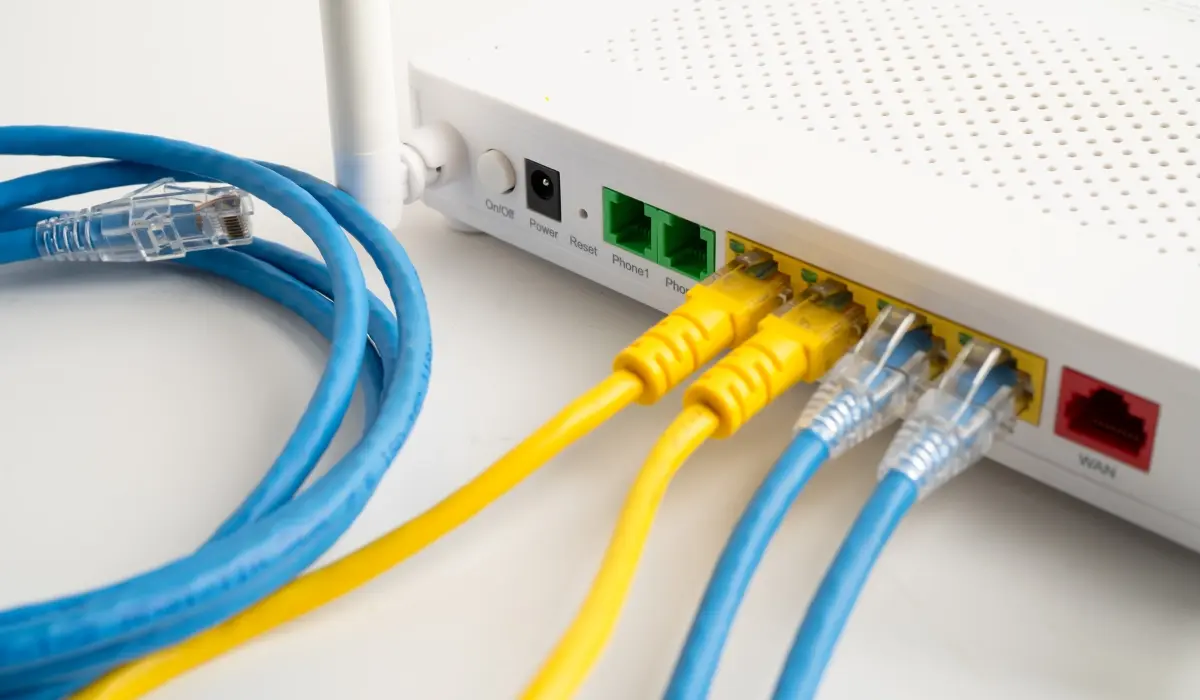
Om du någonsin har haft problem med ett onlinespel, ett nedladdningsprogram ( som hur man öppnar en torrent steg för steg ) eller en IP-kamera som du inte kan se hemifrån, är problemet mycket troligt relaterat till din routers portar och hur du har konfigurerat dem . Det låter som något nätverksingenjörer skulle göra, men med lite tålamod kan du hantera det själv utan att bli galen.
I följande rader ska vi se exakt vad routerportar är, när det är värt att öppna dem och hur man gör det steg för steg på praktiskt taget vilken hemrouter som helst, från internetleverantörsroutrar (Movistar, Orange, Vodafone, Yoigo, MásMóvil, Jazztel, etc.) till modeller från märken som ASUS eller D-Link. Du kommer också att lära dig om säkerhetsrisker, vilka portar du ska undvika och hur du verifierar att allt är korrekt öppet och fungerar.
Vad är routerportar och hur är de organiserade?
Enkelt uttryckt, tänk dig att ditt hemnätverk är ett hyreshus och routern är dörrvakten som distribuerar alla paket som kommer från internet . Varje tjänst (webb, e-post, onlinespel, videosamtal etc.) har sin egen "dörrklocka" eller numrerad dörr: det är en port. När någon ringer en specifik port bestämmer routern vilken enhet i ditt nätverk som ska ta emot informationen.
Varje hemrouter har 65 536 portar, numrerade från 0 till 65 535. Det är osannolikt att du kommer att använda dem alla, men många har en standardiserad funktion som bör respekteras. Denna organisation hanteras av IANA, som definierar olika intervall med mycket specifika användningsområden.
Dessa portar är indelade i tre huvudgrupper med väldigt olika funktioner, och att veta vad varje serie gör hjälper dig att förstå varför vissa du nästan aldrig bör röra och andra är de du öppnar för spel eller applikationer.
Systemet fungerar så här: låga portar används av systemet och grundläggande protokoll, mellanliggande portar är vanligtvis reserverade för specifika program, och höga portar används som dynamiska eller privata portar för tillfälliga anslutningar med externa servrar.
I detalj är intervallen fördelade enligt följande, och det är lämpligt att ha dem under kontroll innan du börjar mixtra:
- Portar 0–1023 (välkända portar eller systemportar)Dessa är reserverade för operativsystemet och grundläggande protokoll. Typiska exempel inkluderar: 20 (FTPS), 21 (FTP), 22 (SSH), 25 (SMTP), 53 (DNS), 80 (HTTP) och 443 (HTTPS). Det är bäst att inte återanvända dem slumpmässigt för att skapa dina egna anpassade tjänster.
- Portar 1024-49.151 (registrerade)Dessa används av program och spel som du installerar. Många konfigureras automatiskt under installationen. Till exempel port 1194 i OpenVPN. hem-NAS-servrar eller 6881 i BitTorrent.
- Portar 49.152-65.535 (privata eller dynamiska)Dessa är tillfälligt tilldelade utgående anslutningar eller specifika appar som kommunicerar med fjärrservrar. De är de som oftast används för hembaserade tjänster.
Varför behöver man ibland öppna portar på sin router?
Som standard är de flesta routrar i hemmet konfigurerade för att blockera nästan all inkommande internettrafik . Utgående trafik fungerar bra: tack vare NAT (Network Address Translation) kan dina enheter surfa, spela spel eller titta på Netflix utan att behöva öppna någonting. Problemet börjar när du vill ha inkommande anslutningar utanför nätverket.
När ett spel, en P2P-app eller en hemmaserver behöver andra som ansluter till den från internet, måste routern få veta vilken "port" den ska tillåta trafiken. Om porten inte är korrekt konfigurerad fastnar informationen i routern eftersom den inte vet vilken intern enhet den ska skicka den till , och det är då de typiska symptomen uppstår: strikt NAT på konsoler, långsamma nedladdningar, problem med att hosta spel, avbrutna videosamtal etc.
Det är här portvidarebefordran kommer in i bilden: du anger för routern att allt som kommer in via en specifik port ska omdirigeras till enhetens interna IP-adress . Om du hoppar över det här steget eller gör det felaktigt kommer anslutningen utifrån aldrig att upprättas, även om programmet är korrekt installerat.
Därför, när du installerar något som är beroende av inkommande anslutningar, händer två viktiga saker: för det första försöker enheten använda en dynamisk port; för det andra, om routern inte har en tydlig regel kopplad till den porten, kommer den att släppa dessa inkommande förfrågningar "av säkerhetsskäl ". Att öppna portar är bokstavligen att tala om för routern vad den ska göra med den trafiken istället för att bara kasta bort den.
Portar, NAT och säkerhet: vad du bör veta innan du rör vid något
NAT är den teknik som gör det möjligt för många enheter i ditt hem att dela en enda offentlig IP-adress . Utifrån är det bara routerns IP-adress som syns, medan internt använder alla enheter privata IP-adresser (som 192.168.1.X). Denna översättning görs paket för paket av routern.
När anslutningen kommer inifrån din enhet och går till internet (surfar, tittar på Netflix, spelar spel genom att ansluta till en extern server, etc.), skapar routern en intern tabell med källporten och vet hur svaret ska skickas till rätt enhet. Du behöver inte öppna portar manuellt för detta.
Du behöver bara öppna portar när kommunikationen kommer från en annan källa än ditt lokala nätverk : att vara värd för en FTP-server, åtkomst via SSH, konfigurera ett VPN, visa IP-kameror utifrån eller förbättra NAT på konsoler så att andra kan ansluta till dig. I dessa fall bör du skapa ett kontrollerat kryphål i din routers brandvägg för att tillåta denna trafik.
Varje öppen port är dock ytterligare en dörr genom vilken angripare kan försöka ta sig in. Cyberbrottslingar använder skanningsverktyg för att upptäcka öppna portar och sårbara tjänster , och därifrån kan de starta brute-force-attacker, utnyttja sårbarheter eller till och med DDoS-attacker om porten är lämplig.
Därför är den gyllene regeln, när det gäller säkerhet, mycket tydlig: öppna bara de absolut nödvändiga portarna, under kortast möjliga tid, och håll allt uppdaterat (router, operativsystem och applikationer som lyssnar på den porten).
Skillnader mellan TCP och UDP vid öppning av portar
När du skapar en vidarebefordringsregel ser du alltid att du måste välja ett protokoll. I nätverk är de två huvudprotokollen TCP och UDP, två olika sätt att skicka data över internet som påverkar hur du behöver öppna porten.
TCP fungerar som en certifierad meddelandetjänst: den upprättar en anslutning, garanterar att alla paket anländer i ordning och om något går fel skickar den om nödvändig data. Detta ger hög tillförlitlighet, men det lägger till kontroller som introducerar viss latens. Den används för webbsurfning, e-post, många API:er, nedladdningar och mer.
UDP är mer oflexibelt: det skickar paket utan att bekräfta om de har kommit fram eller gått förlorade. Det är som att skicka meddelanden i en flaska: de färdas snabbt, men det finns ingen garanti för leverans eller beställning . Fördelen är hastighet och låg latens, vilket gör det idealiskt för streaming i realtid, onlinespel, videosamtal eller live-ljud.
Beroende på applikationen kommer du att bli ombedd att öppna en TCP-port, en UDP-port eller båda. Om du är osäker och din router erbjuder alternativet kan du ofta välja TCP/UDP (båda) för att täcka båda möjligheterna, även om det är bäst att följa de exakta rekommendationerna från spelet eller programmet.
Viktiga förberedande steg innan portar öppnas
Innan du dyker in i routerns kontrollpanel finns det två saker du bör klargöra: veta vilken IP-adress du ska skicka trafik till och se till att denna IP-adress inte ändras varje gång enheten startas om.
Det första steget är att lära känna den privata IP-adressen för enheten som du ska öppna portarna tillI Windows kan du öppna en konsol (sök efter "cmd"), skriva ipconfig och titta på värdet för "IPv4-adress". På macOS och Linux hittar du det i nätverksinställningarna eller med kommandon som ifconfig o ip a.
Det andra steget, och det är här många kör fast, är att fixa IP-adressen så att den inte ändras. Du kan göra detta på två sätt: genom att manuellt konfigurera IP-adressen på själva enheten eller, mycket bättre, genom att använda routerns statiska DHCP-alternativ, och alltid tilldela samma IP-adress till enhetens MAC-adress. För detta kan du hitta information om hur du kommer åt din router och konfigurerar dess Wi-Fi-inställningar.
Om du inte gör detta, när routern tilldelar nya IP-adresser vid uppstart, kommer portregeln fortfarande att peka på en gammal adress och tjänsten kommer att sluta fungera, och du kommer att bli galen och tro att problemet är något annat.
Aktivera eller inaktivera UPnP på routern
Nästan alla moderna routrar har en funktion som kallas UPnP (Universal Plug and Play) , som i princip gör det möjligt för applikationer att automatiskt begära att routern öppnar och stänger portar efter behov.
Fördelen är tydlig: om det implementeras korrekt slipper du skapa manuella regler för många spel och program, och routern stänger dessutom portarna när den upptäcker att det inte går någon trafik genom dem på ett tag.
För att aktivera den behöver du vanligtvis komma åt konfigurationspanelen (IP-adress som 192.168.0.1 eller 192.168.1.1 i din webbläsare), logga in med ditt användarnamn och lösenord och leta efter avsnittet UPnP, NAT eller avancerade inställningar . Det är vanligtvis så enkelt som att markera en ruta, spara och du är klar.
Problemet är att vissa experter, ur säkerhetssynpunkt, rekommenderar att UPnP är inaktiverat eftersom en skadlig app i ditt nätverk kan öppna portar när du vill och skapa en betydande sårbarhet. Om du vill vara på den säkra sidan är det långsammare men mer kontrollerat att manuellt bara öppna de portar du behöver; generellt sett är det bäst att följa goda råd om routerkonfiguration.
Hur man kommer åt routern och hittar portvidarebefordranssektionen
För att justera inställningar måste du först gå in på routerns webbgränssnitt . Detta görs vanligtvis genom att skriva gateway-adressen i webbläsarens adressfält: vanligtvis 192.168.1.1 eller 192.168.0.1, även om varje internetleverantör kan använda en annan.
Om du inte vet det kan du i Windows öppna kommandotolken och köra ipconfig och titta på fältet "Standardgateway". Det är IP-adressen du behöver ange i din webbläsare som om det vore en vanlig webbplats; du kan också kontrollera hur hitta din routers IP-adress.
När inloggningssidan laddas anger du routerns administratörsanvändarnamn och lösenord . Dessa finns vanligtvis på en klistermärke på enhetens undersida eller baksida (admin/admin, 1234/1234 eller liknande kombinationer på många internetleverantörsmodeller).
I menyn kan avsnittet för portvidarebefordran heta olika saker beroende på tillverkare: NAT, Portvidarebefordran, Virtuell server, Portomdirigering eller Virtuell server . Det finns vanligtvis under "Avancerade inställningar", "Internet", "Brandvägg" eller liknande, så du måste navigera lite mellan flikarna.
Tänk på att om du någonsin har ändrat ditt routerlösenord och glömt det, kanske du inte har något annat val än att göra en fysisk återställning av enheten för att återställa den till fabriksinställningarna . Detta kommer att radera all din konfiguration (inklusive öppna portar), så det är en bra idé att säkerhetskopiera dina inställningar när du har fått allt att fungera korrekt.
Öppna portar manuellt på valfri router: viktiga parametrar
När du väl är i rätt sektion begär alla routrar ungefär samma information, även om skärmen kan ändras något. Idén är alltid densamma: skapa en regel som anger vilken port som ska öppnas, till vilken intern IP-adress och med vilket protokoll.
De vanligaste fälten du kommer att stöta på är dessa (namnen kan variera något, men betydelsen är densamma):
- Namn på tjänst eller regel: etikett för att påminna dig om vad öppningen är till för (till exempel "PS5 Online", "Minecraft Server", "Lounge Camera").
- protokollVälj mellan TCP, UDP eller båda. Följ instruktionerna i spelet eller programmet; om det inte anges används ofta båda.
- Extern port / WAN-portDetta är portnumret som kommer att öppnas mot internet. Om du till exempel blir ombedd att öppna port 25565, kommer detta att vara 25565.
- Intern port / LAN-portPå många routrar kan du lämna den likadan som den externa, såvida du inte vill utföra portöversättning av någon speciell anledning.
- Intern IP-adress (LAN-värd, intern IP): den statiska IP-adressen för enheten i ditt nätverk som kommer att ta emot den trafiken (dator, konsol, NAS, IP-kamera...).
- Käll-IP-adress eller källfiltrering (om det finns): vissa avancerade routrar låter dig begränsa vem som kan använda den porten endast från vissa fjärr-IP-adresser, vilket lägger till ett extra säkerhetslager.
Efter att du har fyllt i dessa fält finns det vanligtvis en knapp för Lägg till, Spara eller Verkställ . På många modeller tillämpas ändringen omedelbart, men på andra rekommenderas det att starta om routern för att säkerställa att regeln aktiveras utan problem.
Om du öppnar flera portar som inte är i följd, tillåter vissa firmware dig att ange kommaseparerade listor eller bindestreckseparerade intervall (till exempel 1000-1010, 2000, 3000-3005). Andra kräver att du skapar en regel för varje port eller intervall, en i taget, vilket är lite krångligt men fungerar på samma sätt.
På specifika routrar, som ZTE F680 från Jazztel/MásMóvil, ser du ytterligare fält som WAN Start/End Port och LAN Start/End Port . Logiken är densamma: du anger det externa intervall du vill öppna och det interna intervallet att omdirigera till, vilket ofta är identiskt om du inte vill mappa en annan grupp.
Öppna portar från operatörernas webbplatser och deras egna portaler
Vissa företag som Movistar, Orange eller Vodafone erbjuder sina egna portaler på sin webbplats (som Portal Alejandra eller andra verktyg för fjärrhantering ) där du kan ändra routerns inställningar utan att direkt komma åt dess interna IP-adress.
Dessa portaler innehåller vanligtvis ett avsnitt för portar eller portvidarebefordran där du väljer om du vill tillämpa fördefinierade profiler (till exempel för PS5, Xbox eller vissa spel) eller om du vill skapa manuella regler med IP, port och protokoll. Om du använder operatörens router kan du konsultera guider som guiden för att konfigurera din Movistar-router.
Fördelen är att gränssnittet oftast är mer användarvänligt och konsekvent, även om routermodellerna ändras inom samma leverantör. Dessutom kan du justera inställningarna på distans, utan att vara fysiskt ansluten till routerns nätverk.
Problemet är att det bara fungerar om du använder routern som tillhandahålls av din internetleverantör, och de visar inte alltid alla avancerade alternativ . Om du behöver mer detaljerade inställningar (filtrering efter käll-IP, komplexa mappningar etc.) måste du förmodligen komma åt routern direkt.
Kontrollera om routerns portar faktiskt är öppna
Efter att du har konfigurerat en regel är det en bra idé att kontrollera att allt är korrekt konfigurerat. Du kan göra detta antingen från din dator eller med hjälp av praktiska onlineverktyg för portsökning .
Från Windows är ett enkelt sätt att visa portar som används att öppna Kommandotolken med administratörsbehörighet och köra netstat -anKommandot kommer att lista dig alla portar öppna och aktiva anslutningar med dess status och protokoll.
På macOS kan du öppna appen Nätverksverktyg, gå till fliken Portsökning , ange IP-adressen och klicka på "Skanna" för att söka efter öppna portar. Detta är användbart för att verifiera att tjänsten lyssnar på datorn.
Externt finns det webbplatser som, genom att ange din publika IP-adress och ett portnummer, berättar om de kan ansluta från internet. Se till att tjänsten är aktiverad på din dator när du kör testet, annars kan resultatet bli missvisande.
Om porten fortfarande visas som stängd, kontrollera destinationens interna IP-adress, protokollet, operativsystemets brandvägg och eventuella CG-NAT-inställningar från din internetleverantör . Om din anslutning ligger bakom CG-NAT och du inte har en egen offentlig IP-adress, oavsett hur många portar du öppnar på din router, kommer du inte att kunna ta emot direkta anslutningar utifrån.
När är det lämpligt att öppna portar och specifika exempel
Allt i livet handlar inte om att öppna portar med viljestyrka. Det finns väldigt tydliga scenarier där det är vettigt att göra detta, och andra där du inte vinner någonting alls, även om du öppnar halva routern.
En av de vanligaste användningsområdena är att förbättra spelupplevelsen online . Många titlar kräver specifika portar för att uppnå en öppen NAT, särskilt på konsoler som PS4, PS5, Xbox 360 eller Xbox One. Detta minskar problem vid anslutning till matcher, problem med röstchatt och överdriven lagg.
Det är också ganska vanligt att P2P-applikationer och BitTorrent-klienter gör detta . Om porten som programmet använder är stängd kommer du att märka att din anslutning alltid är långsammare, du får varningar om "strikt NAT" eller "brandväggsblockering" och nedladdningar kommer att vara mycket långsammare än de borde vara.
Andra fall där det är mycket klokt att öppna portar är hemmaservrar (webb, FTP/FTPS, SSH, VPN , NAS), IP-videoövervakningskameror som är åtkomliga utifrån, nätverksskrivare med fjärrhantering eller videosamtal som kräver inkommande anslutningar inom mycket specifika intervall.
Vilka specifika portar är vanligtvis öppna för spel, appar och enheter
Varje program eller enhet definierar de portar den behöver i sin dokumentation, och det är det första du bör kontrollera. Ändå finns det några ganska vanliga portar som är vanliga i många fall av hemmabruk.
I spel- och konsolvärlden är några mycket vanliga exempel:
- PS5portarna 80, 443, 3478-3480 TCP; 3478-3479 UDP.
- PS4portarna 80, 443, 5223, 10070-10080 TCP; 3478, 3479, 3658, 10070 UDP.
- xbox 360portarna 53, 80, 3074 TCP; 53, 88, 3074 UDP.
- Xbox OnePortarna 53, 80, 3074 TCP; 53, 88, 500, 3074, 3544, 4500 UDP.
När det gäller videosamtal använder flera populära tjänster breda intervall. Skype kan till exempel kräva TCP-portarna 443 och 3478-3481 och portar med hög UDP-kapacitet som 1000-10000, 16000-26000 eller 50000-65000. Google Meet använder vanligtvis TCP-portarna 443 och UDP-portarna 19302-19309. Zoom använder TCP-portarna 80, 443, 8801 och 8802 samt UDP-portarna 3478, 3479, 8801 och 8802.
Röst- och chattapplikationer som Discord lägger till sina egna portintervall (t.ex. 443, 6457-6463 TCP/UDP). Tjänster som FaceTime förlitar sig på TCP-port 443 och UDP-portar som 53, 80, 5223 och intervallen 16393-16472, bland andra.
När vi pratar om nätverksskrivare används ofta portar som 9100 (mycket vanligt för direktutskrift) , förutom andra som 631, 2501, 5001, 9600 eller 161 för hantering, beroende på modell och protokoll som används.
I P2P kan BitTorrent-klienter använda intervall som 9881-9999 TCP (eller det du definierar i konfigurationen), medan du i VPN eller NAS-tjänster ser typiska portar som 1194 för OpenVPN, 500/4500 för IPsec eller andra tillverkarspecifika portar.
Särskilt farliga hamnar och riskerna med att lämna dem öppna
Alla portar är inte lika oskyldiga. Vissa är kopplade till tjänster som har en lång historia av sårbarheter eller är mycket attraktiva för angripare, så att hålla dem i onödan exponerade är att leka med elden.
Bland de mest sårbara är FTP-portarna 20 och 21 , som används för filöverföring. Om de inte är ordentligt säkrade är de enkla mål för stöld av autentiseringsuppgifter. Port 22 (SSH) , även om den är säker om den är korrekt konfigurerad, är ett vanligt mål för brute-force-attacker.
SMB- portarna 137, 139 och 445 , som är kopplade till nätverksfil- och skrivardelning, har varit föremål för attacker som EternalBlue och olika ransomware-program. Att lämna dem öppna för externa hot är praktiskt taget att bjuda in dem.
Andra vanliga ingångspunkter för DDoS-attacker och liknande hot inkluderar port 53 (DNS) och port 69 (TFTP) , som vanligtvis används för överföringar av små filer. Det är också oklokt att exponera HTTP/HTTPS-portar som 80, 8080, 443 eller 8443 utan ordentlig kontroll, särskilt om de finns på dåligt underhållna servrar eller servrar med föråldrad programvara.
Äldre tjänster som Telnet (23) eller TFTP (69) borde inte längre synas på internet; de saknar kryptering och är mycket lätta att avlyssna och manipulera. Om någon applikation begär något liknande, överväg allvarligt att använda moderna alternativ.
Typiska fel när den öppna porten "inte fungerar"
Det händer ofta: du konfigurerar regeln, följer en handledning till punkt och pricka, och ändå verkar porten fortfarande vara stängd eller så fungerar inte spelet/programmet som det ska . Vanligtvis ligger orsaken i någon av dessa punkter.
Det första du bör kontrollera är att destinationens interna IP-adress är korrekt och inte har ändrats . Om IP-adressen erhålls via DHCP och inte är statisk kan routern ha tilldelat den till en annan enhet.
Se sedan till att du inte har Carrier Grade NAT hos din internetleverantör. Om du har Carrier Grade NAT får din router inte sin egen offentliga IP-adress; istället delar den en med andra kunder. I den situationen hjälper det inte att öppna portar i ditt hemnätverk med åtkomst utifrån; du skulle behöva begära en offentlig IP-adress eller en specifik tjänst från din internetleverantör.
Den tredje misstänkta är operativsystemets brandvägg eller ett säkerhetspaket. Även om routern tillåter trafik igenom, om Windows- eller macOS-brandväggen, eller ditt antivirusprogram, blockerar den porten , kommer anslutningen inte att nå programmet som behöver lyssna.
Slutligen, dubbelkolla tjänstens konfiguration: se till att den faktiskt lyssnar på den port du öppnade, att standardinställningarna inte har ändrats och att programmet körs när du testar. En "öppen" port utan någon som lyssnar bakom den kan verka filtrerad eller stängd utifrån.
Öppna portar för spel: fördelar och försiktighetsåtgärder
En av de vanligaste anledningarna till att man engagerar sig i allt detta är att få en bättre NAT-typ för onlinespel , särskilt på konsoler. En öppen NAT-typ gör det enklare att ansluta till andra spelare, vara värd för matcher och minska vissa typer av lagg eller frånkopplingar.
Även om du bara använder portarna för spel, lägger varje portöppning till en viss attackyta till ditt nätverk. Helst bör du bara öppna de absolut nödvändiga portintervallen, undvika att återanvända mycket känsliga portar och stänga alla du inte längre använder när du byter spel eller enhet.
Tänk också på att porten du öppnar på routern inte är begränsad till din konsol eller dator: vilken maskin som helst i nätverket som försöker lyssna på samma port kan få oväntad trafik om en angripare lyckas komma åt ditt lokala nätverk från ett annat håll.
Den rimliga balansen är att vara välinformerad om de portar som krävs av varje spel eller tjänst, dokumentera dem och upprätthålla ett minimum av aktiva regler på routern , och granska dem då och då för att ta bort de som inte längre är meningsfulla.
Med den metoden förbättrar du inte bara din spelupplevelse och användningen av vissa applikationer, utan du håller också ditt hemnätverk under kontroll och med en mycket mer rimlig exponeringsnivå.
I slutändan, om du förstår vad portar är, hur de interagerar med NAT och när det är vettigt att öppna dem, kan du få ut det mesta av din anslutning utan att öka riskerna : du kan vara värd för servrar, spela online med färre huvudvärk, utnyttja P2P-program eller IP-kameror bättre och undvika falska lösningar som att öppna portar för saker som inte behöver det, som Netflix eller Disney+, där kvaliteten beror på nätverksvägen och bandbredden, inte på att hacka routern.
