- I/O-portar fungerar som kommunikations- och strömgränssnitt mellan moderkortet och extern kringutrustning.
- USB-standarden och den mångsidiga USB-C-porten har ersatt äldre kontakter som PS/2 eller parallellporten.
- Det finns specialanslutningar för ljud och video, särskilt HDMI:s höga upplösning och DisplayPort:s kraft.
- Avancerade tekniker som Thunderbolt 3 möjliggör massiva dataöverföringar och anslutning av externa grafikkort.
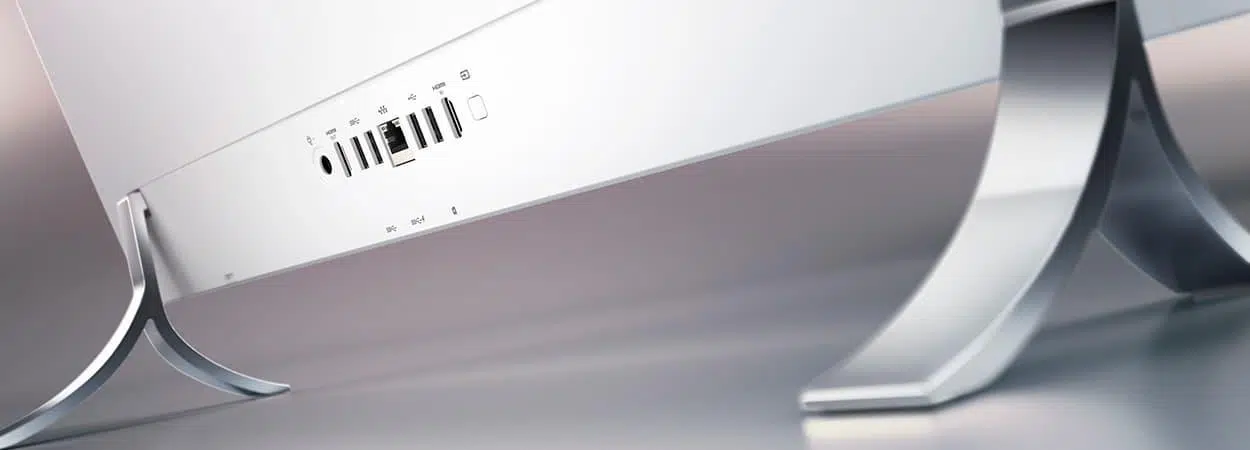
Om du ska börja bygga din första datortorn är det normalt att känna sig lite vilsen när du tittar på bakpanelen. Du kanske har märkt att vissa chassin verkar ha få öppningar, men det är moderkortet som gör det hela , eftersom det avgör hur många och vilken typ av kontakter du har tillgängliga för dina tillbehör. Om du vill undvika misstag, gå igenom de vanligaste felen när du bygger en dator för att säkerställa en ren installation.
I grund och botten pratar vi om input/output (I/O)-portar, vilka helt enkelt är anslutningspunkter eller gränssnitt som gör det möjligt för intern hårdvara att kommunicera med omvärlden. De överför inte bara data, utan i många fall förser de kringutrustningar du ansluter också med ström.

Grundläggande begrepp: Hur fungerar de egentligen?
För att förstå det enkelt, föreställ dig dessa portar som smarta kontakter. De delar alla vissa delar, till exempel en klocka som bestämmer takten för dataöverföringar. Beroende på hur informationen skickas kallar vi dem seriella portar (få datapinnar) eller parallella portar (flera pinnar). Även om det kan verka motsägelsefullt betyder det inte nödvändigtvis att vara en seriell port att den är långsam , eftersom den faktiska hastigheten beror på klockfrekvensen och tekniska framsteg.
Det är vanligt att förväxla portar med expansionsplatser, men det finns en viktig skillnad. Medan portar är exponerade för anslutning av externa enheter, finns platser som PCI Express eller M.2 inuti moderkortet. Dessa platser fungerar vanligtvis parallellt för att överföra stora mängder data per cykel , vilket möjliggör avancerad PCIe-optimering för installation av grafikkort eller ultrasnabba SSD-diskar.

USB-ekosystemet och dess varianter
USB (Universal Serial Bus) är utan tvekan den obestridda kungen av anslutning . Det dök upp för att ersätta mer otympliga kontakter som LPT1 eller PS/2, och det har utvecklats enormt. Vi började med blygsamma hastigheter på 11 Mbps och har nått version 3.0 som konkurrerar med hastigheten hos en SATA-port.
- USB Typ-A: Den klassiska rektangulära formen vi alla känner till, perfekt för möss och tangentbord.
- USB typ B: Med en mer fyrkantig form, mycket vanligt i skrivare och vissa hubbar.
- USB Typ-C: Den moderna standarden. Den är vändbar, tunnare och kapabel att överföra energi, data och video samtidigt.
- Mikro- och mini-USB: Mindre versioner som används i äldre prylar, fjärrkontroller eller kameror.
Hastighetsmässigt är USB 2.0 begränsad till 480 Mbps, medan USB 3.0 når 5 Gbps (ofta igenkännbart på sin blå färg). Om vi höjer ribban kan USB 3.1 Gen 2 nå upp till 10 Gbps, förutsatt att vi använder det fysiska USB-C-gränssnittet . Om du märker att systemet inte svarar kan du behöva ta reda på varför din dator inte upptäcker din mobiltelefon eller USB-kringutrustning.

Ljud- och videoanslutningar
Det är här det blir intressant, beroende på vad du vill konfigurera. HDMI är standarden för enkla TV-apparater och bildskärmar, vilket möjliggör HD-ljud och -video med innehållsskydd. Men om du letar efter något mer professionellt eller för spel är DisplayPort det vinnande alternativet , eftersom det stöder högre upplösningar och effektivare hantering av flera skärmar.
Om du rotar igenom gammal utrustning hittar du VGA, som var standarden för CRT-skärmar, eller DVI, som fungerade som en brygga till digitalt. Det fanns också S-Video, som ofta användes i äldre konsoler och videoredigerare. Idag anses dessa vara helt föråldrade och har ersatts av den överlägsna kvaliteten på digitala signaler.
För ljud fortsätter vi att använda 3,5 mm minijack för hörlurar och högtalare. Men för de som söker en uppslukande upplevelse finns det S/PDIF, som överför digitalt ljud via en koaxialkabel, vilket undviker störningar och förbättrar kvaliteten i 7.1-system.

Nätverk och hög hastighet: Ethernet och Thunderbolt
För internetåtkomst slår inget stabiliteten hos en RJ45- eller Ethernet- port. Även om Wi-Fi har utvecklats är en trådbunden anslutning fortfarande det bästa alternativet för att undvika lagg. Hastigheten här beror starkt på kabelns kvalitet, och moderna gränssnitt kan nu nå upp till 10 Gbps.
Å andra sidan har vi Thunderbolt 3, ett monster skapat av Intel . Det använder samma formfaktor som USB-C men är oändligt mycket kraftfullare och når hastigheter på upp till 40 Gbps. Det är så snabbt att det låter dig ansluta externa grafikkort till tunna bärbara datorer eller överföra 4K-filmer på några sekunder.
Hamnar som redan har blivit historia
Du kommer förmodligen inte att se dem på ett nytt moderkort, men det är bra att veta vad de var. PS/2-porten (grön och lila) var standarden för tangentbord och möss före USB. Parallellporten eller Centronics-porten användes för skrivare och var frustrerande långsam jämfört med dagens standarder. Vi hade också RS-232 (DB9) för terminaler och modem, och FireWire (IEEE-1394), som var mycket populärt på Mac-datorer för att överföra MiniDV-band.
För att optimera din installation, kom ihåg att det inte räcker med att bara montera en kabel . Att ansluta en ultrasnabb extern SSD till en USB 2.0-port kommer att skapa en flaskhals. Använd helst USB 3 eller USB-C för lagring och HDMI eller DisplayPort för skärmar, vilket säkerställer att varje komponent presterar med maximal kapacitet och upprätthåller ett snyggt och organiserat system för kabelhantering i datorn.
Genom att förstå dessa koncept kan du välja rätt moderkort och dra nytta av varje kontakt på din dator, från att bara ansluta en mus till komplexiteten hos ett positionsbaserat ljudsystem eller ett höghastighetsnätverk, vilket säkerställer att dataflödet alltid är så effektivt som möjligt.
