- Den faktiska WiFi-hastigheten beror på både routern och dess plats, bandkonfiguration, kanaler och DNS.
- Att byta router och justera kanaler, band och firmware minskar störningar och förbättrar stabilitet och latens.
- Att välja rätt frekvens mellan 2,4 GHz och 5 GHz, och använda PLC, repeatrar eller WiFi Mesh, kan göra hela skillnaden i stora hem.
- En bra säkerhetskonfiguration och enhetskontroll förhindrar mättnad och utnyttjar bandbredden bättre.
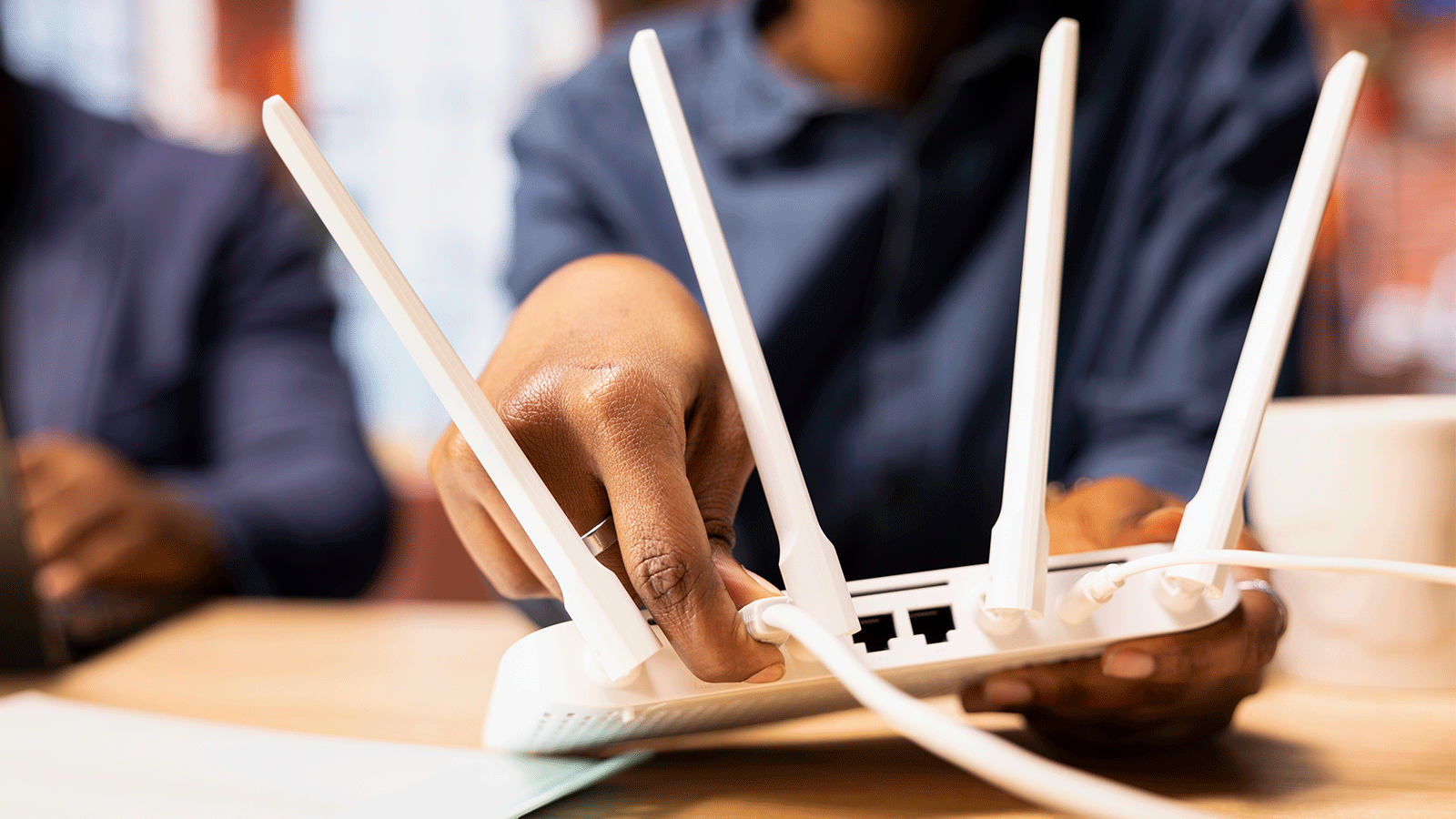
Om du märker att ditt Wi-Fi hackar, webbsidor laddas långsamt eller att du blir avstängd från onlinespel på grund av nätverkslatens , är du inte ensam. Vi skyller ofta på internetleverantören, men verkligheten är att du med samma avtalade hastighet kan få en helt annan upplevelse bara genom att byta router och konfigurera ditt nätverk korrekt.
Som vanligt är för många som "byter router oftare än internetleverantörer" är ett bra knep att finjustera routerns inställningar : nätverksnamn, strömförsörjning, kanaler, DNS, firmware och plats. Du behöver inte vara nätverksingenjör: med några tydliga idéer och lite sunt förnuft kan din anslutning förbättras avsevärt utan att uppgradera ditt abonnemang.
Varför det kan förbättra din anslutning så mycket genom att byta router
Routern som din internetleverantör tillhandahåller är vanligtvis "låst": vissa avancerade menyer är blockerade för att förhindra att användare ändrar dess inställningar . Avsikten är inte dålig, men detta begränsar också dina möjligheter att optimera ditt nätverk, välja bättre DNS-servrar, hantera kanaler eller justera sändningseffekten.
Även med operatörens utrustning är det värt att gå in i administrationspanelen (vanligtvis 192.168.1.1 eller 192.168.0.1) och justera några viktiga inställningar: band som används, kanal, DNS, firmwareuppdatering och säkerhet.
Det är också viktigt att förstå att den avtalade hastigheten inte garanterar en konsekvent smidig surfning: fjärrservern kan vara långsam, nätverk kan bli överbelastade och ditt Wi-Fi kan drabbas av störningar. Det är därför både att byta router och att konfigurera den korrekt kan göra en betydande skillnad i din dagliga upplevelse.
Konfigurera routerns DNS-inställningar manuellt för att förbättra hastigheten
En av de mest förbisedda inställningarna är DNS (Domain Name System), servrarna som "översätter" webbplatsnamn till IP-adresser . Varje gång du skriver en URL eller klickar på en länk kontrollerar din dator dessa DNS-servrar innan sidan börjar laddas.
Internetleverantörer konfigurerar sina routrar med sina egna standard-DNS-servrar . De fungerar, men de är inte alltid de snabbaste. Om du väljer snabbare servrar minskar den lilla lösningstiden, och den övergripande känslan är en av snabbare surfning, även om din maximala nedladdningshastighet förblir densamma.
Ett populärt exempel är Cloudflare, som erbjuder gratis DNS med mycket hög prestanda och säkerhet . Många användare föredrar dem framför Googles DNS eller sin egen internetleverantörs DNS på grund av deras hastighet och respons.
Adresserna som vanligtvis används är 1.1.1.1 som primär DNS och 1.0.0.1 som sekundär . Du kan också välja Googles DNS (8.8.8.8 och 8.8.4.4), men idén är alltid densamma: att hitta snabba och pålitliga servrar.
För att ändra dem från routern är den vanliga processen följande (den kan variera något beroende på modell):
- Anslut till WiFi eller via kabel och öppna webbläsaren.
- Skriv i adressfältet 192.168.1.1 o 192.168.0.1 (Det är den vanligaste gatewayen).
- Gå in i användarnamn och lösenord för att komma åt routern, vilket vanligtvis finns på klistermärket på enhetens undersida.
- Gå in i avsnittet WAN, internet eller avancerade inställningar, beroende på gränssnittet.
- Hitta DNS-sektionen och ändra läget till "Statisk" eller "Manuell".
- Ange 1.1.1.1 i den primära DNS-adressen och 1.0.0.1 i den sekundära DNS-adressen och spara ändringarna.
Tänk på att vissa internetleverantörer kan skriva över dessa inställningar på distans , vanligtvis via ett hanteringssystem som TR-069 (finns i underhållsmenyn på många routrar). Om din enhet tillåter det kan du inaktivera denna fjärrhantering för att förhindra obehöriga ändringar.
Det är dock viktigt att förtydliga en sak: att ändra dina DNS-inställningar kommer egentligen inte att öka nedladdnings- eller uppladdningshastigheterna i termer av maximala megabyte per sekund . Det som det förbättrar är tiden det tar från att du klickar tills webbläsaren börjar ta emot data, vilket är mycket märkbart när du surfar på webben, söker eller använder applikationer som gör många små frågor.
Routerns placering: platsen spelar (mycket roll)
Oavsett hur bra din router är, om du gömmer den bakom TV:n, inuti en möbel eller i ett avlägset hörn av huset , kommer signalen att bli lidande. WiFi är radio, och alla hinder (väggar, tak, dörrar, skåp, metallkonstruktioner) försvagar täckningen och skapar störningar.
Det bästa alternativet är att placera routern på en central plats i ditt hem , så att täckningen fördelas jämnare. Om du lämnar den i ena änden (till exempel i entrén eller bredvid ONT i vardagsrummet på ena sidan av huset) kommer rummen längst bort att uppleva mer frekventa avbrott och lägre hastigheter.
Det är också bra att placera den på en viss höjd, på ett bord, en hylla eller ett väggfäste , aldrig liggande på golvet. Många routrar distribuerar signalen på ett sätt som förbättrar täckningen när enheten är något upphöjd, utan omedelbara hinder.
Undvik också att stänga in den: placera den inte i garderober, undertak eller dekorativa lådor . Väggar och dörrar minskar signalstyrkan; ju mer öppen den är, desto bättre täckning får du i hela huset.
Du kanske frestas att dölja den eftersom den inte är estetiskt tilltalande, men om du täcker över den för mycket kommer du att få betala priset i form av avbrott och en dålig användarupplevelse. I stora hus eller hus med flera våningar är dess placering ännu viktigare, och du kan behöva kombinera den med andra enheter som elnätadaptrar, repeatrar eller mesh-system.
Placera antennerna korrekt för att dra nytta av signalen
De flesta routrar med externa antenner visas på reklambilder med alla antenner pekande rakt uppåt, som om det vore den "rätta" positionen . Den placeringen är dock inte alltid den mest effektiva för att få tillräcklig täckning.
Ett mycket användbart knep är att placera antennerna vinkelrätt mot varandra: en vertikalt och den andra horisontellt . Den tekniska anledningen är att mottagningen maximeras när enhetens antenn och routerns antenn delar samma polarisationsplan.
Enklare uttryckt: om din bärbara dator, mobiltelefon eller konsol har sina interna antenner riktade i en viss riktning är det bäst om minst en av routerns antenner också är riktade i den riktningen för att säkerställa en stabilare anslutning och bättre signal.
Få inte panik om de alla pekar uppåt, det är ingen stor sak. Enkelt uttryckt, om du vill förbättra täckningen lite, särskilt i rum som ligger lite längre bort, kan justering av antennerna till en 90-graders vinkel ge en liten ökning som kommer att hjälpa tillsammans med de andra justeringarna.
Du kommer inte att gå från en katastrofal anslutning till ett perfekt nätverk bara genom att vrida på antennerna, men i en mer eller mindre finjusterad konfiguration spelar dessa detaljer också roll.
Routerns firmware alltid uppdaterad
Firmware är den interna programvaran som styr alla routerns funktioner . Tillverkare släpper vanligtvis regelbundna uppdateringar för att åtgärda buggar, förbättra stabiliteten, korrigera säkerhetsbrister och till och med optimera Wi-Fi-prestanda.
Vissa routrar uppdateras automatiskt utan att användaren behöver göra något , medan andra kräver att du loggar in på administrationspanelen och manuellt söker efter nya versioner.
Det är lämpligt att regelbundet kontrollera om det finns tillgängliga firmwareuppdateringar i routerns meny eller på tillverkarens webbplats . Ofta kan en enkel uppdatering minska krascher, slumpmässiga frånkopplingar eller kompatibilitetsproblem med vissa enheter.
Dessutom innebär en ny firmware mer säkerhet mot externa attacker och kända sårbarheter , något grundläggande i en enhet som är permanent ansluten till internet och exponerad.
Att välja klokt mellan 2,4 GHz och 5 GHz WiFi
Moderna routrar erbjuder vanligtvis minst två band: 2,4 GHz och 5 GHz . Ibland visas dessa som två separata nätverk (till exempel "MyHome" och "MyHome_5G" eller "PLUS"), och andra gånger kombineras de under ett enda namn med automatiskt val.
2,4 GHz-bandet erbjuder större räckvidd och bättre penetration genom väggar , men det är långsammare och mer känsligt för störningar. Det delar frekvenser med många andra enheter (Bluetooth, mikrovågor etc.) och har också färre tillgängliga kanaler, så det blir lätt överbelastat i byggnader med många boende.
Däremot ger 5 GHz-bandet högre hastighet och är vanligtvis mindre överbelastat , med fler kanaler att distribuera och bättre respons för krävande aktiviteter som onlinespel, högupplöst streaming eller högkvalitativa videosamtal.
Svagheten med 5 GHz är att det har svårare att penetrera väggar och tak . I en stor lägenhet eller ett flervåningshus kanske signalen från det bandet knappt når det yttersta rummet, medan 2,4 GHz-bandet hanterar avståndet mycket bättre.
Därför är den vanliga strategin:
- Använd 5 GHz för enheter nära routern eller anslutna via siktlinje (stationära datorer, konsoler, smarta TV-apparater bredvid routern).
- Använd 2,4 GHz för mobiltelefoner, surfplattor eller enheter som är mycket långt borta, där prioriteten är att komma fram med en stabil signal, även om maxhastigheten är lägre.
Ett typiskt scenario: någon placerar sin speldator på tredje våningen, och routern står i källaren, i andra änden av huset. Där kommer varken 5 GHz eller en dåligt placerad extender att göra underverk : hastigheten sjunker till under 10 Mbps, och anslutningen bryts konstant.
I situationer som denna, om du inte kan flytta routern eftersom andra familjemedlemmar behöver den för distansarbete, är det viktigt att korrekt kombinera bandvalet med andra nätverksenheter (PLC, välplacerade repeatrar, Mesh) och, om möjligt, dra en delvis nätverkskabel till en mellanliggande punkt.
Välj den minst överbelastade WiFi-kanalen
Förutom bandet (2,4 eller 5 GHz) arbetar varje nätverk på en specifik kanal inom det bandet . Om många routrar i närheten använder samma kanal stör de varandra, och prestandan sjunker kraftigt: ökad latens, mikroavbrott, minskade hastigheter och en allmän känsla av trögt Wi-Fi.
Vid 2,4 GHz finns det upp till 14 möjliga kanaler (även om alla inte används i alla länder) , separerade med endast 5 MHz, medan varje kanal kräver en bandbredd på cirka 22 MHz. Detta gör att många kanaler överlappar varandra och genererar störningar.
Därför rekommenderas det generellt att använda kanalerna 1, 6 och 11 i 2,4 GHz, eftersom de i praktiken anses vara "icke-överlappande": de upprätthåller tillräckligt avstånd mellan sig för att minimera ömsesidig störning.
Det finns betydligt fler kanaler i 5 GHz-bandet (mellan 24 och 25 beroende på land), och även om mättnaden vanligtvis är lägre använder många hemmaroutrar ofta kanalerna 36, 40, 44 och 48. Detta gör det lättare att hitta ett mindre bullrigt område.
Nästan alla routrar har ett automatiskt kanalvalsläge , som i teorin väljer den minst överbelastade kanalen. Problemet är att denna analys utförs regelbundet (till exempel var 12:e timme), och den faktiska situationen kan förändras avsevärt mellan gångerna.
För att finjustera saker och ting är det mycket användbart att använda appar som WiFi Analyzer, NetSpot, Fing eller andra liknande som låter dig se vilka kanaler dina grannars nätverk använder och vilka som är minst överbelastade.
Proceduren skulle vara:
- Installera en app för WiFi-analys på din mobiltelefon eller bärbara dator.
- Identifiera ditt nätverk och se vilken kanal det är på för närvarande..
- Kontrollera vilka kanaler i närheten som har färre överlappande nätverk.
- Ange routerinställningarna, gå till WiFi och ändra Kontrollkanal från automatisk till en specifik, mindre mättad kanal.
Helst bör du köra ett hastighets- och latenstest innan du gör några ändringar, och upprepa det efter att du bytt kanal. Om förbättringen inte är märkbar, prova det näst minst överbelastade alternativet. Med lite tålamod kan du se en tydlig förbättring, särskilt i byggnader med många nätverk i närheten.
Optimera din anslutning: kabel, nätverkskort och säkerhet
Utöver Wi-Fi finns det några grundläggande punkter för att säkerställa att din hemanslutning fungerar optimalt . Den första, även om den kan verka självklar, är att använda en Ethernet-kabel för stationära enheter när det är möjligt.
En trådbunden anslutning är stabilare, snabbare och har bättre latens än något Wi-Fi, oavsett hur bra routern är. Om din dator, spelkonsol eller TV är nära routern är det bäst att ansluta dem med en kabel och använda Wi-Fi för telefoner, surfplattor och bärbara datorer.
Nätverkskortet i din enhet spelar också roll. Om din dator eller bärbara dator har en äldre eller enklare Wi-Fi-adapter kan den bli en flaskhals och hindra dig från att dra full nytta av hastigheten som din router eller fiberoptiska anslutning erbjuder. Ibland förbättrar en investering i en bra USB- eller PCIe Wi-Fi-adapter din upplevelse avsevärt.
En annan viktig aspekt är nätverkssäkerhet . Om ditt Wi-Fi inte har något lösenord eller om du använder ett väldigt enkelt lösenord kan vem som helst ansluta och ta din bandbredd. Bortsett från de uppenbara säkerhetsriskerna innebär detta lägre hastigheter för dig.
Se till att du använder WPA2- eller WPA3-kryptering med ett starkt lösenord och undvik lösenord som 12345678 eller liknande. Du kan också se vilka enheter som är anslutna och koppla bort de du inte känner igen från routerns kontrollpanel.
Vad man ska göra när WiFi inte når: PLC, repeatrar och mesh-nätverk
I många hem, särskilt de med flera våningar eller stora ytor, oavsett hur väl du placerar routern, kommer signalen inte att nå alla rum med tillräcklig kvalitet . I dessa fall kan det, förutom att experimentera med olika band och kanaler, vara nödvändigt att utöka nätverket.
Ett mycket populärt alternativ är PLC (Powerline) . Dessa enheter använder hemmets elkablar för att överföra anslutningen från routern till ett annat område med dålig täckning, vilket skapar en ny WiFi-åtkomstpunkt där (och ibland även Ethernet-portar).
Installationen är vanligtvis enkel: du ansluter en PLC-adapter bredvid routern och ansluter den med en nätverkskabel , och placerar den andra PLC:n i rummet där du vill förbättra signalen, inkopplad i ett direkt eluttag (det är bäst att undvika grenuttag när det är möjligt).
Ett annat alternativ är traditionella Wi-Fi-repeatrar , som placeras halvvägs mellan routern och området med dålig täckning. Dessa fångar upp signalen och förstärker den för att nå längre. De fungerar, men är oftast mindre effektiva än en bra powerline-adapter (PLC) och minskar i många fall maxhastigheten genom att upprepa signalen.
Det tredje alternativet, som blir allt vanligare, är WiFi Mesh-system eller mesh-nätverk . Dessa består av flera noder som kommunicerar med varandra och med routern för att erbjuda ett enhetligt nätverk, och hanterar intelligent vilken punkt varje enhet ansluter till.
Den största fördelen är att noderna samordnar sig för att avgöra vilken som erbjuder bäst prestanda vid varje given tidpunkt , inte nödvändigtvis den som är fysiskt närmast. Detta gör att du kan röra dig runt i huset utan att förlora signal eller uppleva abrupta nätverksbyten, vilket är mycket bekvämt för mobiltelefoner och bärbara datorer.
Nackdelen är priset: Mesh-system är oftast dyrare än en repeater eller enkla elnätsadaptrar . Men om du har ett stort hus, många enheter och vill ha stabilitet kan det vara en av de investeringar som gör störst skillnad i ditt dagliga liv.
Hantera mättnad: färre prylar, bättre upplevelse
I praktiken har vi fler och fler enheter anslutna till samma router: mobiltelefoner, surfplattor, bärbara datorer, konsoler, tv-apparater, hemautomation, smarta högtalare … Allt detta förbrukar en del av routerns bandbredd och hanteringskapacitet.
Ju fler enheter som är anslutna (särskilt om de kontinuerligt överför data), desto lättare blir nätverket överbelastat . Detta resulterar i lägre hastigheter, ökad latens och en sämre upplevelse för spel, videosamtal eller streaming.
Det är en bra idé att då och då kontrollera vilka enheter som faktiskt använder nätverket och koppla bort de du inte behöver. Många moderna routrar har föräldrakontroll eller QoS-funktioner (Quality of Service) som låter dig prioritera trafik från vissa enheter eller applikationer.
Du kan till exempel prioritera din hemmakontorsdator eller spelkonsol framför andra mindre kritiska enheter, så att det inte är du som drabbas av avbrotten när det blir överbelastning.
Om du har en väldigt gammal eller väldigt enkel router kanske den inte klarar av att hantera ett stort antal enheter bra , även om din internethastighet inte är exceptionell. I sådana fall kan en uppgradering till en modernare router med WiFi 5 (802.11ac) eller WiFi 6 (802.11ax) förbättra stabilitet och prestanda avsevärt.
När är det värt att uppgradera till en bättre router?
Även om du kan få ut mycket av din internetleverantörs utrustning kommer det en punkt där hårdvaran själv sätter gränsen . Om din router är gammal, kraschar ofta, inte stöder moderna band eller inte erbjuder WiFi 5/6, uppfyller den troligtvis inte längre dagens krav.
När du utvärderar en ny router, överväg några viktiga aspekter:
- WiFi-standardminst WiFi 5 (802.11ac) och, om budgeten tillåter, WiFi 6 (802.11ax).
- Gigabit Ethernet-portar: viktigt för att dra nytta av snabba trådbundna fiberoptiska anslutningar.
- Dubbelband eller triband: för att kunna separera enheter mellan 2,4 GHz, 5 GHz och, i vissa modeller, 6 GHz.
- Antal och typ av antennerKraftfulla rundstrålande antenner hjälper till att distribuera signalen bättre.
- Byggkvalitet och firmwareVarumärken med bra support erbjuder vanligtvis uppdateringar och större stabilitet.
Om din internetleverantör har gett dig en väldigt enkel router, fråga om de kan skicka dig en modernare modell eller, om du vill ha mer kontroll, överväg att köpa en router från tredje part och ansluta den till företagets utrustning i bryggläge eller liknande.
Att investera i en bra router, i kombination med noggrann konfiguration (snabb DNS, väl valda kanaler, bra läge och uppdaterad firmware), gör att du kan få ut det mesta av den anslutning du redan betalar för , utan att behöva uppgradera till ett dyrare abonnemang bara för att maskera täcknings- eller mättnadsproblem.
Med allt ovanstående är det tydligt att förbättra din anslutning inte bara handlar om att få mer bandbredd, utan om att välja en bra router, placera den korrekt, justera band och kanaler, konfigurera snabb DNS, hålla firmware uppdaterad och stödja nätverket med PLC, repeatrar eller Mesh vid behov . Samtidigt som du tar hand om säkerheten och antalet anslutna enheter kan du gå från ett frustrerande WiFi till en stabil, snabb och bekväm anslutning i hela ditt hem.
