- Med ett USB-minne för installation av Windows 11 kan du utföra rena installationer, uppgraderingar och reparationer på nästan vilken kompatibla dator som helst.
- Microsofts officiella verktyg gör det enkelt att skapa en startbar USB-enhet, medan Rufus erbjuder mer kontroll och avancerade alternativ.
- Genom att starta från USB-enheten och följa guiden kan du välja mellan att uppdatera samtidigt som data bevaras eller en ren installation med partitionshantering.
- Efter installation eller ominstallation av Windows 11 är det viktigt att kontrollera drivrutiner och leta efter uppdateringar för att säkerställa kompatibilitet och stabilitet.
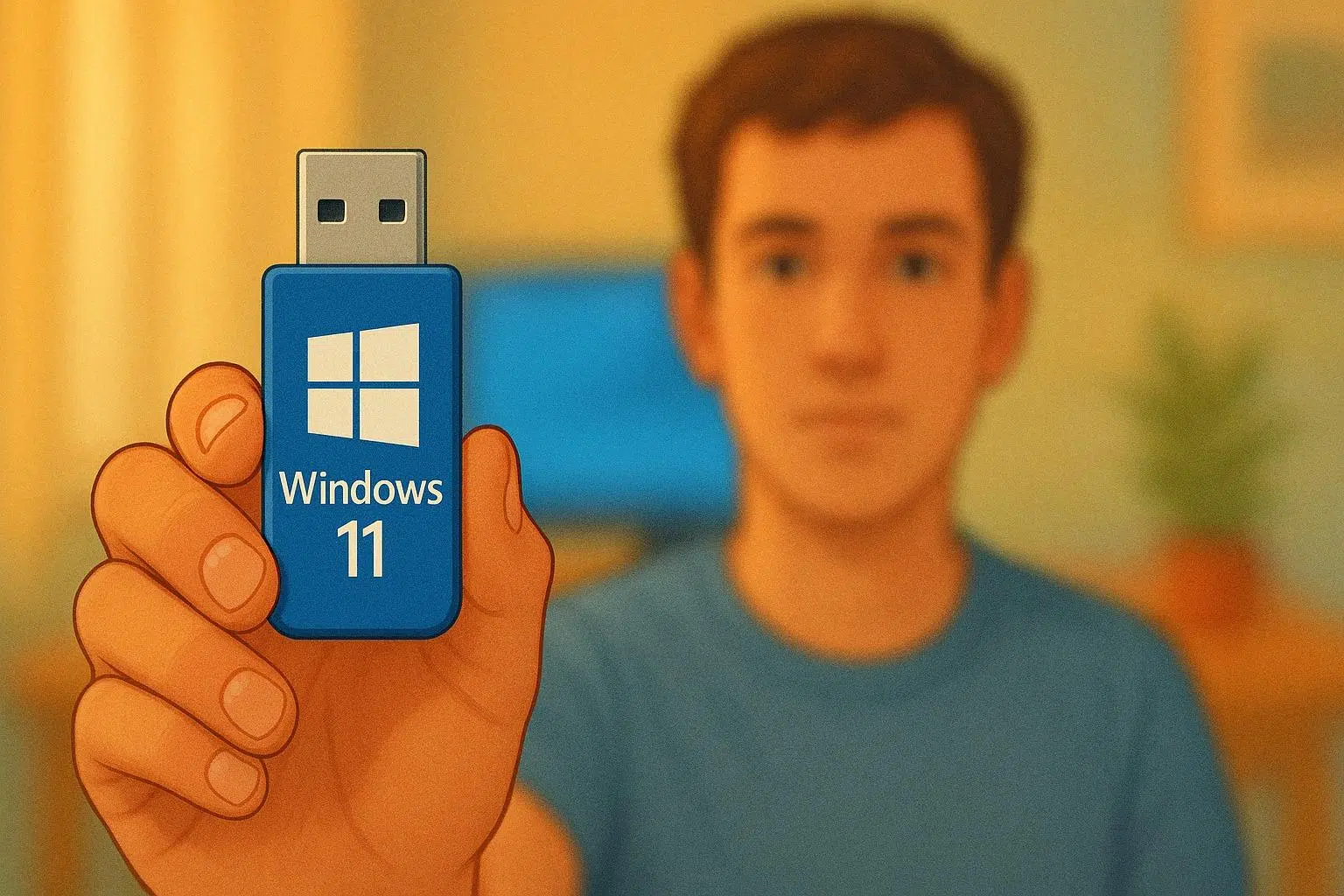
Att installera Windows 11 från ett USB-minne är ett av de bekvämaste och mest mångsidiga sätten att få Microsofts nya operativsystem igång på nästan vilken dator som helst, oavsett om du börjar från grunden, uppgraderar från Windows 10 eller reparerar en trasig maskin. Istället för att förlita dig på DVD-skivor eller onlineuppgraderingsprocesser som ibland misslyckas, kan du alltid ha en säkerhetskopia för din dator genom att ha installationen på ett USB-minne, eller, om du föredrar, kan du prova Windows 11 utan att installera det.
Dessutom ger en USB-installationsenhet dig flexibiliteten att utföra en ren installation, ta bort eventuella kvarvarande virus eller skadlig kod, omorganisera partitioner, installera om Windows om något går fel och till och med kringgå vissa hårdvarubegränsningar om du använder avancerade verktyg som Rufus. Genom den här guiden får du steg för steg och i detalj se hur du förbereder USB-enheten, hur du startar från den och hur du slutför Windows 11-installationen utan att gå vilse.
Förutsättningar för att installera Windows 11 från USB
Innan du skapar installations-USB-enheten är det viktigt att förstå kraven för att Windows 11 ska fungera korrekt. Systemet körs officiellt endast på 64-bitarsprocessorer (x64-arkitektur), så om din dator har en äldre 32-bitars processor kommer den inte att vara kompatibel. Du kan kontrollera detta genom att gå till Inställningar > System > Om eller genom att söka efter "Systeminformation" i Start-menyn och markera fältet "Systemtyp".
Det är också viktigt att din dator uppfyller minimikraven för Windows 11 gällande RAM, lagring, TPM och andra parametrar. Microsoft klargör att även om det finns sätt att tvinga fram installation på inkompatibla datorer, avråds det starkt från det: du kan uppleva stabilitetsproblem, saknade drivrutiner och, viktigast av allt, förlora åtkomst till säkerhetsuppdateringar och support. Denna varning inkluderar också möjligheten att skador orsakade av inkompatibilitet kanske inte täcks av tillverkarens garanti.
En annan viktig punkt är att du har tillräckligt med ledigt utrymme både på datorn från vilken du skapar USB-enheten och på USB-enheten eller den externa hårddisken där du laddar ner Windows 11-avbildningen. Vanligtvis behöver du en USB-enhet på minst 8 GB som är helt tom, eftersom processen att skapa installationsmediet raderar allt på den.
För aktivering och språkval, se till att du har en giltig Windows 11-licens eller en Windows 10-enhet som är berättigad till uppgradering. Många moderna datorer har produktnyckeln inbäddad i den inbyggda programvaran (UEFI), så installationsprogrammet kommer automatiskt att upptäcka den om Windows-utgåvan matchar. Du måste också välja samma språk som du för närvarande använder på ditt system, vilket du kan kontrollera i Tid och språk (Inställningar) eller Region (Kontrollpanelen).
Slutligen är en stabil internetanslutning avgörande , eftersom verktyget för att skapa media laddar ner flera gigabyte data. Nedladdningstiden beror på din internethastighet och själva USB-enheten. Om du planerar att skapa en startbar DVD istället för en USB-enhet behöver du en tom skiva på minst 8 GB (eller en DVD med dubbla lager om ISO-filen är för stor) och en fungerande DVD-brännare.
Skapa en Windows 11-installations-USB-enhet med det officiella verktyget
Det enklaste och mest rekommenderade sättet att förbereda ett USB-minne med Windows 11 är att använda Microsofts officiella verktyg, känt som Media Creation Tool . Det här programmet laddar ner den senaste versionen av operativsystemet och överför den till USB-minnet, vilket gör det klart för uppstart.
För att börja, gå till den officiella nedladdningssidan för Windows 11 på Microsofts webbplats (under "Ladda ner Windows 11" eller "Ladda ner programvara Windows 11"). På den sidan letar du upp avsnittet "Skapa installationsmedia för Windows 11" och klickar på knappen "Ladda ner nu" . En körbar fil, vanligtvis med namnet MediaCreationTool.exe eller något liknande, kommer att laddas ner .
När du har verktyget på din dator kör du EXE-filen med administratörsbehörighet . När den öppnas ser du först Microsofts licensvillkor. Du måste markera rutan eller klicka på Godkänn för att fortsätta, eftersom du inte kan använda programmet utan att godkänna dessa villkor.
I nästa steg frågar verktyget dig vad du vill göra . För Windows 11 ska du välja alternativet "Skapa installationsmedia för en annan dator" och sedan klicka på Nästa . Du blir sedan ombedd att ange språk, utgåva och arkitektur (64-bitars) för Windows 11 som du vill ladda ner. Som standard väljer guiden vanligtvis "Använd de rekommenderade alternativen för den här datorn", vilket vanligtvis matchar din nuvarande datorkonfiguration.
Om det behövs kan du inaktivera de rekommenderade alternativen för att manuellt ändra språk eller utgåva, till exempel för att förbereda en USB-enhet som du ska använda på en annan dator med en annan konfiguration. När du är klar klickar du på Nästa för att gå vidare till nästa avsnitt i guiden.
Nu är det dags att välja vilken typ av media du vill skapa. Verktyget erbjuder två alternativ: USB-minne eller ISO-fil . Om du vill ha en startbar USB-enhet utan problem väljer du alternativet "USB-minne" . ISO-filalternativet är utformat för att bränna en DVD eller skapa USB-enheten senare med annan programvara, men med alternativet för direkt flash-enhet hanterar programmet allt automatiskt.
Med vald medietyp ansluter du en USB-enhet med minst 8 GB kapacitet till din dator. På nästa skärm visar verktyget en lista över tillgängliga enheter som du kan välja mellan. Välj noggrant din USB-enhet från listan (se till att du inte väljer en hårddisk eller annan enhet som innehåller viktiga data) och klicka på Nästa för att bekräfta.
Vid det här laget börjar guiden ladda ner Windows 11 och skapa den startbara USB-enheten. Du kommer att se en förloppsindikator som visas allt eftersom filerna laddas ner och förbereds på enheten. Processen kan ta ett tag beroende på din internetanslutningshastighet och själva USB-enhetens prestanda, så det är viktigt att inte stänga av datorn eller ta bort USB-enheten medan åtgärden pågår.
När allt är klart visar verktyget ett meddelande som anger att USB-enheten är klar. Klicka bara på Slutför för att stänga programmet. Från och med det ögonblicket kommer USB-enheten att fungera som ett installationsmedium för Windows 11 och du kan använda den för rena installationer, ominstallationer eller systemreparationer.
Skapa en USB-enhet för Windows 11-installation med Rufus och en ISO-avbildning
Om du vill gå ett steg längre och ha mer kontroll över hur installationsprogrammet beter sig kan du förbereda USB-enheten med Rufus. Rufus är ett gratis, mycket lätt och ganska populärt verktyg för att skapa startbara enheter från ISO-avbildningar, och det erbjuder avancerade funktioner som det officiella Microsoft-verktyget inte inkluderar.
Det första du behöver göra är att ladda ner den officiella Windows 11 ISO-filen . För att göra detta, gå tillbaka till Microsofts sida för Windows 11 och istället för att använda installationsmediasektionen, skrolla ner till sektionen "Ladda ner Windows 11-diskavbildning (ISO-fil) för x64-enheter ". I rullgardinsmenyn redigera väljer du den version du vill ladda ner, klickar på Bekräfta och väljer motsvarande språk. Efter att ha bekräftat igen visas en knapp för att ladda ner ISO-filen, som du bör spara på din dator.
Medan avbildningen laddas ner, ladda ner Rufus från dess officiella webbplats . Det kräver ingen komplicerad installation: kör bara filen som motsvarar standard- eller portabelversionen. När den öppnats ser du ett enkelt gränssnitt med flera fält och rullgardinsmenyer för att konfigurera startenheten.
Överst måste du välja den USB-enhet du ska använda . Se till att du ansluter USB-enheten (minst 8 GB) till datorns USB-port och väljer den i avsnittet "Enhet" . Precis nedanför, i rutan "Startalternativ" , klickar du på knappen Välj och navigerar genom datorns mappar tills du hittar Windows 11 ISO-filen som du laddade ner tidigare.
Tänk på att Rufus, precis som med Microsoft-verktyget, kommer att radera innehållet på USB-enheten helt . Om du har viktiga filer där, säkerhetskopiera allt till en annan plats i förväg för att undvika att förlora något. När du har konfigurerat rätt enhet och valt ISO-avbildningen kan du granska de återstående alternativen (partitionsschema, målsystem etc.), som Rufus vanligtvis justerar automatiskt baserat på avbildningen.
Om du klickar på Start visas ett fönster i Rufus med flera alternativ för att anpassa installationsprogrammet för Windows 11. Detta är en av dess största fördelar jämfört med den officiella metoden: du kan till exempel välja att låta guiden skapa ett lokalt konto utan att behöva en internetanslutning under den första installationen, att direkt använda ditt nuvarande systems regionala inställningar för att spara tid, eller att hoppa över alla sekretessfrågor genom att använda de mest restriktiva inställningarna som standard.
Du kommer till och med att kunna kringgå minimikraven för Windows 11 , till exempel genom att använda Flyoobe 2.0 för att installera Windows 11 på datorer som inte stöds. Tänk dock på att tvingande installation på en dator som inte stöds medför de risker vi redan nämnt: att inte få uppdateringar, potentiella fel och bristande support.
När du har valt önskade alternativ, bekräfta åtgärden och låt Rufus göra sitt jobb . Programmet formaterar USB-enheten, kopierar filerna från ISO-filen och konverterar den till en startbar enhet redo att installera Windows 11 med dina valda anpassade inställningar.
Starta datorn från Windows 11 USB-enheten
När USB-enheten är förberedd är nästa steg att starta datorn från den enheten istället för den vanliga hårddisken. För att göra detta, stäng av datorn där du ska installera Windows 11 helt och anslut USB-enheten till en ledig USB-port.
När du startar datorn måste du trycka på tangenten som öppnar startmenyn eller startenhetsväljaren. Den här tangenten varierar beroende på tillverkare och modell: i många fall är det F8, F12, F2, Escape eller Delete , men den kan ändras, så det är bäst att konsultera datorns manual eller tillverkarens webbplats. Du bör i vilket fall som helst trycka på den omedelbart efter att du tryckt på strömbrytaren, innan operativsystemet laddas.
Om allt går bra visas en enkel meny med en lista över startbara enheter . Du ser datorns interna hårddisk eller SSD, DVD-enheten (om sådan finns) och din USB-enhet, vanligtvis identifierad efter märke eller modell. Använd piltangenterna för att välja USB-enheten och tryck på Enter för att bekräfta ditt val och starta från den.
På vissa datorer behöver du, istället för en snabbstartmeny, gå in i BIOS eller UEFI och ändra startordningen så att USB-minnet placeras först. Återigen är nyckeln för att komma in i BIOS/UEFI vanligtvis F2, Delete eller en liknande funktion. Därifrån ändrar du "Boot Order" så att USB-minnet prioriteras och sparar ändringarna innan du startar om.
Om du inte ser USB-enheten bland alternativen kan Säker start vara aktiverad , vilket blockerar vissa medier, eller så kanske den specifika USB-porten inte känns igen vid start. I så fall kan du prova andra kontakter, kontrollera dina UEFI-inställningar för att tillfälligt inaktivera säker start eller kontakta tillverkarens support för mer detaljerade instruktioner.
Installera Windows 11 från USB steg för steg
När datorn startar från USB-enheten laddas installationsprogrammet för Windows 11. Det första du ser är startskärmen där du kan välja systemspråk, tids- och valutaformat samt tangentbordslayout. Justera dessa inställningar efter dina önskemål och klicka på Nästa för att fortsätta.
På guidens huvudskärm ser du knappen "Installera nu" i mitten. Klicka på den för att starta installationen. I det nedre hörnet hittar du även alternativet "Reparera datorn" , vilket är användbart om du redan har Windows installerat men det är skadat och du bara vill komma åt återställningsverktygen.
Därefter kommer systemet att be dig ange din produktnyckel för Windows 11. Om du har en ny licens anger du den i motsvarande fält. Om du installerar Windows 11 på en dator som redan har en giltig digital licens (till exempel en dator med äkta Windows 10 som uppfyller kraven) kan du använda alternativet "Jag har ingen produktnyckel" . I så fall kommer aktiveringen att utföras automatiskt senare, förutsatt att den installerade versionen matchar den som är kopplad till din dator.
Efter att du har angett produktnyckeln måste du välja den version av Windows 11 du vill installera (Home, Pro, etc.). Det är viktigt att detta matchar din befintliga licens, annars kan du stöta på aktiveringsproblem. Välj lämpligt alternativ, klicka på Nästa och acceptera licensavtalet genom att markera rutan och klicka på motsvarande knapp för att fortsätta.
I nästa steg frågar installationsprogrammet dig vilken typ av installation du vill utföra . Två huvudalternativ visas: "Uppgradera: Installera Windows och behåll dina filer, inställningar och appar" och "Anpassad: Installera endast Windows (avancerat)" . Det första försöker behålla dina program, dokument och inställningar (användbart om du kommer från Windows 10 och allt fungerar relativt bra), medan det andra är avsett för en ren installation, som börjar från början.
Om du väljer uppgraderingsalternativet kommer assistenten att försöka migrera din nuvarande miljö till Windows 11 samtidigt som den behåller det mesta av din data. Ändå rekommenderas det alltid starkt att säkerhetskopiera viktiga filer i förväg, antingen till OneDrive, en extern hårddisk eller genom att klona Windows till den nya SSD-disken , ifall något går fel under processen.
Om du föredrar den avancerade vägen, som är mer drastisk men också renare, kommer du till skärmen för partitions- och enhetshantering . Här kan du ta bort volymer, skapa nya partitioner, formatera befintliga eller välja vilken partition du vill installera Windows 11 på. Om du behöver hjälp kan du läsa guider om hur du partitionerar en 1 TB-disk . Kontrollerna visas längst ner i fönstret, med knappar som "Ta bort", "Formatera" och "Ny ", så var noga med att undvika att radera en disk med data som du behöver behålla.
När du har valt partitionen där systemet ska installeras och klickat på Nästa , börjar Windows 11 kopiera filer och installera systemet . Du kommer att se flera faser: kopiera filer, förbereda komponenter, installera funktioner, uppdateringar och slutliga uppgifter. Datorn startar om flera gånger under processen; detta är helt normalt, och du bör inte avbryta den eller ta bort USB-enheten förrän du blir instruerad att göra det.
Om du ändrade startordningen för att prioritera USB-enheten kan den första installationsskärmen visas igen efter den första omstarten . Om detta händer avslutar du helt enkelt guiden, stänger av datorn och återställer BIOS/UEFI för att återställa den ursprungliga startordningen, och placerar den interna hårddisken före USB-enheten. Detta gör att systemet kan fortsätta installationen från den enhet där filerna redan kopierades.
När huvuddelen är klar börjar den inledande installationsfasen för Windows 11. Här måste du ange din region, tangentbordslayout, ansluta till internet (eller inte), lägga till eller skapa ett konto (Microsoft eller lokalt, beroende på vilken metod du valt), ange en PIN-kod, sekretessinställningar, användningsinställningar och andra konfigurationer. Om du skapade USB-enheten med Rufus och aktiverade vissa automatiseringsalternativ kommer flera av dessa skärmar att förkortas eller automatiskt fyllas i med de värden du angav.
Använda installationsmediet för att ominstallera eller uppgradera Windows 11
Förutom att vara användbart för en ren installation är ett Windows 11 USB-minne också mycket användbart för att ominstallera eller uppgradera ett befintligt system . Du behöver inte alltid starta datorn från USB-minnet: om din nuvarande Windows-installation fungerar kan du sätta i enheten och starta installationsprogrammet direkt från operativsystemet.
För att göra detta, logga in på Windows normalt, anslut USB-flashenheten som innehåller installationsmediet och vänta tills systemet känner igen det. Ett popup-fönster visas vanligtvis och frågar vad du vill göra med innehållet. I så fall väljer du alternativet "Kör setup.exe" . Om ingenting visas öppnar du Utforskaren , går till Den här datorn , letar upp USB-enheten i "Enheter och enheter", högerklickar på den och väljer "Installera eller kör program från media ".
Installationsfönstret för Windows 11 öppnas i själva systemet och guidar dig genom de olika förberedelseskärmarna. I avsnittet "Klar att installera" kan du bestämma vad du vill behålla under uppgraderingen. Som standard är alternativet "Behåll personliga appar och filer" vanligtvis valt , vilket bevarar dina program, dokument och inställningar när det är möjligt.
Om du klickar på länken "Ändra vad som ska behållas" ser du tre alternativ: behåll personliga filer och appar , behåll endast personliga filer (tar bort program och inställningar) eller behåll ingenting , vilket raderar allt och lämnar din dator som om den vore en ny installation. Det sista alternativet kräver att du säkerhetskopierar dina dokument till OneDrive eller en extern enhet i förväg om du inte vill förlora dem.
När du har bekräftat ditt val och slutfört guidens sista skärmar börjar uppgraderingen till Windows 11. Din dator startar om flera gånger och i slutet uppdateras systemet till den senaste versionen, vilket behåller allt du valt att behålla. Samma process gäller om du använder ett USB-minne för att uppgradera från Windows 10 till Windows 11.
Om du avser att installera om Windows 11 på en enhet där det redan är installerat kan du starta datorn direkt från USB-enheten (som förklarats tidigare) och följa installationsstegen. I det här scenariot kan du återigen välja mellan en uppgradering eller en ren installation, beroende på om du vill behålla dina data eller börja om från början för att lösa allvarliga prestanda- eller skadlig kodproblem.
I båda fallen rekommenderas det starkt att söka efter uppdateringar när systemet har installerats eller ominstallerats. Gå till Inställningar > Windows Update > Sök efter uppdateringar för att ladda ner de senaste patcherna, drivrutinerna och förbättringarna. Om du har en Surface-enhet eller en annan modell med specifika drivrutiner är det en bra idé att besöka tillverkarens webbplats eller sidan för Surface-drivrutiner och firmware för att säkerställa att all din hårdvara fungerar perfekt.
Som du kan se öppnar ett USB-minne för installation av Windows 11 till hands en värld av möjligheter: du kan använda det för att installera systemet på nya datorer, uppgradera äldre installationer eller återställa datorer som har blivit oanvändbara efter ett allvarligt fel. Att känna till dessa steg kommer att bespara dig mer än en huvudvärk och låta dig få igång vilken dator som helst på nolltid.