- Docker tillåter applikationsvirtualisering med hjälp av lättviktiga containrar som delar värdsystemets kärna.
- Installation på Windows kan göras via Docker Desktop med hjälp av WSL 2- eller Hyper-V-backends.
- Det är viktigt att uppfylla kraven för hårdvara och operativsystemversion för att säkerställa miljöns stabilitet.
- Det finns avancerade alternativ genom att installera Docker direkt på en Linuxdistribution i WSL 2 utan att använda skrivbordsgränssnittet.

Om du är nyfiken på containrars värld har du säkert märkt att Docker är det ledande verktyget för effektiv virtualisering av applikationer . Till skillnad från traditionella virtuella maskiner , som förbrukar resurser genom att emulera ett helt operativsystem, isolerar Docker bara applikationen och dess beroenden, vilket gör allt mycket lättare och snabbare att driftsätta.
För oss som använder Windows har landskapet förändrats dramatiskt, och vi har nu kraftfulla alternativ för att konfigurera vår egen miljö. Oavsett om du vill experimentera med webbservrar, databaser eller brandväggar , kommer en korrekt konfigurerad Docker på din dator att göra det möjligt för dig att arbeta i en professionell miljö utan att behöva oroa dig för filkompatibilitet.

Innan vi börjar installera är det viktigt att veta att Docker Desktop inte är gratis för alla. Om du arbetar för ett företag med fler än 250 anställda eller som genererar mer än 10 miljoner dollar i årliga intäkter behöver du en betald prenumeration. För alla andra, som studenter, öppen källkodsprojekt eller småföretag , är programvaran helt gratis.
Requisitos del Systema
För att undvika överraskningar under installationen, se till att din dator uppfyller följande krav. För Windows 10 behöver du 64-bitarsversionen (Enterprise, Pro eller Education) 22H2. Om du har Windows 11, leta efter version 23H2 eller senare. Dessutom är det viktigt att Windows Server-tjänsten (LanmanServer) är aktiverad och konfigurerad till automatiskt läge.


Beroende på vilken motor du väljer varierar kraven något. Om du väljer Hyper-V måste du aktivera containrarna och Hyper-V-funktionerna från kontrollpanelen. Om du däremot föredrar den moderna versionen av WSL 2 behöver du version 2.1.5 eller senare för att undvika kompatibilitetsproblem med de senaste funktionerna.
Steg för interaktiv installation
Det enklaste sättet att komma igång är att ladda ner det officiella installationsprogrammet. Ladda först ner filen Docker Desktop Installer.exe från Dockers webbplats. När du kör den kommer systemet att fråga dig vilket installationsläge du föredrar: läge per användare (vilket sparar till %LOCALAPPDATA% och inte kräver administratörsbehörighet ) eller läge för alla användare, vilket kräver utökad behörighet.
Under processen ser du en viktig kryssruta: "Använd WSL 2 istället för Hyper-V ." Vi rekommenderar starkt att du markerar den här rutan, eftersom WSL 2 är den nuvarande standarden och erbjuder överlägsen prestanda. När guiden är klar stänger du programmet och startar om datorn för att alla kärnändringar ska träda i kraft.

Efter omstart, öppna Docker Desktop och acceptera PrenumerationsavtalOm du inte accepterar villkoren startar inte motorn. För att kontrollera att allt fungerar korrekt, öppna en terminal. Power och skriva docker run hello-worldOm du ser ett meddelande om att det lyckades betyder det att Docker kunde Ladda ner avbildningen och kör containern. Inga problem.
WSL 2-konfiguration
Ibland varnar Docker dig om att WSL 2 inte är helt redo. Du har två sätt att åtgärda detta. Det snabbaste är att öppna PowerShell som administratör och köra kommandot `wsl --install` , vilket automatiserar nedladdningen av Ubuntu-distributionen och Linuxkärnan. Om Microsoft Store är blockerad av någon anledning kan du gå till WSL GitHub-arkivet och ladda ner .msi-paketet manuellt.
Det är viktigt att komma ihåg att WSL 2 låter Windows hantera Linux-processer direkt . Om du är en avancerad användare kan du till och med klara dig utan Docker Desktop genom att installera Docker direkt i en Ubuntu-distribution som kör WSL 2. Detta undviker det grafiska gränssnittets overhead och låter dig hantera diskar med hjälp av monteringspunkter som /mnt/c , vilket gör det enklare att komma åt dina NTFS-filer.

Avancerade alternativ och kommandorad
För de som föredrar att inte använda musen tillåter Docker installation via terminalen. Du kan använda flaggor som `--quiet` för en tyst installation eller `--accept-license` för att hoppa över licensavtalet vid start. Om du behöver ändra installationssökvägen är flaggan `--installation-dir` din bästa vän för att undvika att fylla din C:-enhet.
I servermiljöer, som Windows Server 2019 eller 2022, är hanteringen annorlunda. Här konfigureras motorn vanligtvis via en fil som heter daemon.json som finns i C:\ProgramData\Docker\config\. Därifrån kan du definiera datalagringen (data-root) eller konfigurera proxyn med hjälp av miljövariabler som HTTP_PROXY så att systemet kan ladda ner avbildningar över företagsnätverk.
Container- och nätverkshantering
När installationen är klar kan du använda Docker-gränssnittets sökfunktion för att utföra en "drag" av bilder direkt från Docker Hub. Om du letar efter något mer tekniskt, kommandon som docker image ls --all De hjälper dig att se allt du har lagrat, samtidigt docker ps -a kommer att visa dig status för alla dina containraroavsett om de är aktiva eller frihetsberövade.
Om du väljer den rena WSL 2-vägen kommer du att upptäcka att Windows skapar ett virtuellt nätverkskort med Hyper-V. För att undvika anslutningsproblem, särskilt med IPv6-protokoll som ibland misslyckas , kan du redigera filen /etc/gai.conf i Linux för att tvinga fram användning av IPv4. Detta är viktigt när man distribuerar komplexa tjänstestackar som är beroende av databaser som MariaDB.

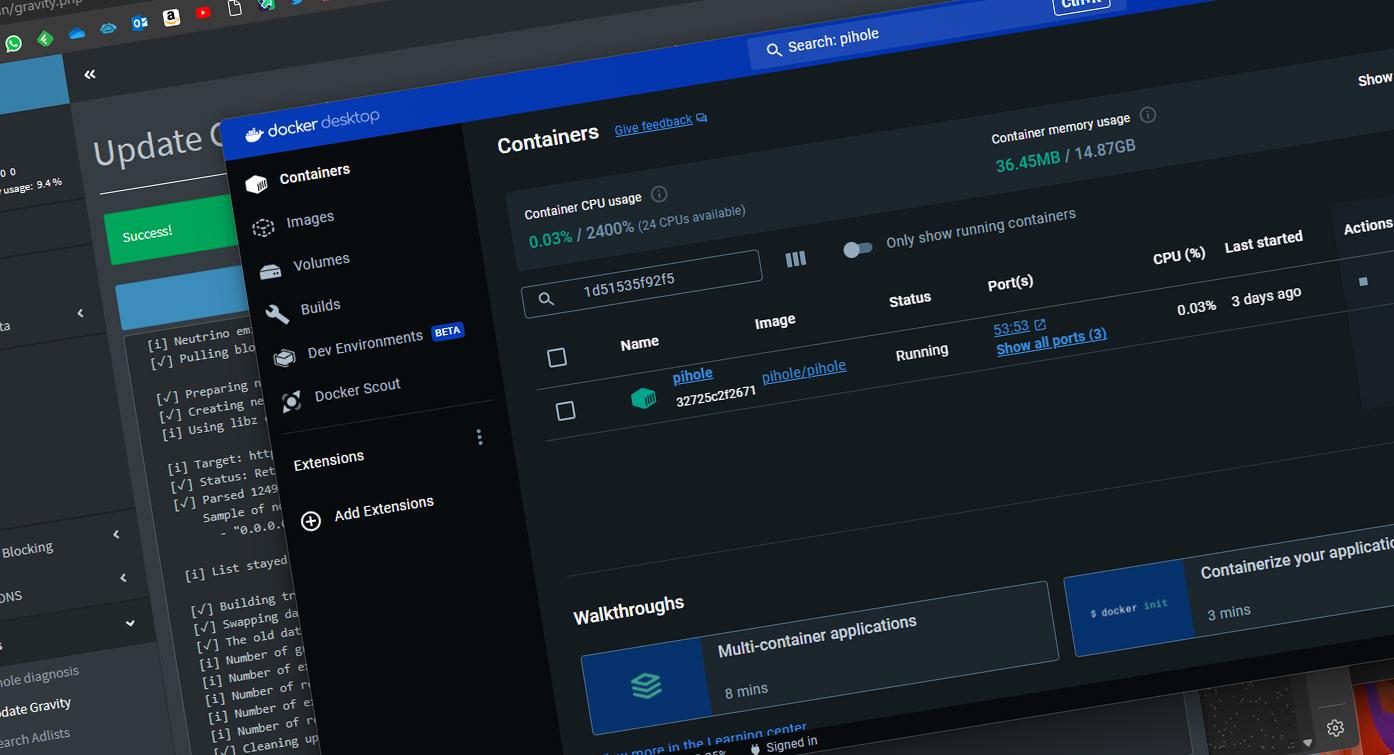
Att ha en väloptimerad containermiljö på Windows kräver att man vet hur man balanserar resurser. Det är lämpligt att övervaka RAM- och CPU-användning från Docker-kontrollpanelen, eftersom även lätta containrar kan göra systemet långsammare. Kom ihåg att du kan växla mellan Linux- och Windows-containrar från rullgardinsmenyn, även om den stora majoriteten av communityn använder Linux-containrar på grund av deras mångsidighet.
Att bemästra Docker på Windows kräver förståelse för interaktionen mellan värdsystemet och virtualiseringslagret, oavsett om det är genom bekvämligheten med Docker Desktop eller den råa kraften i WSL 2. Genom att korrekt konfigurera diskbehörigheter, nätverks- och hårdvarukrav kan du förvandla din dator till en professionell utvecklingsarbetsstation som kan köra vilken modern tjänst som helst med minimal resursförbrukning och fantastisk stabilitet.
