- Den ideala temperaturen för hårddiskar och SSD-diskar är mellan 25 °C och 40 °C, och man bör undvika att förvara dem över 60 °C under längre perioder.
- Med Windows 11 kan du kontrollera disktemperaturen från Inställningar och PowerShell, utan att behöva installera ytterligare programvara.
- Program som HWMonitor, HWiNFO, EaseUS Partition Master eller DiskAlarm erbjuder mer omfattande övervakning och överhettningsvarningar.
- God ventilation, invändig renlighet och korrekt placering av drivenheterna är nyckeln till att hålla värmen under kontroll och förlänga deras livslängd.
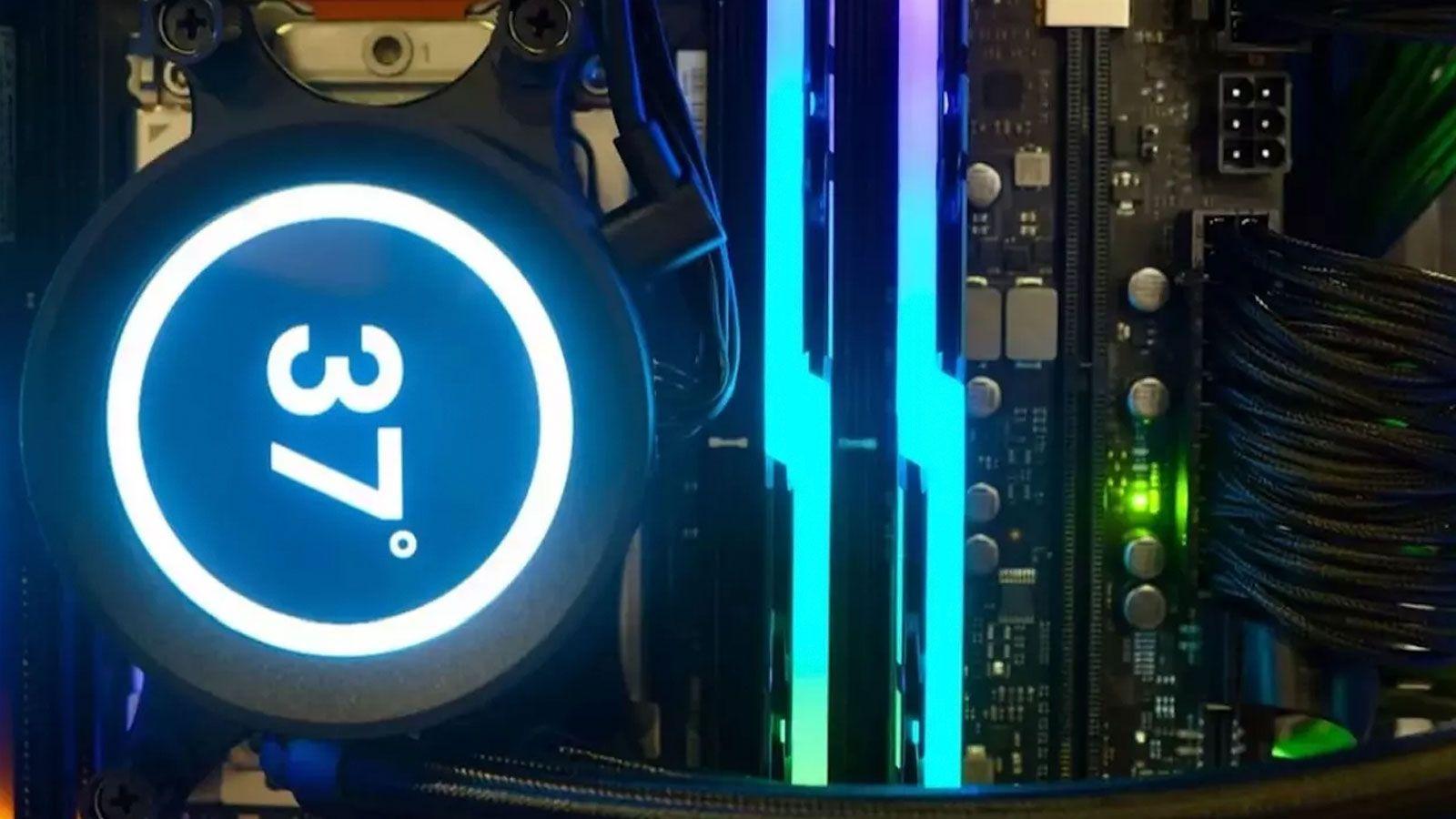
Om du ofta använder din dator för spel, videoredigering eller arbete med stora mängder data blir dina hårddiskar varmare än du kanske tror. Att övervaka temperaturen på dina hårddiskar och SSD-diskar är avgörande för att förhindra fel, prestandaförsämring och, i värsta fall, att förlora all din data på grund av överhettning.
Den goda nyheten är att vi numera har många sätt att övervaka dessa temperaturer, både med verktyg integrerade i Windows 10 och Windows 11 och med omfattande gratis- och betalprogram. Att lära sig att kontrollera och övervaka temperaturen på dina lagringsenheter är enkelt, snabbt och kan bespara dig stora problem , så låt oss ta en närmare titt.
Varför är det så viktigt att övervaka temperaturen på hårddiskar och SSD-diskar?
När vi pressar våra datorer till gränsen med spel, videoredigering eller kopiering av stora mängder filer, arbetar hårddiskarna och SSD-diskarna mycket längre, och deras temperatur stiger märkbart . En viss mängd värme är normalt, men om de överstiger ett säkert tröskelvärde börjar problemen.
Tillverkare anger ett maximalt driftsområde, men det kritiska problemet är inte bara topptemperaturen, utan snarare att upprätthålla alltför höga temperaturer i timmar eller dagar . Denna extra värme påverkar direkt hårddiskens eller SSD-enhetens elektronik, accelererar komponentslitage och ökar avsevärt sannolikheten för dåliga sektorer eller läs-/skrivfel.
Dessutom skadar värme inte bara själva hårddisken: när en hårddisk eller SSD överhettas minskar många modeller automatiskt prestandan (en typ av "strypning" liknande den hos processorer och grafikkort) för att försöka skydda sig själva. Detta resulterar i ett långsammare system, längre laddningstider för spel och hackiga stora dataöverföringar.
Om överhettningen är kronisk och lämnas okontrollerad kan det leda till totalt hårddiskfel och fullständig förlust av all lagrad data . Det är därför det inte räcker med att bara ha säkerhetskopior: det är också avgörande att övervaka och hålla temperaturerna inom rimliga gränser.
Normal och ideal temperatur för hårddiskar: vad är acceptabelt och vad är det inte
I allmänhet anser experter och tillverkare själva att en mekanisk hårddisk (HDD) normalt fungerar mellan 0 °C och 60 °C (32 °F – 140 °F) . Alla värden inom det intervallet ligger vanligtvis inom de officiella specifikationerna.
Flera studier, såsom Googles välkända rapport "Failure Trends in a Large Disk Drive Population", visar dock att felfrekvensen ökar när temperaturen är för låg (under 25 °C) eller för hög (över 45 °C). Med andra ord, även om en hårddisk tål upp till cirka 60 °C, är det inte idealiskt att ständigt köra den vid den gränsen.
Det är därför det ofta sägs att det optimala och säkraste temperaturintervallet för de flesta hårddiskar ligger mellan 25 °C och 40 °C. Inom detta intervall är balansen mellan prestanda och långsiktig tillförlitlighet utmärkt. Att arbeta något över eller under detta intervall är inte dramatiskt, men att använda under längre perioder utanför det förkortar deras livslängd.
När det gäller SSD-diskar (både SATA och NVMe) ligger de rekommenderade gränserna också runt maximalt 60 °C för kontinuerlig användning, även om vissa modeller tål något högre temperaturer. Skillnaden är att NVMe-diskar, till exempel, kan nå högre temperaturer i ett mycket litet utrymme, vilket gör dem mer känsliga för dålig ventilation eller avsaknad av kylflänsar.
Som en praktisk riktlinje kan en hårddisk eller SSD som sällan överstiger 50–55 °C under belastning och vanligtvis ligger mellan 25–40 °C vid normal användning anses vara i gott skick . Om du ser ihållande temperaturer över 60 °C är det lämpligt att undersöka och vidta åtgärder.
Kontrollera hårddiskens temperatur i Windows 11 utan att installera något
De senaste versionerna av Windows 11 har avsevärt förbättrat de inbyggda verktygen för att hantera lagring; om du behöver mäta andra sensorer, se hur du kontrollerar CPU-temperaturen i Windows 11. Själva operativsystemet låter dig visa temperaturen på hårddiskar, SATA SSD-diskar och till och med vissa NVMe-enheter utan att behöva installera ytterligare programvara.
För att komma åt den här informationen måste du öppna appen Inställningar. Det snabbaste sättet är att använda kortkommandot Win + I och sedan gå till System > Lagring , där du hittar allt som rör diskar och volymer grupperat tillsammans.
I Lagring, skrolla ner till avsnittet Avancerade lagringsinställningar och välj "Diskar och volymer" för att se en komplett lista över installerade enheter . Detta inkluderar både interna enheter och SSD-enheter anslutna till moderkort eller PCIe-kort.
Varje enhet har en Egenskaper-knapp. Om du klickar på Egenskaper på den enhet du är intresserad av visas detaljerad information om enheten , inklusive, på kompatibla modeller, dess aktuella realtidstemperatur.
Så länge temperaturen ligger under cirka 60 °C under full belastning anses hårddisken generellt vara inom rimliga gränser . Om du regelbundet ser mycket högre temperaturer bör du överväga att förbättra ventilationen, rengöra datorns insida från damm eller kontrollera om systemet är felkonfigurerat.
Mät disktemperatur från PowerShell med ett enda kommando
Om du föredrar något mer avancerat eller arbetar på distans kan du också kontrollera temperaturen på dina hårddiskar med PowerShell . Windows erbjuder kommandon utformade för att läsa av sensorerna på de fysiska enheter som är anslutna till systemet.
För att göra detta, öppna ett PowerShell-fönster med administratörsbehörighet (från Start-menyn, genom att söka efter PowerShell och använda alternativet "Kör som administratör"). Väl inne kan du köra ett kommando som itererar genom varje fysisk disk och visar dess namn och temperatur.
Kommandot som vanligtvis används är detta, vilket utnyttjar Windows lagringspålitlighetsräknare för varje fysisk disk:
Get-PhysicalDisk | ForEach-Object { $t = Get-StorageReliabilityCounter -PhysicalDisk $_; @{ FriendlyName = $_.FriendlyName; Temperature = $t.Temperature } }
När du kör det ser du en liten tabell med varje enhets vänliga namn (FriendlyName) och dess temperatur i grader . Detta är ett mycket användbart alternativ för administratörer eller avancerade användare som vill automatisera kontroller eller till och med generera skript som skickar varningar om vissa gränser överskrids.
Kom ihåg att, precis som med konfigurationsverktyget, bör ihållande värden över 60 °C ge dig misstänkt kylproblem, dålig diskplacering eller kontinuerlig överbelastning utan tillräcklig ventilation.
Program för att kontrollera disktemperatur och SMART-status
Windows-verktyg är bra för en engångskontroll, men om du vill ha kontinuerlig övervakning av disktemperatur och hälsa rekommenderas det att använda dedikerad övervakningsprogramvara . Många är gratis och erbjuder mycket omfattande data.
Ett av de mest kända alternativen för mindre tekniska användare är EaseUS Partition Master. Även om det ursprungligen utformades som en partitionshanterare, innehåller det en funktion som heter "Disk Health" som visar temperatur, övergripande diskhälsa, ledigt utrymme och andra viktiga attribut för hårddiskar och SSD-diskar.
Att använda EaseUS Partition Master är ganska enkelt: efter installationen kan du i avsnittet "Disk Health" aktivera alternativet "Disk Health" och välja den enhet du vill kontrollera . Programmet visar dig i en enda panel om temperaturen är inom acceptabla gränser och om det finns några tecken på potentiella fel.
Förutom temperatur läser den här typen av program SMART-data (Self-Monitoring, Analysis and Reporting Technology) , vilka är små interna räknare som enheten själv underhåller för att rapportera fel, omtilldelade sektorer, påslagningstimmar, påslagnings- och avstängningscykler etc.
Om du använder SSD-diskar är EaseUS Partition Master också användbart. Samma funktion för hälso- och temperaturövervakning kan tillämpas på SSD-diskar, vilket hjälper dig att upptäcka om en börjar försämras eller fungera vid högre temperaturer än önskat innan den slutar fungera helt.
Andra applikationer för att övervaka datortemperatur (inklusive hårddiskar)
Förutom verktyg fokuserade på partitioner eller diskar finns det ett helt ekosystem av applikationer för att i detalj övervaka alla datorns komponenter : CPU, GPU, RAM, moderkort och naturligtvis lagringsenheter.
Ett klassiskt verktyg med öppen källkod är Open Hardware Monitor. Detta verktyg använder sensorer på processorer, moderkort och andra komponenter för att visa temperaturer, spänningar, frekvenser och fläkthastigheter . Även om dess ursprungliga utveckling upphörde för ett tag sedan, är det fortfarande mycket användbart på många system.
I samband med detta skapades Libre Hardware Monitor, en fork som hålls uppdaterad. Libre Hardware Monitor är helt gratis och låter dig övervaka moderna Intel- och AMD-processorer, NVIDIA- och AMD-grafikkort samt hårddiskar, SSD- och NVMe-enheter utan problem.
Den kan laddas ner direkt från dess GitHub-sida, men även installeras via kommandoraden med Winget: winget install LibreHardwareMonitor.LibreHardwareMonitor. När den är igång har du en enhetlig vy med temperaturer, belastningar och annan viktig data från all din hårdvara., vilket inkluderar dina förrådsenheter.
Dessutom använder många overlay-program, som RivaTuner Statistics Server, informationen från dessa verktyg för att visa temperaturen på processorn, grafikkortet och i vissa fall även hårddiskarna och SSD-disken på skärmen medan du spelar. Detta är mycket praktiskt för att upptäcka temperaturökningar exakt när du anstränger datorn som hårdast.
DiskAlarm: ljudvarningar när disken överhettas
Ibland räcker det inte att bara kontrollera temperaturen när man kommer ihåg det. Om du vill att din dator ska varna dig så fort en disk blir för varm är ett bra alternativ att använda verktyg som DiskAlarm , utformade just för det ändamålet.
DiskAlarm är ett mycket enkelt program som nästan helt fokuserar på temperaturen på dina hårddiskar. Dess huvudsakliga funktion är att låta dig ställa in en maximal temperatur och ett larmljud som spelas upp automatiskt när den gränsen överskrids.
Dess användning kan sammanfattas i två grundläggande steg. Först ställer du in den temperaturgräns som du anser vara farlig för dina enheter och väljer vilken typ av ljud du vill spela när det värdet uppnås eller överskrids.
Sedan låter du programmet köras i bakgrunden medan du använder din dator normalt. När någon av diskarna når den inställda temperaturen kommer DiskAlarm att utlösa ett larm så att du kan vidta åtgärder innan temperaturen stiger ytterligare.
Det bästa är att du inte behöver avancerad hårdvarukunskap för att använda det. Det är ett starkt rekommenderat verktyg om du har många hårddiskar installerade, arbetar med kritisk data eller helt enkelt vill ha ett extra lager av skydd mot överhettning utan att ständigt behöva kolla grafer.
Ventilation, rengöring och andra knep för att sänka temperaturen på dina hårddiskar
Övervakning är bara halva arbetet: om du märker att dina hårddiskar blir för varma finns det flera enkla steg du kan vidta för att sänka temperaturen utan att spendera en förmögenhet.
Det första och mest uppenbara att göra är att kontrollera datorns interna ventilation. Med tiden samlas damm på fläktar, ventilationsöppningar och kylflänsar, vilket blockerar luftflödet . En grundlig intern rengöring , med datorn avstängd och urkopplad, kan sänka temperaturen på processorn, grafikkortet och hårddiskarna med flera grader.
Den fysiska placeringen av hårddiskarna spelar också en viktig roll. Om du har många hårddiskar staplade i fack mycket nära varandra, finns det knappast något luftflöde mellan dem . Att lämna lite utrymme fritt eller flytta hårddiskarna kan göra skillnad, särskilt i fall med dåligt luftflöde framifrån.
Ett annat alternativ är att förbättra fläktkonfigurationen och den övergripande systemkylningen. Att lägga till en främre fläkt för att dra kall luft mot diskområdet eller en bakre fläkt för att blåsa ut varm luft hjälper till att stabilisera den interna temperaturen. I hårt belastade system kan du till och med installera dedikerade fläktar fokuserade på diskområdet.
Om du märker att överhettningen sammanfaller med mycket intensiva och ihållande arbetsbelastningar, såsom stora säkerhetskopior eller RAID-ombyggnader, kan det vara värt att schemalägga dessa uppgifter till tider då omgivningstemperaturen är lägre , eller att fördela arbetsbelastningen så att inte alla diskar drabbas samtidigt.
Slutligen, underskatta inte de andra komponenternas inverkan . En överhettad processor eller grafikkort höjer den interna temperaturen i chassit, vilket i sin tur påverkar hårddiskarna. Korrekt kylning av hela systemet håller lagringsdisktemperaturen under kontroll.
Andra PC-komponenter och deras förhållande till temperatur
När vi pratar om PC-temperatur i allmänhet är det inte bara hårddiskar som är känsliga för värme: PC-komponenter som CPU, GPU, RAM och moderkort har också säkra driftområden och skyddsmekanismer när dessa överskrids.
Till exempel arbetar en typisk stationär processor vid cirka 25-35 °C under lätta uppgifter (surfning, kontorsprogram, streaming), beroende på kylflänsen och chassiventilationen. Under tung belastning som krävande spel eller 3D-rendering når den vanligtvis mellan 50 och 65 °C , förutsatt att kylningen är tillräcklig.
Om processorn konstant överstiger 70 °C indikerar det vanligtvis ett problem: åldrad kylpasta, otillräcklig kylfläns, felaktigt konfigurerade fläktar eller ansamlat damm . Över vissa gränser minskar processorn sin frekvens för att skydda sig själv (termisk strypning), och om detta fortfarande är otillräckligt kan systemet stängas av eller startas om av sig självt.
Grafikkortet beter sig på liknande sätt, även om dess normala driftintervall vanligtvis är något högre. I moderna spel är det vanligt att se grafikkort arbeta runt 70°C, men extrema temperaturer eller plötsliga toppar kan orsaka prestandaförluster, krascher eller blåskärmar om resten av kylsystemet inte är tillräckligt.
Kort sagt, övervakning av hårddisktemperaturer är nära kopplat till att övervaka datorns övergripande termiska tillstånd . Om insidan av datorhöljet känns som en ugn är det nästan omöjligt för lagringsenheterna att hålla sig inom säkra driftstemperaturer.
Symtom på att din dator (och dina hårddiskar) överhettas
Även om du helst bör kontrollera temperaturerna med specifika verktyg, ger din egen dator vanligtvis varningssignaler om att värmen börjar bli okontrollerad , både i diskar och i resten av komponenterna.
Ett av de tydligaste tecknen är att höra fläktarna gå på full hastighet nästan hela tiden. Om du märker att dina datorfläktar alltid går på maximal hastighet är det troligt att den interna temperaturen är högre än den borde vara och att moderkortet eller grafikkortet försöker kompensera.
Ett annat vanligt varningstecken är prestandaförluster: spel som tidigare kördes smidigt börjar uppleva FPS-förluster, eller uppgifter som en gång var snabba verkar nu ta en evighet. Detta beteende kan bero på termisk strypning av både processorn och grafikkortet, men också på att enheter saktar ner på grund av överhettning . För en mer omfattande analys, se vår diagnostikguide för långsam dator.
Plötsliga omstarter och avstängningar är ett allvarligare varningstecken. Om din dator stängs av av sig själv när du utsätter den för tung belastning är det mycket möjligt att en av komponenterna överskrider sin säkra driftstemperatur och att systemet skyddar sig självt från skador.
På operativsystemnivå kan frekventa blåskärmar (BSOD) eller programkrascher vid krävande uppgifter också vara nära relaterade till temperatur. Problemet är inte alltid termiskt, men det är lämpligt att utesluta det genom att kontrollera CPU-, GPU- och disksensorerna.
Om du upptäcker något av dessa symtom är nästa steg att gå direkt till ett övervakningsprogram eller Windows-verktyg för att kontrollera temperaturen på alla komponenter, inklusive hårddiskar och SSD-diskar , och agera därefter.
Allmänna verktyg för att övervaka all hårdvara
Förutom de verktyg som redan nämnts finns det flera mycket populära applikationer som låter dig se temperaturen på CPU, GPU, diskar, moderkort och andra parametrar som spänningar, belastningar eller fläkthastighet med en snabb blick.
HWMonitor är ett av de äldsta och mest omfattande alternativen. Det är ett gratisprogram som visar alla detekterade sensoravläsningar i en tabell: lägsta, nuvarande och högsta temperaturer, strömförbrukning, spänningar och fläkthastigheter . Det är ofta ett av de första verktygen som många användare installerar efter en systemformatering.
Ett annat vanligt förekommande alternativ är HWiNFO, tillgängligt i 32-bitars och 64-bitarsversioner. HWiNFO erbjuder en enorm detaljnivå på varje komponent i datorn och integreras med överlägg som RivaTuner för att visa temperaturer i spel och helskärmsapplikationer.
För de som söker en mer professionell lösning kombinerar AIDA64 Extreme övervakning med stresstester och benchmarks. Det är inte gratis, men det används i tekniska miljöer eftersom det kan generera rapporter, utföra stabilitetstester och läsa av en mängd olika sensorer , inklusive de på många avancerade moderkort och RAM-moduler med termiska sensorer.
Det finns också enklare verktyg utformade för mindre erfarna användare, som Speccy eller NZXT CAM. Speccy erbjuder en tydlig översikt över temperaturer för CPU, GPU, disk och moderkort, medan NZXT CAM också lägger till alternativ och profiler för fläktkontroll , särskilt riktade mot de som använder komponenter från det märket, även om det fungerar med alla system.
När det gäller att ta hand om dina hårddiskar och SSD-diskar gör det stor skillnad för dina datas livslängd att veta vilka temperaturer som är säkra, hur man kontrollerar dem i Windows och vilka program som ska användas för daglig övervakning. Genom att kombinera bra övervakning (med verktyg som Windows-inställningar, PowerShell, HWMonitor, HWiNFO, EaseUS Partition Master eller DiskAlarm) med tillräcklig ventilation och regelbundet underhåll kan du hålla dina diskar inom det behagliga intervallet på 25–40 °C och minimera risken för fel, prestandaförluster eller överhettning , vilket resulterar i en mer stabil och hållbar dator.
