- De viktigaste interna komponenterna i en dator är processor, moderkort, RAM, lagring, nätaggregat, chassi och, beroende på användning, ett dedikerat grafikkort.
- Valet och kompatibiliteten mellan varje del avgör den övergripande prestandan, stabiliteten och möjligheterna till framtida expansion.
- Kringutrustning, expansionskort och välkonfigurerad programvara kompletterar datorekosystemet och definierar den faktiska användarupplevelsen.
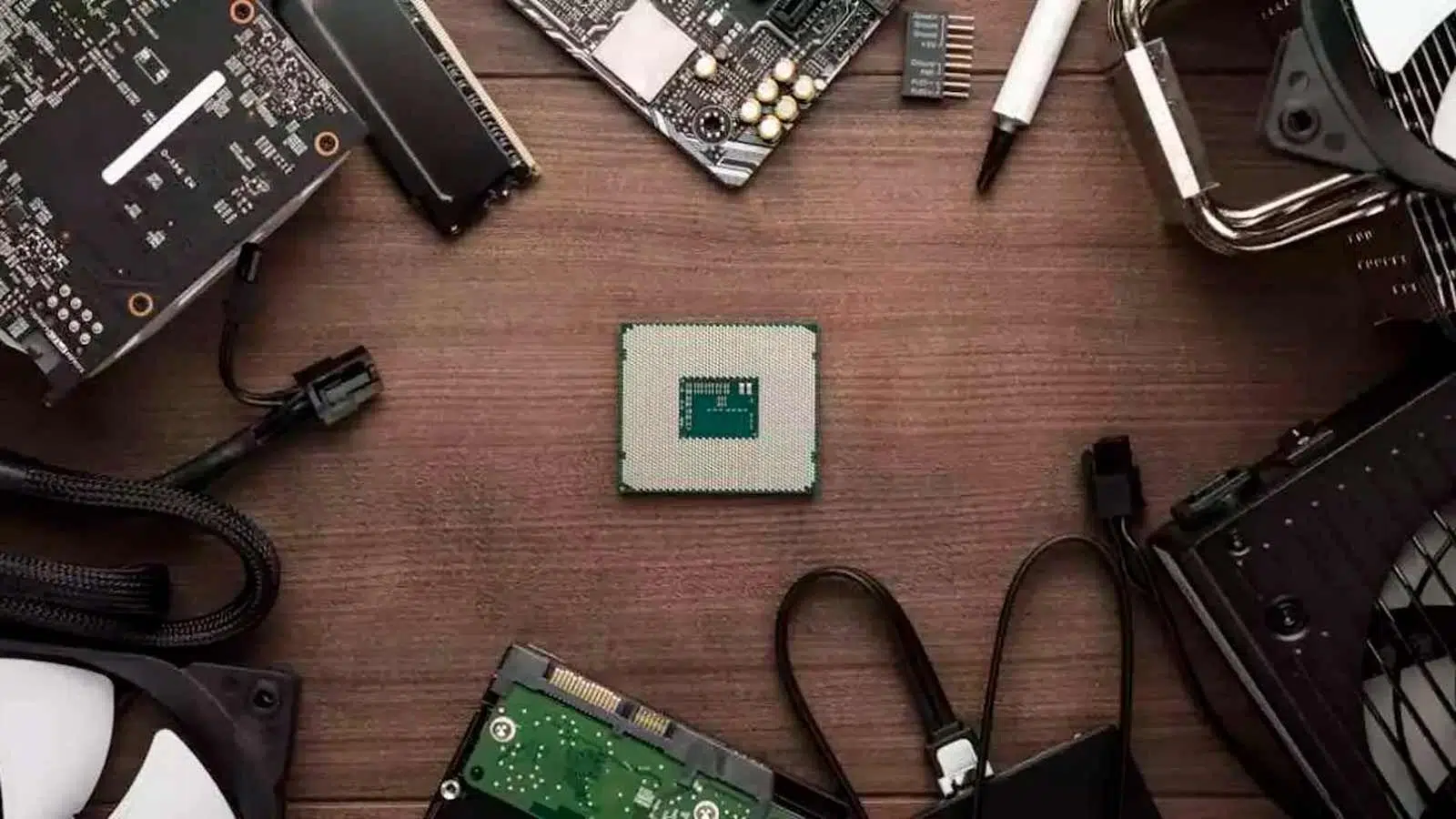
Om du funderar på att bygga din egen dator eller helt enkelt vill förstå vad som finns inuti din dator, behöver du vara tydlig med de grundläggande datorkomponenterna och vilken roll var och en spelar. Vi pratar ofta om CPU, RAM eller GPU som om alla vet vad de är, men för någon som är nybörjare kan det låta som ett främmande språk.
Genom hela den här guiden hittar du en tydlig och detaljerad förklaring utformad för personer utan teknisk kunskap , men utan att kompromissa med noggrannheten. Du kommer att se vilka delar som är viktiga, vilka som är valfria, vad du ska leta efter innan du köper och hur de passar in i datorns arkitektur. Målet är att du i slutändan ska kunna välja komponenter klokt och verkligen förstå vad du bygger.
1. Vad anses vara en PC-komponent och hur är en dator organiserad?
När vi pratar om PC-komponenter brukar vi syfta på de interna delarna som sitter inuti chassit eller tornet : processor, moderkort, RAM, lagring, strömförsörjning etc. Tangentbord, mus och bildskärm är viktiga för att använda datorn, men de betraktas som kringutrustning eftersom de ansluts externt.
Denna distinktion är viktig eftersom en dator i allmänhet inte kan fungera användbart utan sina grundläggande interna komponenter , medan den kan fungera utan viss kringutrustning (till exempel kan du hantera en server utan en bildskärm med hjälp av fjärråtkomst, men för att konfigurera den för första gången behöver du en skärm och ett tangentbord).
De flesta hemdatorer följer den så kallade von Neumann-arkitekturen : det finns en central processor (CPU), snabbt huvudminne (RAM) och en uppsättning in-/utmatningsenheter (lagring, grafikkort, nätverk etc.) som kommunicerar enligt ett väldefinierat schema. All denna kommunikation sker via moderkortet.
Tänk på att många element som tidigare var separata kort (som ljudkortet eller nätverkskortet ) nu är integrerade i själva moderkortet, så du kommer inte att se dem som separata delar, utan de är fortfarande hårdvarukomponenter.
2. Väsentliga kärn- eller interna komponenter
De interna komponenterna är de som, om de saknas, kommer att förhindra att datorn startar eller göra den praktiskt taget oanvändbar . Vissa är absolut nödvändiga; andra kan betraktas som valfria beroende på den avsedda användningen (till exempel en dedikerad grafikkort).
2.1 Processor eller CPU: datorns "hjärna"
Processorn, processorn eller "mikrochipet" är den komponent som ansvarar för att läsa och exekvera instruktionerna i alla program . Varje program är helt enkelt en lång lista med instruktioner i binärt format (nollor och ettor) som processorn tolkar och bearbetar en efter en, och utför aritmetiska, logiska och kontrolloperationer.
Idag är nästan ingen processor en enda datorenhet; den är uppdelad i flera kärnor . Varje kärna fungerar som en liten, oberoende processor som kan utföra sin egen instruktioner. Tack vare detta kan din dator ha flera program öppna samtidigt utan att frysa, särskilt i kombination med tillräckligt med RAM-minne.
I moderna generationer har idén att kombinera högpresterande kärnor och högeffektiva kärnor (P-kärnor och E-kärnor) blivit utbredd. De förra hanterar tunga uppgifter (videospel, videoredigering, rendering etc.), medan de senare hanterar bakgrundsprocesser och operativsystemet för att spara energi och sänka temperaturen.
För snabb exekvering använder processorn en ultrasnabb intern cache där den lagrar data som den kommer att behöva inom kort. Utan denna cache skulle den ständigt behöva komma åt RAM eller till och med lagring, vilket skulle reducera prestandan till löjligt låga nivåer, även med en mycket kraftfull processor.
Dessutom integrerar många moderna processorer dedikerade enheter för artificiell intelligens (NPU:er eller AI-acceleratorer) , utformade för att accelerera maskininlärning och algoritmer för naturlig språkbehandling. Detta avlastar arbete från huvudkärnorna, förbättrar effektiviteten och gör att systemet kan förutse användningsmönster och optimera strömförbrukning och prestanda.
2.2 Moderkort: "skelettet" där allting ansluts
Moderkortet är det stora kretskortet där alla komponenter är anslutna : processor, RAM, lagring, grafikkort, expansionskort och själva nätaggregatet. Utan det finns det bokstavligen ingen dator.
Dess huvudsakliga funktion är att möjliggöra kommunikation mellan alla komponenter och distribuera ström från källan. Den innehåller också chipsetet, som hanterar hur processorn, minnet och andra enheter kommunicerar, och den firmware (BIOS eller UEFI) som ansvarar för att starta systemet och konfigurera hårdvaran vid uppstart.
Moderkort skiljer sig åt i sin fysiska formfaktor (ATX, Micro-ATX, Mini-ITX, etc.), chipet de integrerar och framför allt processorsockeln . Denna sockel måste matcha den som din processor använder. Till exempel använder AMD socklar som AM4 eller AM5, medan Intel byter socklar oftare (LGA1200, LGA1700, etc.).
När du väljer ett moderkort, kontrollera hur många RAM-platser det har, hur många M.2- och SATA-portar det erbjuder, hur många USB- och PCIe-portar det har och om det inkluderar integrerade nätverks- och ljudkort , samt eventuella extrafunktioner som integrerad Wi-Fi eller RGB-belysning.
2.3 RAM-minne: Realtidsdrift
RAM (Random Access Memory) ansvarar för att tillfälligt lagra data och program som processorn för närvarande använder . Det är flyktigt minne: allt det innehåller går förlorat när du stänger av datorn.
RAM-minne tillåter både sekventiell och slumpmässig åtkomst, vilket är viktigt eftersom program inte alltid körs linjärt: de hoppar framåt och bakåt i sin kod baserat på villkor och loopar. Det är därför snabbt minne behövs, kapabelt att leverera data till processorn nästan omedelbart.
I en stationär dator kommer RAM vanligtvis i form av DIMM-moduler som är installerade i specifika platser på moderkortet . I många bärbara datorer är det dock fastlödt, vilket begränsar uppgraderingsmöjligheterna.
Mängden och hastigheten på RAM-minnet har en direkt inverkan på systemets prestanda: med otillräckligt minne tvingas datorn använda hårddisken för säkerhetskopiering, vilket gör allting långsammare. För kontorsuppgifter och surfning är 8 GB den minsta rimliga mängden; för spel och krävande allmän användning rekommenderas 16 GB ; och för videoredigering, 3D-modellering eller professionella uppgifter är 32 GB eller mer vanligtvis att föredra.
När det gäller typer är DDR4 och DDR5 för närvarande de dominerande teknikerna, med varierande frekvenser och latenser. Om budgeten tillåter är det en bra idé att välja moduler med högre kapacitet och högre frekvens , särskilt på AMD-plattformar, där RAM-hastigheten påverkar prestandan avsevärt.
2.4 Lagring: Hårddisk, SSD och NVMe
Eftersom RAM-minnet förlorar sitt innehåll när datorn stängs av behövs ett system för att permanent spara information : operativsystem, program, spel, dokument, foton, projekt etc. Det är där lagring kommer in i bilden.
De två huvudtyperna är mekaniska hårddiskar (HDD) och solid-state-enheter (SSD). Hårddisken använder roterande magnetiska plattor och läs-/skrivhuvuden för att läsa och skriva data; den är billigare per gigabyte och erbjuder hög kapacitet, men den är mycket långsammare och mer känslig för stötar.
SSD-disken, å andra sidan, lagrar data i flashminne , utan rörliga delar. Detta resulterar i otroligt snabba åtkomsttider, betydligt snabbare läs- och skrivhastigheter, lägre strömförbrukning och ett system som känns "omedelbart" när man startar Windows eller öppnar program.
SSD-diskar finns i två format: SATA (med hastigheter begränsade av det traditionella gränssnittet) och NVMe SSD-diskar i M.2-formfaktor, som ansluts direkt till moderkortets PCIe-buss och erbjuder hastigheter på flera GB/s . För en modern dator är den ideala installationen att använda en SSD (helst NVMe) för operativsystemet och applikationerna, och en stor hårddisk eller en andra SSD för att lagra stora filer.
2.5 Grafikkort (GPU): bild och mycket mer
Grafikkortet ansvarar för att generera bilden du ser på skärmen . Dess interna processor, GPU:n, är optimerad för parallella beräkningar, vilket gör den perfekt för grafik, men även för vissa professionella arbetsbelastningar.
Vi kan hitta integrerade grafikkort (iGPU), som ingår i själva processorn och delar system-RAM, och dedikerade grafikkort , som levereras som separata kort med eget minne (VRAM). Dedikerade grafikkort erbjuder mycket högre grafikprestanda, vilket är viktigt för spel, videoredigering, 3D-design eller virtuell verklighet.
Utan någon form av GPU, integrerad eller dedikerad, skulle du inte få någon videosignal, så det är en obligatorisk komponent i alla användbara datorer . Många moderna grafikkort har flera portar (HDMI, DisplayPort, etc.) som låter dig ansluta två, tre eller fler skärmar, något att tänka på om du vill ha en stationär dator med flera skärmar eller en uppslukande speluppsättning.
När du väljer ett grafikkort , titta på mängden VRAM (6–8 GB räcker vanligtvis för 1080p-spel; mer minne rekommenderas för 1440p och 4K), arkitekturen (NVIDIA RTX, AMD Radeon RX), strömförbrukningen och den fysiska storleken, för att se till att det passar i ditt chassi och att ditt nätaggregat har tillräckligt med ström och kontakter.
2.6 Strömförsörjningsenhet (PSU): Systemets strömförsörjning
Strömförsörjningen är den komponent som ansvarar för att omvandla växelströmmen från elnätet till den likström som behövs av de andra delarna. Utan den fungerar datorn helt enkelt inte.
I stationära datorer är nätaggregatet (PSU) installerat inuti chassit och ansluts till moderkortet via ATX-huvudkontakten (24 stift) och en eller flera EPS-kontakter för att direkt driva processorn. Dessutom går kablar för grafikkortet (PCIe-kontakter) och för lagringsenheter och andra enheter (SATA eller Molex) från nätaggregatet.
Strömförbrukningen beror på systemets totala strömförbrukning: en kontorsdator med integrerad grafik är inte detsamma som en speldator med en kraftfull processor och grafikkort . För de flesta hemmamiljöer räcker en nätadapter av god kvalitet mellan 500 och 750 W; för arbetsstationer eller datorer med flera grafikkort är nätaggregat på 1000 W eller mer motiverade.
Det rekommenderas starkt att välja nätaggregat med effektivitetscertifieringar (80 PLUS Bronze, Silver, Gold, etc.), ett välrenommerat märke och inbyggda skydd. Ett nätaggregat av dålig kvalitet kan orsaka krascher, oväntade avstängningar eller, i värsta fall, skada andra komponenter om det går katastrofalt sönder.
2.7 Hölje eller torn: struktur och luftflöde
Chassit är den struktur där alla komponenter är monterade: moderkort, nätaggregat, hårddiskar, grafikkort, kylsystem etc. Förutom att organisera interiören avgör dess design luftflödet och enkel montering och underhåll.
Det finns olika formfaktorer: full-tower-chassi för ATX-moderkort, mid-tower-chassi (Micro-ATX) och kompakta chassi (Mini-ITX). Ju större chassi, desto mer utrymme har du för att lägga till lagringsenheter, avancerade kylsystem och expansionskort, och desto enklare är monteringen vanligtvis.
Många moderna PC-chassi har sidopaneler i härdat glas, kabelhanteringssystem och, i vissa modeller, integrerad RGB-belysning . Belysningen är rent estetisk: den ger minimal strömförbrukning och påverkar inte prestandan, men den ökar priset jämfört med modeller utan belysning.
2.8 Kylsystem: luft och vätska
Värme är en av de största fienderna för prestanda och hållbarhet. Det är därför datorer, förutom CPU-kylaren, har fläktar och ibland vätskekylningssystem för att hålla temperaturen under kontroll.
När det gäller processorkylare finns det två huvudgrupper: luftkylare , som består av ett metallblock (ofta med värmerör) och en eller flera fläktar, och AIO- vätskekylsystem , som använder en pump, ett vattenblock på processorn och en kylare med fläktar.
Anpassad vätskekylning tar detta ett steg längre, vilket gör att du kan kyla din CPU, GPU och i vissa fall andra komponenter med hjälp av en sluten vätskekrets och block sammankopplade med rör. Det är en mycket effektiv lösning, men också dyrare och mer komplex.
Förutom de fläktar du placerar ovanpå processorn behöver du välplacerade fläktar för att skapa ett jämnt luftflöde: vissa drar in kall luft utifrån och andra blåser ut varm luft. Dålig placering kan leda till heta punkter och högre temperaturer än nödvändigt.
3. Viktiga kringutrustningar: vad som finns utanför tornet
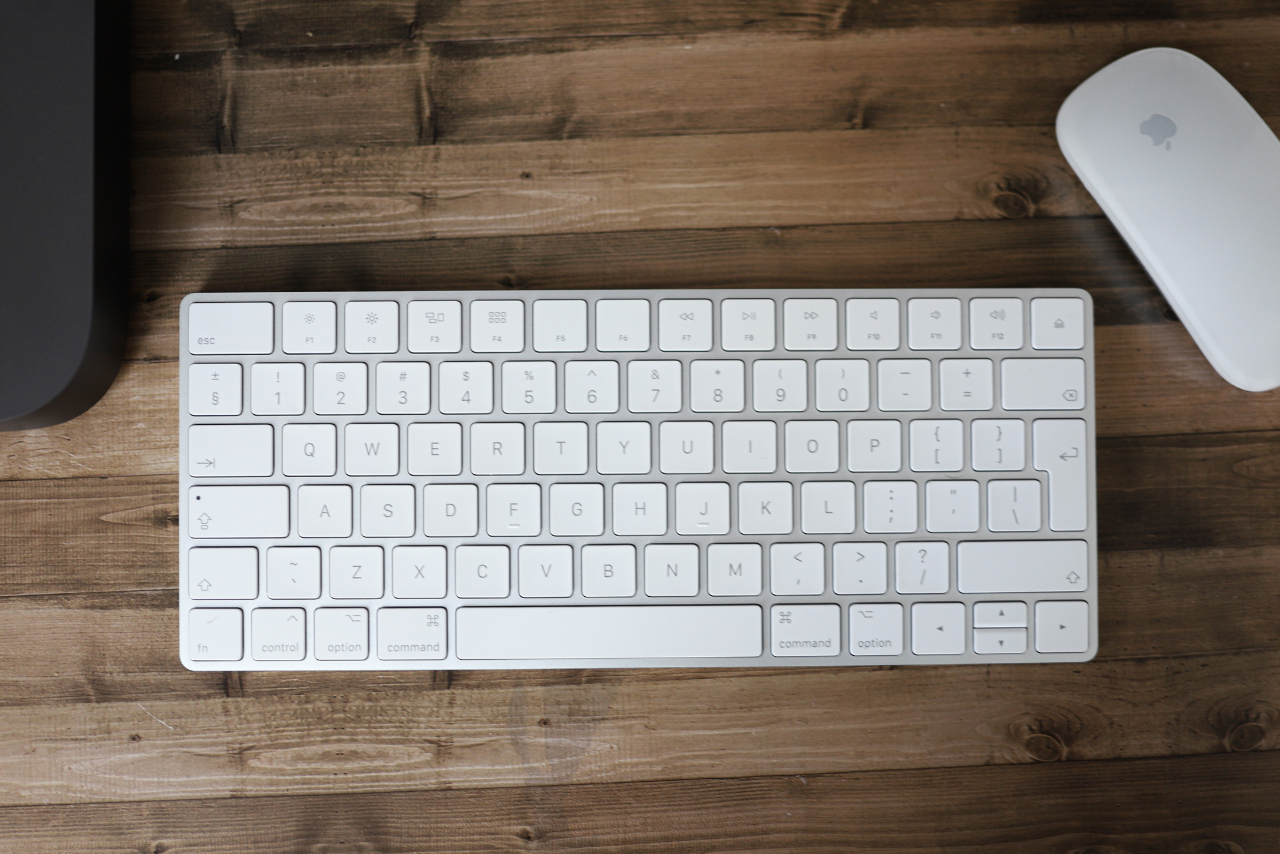
Även om de inte strikt betraktas som interna komponenter, gör vissa kringutrustning det omöjligt att interagera bekvämt med en dator . För den genomsnittliga användaren är bildskärm, tangentbord och mus lika viktiga som processorn.
3.1-bildskärm
Skärmen är den skärm där allt datorn gör visas. Dess viktigaste egenskaper är storlek, upplösning, skärmtyp och uppdateringsfrekvens . De vanligaste storlekarna idag ligger mellan 24 och 32 tum.
För allmänt bruk och kontorsuppgifter kan en Full HD-upplösning (1080p) räcka; för att arbeta med mer skärmyta, design eller mer avancerade spel är det mycket klokt att uppgradera till 1440p eller till och med 4K. En skärm med högre uppdateringsfrekvens (120, 144, 240 Hz…) märks särskilt i videospel , eftersom den ger en mycket jämnare känsla.
3.2 Tangentbord och mus
Tangentbordet och musen är de primära inmatningsenheterna . Utan dem, om du inte använder pekskärmar eller röstkommandon, kommer det att vara mycket svårt att styra datorn.
Det finns membrantangentbord, mekaniska tangentbord, lågprofiltangentbord, ergonomiska tangentbord, tangentbord med RGB-belysning och mer. När det gäller möss hittar du allt från enkla kontorsmodeller till spelmöss med hög DPI, programmerbara knappar och mycket precisa sensorer . Valet beror på dina behov och komfort. Om du har några frågor kan en guide till felsökning av kringutrustning hjälpa dig att välja och konfigurera dem.
3.3 Högtalare, hörlurar och annan kringutrustning
För ljud kan du använda externa högtalare, soundbars eller hörlurar. Många användare väljer headset med inbyggda mikrofoner , särskilt om de spelar onlinespel eller ringer ofta videosamtal.
Dessutom finns det otaliga extratillbehör: webbkameror, skrivare, skannrar, kortläsare, spelkontroller etc. De är inte absolut nödvändiga för att datorn ska fungera, men de kan vara viktiga beroende på hur du tänker använda den.
4. Ytterligare komponenter och expansionskort
När du väl har behärskat grunderna kan du med PC-plattformen utöka och anpassa ditt system med expansionskort och andra tillbehör. Många av dessa funktioner är redan integrerade i moderna moderkort, men det finns fortfarande dedikerade versioner för krävande användare.
4.1 Ljudkort
Ljudkortet eller chipet ansvarar för att generera och bearbeta ljudet du hör via högtalare eller hörlurar, samt för att fånga ljud från en mikrofon eller andra källor. Idag har nästan alla moderkort integrerat ljud, vilket är mer än tillräckligt för de flesta användare.
Men om du arbetar med professionellt ljud, vill skapa ett Hi-fi-surroundljudsystem eller behöver specifika anslutningar för instrument och studioarbete, är det klokt att använda dedikerade ljudkort, antingen interna (PCIe) eller externa (USB).
4.2 Nätverkskort och anslutning
Nätverkskortet gör att datorn kan ansluta till internet eller ett lokalt nätverk . Återigen, på de flesta moderna moderkort är Ethernet-porten (RJ-45) integrerad. Vissa modeller har även Wi-Fi och Bluetooth som standard.
Om din dator inte har Wi-Fi och du behöver det kan du enkelt lägga till det med USB-adaptrar eller PCIe-kort utan att behöva oroa dig för mycket för kompatibilitet. Dessa enheter är mycket billiga och installeras på några sekunder.
4.3 TV-mottagarkort och videoinspelningskort
För de som vill titta på digital marksänd TV (DTT) på sin dator utan att vara beroende av internet finns det tunerkort som ansluts till antennen och låter dig titta på och spela in TV-kanaler direkt från datorn. Vissa låter dig titta på flera kanaler samtidigt, pausa sändningen och schemalägga inspelningar.
Videoinspelningskort, å andra sidan, används för att ta emot en signal från en annan videokälla (en annan konsol, en annan dator, kameror etc.) och spela in eller streama den online, till exempel på Twitch eller YouTube. I streamingvärlden är de praktiskt taget standard.
4.4 Lagringsutbyggnad och ytterligare portar
PCIe-kortplatserna kan också användas för att lägga till kort som gör att du kan montera fler M.2 NVMe-enheter utöver de som stöds av moderkortet, vilket är användbart i arbetsstationer med många snabba lagringsbehov.
På liknande sätt finns det PCIe-kort för att lägga till extra USB-C- och USB-A-portar till äldre datorer, så att du kan njuta av modernare anslutningar utan att behöva byta ut hela datorn.
5. Viktig programvara: utan ett system finns det ingen användbar dator
All denna hårdvara skulle inte vara mycket mer än en röra av delar utan rätt programvara. För att din dator ska vara användbar behöver du åtminstone ett operativsystem och rätt drivrutiner för varje komponent.
5.1 Operativsystem (OS)
Operativsystemet är det huvudsakliga programmet som hanterar datorns resurser och tillhandahåller gränssnittet du interagerar med. Bland de mest använda finns Windows (10 och 11), olika Linux-distributioner och, i mycket specifika miljöer, Hackintosh-liknande installationer som tillåter att macOS körs på hårdvara som inte kommer från Apple.
5.2 Drivrutiner, säkerhet och applikationer
Drivrutiner är program som gör det möjligt för operativsystemet att förstå och använda hårdvaran . Utan dem kan prestandan vara mycket dålig eller så kanske vissa enheter (särskilt GPU:n) inte fungerar alls.
Förutom systemet och drivrutinerna är det viktigt att ha någon form av skydd mot skadlig kod , antingen genom antivirusprogrammet som är integrerat i själva systemet eller tredjepartslösningar, och med den programvara du ska använda: webbläsare, kontorspaket, multimediaspelare, redigeringsprogram, spel etc.
6. Nätverk och internet: router, kabel och Wi-Fi
För att kunna dra nytta av de flesta moderna funktioner behöver din dator en internetanslutning. Det betyder att du har en router eller ett modem från din internetleverantör och en anslutningsmetod för din dator.
Om du letar efter stabilitet och bästa möjliga hastighet är den ideala lösningen att använda en direkt Ethernet-kabel mellan din dator och routern . Wi-Fi är bekvämare och undviker att dra kablar runt huset, men det tenderar att vara mindre stabilt och mer känsligt för störningar, vilket märks i onlinespel eller stora nedladdningar.
7. Att tänka på innan du köper komponenter
Att bygga en dator från grunden handlar inte bara om att välja de kraftfullaste komponenterna; det handlar om att uppnå ett balanserat system. För att göra detta måste du ta hänsyn till komponentkompatibilitet, hur du planerar att använda den och din budget.
Det första steget är att definiera huvudmålet: en dator för kontorsarbete, surfning och grundläggande användning behöver inte samma saker som en 1440p-spelrigg, en videoredigeringsarbetsstation eller en virtualiseringsserver. Beroende på fallet måste du prioritera CPU, GPU, RAM och lagring på olika sätt.
För det andra, kontrollera alltid att CPU-sockeln och moderkortet matchar, att moderkortet stöder den typ och hastighet av RAM du vill installera, och att chassit har tillräckligt med utrymme för ditt valda grafikkort och CPU-kylare. Onlineverktyg som PC-konfiguratorer kan hjälpa dig att kontrollera om det finns inkompatibiliteter eller betydande flaskhalsar.
Slutligen, snåla inte på strömförsörjningen eller kylningen: ett dåligt nätaggregat eller ett system med otillräcklig ventilation kan förstöra en maskin som på pappret var mycket kraftfull. Att investera i ett bra, certifierat nätaggregat och korrekt luftflöde lönar sig vanligtvis på medellång och lång sikt.
Att veta vad varje komponent gör och hur den passar in i helheten gör det mycket enklare att fatta rätt beslut när du bygger eller uppgraderar din dator, undvika onödiga utgifter och uppnå ett balanserat system som verkligen uppfyller dina nuvarande behov och möjliggör framtida tillväxt utan att behöva börja om från början.

Index
- 1 1. Vad anses vara en PC-komponent och hur är en dator organiserad?
- 2 2. Väsentliga kärn- eller interna komponenter
- 2.1 2.1 Processor eller CPU: datorns "hjärna"
- 2.2 2.2 Moderkort: "skelettet" där allting ansluts
- 2.3 2.3 RAM-minne: Realtidsdrift
- 2.4 2.4 Lagring: Hårddisk, SSD och NVMe
- 2.5 2.5 Grafikkort (GPU): bild och mycket mer
- 2.6 2.6 Strömförsörjningsenhet (PSU): Systemets strömförsörjning
- 2.7 2.7 Hölje eller torn: struktur och luftflöde
- 2.8 2.8 Kylsystem: luft och vätska
- 3 3. Viktiga kringutrustningar: vad som finns utanför tornet
- 4 4. Ytterligare komponenter och expansionskort
- 5 5. Viktig programvara: utan ett system finns det ingen användbar dator
- 6 6. Nätverk och internet: router, kabel och Wi-Fi
- 7 7. Att tänka på innan du köper komponenter
