- Det finns inbyggda metoder i Windows, Mac och vissa mobilmärken för att projicera skärmen utan att installera ytterligare appar.
- Tredjepartsapplikationer låter dig spegla och styra din mobiltelefon från din dator via Wi-Fi eller USB, med varierande kvaliteter och latenser.
- Trådbundna anslutningar (HDMI eller USB) erbjuder större stabilitet och mindre latens än Wi-Fi, även om de vanligtvis kräver kompatibla adaptrar.
- De vanligaste problemen när du speglar skärmen beror på nätverket, felaktiga kablar eller inkompatibiliteter, och löses vanligtvis genom att kontrollera grundläggande inställningar.
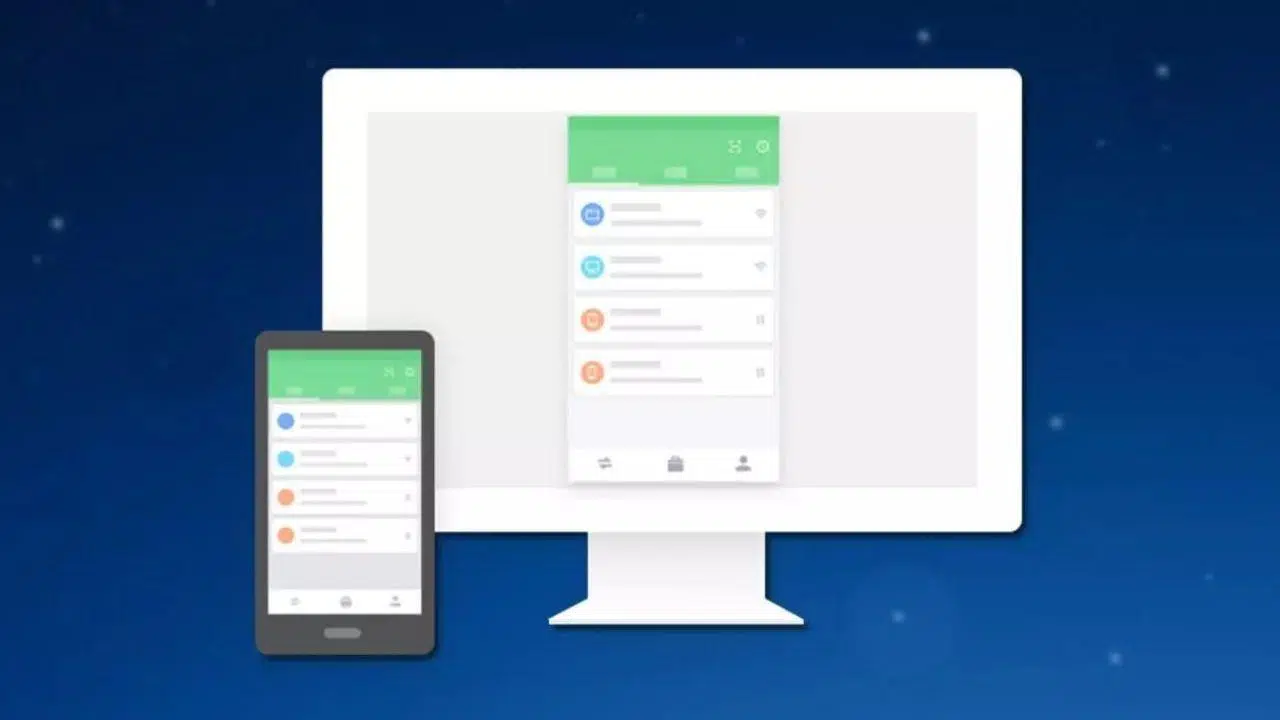
Om du någonsin velat se din telefonskärm på din dator för att njuta av videor, spel, presentationer eller helt enkelt styra din telefon med mus och tangentbord, har du kommit till rätt ställe. Numera finns det så många alternativ att det är lätt att gå vilse bland appar, kablar, Windows-inställningar, AirPlay, Chromecast och varje märkes egna lösningar.
I den här guiden hittar du alla viktiga sätt att projicera eller spegla din mobiltelefon till din dator : inbyggda Windows- och Mac-metoder, tredjepartsapplikationer, Wi-Fi- och trådbundna anslutningar, tips och tricks specifika för ditt smartphonemärke och ett sista avsnitt om vanliga problem och hur du löser dem. Tanken är att ge dig ett brett utbud av alternativ att välja mellan så att du kan hitta det som bäst passar dina behov.

Hur man använder Windows för att projicera sin mobiltelefon utan att installera något
Om du har en dator med Windows 10 eller Windows 11 innehåller systemet i sig verktyg för att ta emot bilden från din Android-mobil som om datorn vore en Smart TV eller en Chromecast, utan att behöva ladda ner ytterligare program.
Funktionen använder trådlös projektion , vilket gör att du kan skicka din mobilskärm till din dator via Wi-Fi. Det är väldigt praktiskt för tillfällig användning, även om det inte är det smidigaste alternativet om du vill spela spel eller streama länge i hög kvalitet.
Aktivera projektion på den här datorn i Windows
Som standard har de flesta Windows-datorer trådlös projektion inaktiverad , så det första steget är att aktivera det i systeminställningarna för att göra datorn synlig från din mobila enhet.
Gå till Windows-inställningar och öppna "System > Projektion till den här datorn" . På den skärmen ser du att alternativet vanligtvis är inställt på "Alltid av". Ändra inställningen till "Tillgänglig överallt på säkra nätverk" så att din dator kan användas som projektionsdestination.
Det är viktigt att bara lämna den tillgänglig på betrodda nätverk , som ditt hem- eller kontors-Wi-Fi, för att förhindra att främlingar försöker ansluta från samma nätverk.
Från samma skärm kan du lägga till ett extra säkerhetslager för att förhindra obehörig åtkomst till din dator. Aktivera alternativet att skydda projektionen med en PIN-kod och bestäm om du vill kräva denna kod varje gång en enhet försöker projicera, eller bara första gången den ansluter.
Kontrollera också att knappen som anger att enheten är upptäckbar är aktiverad . Om datorn inte är synlig kommer den mobila enheten inte att visa den i listan över enheter som den kan skicka sin skärm till, och det kommer att se ut som om den "inte fungerar", när det i själva verket bara är en enkel inställning.
Öppna appen Trådlös projektion i Windows
När du har gjort det är din dator redo att ta emot skärmspegling från vilken kompatibel Android-telefon som helst . Så snart anslutningen är upprättad öppnas appen som hanterar allt automatiskt, men du kan också starta den i förväg för att kontrollera om din dator är redo.
Appen heter ”Trådlös projektion” (eller ”Anslut” i vissa versioner) och är tillgänglig från Start-menyn. När du öppnar den ser du namnet på din dator – vilket är det som visas på din telefon när du söker efter enheter – och ett meddelande som anger om den väntar på anslutningar.
Om du trycker på Ctrl + S i appen öppnas en liten inställningspanel där du kan tillåta eller blockera åtkomst för nyligen anslutna enheter. Det är inte en skärm med tusen alternativ, men den ger dig viss kontroll över vem som projicerar.
Casta din Android-skärm till din dator (som en Chromecast)
När din dator är redo utförs följande steg från din mobila enhet. På de flesta Android-telefoner ser du ett alternativ som heter "Projekt", "Cast" eller "Skärmspegling ", vanligtvis i snabbinställningarna eller skärm-/anslutningsmenyn.
Aktivera den här funktionen när din telefon är ansluten till samma Wi-Fi-nätverk som din dator . Din telefon kommer att söka efter kompatibla enheter, och om allt är korrekt konfigurerat kommer din dator att visas som en projektionsdestination, precis som en Smart TV eller Chromecast.
När du väljer din dator visar Android ett meddelande som anger att din skärm kommer att spelas in och streamas . Bekräfta meddelandet, och om du har konfigurerat PIN-skydd i Windows måste du ange koden som visas på din dator för att slutföra parkopplingsprocessen.
Om bara några sekunder bör du se din telefonskärm i appen Trådlös projektion i Windows. Fönstret fungerar bäst i liggande läge, så det är oftast en bra idé att rotera telefonen till liggande läge om du ska titta på videor eller spela spel.
En annan fördel med den här metoden är att du kan använda datorns mus och tangentbord för att styra din mobila enhet . Många klassiska Windows-kortkommandon, som Alt + Tab, är kompatibla med Android, vilket gör att du enkelt kan växla mellan öppna appar.
Men om du planerar att spegla din skärm regelbundet och behöver maximal jämnhet kan det här trådlösa alternativet vara till korta: det finns viss lagg och det är inte lika stabilt som dedikerade lösningar som scrcpy. Men för att då och då visa din telefon på en större skärm utan att installera något är det ett mycket praktiskt alternativ.
Visa din mobilskärm på din dator med hjälp av appar
Utöver de inbyggda funktionerna i Windows och Mac finns det många appar för att projicera och till och med styra din mobila enhet från din dator , både via Wi-Fi och USB. Vissa låter dig helt enkelt se vad som händer på din telefon, medan andra erbjuder fullständig fjärrkontroll. Ett intressant alternativ för Linux-användare är Deskreen , som underlättar skärmspegling över nätverket.
AirDroid och AirMirror
En av de äldsta lösningarna är AirDroid , som började som ett verktyg för att hantera din mobiltelefon från en webbläsare eller skrivbordsapp, och nu inkluderar skärmspegling och funktioner för pekskärmsfjärrkontroll.
För att använda den, installera AirDroid-appen på din mobila enhet (Android eller iOS) och ladda ner skrivbordsklienten från den officiella webbplatsen . Skapa ett konto eller logga in om du redan har ett, och använd samma inloggningsuppgifter på både din telefon och dator för att länka dem.
I skrivbordsprogrammet hittar du en funktion för "Skärmspegling" . Om du aktiverar den skickas bilden från din mobila enhet till din dator via Wi-Fi, förutsatt att båda är anslutna till samma trådlösa nätverk.
Prestandan beror starkt på kvaliteten och stabiliteten i ditt Wi-Fi-nätverk . Om du har en bra fiberoptisk anslutning och en hyfsad router kan du använda appar, titta på videor och till och med spela vissa spel utan alltför många avbrott. Om signalen är svag kommer du att uppleva lagg och avbrott.
Relaterat till AirDroid är AirMirror , en applikation utformad för att ta kontroll över din mobiltelefon från en annan skärm, inklusive en dator. Det fungerar på liknande sätt: du installerar AirMirror, skannar en QR-kod eller länkar konton och aktiverar skärmdelningsalternativet.
ApowerMirror, LetsView, Mobizen, Spacedesk och andra alternativ
Vid sidan av AirDroid finns det andra populära appar som ApowerMirror , som fungerar med både Android och iPhone och är tillgänglig för PC och Mac. Den låter dig spegla din skärm via Wi-Fi eller kabel, och erbjuder i många fall även mus- och tangentbordskontroll.
Processen är enkel: ladda ner programmet för ditt operativsystem, installera appen på din telefon, kör båda och välj om du vill ansluta via USB eller Wi-Fi. Om båda enheterna är på samma trådlösa nätverk trycker du bara på skärmspeglingsknappen på din telefon.
Ett annat gratisverktyg är LetsView , som fungerar väldigt likt de tidigare. När det är installerat på din dator och mobila enhet kan du länka enheter med en PIN-kod eller QR-kod och sedan trycka på "Anslut till Wi-Fi > Omorientera" i appen för att få din mobila enhet att börja sända till din dator.
Om inget av dessa alternativ tilltalar dig, eller om recensionerna i appbutiken inte inger förtroende, kan du prova Mobizen , även känd som en skärminspelningsapp. Den låter dig se telefonens innehåll på din dator och spela in videor, och den har en specifik version för vissa Samsung-modeller.
Mindre känt, men mycket kraftfullt, är Spacedesk , som fungerar mer som ett fjärrskrivbord för flera bildskärmar. I huvudsak förvandlar det din mobiltelefon eller surfplatta till en sekundär skärm för din dator, och kan också användas för att dela, utöka eller spegla din skärm via Wi-Fi, USB eller LAN. Själva appen innehåller steg-för-steg-instruktioner för att konfigurera två bildskärmar.
Vysor och USB-anslutningen
Om du föredrar att använda en kabel istället för Wi-Fi eftersom du letar efter lägre latens och mer stabilitet , är ett välkänt alternativ Vysor, som fokuserar på att visa Android-skärmen på din dator via USB.
Det första steget är att installera Vysor på din Android-telefon och ladda ner programmet till din dator från dess officiella webbplats. Sedan måste du aktivera USB-felsökning i telefonens utvecklarinställningar och ansluta den till din dator med en datakabel.
När du öppnar Vysor på din dator och mobila enhet kommer programmet att identifiera din enhet och du kommer att se en "Visa"-knapp. Om du klickar på den visas din telefonskärm i ett fönster på skrivbordet . Gratisversionen har vissa kvalitetsbegränsningar och innehåller en del annonser, men den är tillräcklig för de flesta användningsområden.
Scrcpy: öppen källkod, mycket snabb och för avancerade användare
Bland de gratis verktygen är ett av de mest uppskattade av avancerade användare scrcpy , ett öppen källkodsprojekt kompatibelt med Windows, macOS och Linux som låter dig projicera och styra Android-mobiler med mycket liten latens.
Dess största fördel är att det inte kräver någon installation på telefonen : du behöver bara aktivera USB-felsökning och ansluta telefonen till datorn via kabel. Scrcpy körs från kommandotolken på datorn, och när programmet startas öppnas ett fönster som visar enhetens skärm.
Programmet använder ADB-protokollet för att ta bilder och skicka mus- och tangentbordskommandon, så upplevelsen är mycket smidig, även i spel. Det låter dig också spela in skärmvideo, ta snabba skärmdumpar och fungerar till och med med telefoner vars pekskärmar är trasiga.
Inbyggda skärmspeglingsalternativ för Mac och iPhone
Om du verkar inom Apples ekosystem erbjuder varumärket sina egna metoder för att spegla iPhone- eller iPad-skärmen till andra Apple-enheter , främst via AirPlay, som har integrerats i iOS i flera år.
Nackdelen är att dessa lösningar praktiskt taget är exklusiva för Mac och Apple TV, så du kommer inte att kunna dra nytta av dem direkt på en Windows-dator, förutom genom att använda tredjepartsappar som emulerar en AirPlay-mottagare.
Spegla iPhone till Mac med AirPlay
Alla iPhones med iOS 4.2 eller senare har AirPlay som standard, Apples teknik för att skicka video, ljud och skärmspegling till andra kompatibla enheter. Det betyder att även äldre modeller vanligtvis fungerar bra.
Om det gäller en Mac behöver du en relativt ny dator med macOS som stöder AirPlay som mottagare. När båda datorerna delar samma Wi-Fi-nätverk kan iPhone se Mac-datorn som speglingsdestination.
Processen är mycket enkel: svep inåt från det övre högra hörnet av din iPhone för att öppna Kontrollcenter , tryck på ikonen "Skärmspegling" (två överlappande rektanglar) och välj din Mac från listan över tillgängliga enheter.
En kod kan visas på din datorskärm . Ange den bara på din iPhone för att slutföra anslutningen, och från och med då kommer allt du gör på din telefon att visas på din Mac-skärm i realtid.
När du vill sluta dela, gå tillbaka till Kontrollcenter, gå till "Skärmspegling" och tryck på alternativet för att sluta spegla . Det är perfekt för att visa foton, videor eller appar i möten utan att använda kablar.
AirPlay på Apple TV och andra enheter
Om du vill visa din iPhone på en stor skärm, som en TV eller bildskärm med en mottagare, är AirPlay också integrerat i många smarta TV-apparater från och med 2019 från märken som LG, Samsung eller Sony , samt Apple TV och några nyare Fire TV-modeller (inte alla pinnar).
Metoden är densamma som med en Mac: från iPhones kontrollcenter väljer du Skärmspegling och väljer din TV eller Apple TV. Så länge din telefon och enhet är på samma Wi-Fi-nätverk borde allt fungera smidigt.
Om du också har andra Apple-enheter, till exempel en iPad eller en MacBook kompatibel med macOS Monterey eller senare , kan du även använda dem som skärm för din iPhone. Listan innehåller enheter som MacBook Air och Pro från 2018 och senare, iMac från 2019, Mac mini från 2020 och Mac Pro från 2019.
Och om du inte klarar dig med AirPlay eller om din enhet inte är kompatibel finns det alltid QuickTime med kabelanslutning: anslut din iPhone till din Mac med Lightning- eller USB-C-kabeln, öppna QuickTime, välj "Ny videoinspelning" och välj din iPhone som källa för att visa skärmen på din dator.
Projicera din mobiltelefon på en dator eller skärm med hjälp av kablar
Om du föredrar att undvika Wi-Fi eftersom du inte vill ha avbrott, förseningar eller förlita dig på nätverkskvaliteten, är det mest pålitliga sättet att visa din mobila enhet på en stor skärm fortfarande med en kabel . Det finns två huvudalternativ: HDMI-adaptrar och USB-baserade lösningar.
Med HDMI förvandlar du i princip din telefon till en sorts "mini-dator" som skickar video direkt till din skärm eller TV. Med USB behöver du däremot en specifik app på din dator, men du har fler fjärrkontroll- och inspelningsmöjligheter.
HDMI-adapter för Android och iPhone
För att ansluta din telefon via HDMI behöver du en specifik adapter som omvandlar telefonens port till en videoutgång . För iPhones är detta vanligtvis en officiell eller kompatibel Lightning till HDMI-adapter, medan det för Android vanligtvis är en USB-C- eller micro-USB till HDMI-adapter.
Det bästa alternativet är att använda en adapter plus en vanlig HDMI-kabel istället för en allt-i-ett-kabel. På så sätt kan du använda HDMI-kablar du redan har hemma, och om en går sönder behöver du bara byta ut kabeln, inte adaptern.
Vissa Android-telefoner stöder även MHL eller DisplayPort Alt Mode via USB-C , vilket gör att du kan mata ut video direkt via USB-C-porten. I dessa fall kan du använda en USB-C till HDMI-kabel eller adapter som är kompatibel med dessa tekniker för att uppnå en stabil bild på 60 fps.
Det fungerar enkelt: anslut adaptern till din telefon, anslut HDMI-kabeln till adaptern och skärmen, och inom några sekunder ser du allt du gör på din telefon på skärmen . Du behöver inte installera något på din telefon eller TV, och latensen är praktiskt taget obefintlig. Om du har problem med ljud eller detektering, se vår guide om HDMI-ljudproblem.
Med den här metoden kommer du dock inte att kunna använda datorns mus och tangentbord för att styra din telefon (förutom i specifika lösningar som Samsung DeX eller liknande skrivbordslägen). Det är mer en storskärms"klon" av din telefonskärm än en fullfjädrad fjärrkontroll.
Vilken kabel eller adapter man ska välja (och vilken man ska undvika)
Om du vill ha en högkvalitativ upplevelse för molnspel, videosamtal eller livepresentationer är det viktigt att välja rätt kabel. Helst vill du ha en USB-C till HDMI-kabel med stöd för "Alt Mode" och dessa viktiga funktioner:
- HDMI 2.0- eller 2.1-certifiering för att säkerställa 4K vid 60 Hz och en kompetent ljudåtergångskanal.
- Märkt “USB-C DP1.4” på kabeln eller adaptern, vilket indikerar att mobilens port kan skicka video via DisplayPort, vilket är viktigt för lägen som Samsung DeX, EMUI Desktop eller Motorolas Ready For.
- Maximal längd på 1,8 metereftersom det från 2 meter och uppåt är mycket vanligare att uppleva störningar, spökbilder eller signalförlust.
- Chipsets som VL102 eller ANX7530 inspelade i huvudet, vilka ansvarar för att förhandla signalen och förhindra svarta skärmar när man byter applikation eller upplösning.
- Undvik billiga kedjeadaptrar USB-C till USB-A till HDMI-typ, eftersom de vanligtvis begränsar signalen till 720p, ger märkbar latens och kan överhetta telefonens port.
- Om din mobil bara erbjuder USB 2.0Det är ofta bättre att använda en externt driven aktiv MHL-hub: du förlorar lite skärpa, men du får mycket jämnhet och stabilitet.
Visa din mobilskärm med hjälp av USB- och skrivbordsappar
Utöver Vysor och scrcpy finns det andra verktyg som låter dig se din telefonskärm på din dator via USB . Idén är liknande: du aktiverar USB-felsökning, ansluter datakabeln och låter programmet hantera resten.
Den här typen av trådbunden anslutning är perfekt när du vill undvika problem med Wi-Fi-täckningen eller när nätverket är överbelastat. Dessutom, om telefonens skärm är skadad, är pekskärmslösningar värdelösa, medan du med USB fortfarande kan återställa data.
Nackdelen är att med många appar för trådbunden spegling kan du bara se skärmen men inte styra telefonen från din dator om telefonen inte är rootad eller inte har vissa alternativ aktiverade . I sådana fall, om du behöver full kontroll, måste du tillgripa verktyg som scrcpy eller betala för avancerade versioner.
Varumärkesspecifika appar och funktioner för skärmdelning
Förutom generella lösningar har många tillverkare skapat sina egna verktyg för att ansluta mobiltelefonen till datorn och dela skärm, filer eller till och med erbjuda ett komplett skrivbordsläge.
Om du utnyttjar vad ditt varumärke redan erbjuder får du vanligtvis en mer polerad integration, med mindre konfiguration och en mer stabil upplevelse, särskilt på relativt nya enheter.
Skärmdelning på Xiaomi (MIUI)
På Xiaomi-telefoner med MIUI är alternativet för skärmspegling vanligtvis integrerat i systeminställningarna, vanligtvis i anslutningsavsnittet.
För att använda den, gå till Inställningar och sedan till "Anslutningar och delning" . Där bör du hitta en sektion med namn som "Skärmspegling", "Cast" eller "Skärmspegling". När du har öppnat den låter MIUI dig söka efter kompatibla enheter, oavsett om det är TV-apparater, bildskärmar eller datorer med mottagarprogramvara.
När du har valt målskärm följer du instruktionerna på din mobil för att slutföra anslutningen så kan du spegla eller dela din smarttelefonskärm direkt.
Samsung DeX: Din Galaxy förvandlades till en dator
I Samsung-världen är en av de mest kompletta lösningarna Samsung DeX , ett läge som förvandlar din Galaxy till något som liknar en stationär dator, med fönster, en aktivitetsfält och stöd för mus och tangentbord.
Med DeX kan du arbeta med flera appar samtidigt, redigera dokument, hantera filer i molnet och njuta av multimediainnehåll på en stor skärm. Den är också kompatibel med vanliga program som Microsoft Office, Google Chrome och till och med vissa Adobe-verktyg.
Att använda den med en dator är enkelt: ladda ner Samsung DeX-appen för Windows eller Mac, installera den på din dator och anslut din telefon till samma Wi-Fi-nätverk eller via kabel. På din telefon ser du alternativet att starta Samsung DeX och projicera till din dator.
När den är ansluten ser du ett DeX-skrivbordsgränssnitt på skärmen, varifrån du kan navigera i hela mobilsystemet med mus och tangentbord , öppna appar i Windows, dra och släppa filer och mycket mer.
DeX är kompatibel med en lång lista Galaxy-modeller, från S8-serien och framåt, inklusive nuvarande Note, Fold, Flip och S23/S24, så länge datorn kör Windows 10 eller macOS 10.13 eller senare.
PC-anslutning på OPPO och Realme
OPPO- och Realme-tillverkare har ett eget verktyg som heter PC Connect , utformat för att trådlöst synkronisera mobil och dator och erbjuder funktioner som skärmspegling och filhantering.
Den nås vanligtvis från telefonens snabbinställningspanel . Genom att aktivera PC Connect med din telefon och dator på samma Wi-Fi-nätverk kan du spegla din smartphones innehåll på skärmen och använda musen och tangentbordet för att flytta filer, svara på meddelanden eller utföra andra snabba åtgärder.
Det är en relativt ny funktion som började dyka upp i modeller med Android 12 eller senare , så den finns inte i alla OPPO- och Realme-telefoner, särskilt inte de äldre eller enklaste.
Hos Huawei sker integrationen främst via Huawei Share och PC Manager-appen . Dessa verktyg låter dig dela bilder, videor och dokument, samt styra vissa av telefonens funktioner från datorskärmen.
För att detta ska fungera måste telefonen ha Wi-Fi, Bluetooth och NFC aktiverade , och Huawei Share måste vara aktiverat från snabbinställningspanelen. På datorn måste även Wi-Fi och Bluetooth vara aktiverade, och PC Manager måste vara installerat.
Med båda enheterna upplåsta och nära varandra kan datorn upptäcka telefonen och tillåta parkoppling genom att trycka telefonen mot den bärbara datorns NFC-område (på kompatibla enheter). Därifrån kan du dela din skärm och ditt innehåll sömlöst.
Google Pixel och mottagarappar som Reflector
Intressant nog är många Google Pixel- användare osäkra på hur de ska spegla sin skärm till en dator , trots att de har en nästan standard Android-upplevelse. Det vanligaste tillvägagångssättet är att använda skärmspeglingsappar på datorn, till exempel Reflector eller liknande.
Det typiska användningsflödet skulle vara att ladda ner och installera Reflector på din Windows- eller Mac-dator , se till att din Pixel och PC är på samma Wi-Fi-nätverk, öppna Reflector och sedan expandera Pixels snabbinställningar för att trycka på knappen "Cast" eller "Broadcast".
Din telefon visar en lista över tillgängliga skärmar, och din dator bör visas bland dem, identifierad med namnet du konfigurerade i Reflector. När du har valt det ser du Pixel-skärmen i ett flytande fönster på din startskärm utan mycket krångel.
Och hur är det med andra märken?
De flesta tillverkare inkluderar någon form av skärmdelning eller innehållscastning , antingen via Google Cast, Miracast eller egna appar. Om ditt varumärke inte har ett lika sofistikerat system som DeX eller Huawei Share kan du alltid använda tredjepartsapparna som nämnts tidigare.
Om du inte hittar ett tydligt alternativ i telefonens inställningar, leta efter termer som "Cast", "Skärmspegling" eller "Skärmspegling" , och om du fortfarande är osäker, se telefonens manual eller användarforum för det märket, där de vanligtvis beskriver kompatibla metoder.
Chromecast och andra HDMI-enheter för skärmspegling
En annan mycket populär lösning, särskilt för TV-apparater och bildskärmar med HDMI, är att använda en Chromecast eller liknande streamingsticka . Även om vi vanligtvis förknippar det med att titta på Netflix eller YouTube på TV:n, kan den också användas för att spegla din mobiltelefons skärm.
På Android erbjuder många enheter ett alternativ för att casta skärmen i Google Home-appen eller i snabbinställningarna. När din telefon och Chromecast är anslutna till samma Wi-Fi-nätverk väljer du bara Chromecasten som destination, så visas allt du ser på din telefon på din TV.
Det fina med den här metoden är att det även finns lösningar för iPhones, antingen med Chromecast- eller AirPlay-kompatibla pinnar . Dessutom har vissa TV-apparater Google Cast eller liknande tekniker inbyggda, så du behöver inte ens en extern pinna.
Även andra HDMI-enheter från mindre kända märken kan fungera på liknande sätt, så länge de tillåter mottagning av cast- eller speglande innehåll och är korrekt konfigurerade på samma trådlösa nätverk.
Om du ser konstiga färger eller en negativ bild när du slår på din Chromecast räcker det vanligtvis att starta om enheten eller din TV . Det är också en bra idé att kontrollera skärmens bildinställningar för att se till att det inte finns något ovanligt läge aktivt.
Microsoft Phone Link och telefondisplay
På många datorer med Windows 10 och 11 integrerar Microsoft appen Phone Link , som låter dig ansluta din mobiltelefon till datorn för att visa aviseringar, meddelanden, samtal och i vissa fall till och med telefonens helskärm.
Funktionen Telefonskärm i Telefonlänk låter dig interagera med Android-appar från din dator, förutsatt att du uppfyller vissa hårdvarukrav och har en kompatibel mobiltelefon, till exempel vissa Galaxy-, Surface Duo-, OnePlus-, OPPO-, Realme- eller HONOR-modeller.
Krav och kompatibla enheter
För att använda Telefonskärmen behöver du en dator med Windows 10 oktober 2018 (version 1809) eller senare , helst uppdaterad till den senaste tillgängliga versionen. Den måste också ha ett DirectX 11-kompatibelt grafikkort.
Dessutom måste din Android-enhet vara kompatibel och ha Link to Windows förinstallerat eller tillgängligt. Stödda modeller inkluderar många Samsung Galaxy-telefoner (S9, S10, S20, S21, S22, S23, S24, Note9, Note10, Note20, Fold, Z Flip…), Surface Duo, HONOR Magic4 Pro och Magic6, flera OnePlus-serier, OPPO Find och Reno, Realme, ROG Phone 8 och Vivo X Fold3 Pro, bland andra.
Den mobila enheten och datorn måste vara anslutna till samma Wi-Fi-nätverk . Öppna Mobile Link på datorn, gå till fliken Telefonens skärm och följ installationsguiden. Ge behörighet när du uppmanas att göra det så att enhetens innehåll kan visas och styras.
Hur man interagerar med sin mobiltelefonskärm från datorn
När du väl har konfigurerat den kan du använda musen, pekplattan, tangentbordet och till och med datorns pekskärm (om den har en) för att öppna appar, skriva meddelanden, skrolla och navigera på din mobila enhet som om du höll den i handen.
De grundläggande motsvarigheterna är enkla: ett normalt klick motsvarar en pekskärm, ett högerklick går vanligtvis tillbaka, att trycka och hålla ner öppnar snabbmenyer och att dra medan du trycker markerar text eller flyttar objekt.
Vissa appar och spel fungerar inte bra med musen eller tangentbordet eftersom de är utformade för pekgester på telefonens skärm. I dessa fall, om din dator har en pekskärm, kan du interagera med telefonens skärm med fingrarna.
För att skriva på olika språk på din dator styrs språk och tangentbordslayout av Android i de fysiska tangentbordsinställningarna, inte datorns språkinställningar. Du kan ändra detta i enhetens inställningar eller genom att använda genvägar som Shift + Mellanslag om du har flera språk konfigurerade.
Svart skärm och integritet
Med Phone Link kan du stänga av eller "dölja" telefonens fysiska skärm när den är ansluten till datorn, så att det som visas på skrivbordet inte syns på telefonen. Detta hjälper till att spara batteri och skyddar din integritet om andra personer är i närheten.
Om du vill inaktivera den svarta skärmen går du till inställningarna för Mobile Link på datorn och avmarkerar alternativet " Dölj enhetens skärm vid anslutning " under Telefonens skärm. Du kan ändra den här inställningen när som helst.
Vanliga problem vid skärmspegling och hur man löser dem
Precis som med nästan allt som har med teknik att göra, kan fel uppstå när man försöker projicera sin mobiltelefon på datorn eller TV:n . Ibland är det konfigurationsproblem, andra gånger problem med Wi-Fi-nätverket eller helt enkelt otillräckliga kablar.
Ofta löser det mer än du tror att starta om enheten, men det är bra att känna till de vanliga problemen så att du kan komma till grundorsaken istället för att bli galen och prova hundra alternativ samtidigt.
Fel på trådlösa anslutningar
Om du använder Wi-Fi och projektionen inte fungerar, fortsätter att brytas, eller om din dator inte ens visas i listan, är det första du bör kontrollera att båda enheterna är på samma trådlösa nätverk . Det är mycket vanligt att ha datorn ansluten via kabel och mobiltelefonen ansluten med mobildata eller ett gästnätverk.
Om du redan har kontrollerat nätverket och det fortfarande inte fungerar kan det vara en ofullständig konfiguration. I så fall är den bästa åtgärden vanligtvis att ta bort anslutningen och börja om processen från början : inaktivera projektion, starta om din mobila enhet och dator, återaktivera tjänsterna och upprepa stegen noggrant.
Nätverket kan också vara överbelastat eller uppleva störningar , särskilt på 2,4 GHz-bandet. Om din router och dina enheter tillåter det kan du prova att använda 5 GHz-bandet, vilket vanligtvis är renare och erbjuder bättre streamingprestanda.
Problem med USB-porten eller kabeln
Om datorn inte känner igen telefonen eller om bilden inte visas när du använder en USB-kabel ligger problemet troligtvis i själva kabeln eller porten . Alla laddningskablar är inte lämpliga för dataöverföring, och många försämras med tiden.
Försök att använda en annan högkvalitativ kabel med dataöverföringsfunktioner och anslut den om möjligt till en annan USB-port på datorn. Om telefonen redan hade laddningsproblem kan telefonens port vara skadad och behöva repareras.
Om problemet bara uppstår när du ansluter den till datorn men den laddas utan problem när den är ansluten till ett vägguttag, ligger problemet troligen i kabeln eller datorns USB-kontakt . I så fall är det oftast den snabbaste lösningen att byta kabel eller prova en annan port.
Inkompatibilitet och begränsningar med videokablar
Alla videoadaptrar och kablar är inte skapade lika. Många problem som svarta skärmar, låg upplösning eller bristande signal beror på inkompatibilitet mellan den mobila enheten och HDMI/USB-C-kabeln som används.
Innan du får panik, kontrollera din telefons tekniska specifikationer för att se om den stöder MHL, DisplayPort Alt Mode eller andra videoutgångsstandarder. Denna information finns vanligtvis på tillverkarens webbplats eller i manualen.
Det är också en bra idé att kolla in specialiserade forum eller communities för din mobiltelefonmodell , där andra användare kan ha dokumenterat vilka adaptrar som fungerar bra och vilka som inte gör det, vilket hindrar dig från att köpa produkter som sedan inte fungerar med din enhet.
Konstiga färger eller dåligt kalibrerad bild
Om den speglade skärmen visar negativa, mättade eller mycket konstiga färger kan problemet ligga hos TV:n eller skärmen, eller i hur anslutningen gjordes.
Kontrollera först hur TV-kanalerna eller andra HDMI-ingångar ser ut. Om allt ser dåligt ut ligger problemet troligtvis i TV :ns bildinställningar , och du kan behöva justera ljusstyrka, kontrast, färgläge eller återställa den till fabriksinställningarna.
Om bilden bara ser dålig ut när du ansluter telefonen, kontrollera de enheter och tillbehör som är inblandade : HDMI-adaptern, kabeln, porten du använder, bildläget för den specifika ingången etc. Ett enkelt byte av HDMI-port eller kabel kan åtgärda det.
När det gäller Chromecast och liknande streamingenheter uppstår ibland problemet med inverterade färger när enheten slås på. Vanligtvis räcker det att starta om Chromecast eller stänga av och slå på skärmen igen för att återställa allt till det normala.
Med alla dessa alternativ tillgängliga har du ett enormt utbud av sätt att projicera din telefons skärm på din dator eller vilken stor skärm som helst : inbyggda Windows-, Mac- och AirPlay-funktioner, HDMI-adaptrar, Wi-Fi- och USB-appar och märkesspecifika lösningar som DeX, Huawei Share eller PC Connect. Att välja den ena eller den andra beror på om du prioriterar trådlös bekvämlighet, trådbunden prestanda eller fullständig fjärrkontroll av din telefon, men genom att förstå varje metod är det osannolikt att du inte kommer att sakna ett sätt att se din telefon på en stor skärm när du behöver det.
Index
- 1 Hur man använder Windows för att projicera sin mobiltelefon utan att installera något
- 2 Visa din mobilskärm på din dator med hjälp av appar
- 3 Inbyggda skärmspeglingsalternativ för Mac och iPhone
- 4 Projicera din mobiltelefon på en dator eller skärm med hjälp av kablar
- 5 Varumärkesspecifika appar och funktioner för skärmdelning
- 6 Chromecast och andra HDMI-enheter för skärmspegling
- 7 Microsoft Phone Link och telefondisplay
- 8 Vanliga problem vid skärmspegling och hur man löser dem