- Användning av optimerad hårdvara som Raspberry Pi 4 eller 5 med SD-kort av klass A2 för att säkerställa stabilitet.
- Implementering av operativsystemet HAOS för att underlätta hanteringen av tillägg och uppdateringar.
- Förenklad installationsprocess med Raspberry Pi Imager eller Balena Etcher.
- Konfiguration av åtkomst via lokalt nätverk och optimering med statisk IP.
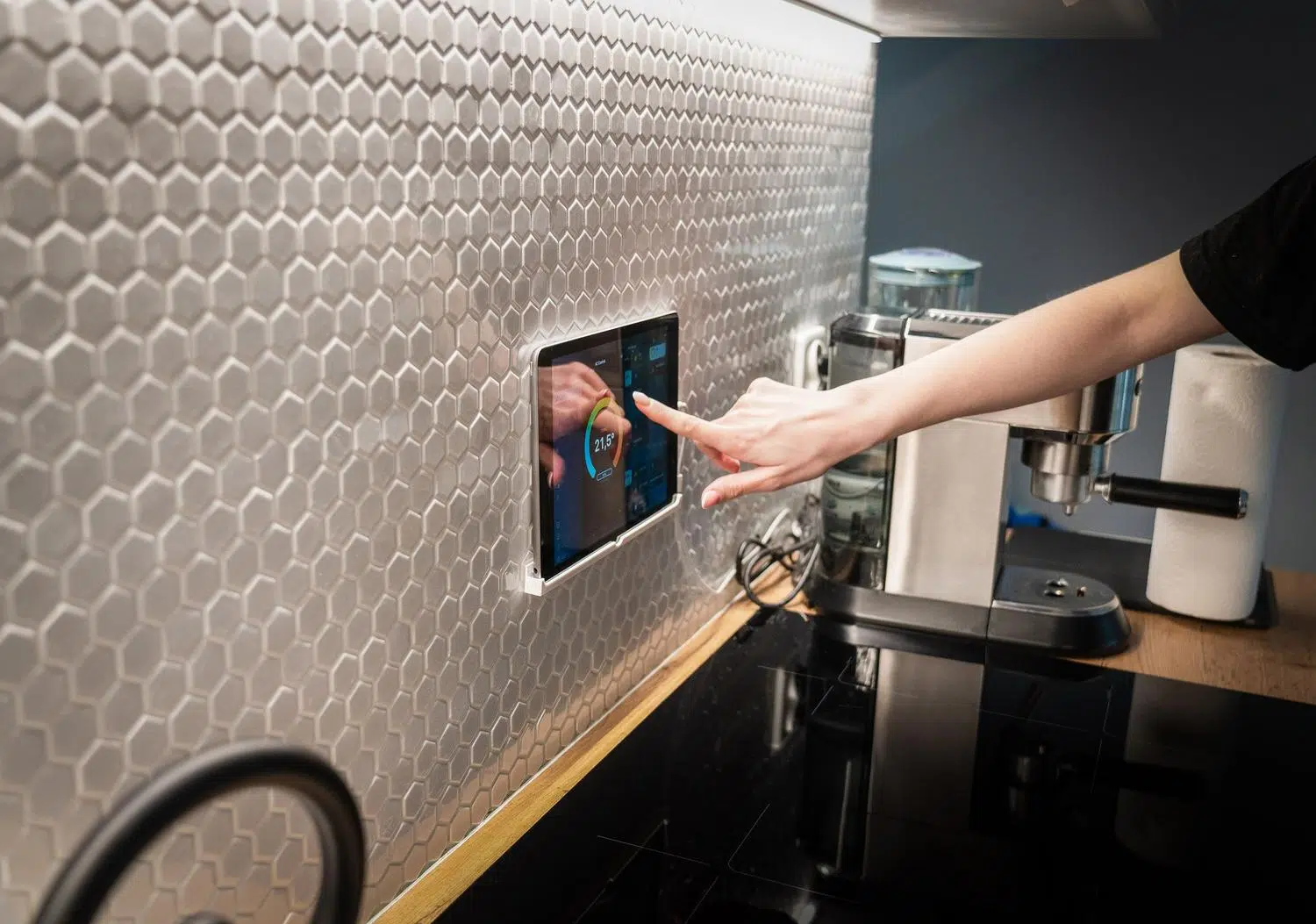
Om du gillar idén att ha absolut kontroll över ditt hem utan att vara beroende av externa moln eller slutna hubbar som bara talar sitt eget språk, kan det vara bra att sätta upp en server med Hemassistent på en Raspberry Pi Det är helt enkelt det bästa beslutet du kan fatta. Det är ett prisvärt och otroligt flexibelt sätt att centralisera alla dina lampor, sensorer och kameror på ett ställe, vilket gör att du kan skapa automatiseringar som verkligen får ditt hem att se ut som något ur en science fiction-film.
Det bästa är att du inte behöver vara datorexpert för att uppnå detta. Med lite tålamod och rätt hårdvara kan du gå från att ha ett rent kretskort till att hantera hela ditt hemautomationsekosystem från din mobiltelefon på bara några minuter. I den här guiden berättar vi hur. allt du behöver vetafrån vilka komponenter man ska köpa till hur man löser de där små problemen som ibland gör oss galna under installationen.
Nödvändig utrustning: Vilken hårdvara ska man välja?

Innan vi börjar installera programvaran måste vi se till att grunden är solid. Även om det finns flera alternativ, Raspberry Pi 4 och 5 De är de obestridda drottningarna tack vare sin balans mellan strömförbrukning och prestanda. Medan Pi 4 är mer än tillräcklig för medelstora hem, är Pi 5 en riktig raket tack vare sin snabbare processor, vilket är särskilt märkbart i databasens svarstid och uppstart av tillägg.
För att säkerställa att allt går smidigt, snåla inte på RAM-minnet; välj helst en modell med minst 4 GB eller 8 GBÄven om 2 GB kan räcka till att börja med. När det gäller lagring, glöm billiga SD-kort. Leta efter ett Klass 2 (A2) MicroSD-kort på minst 32 GB, eftersom dessa är optimerade för att ständigt läsa och skriva små filer, vilket är precis vad Home Assistant gör.
- Officiell mat: Använd inte generiska mobiltelefonladdare. Pi 4 kräver 5V/3A och Pi 5 behöver en 27W PD-strömförsörjning för att förhindra slumpmässiga omstarter.
- Nätverksanslutning: Även om Wi-Fi är bekvämt, Ethernet-kabel Det är obligatoriskt vid installationen och rekommenderas starkt för dagligt bruk på grund av dess stabilitet.
- Extra tillbehör: En SD-kortläsare och, om du vill vara på den säkra sidan, en HDMI-kabel och en bildskärm för att se vad som händer om systemet inte startar.
Installationstyper: Vilket är det bästa alternativet?

Det finns olika sätt att konfigurera systemet, men för de allra flesta användare är det rekommenderade alternativet Operativsystem för hemassistent (HAOS)Det är ett minimalistiskt och slutet operativsystem, utformat specifikt för att köra Home Assistant-ekosystemet. Dess främsta fördel är att det inkluderar Handledare, que se encarga de gestionar las actualizaciones y permitirte instalar «Apps» o complementos de terceros sin tener que pelearte con la terminal de Linux.
Å andra sidan finns versionen HemassistentbehållareDetta är idealiskt för de som redan har en Docker-server och föredrar att hantera operativsystemet själva. Tänk dock på att den här versionen Handledaren kan inte stödja det inte heller de inbyggda apparna, vilket innebär att komplexa integrationer som Z-Wave eller Thread kräver en mycket mer mödosam manuell installation.
Steg för steg: Registrera systemet på SD-kortet

Det enklaste sättet att få igång ditt hems hjärna är att använda verktyget Hallon Pi ImagerLadda först ner och installera det på din dator. När det är öppet är processen mycket intuitiv: välj din kortmodell (Pi 4 eller 5), gå till avsnittet om Ett annat specifikt operativsystemLeta efter avsnittet hemautomation och välj Hemassistent.
Om Imager av någon anledning inte fungerar för dig, eller om du föredrar att göra det på det gammaldags sättet, kan du ladda ner den officiella avbildningen från GitHub-arkivet och bränna den med Balena EtcherSätt bara i SD-kortet, välj den nedladdade filen och klicka på flash. Kom ihåg att allt innehåll på kortet kommer att raderasSå se till att du inte har något viktigt där.
Uppstart och initial konfiguration

Med kortet klart, sätt in det i Raspberry Pi, anslut Ethernet-kabeln till routern och slutligen, anslut strömförsörjningenHärifrån börjar systemet konfigurera sig självt. På Pi 4- eller 5-modeller tar detta vanligtvis ungefär en minut, även om det kan variera beroende på hastigheten på ditt moderkort.
För att komma åt kontrollpanelen, öppna en webbläsare på din dator eller mobila enhet (ansluten till samma nätverk) och skriv in adressen http://homeassistant.local:8123Om detta inte fungerar måste du hitta IP-adressen som din router har tilldelat Pi:n. När du har den kommer guiden att guida dig genom att skapa ditt administratörskonto, definiera din hemadress och välja valuta och faktureringssystem.
Tips och felsökning
Ibland fungerar det inte första gången. Om det går mer än 5 minuter och du inte ser webbgränssnittet beror det troligtvis på att bilden det registrerades inte korrekt eller så är SD-kortet felaktigt. Försök att flasha om kortet eller använda ett annat. Om problemet kvarstår, anslut en bildskärm via HDMI för att läsa systemloggarna och lokalisera det exakta felet.
Ett gyllene tips för att undvika framtida huvudbry är att skapa en Statisk IP från din router. På så sätt ändras inte din serveradress varje gång routern startar om, vilket säkerställer att din externa åtkomst och dina inställningar alltid fungerar. För Pi 5-användare är en stor förbättring att flytta SD-kortlagringen till en SSD via PCIe, vilket avsevärt ökar systemets svarshastighet.
Att ha ett hemautomationsstyrcenter baserat på Raspberry Pi-hårdvara och HAOS-programvara möjliggör sömlös integration av enheter från olika märken, vilket eliminerar beroendet av proprietära hubbar. Från att välja ett A2-kort och en stabil strömförsörjning, till att flasha med Raspberry Pi Imager, till att konfigurera en statisk IP-adress, räknas varje detalj för att säkerställa att ditt smarta hem fungerar smidigt och med maximal integritet.