- 25H2 aktiveras i 24H2 med en eKB (t.ex. KB5054156) och kräver bara en omstart.
- Det finns officiella sätt att installera det nu: Windows Update, installationsguiden och ISO/Media Creation Tool.
- Gradvis implementering med dokumenterade incidenter och åtgärder; det är lämpligt att granska kända problem.
- Förbättringar inom säkerhet, AI och gränssnitt; inga förändringar i krav jämfört med 24H2 och utökat stöd.
Uppdateringen som kallas Windows 11 25H2 finns nu tillgänglig i en stegvis utrullning, vilket representerar nästa stora steg för systemet. Microsoft började släppa den den 30 september 2025, men den visas inte samtidigt för alla: tillverkaren prioriterar system som har visat stabilitet i tidigare utgåvor. Om du inte vill vänta finns det flera officiella sätt att installera den nu, med tydliga skillnader beroende på din nuvarande version och vilken uppdateringsmetod du väljer.
Den viktigaste skillnaden är att Windows 11 24H2 och 25H2 delar samma operativsystemgrund. I praktiken ingår 25H2-funktioner som en del av de månatliga kvalitetsuppdateringarna för 24H2, men de förblir vilande tills det så kallade aktiveringspaketet (eKB) aktiveras. Detta paket fungerar som en liten "switch" som installeras snabbt och aktiverar de nya funktionerna med en enda omstart, oavsett om du uppdaterar via Windows Update eller om din miljö använder WSUS. Det finns en icke-förhandlingsbar förutsättning för att använda denna eKB: du måste redan köra 24H2 , och efter att du har installerat uppdateringen måste du starta om datorn.
Vad är 25H2, hur aktiveras det och vad erbjuder det?
Den mest intressanta aspekten av den här utgåvan är dess aktiveringsmodell: på system som redan kör 24H2 är uppgraderingen till 25H2 inte en fullständig ominstallation , utan snarare aktivering av komponenter som redan fanns. Detta minskar installationstiden, minimerar risker och förkortar systemets driftstopp till en enda omstart. Dessutom indikerar Microsoft inte att denna eKB ersätter någon tidigare uppdatering: det är ett specifikt tillägg som möjliggör nya och förfinade systemfunktioner.
Som referens anger flera Microsoft-portaler och dokumentation eKB som den rekommenderade sökvägen vid uppgradering från 24H2, och nämner specifikt KB5054156 -paketet som 25H2-aktivator i dessa scenarier. Om du kommer från 23H2 eller Windows 10 ändras processen; om du behöver hjälp med att migrera från Windows 10 till Windows 11 kommer installationen att slutföras med hjälp av installationsguiden, Media Creation Tool eller en officiell ISO-avbildning.
När det gäller nya funktioner förfinar 25H2 säkerhet och prestanda med fokus på att minska antalet äldre komponenter och stärka sårbarhetsdetektering. Visuellt och när det gäller användarupplevelse finns förbättringar av Notiscenter (synlighet på sekundära skärmar), justeringar av Start-menyn med nya layoutalternativ och en komprimeringsknapp, samt tillägg av en enkel textredigerare på kommandoraden som heter "Redigera". Systemets integrerade AI- funktioner utökas också , med intelligenta åtgärder i Utforskaren (till exempel för snabb bildmanipulation) och en mer framträdande Copilot-funktion. Vissa AI-funktioner är dock fortfarande exklusiva för Copilot+-datorer.
Inom den professionella sektorn och IT-sektorn finns stöd för Wi-Fi 7 och nya alternativ för att ta bort förinstallerade appar från Microsoft Store i företagsmiljöer. Allt detta levereras utan ändringar av hårdvarukraven jämfört med 24H2, vilket förenklar uppgraderingen för redan kompatibla system och minskar problem relaterade till drivrutiner och kringutrustning.
Förutsättningar och överväganden före uppdatering
Om din dator redan kör Windows 11 24H2 kan du uppgradera till 25H2 med hjälp av genvägen: ett aktiveringspaket och en omstart . Det är viktigt att vara på 24H2 för att aktivera 25H2 med eKB, och Microsoft bekräftar att enheten måste startas om efter att uppdateringen har installerats. I miljöer som hanteras med WSUS hämtar datorer automatiskt eKB när de installerar 25H2-funktionsuppdateringen från företagets uppdateringstjänst.
Utrullningen sker fortfarande gradvis och i vågor , vilket innebär att även om du uppfyller kraven kan det ta lite tid att få aviseringar. Du kan påskynda processen genom att aktivera alternativet "Få de senaste uppdateringarna så snart de är tillgängliga" i Inställningar. Microsofts logik med att sprida ut vågorna är rimlig: detta gör att de kan upptäcka konflikter med drivrutiner, känslig programvara eller specifik hårdvara innan de når alla användare.
Innan du försöker dig på någon manuell metod är det lämpligt att skapa en fullständig säkerhetskopia av dina data och drivrutiner. Om du inte vet hur du gör detta kan du lära dig hur du säkerhetskopierar drivrutiner . Även om 25H2-uppdateringen till 24H2 är en relativt liten uppgradering finns det alltid en risk att stöta på problem med en känslig drivrutin eller ett program. Om du uppgraderar från 23H2 eller Windows 10 och behöver en fullständig ominstallation är rekommendationen om säkerhetskopiering ännu viktigare.
Lite bakgrund: Windows 10:s säkerhetsstöd upphör den 14 oktober 2025 (förutom för LTSC, som förlängs), så det blir alltmer nödvändigt att uppgradera till Windows 11. Om du använder mycket gamla versioner eller om din dator inte uppfyller kraven, granskar vi alternativ och varningar för dessa specialfall nedan.
Metod 1: Windows Update från Inställningar (perfekt om du redan är på 24H2)
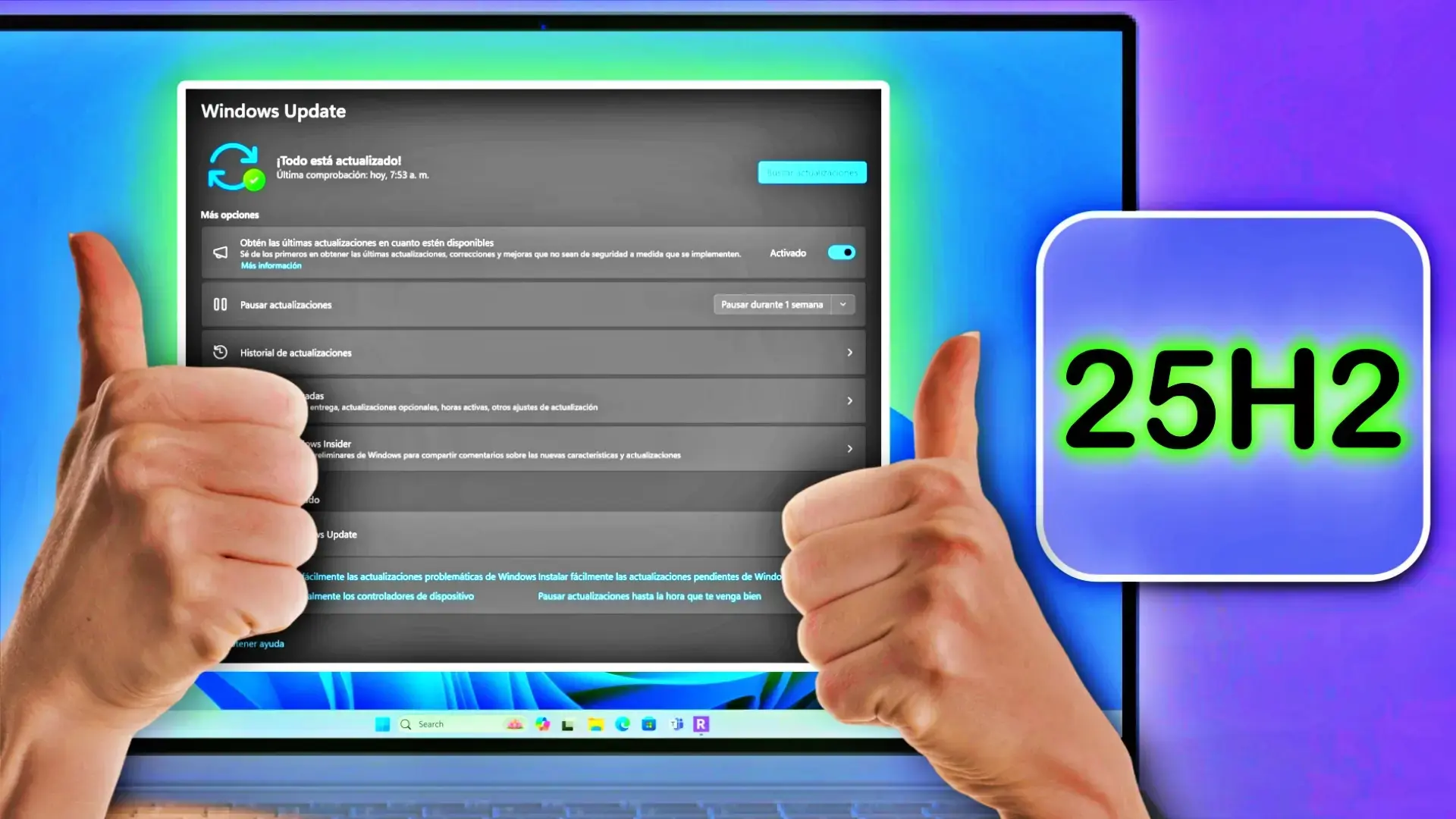
Den här metoden är den mest direkta och den som Microsoft rekommenderar för 24H2 . Öppna Inställningar, gå till Windows Update och aktivera knappen "Hämta de senaste uppdateringarna så snart de är tillgängliga". Klicka sedan på "Sök efter uppdateringar". Om din dator redan är en del av uppdateringsvågen ser du 25H2-meddelandet med knappen "Ladda ner och installera nu". Efter nedladdningen uppmanar systemet dig att starta om för att slutföra aktiveringen.
Upplevelsen är mycket lik den för månatliga kumulativa uppdateringar: ingen ren installation krävs och filer, appar och inställningar bevaras. I organisationer som använder WSUS får kunderna automatiskt eKB efter att ha godkänt 25H2-funktionen och behöver bara starta om.
Om ingenting dyker upp, misströsta inte: det kan ta veckor innan den stegvisa utrullningen når din region eller PC-modell. Men med övergången till att få uppdateringar tidigare förkortas ofta väntetiden eftersom du kommer att inkluderas i de tidiga distributionsringarna.
Metod 2: Installationsguide för stora språng (23H2 och Windows 10)
För system som kör Windows 10 eller senare (23H2) är den naturliga vägen Windows 11 Installation Assistant , som finns tillgänglig på Microsofts webbplats. Det här verktyget laddar ner den kompletta 25H2-avbildningen och guidar dig genom hela processen. Det är utformat för att bevara dina data, appar och inställningar, fungerar effektivt som en fullständig ominstallation och tar längre tid än eKB-verktyget; omstarten och den sista fasen är också längre.
Guiden är användbar om 24H2 inte är tillgänglig, om du har haft problem med Windows Update eller om du föredrar en guidad process . Även om det är en mer komplicerad process är den vanligtvis tillförlitlig och undviker att manuellt skapa USB-media om du inte utför en ren installation från grunden.
Metod 3: Officiellt ISO- och medieskapningsverktyg (lokal eller USB-installation)
Om du vill ha fullständig kontroll eller behöver skapa en återställningsenhet kan du använda Media Creation Tool eller ladda ner den officiella 25H2 ISO-filen. Verktyget skapar en startbar USB-enhet för uppgradering eller ominstallation. Med ISO-filen monterar du den helt enkelt på ditt nuvarande system och kör "setup.exe" för att starta en lokal uppgradering. Om du behöver reparera avbildningen kan du lära dig hur du reparerar Windows med DISM.
Båda metoderna fungerar bra och är särskilt användbara om du använder Windows 23H2 eller Windows 10. I det sammanhanget motsvarar åtgärden en fullständig ominstallation snarare än en enkel patch. Om ditt mål är en ren installation, starta från USB-enheten du skapade och följ guiden; om du föredrar att behålla dina data och appar, kör "setup.exe" från ISO-filen i din nuvarande Windows-installation.
Praktiskt tips: Markera rutan för att ladda ner uppdateringar, drivrutiner och valfria funktioner under processens gång. Detta minskar antalet väntande patchar efter första uppstarten och säkerställer att viktiga drivrutiner anländer så snart som möjligt.
Kringgå krav med Rufus (endast om din dator inte uppfyller kraven)
Det finns sätt att installera Windows 11 på datorer som inte stöds, och det enklaste är vanligtvis Rufus , som låter dig skapa en installations-USB-enhet med alternativ för att kringgå kontroller som TPM 2.0, säker start och andra krav. Detta kan vara användbart om din dator är inkompatibel på grund av en moderkorts- eller CPU-begränsning, eller om du behöver installera offline och skapa ett lokalt konto utan att gå igenom online-inloggningsprocessen.
Sammanfattningsvis är processen följande: ladda ner Rufus från dess officiella webbplats, använd det inbyggda nedladdningsalternativet för att hämta Windows 11 ISO (välj version 25H2, x64-utgåva och arkitektur) och skapa sedan USB-enheten med kryssrutorna för kringgåning markerade. I de avancerade alternativen låter Rufus dig aktivera borttagning av TPM 2.0, säker start och, beroende på mallen, inaktivera kravet på 4 GB VRAM, samt kringgå internetanslutningen under installationen och tvinga fram skapandet av ett lokalt användarkonto.
När du har skapat USB-enheten startar du datorn från den och slutför guiden. Det är viktigt att notera att den här metoden, även om den är praktisk, inte är den officiella metoden och kan leda till inkompatibilitet med drivrutiner eller säkerhetsfunktioner. Använd den endast som en sista utväg och alltid med en säkerhetskopia i förväg. Om du senare vill återställa full säkerhet följer du guiden för att aktivera säker start.
Kända problem i 25H2 (och 24H2) och deras status
Med varje större utgåva dokumenterar Microsoft öppna problem och deras förlopp. Nedan följer en sammanfattning av de mest relevanta buggarna som nyligen beskrivits i version 25H2 och 24H2, tillsammans med åtgärder och patchar där sådana finns tillgängliga.
Aktivitetshanteraren fortsätter att köras i bakgrunden efter stängning
Efter installationen av förhandsgranskningsuppdateringen från 28 oktober 2025 ( KB5067036 ) upplever vissa datorer ett problem där processen inte avslutas om man stänger Aktivitetshanteraren med "X", vilket lämnar en enda instans av taskmgr.exe igång i bakgrunden. Att öppna och stänga den upprepade gånger kan ackumulera instanser och försämra prestandan.
Åtgärd: Stäng själva Aktivitetshanteraren från fliken Processer med hjälp av "Avsluta aktivitet" eller använd kommandotolken (som administratör) för att köra taskkill.exe /im taskmgr.exe /f och stäng alla instanser. Microsoft indikerar att de arbetar med en lösning; problemet påverkar Windows 11 25H2 och 24H2 . Mer information om multiplikatorfelet i Aktivitetshanteraren.
IIS-webbplatser laddas inte på grund av problem med HTTP.sys
Efter uppdateringen den 29 september 2025 ( KB5065789 ) kan vissa serverapplikationer som förlitar sig på HTTP.sys uppleva inkommande anslutningsfel, vilket resulterar i fel som "ERR_CONNECTION_RESET" även på lokala webbplatser. Microsoft rekommenderade att söka efter uppdateringar, installera dem och starta om enheten (även utan att ladda ner nya) för att lösa problemet.
Status: Problemet är löst i oktober månads icke-säkerhetsuppdatering ( KB5067036 ) och senare. Om du hanterar företagsmiljöer kan du använda KIR (Known Issue Rollback) eller dokumenterad grupprincip för att återställa den berörda delen till versioner före det datumet.
Autentisering med smartkort och RSA-certifikat (CVE-2024-30098)
Säkerhetsuppdateringen från den 14 oktober 2025 ( KB5066835 ) och senare förstärkte Windows-kryptografin och krävde att RSA-baserade smartkortscertifikat använder KSP istället för CSP . Som ett resultat kan vissa 32-bitarsappar eller signeringsarbetsflöden misslyckas om de förlitar sig på CSP, vilket visar meddelanden som "ogiltig leverantörstyp" eller "CryptAcquireCertificatePrivateKey".
Lösningar: En permanent lösning kräver att utvecklare använder Key Storage API . Som en tillfällig åtgärd dokumenterar Microsoft att registervärdet DisableCapiOverrideForRSA=0 anges i HKEY_LOCAL_MACHINE\SOFTWARE\Microsoft\Cryptography\Calais (efter omstart) för att återställa kompatibiliteten, även om denna lösning kommer att tas bort i uppdateringarna från april 2026. Att redigera registret medför risker, så gör en säkerhetskopia innan du gör några ändringar.
USB-mus och tangentbord fungerar inte i WinRE
Efter säkerhetsuppdateringen den 14 oktober 2025 ( KB5066835 ) rapporterade vissa användare att USB-enheter som tangentbord och möss inte svarade i Windows Recovery Environment (WinRE), trots att de fungerade normalt i Windows. Microsoft släppte en out-of-band-korrigering den 20 oktober 2025 ( KB5070773 ), och korrigeringen inkluderades i efterföljande uppdateringar.
Uppspelning av skyddat innehåll i TV-/Blu-ray-/DVD-appar
Vissa applikationer som använder den förbättrade videorenderaren med HDCP-kompatibilitet eller ljud-DRM upplevde krascher, svarta skärmar eller skyddsfel. Problemet påverkade inte streamingtjänster . Situationen förbättrades i förhandsgranskningsuppdateringen från september 2025 (KB5065789) och förstärktes ytterligare i oktoberuppdateringen (KB5067036) och efterföljande uppdateringar.
Felet ERROR_BAD_PATHNAME uppstår vid installation av .msu med WUSA från en delad sökväg
Att installera uppdateringar med WUSA eller öppna en .msu-fil som finns på en delad resurs med flera .msu-filer kan resultera i felet ERROR_BAD_PATHNAME . Detta inträffar inte om det bara finns en fil i mappen, eller om .msu-filerna finns på den lokala disken. Dessutom kan det ta några minuter innan uppdateringshistoriken korrekt återspeglar uppdateringsstatusen efter omstart.
Åtgärd: Spara .msu-filerna lokalt innan du installerar dem . Microsoft har aktiverat en KIR-återställning för konsumenter och ohanterade enheter; i företag kan administratörer implementera den specifika grupprincipen som återställer ändringen i väntan på en slutgiltig lösning i en framtida uppdatering.
För att hålla dig uppdaterad om releasestatus och problem rekommenderar Microsoft att du följer @WindowsUpdate , kontrollerar sidan Release Health och, om du är administratör, använder Windows Release Health API i Microsoft Graph. För direkt hjälp från en Windows-dator öppnar du appen Get Help eller besöker support.microsoft.com.
Stöd, livscykel och vägar för företag
Att uppgradera till 25H2 från 24H2 med hjälp av eKB förlänger supportperioden för din nuvarande version: Microsoft anger 24 månader för konsumentutgåvor och 36 månader för Enterprise/Education-utgåvor. I hanterade miljöer kan funktionsuppdateringen godkännas från WSUS eller Microsoft Endpoint Manager, och enheterna laddar automatiskt ner motsvarande aktiveringspaket; du kan använda grupprincip för att styra alternativ.
Viktigt: Detta aktiveringspaket ersätter inte tidigare uppdateringar ; dess syfte är att aktivera funktioner som redan finns i systemet. Installationen kräver en obligatorisk omstart, och det finns inga ändringar i hårdvarukraven jämfört med 24H2, vilket förenklar flottplanering och minskar risken för inkompatibilitet.
Snabba frågor
Kan jag aktivera 25H2 utan att installera om? Ja, om du använder 24H2. eKB (till exempel KB5054156) aktiverar de nya funktionerna med en enda omstart. Från och med 23H2/Windows 10 behöver du en fullständig installation med hjälp av guiden, ISO eller Media Creation Tool.
Vad ska jag göra om 25H2 inte visas i Windows Update ? Aktivera "Hämta de senaste uppdateringarna så snart de är tillgängliga" och klicka på "Sök efter uppdateringar". Om du fortfarande sitter fast i kön kan du tvinga fram uppdateringen med hjälp av installationsguiden eller den officiella ISO-filen. Kom ihåg rekommendationen att säkerhetskopiera dina data i förväg.
Är det lämpligt att tvinga fram installationen ? Microsoft använder waves för att upptäcka konflikter innan de når alla. Du kan tvinga fram det, men det är värt att överväga stabiliteten (vissa användare har rapporterat prestandaproblem och initiala visuella artefakter) och, om du är osäker, testa det i en virtuell maskin först eller vänta på kumulativa patchar.
Vilka anmärkningsvärda förbättringar medför 25H2 ? Säkerhetsförbättringar (färre äldre komponenter som PowerShell 2.0 och WMIC), gränssnittsförbättringar (aviseringar på sekundära skärmar, startinställningar), AI mer integrerad i vardagliga uppgifter och stöd för Wi-Fi 7 i moderna miljöer.
Allt ovanstående innebär en flexibel uppgraderingsväg: om du redan använder 24H2 aktiveras 25H2 med ett lättviktspaket och en enda omstart; om du kommer från 23H2 eller Windows 10, välj mellan guiden, ISO eller Media Creation Tool för en garanterad ominstallation. Kom ihåg varningarna om den stegvisa utrullningen , kontrollera om det finns kända problem ifall de påverkar dig, och om din dator inte uppfyller kraven, överväg Rufus som en sista utväg, med tanke på att det inte är den officiella metoden. Med en säkerhetskopia och rätt väg för din utgångspunkt blir hoppet till 25H2 en välorganiserad process.
