- การเรียนรู้การใช้งาน Windows Disk Management จะช่วยให้คุณสร้าง ลบ ขยาย ย่อ และฟอร์แมตพาร์ติชั่นได้โดยไม่ต้องพึ่งโปรแกรมจากภบุคคลที่สามเสมอไป
- การแบ่งพาร์ติชั่นอย่างเป็นระเบียบช่วยให้การบำรุงรักษา ความปลอดภัยของข้อมูล ประสิทธิภาพการทำงาน และทำให้การติดตั้งระบบปฏิบัติการหลายระบบทำได้ง่ายขึ้น
- นอกเหนือจากเครื่องมือของ Windows เองแล้ว ยังมีโปรแกรมจัดการพาร์ติชั่นฟรีที่มีประสิทธิภาพสูงมาก (เช่น EaseUS, Macrorit, Gparted และอื่นๆ) ที่ช่วยเพิ่มฟังก์ชันขั้นสูงให้มากขึ้น
- เพื่อหลีกเลี่ยงปัญหาที่ไม่คาดคิด สิ่งสำคัญคือต้องสำรองข้อมูลก่อนที่จะแก้ไขพาร์ติชั่น และต้องทราบข้อจำกัดของแต่ละเครื่องมือบนดิสก์ MBR, GPT และดิสก์ไดนามิก
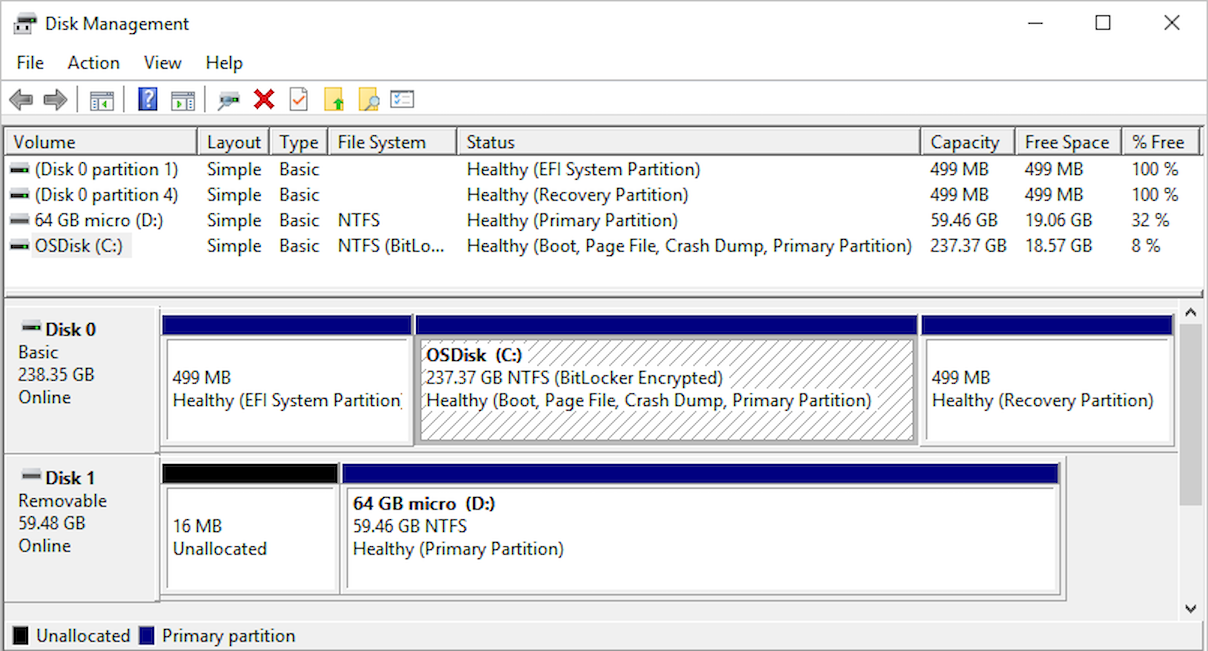
การจัดการไดรฟ์จัดเก็บข้อมูลอย่างถูกต้องเป็นหนึ่งในงานที่เรามักจะผลัดวันประกันพรุ่งจนกว่าจะได้รับคำเตือนเรื่องพื้นที่ไม่เพียงพอในไดรฟ์ C: หรือปัญหาเกี่ยวกับพาร์ติชั่นเมื่อถึงจุดนั้น การรู้ว่าไฟล์ใดใช้พื้นที่และเข้าใจวิธีการจัดการดิสก์ใน Windows จะไม่ใช่เรื่องที่เลือกได้อีกต่อไป แต่กลายเป็นสิ่งจำเป็นอย่างยิ่ง
ข่าวดีก็คือ Windows มีเครื่องมือที่มีประสิทธิภาพพอสมควรสำหรับการจัดระเบียบดิสก์และพาร์ติชั่น และยังมีโปรแกรมทางเลือกจากผู้พัฒนาภายนอกที่ให้ใช้งานฟรี ซึ่งช่วยขยายและทำให้งานเหล่านี้ง่ายขึ้นไปอีก ในบทความนี้ คุณจะได้เห็นตัวเลือกทั้งหมดที่คุณมีสำหรับการสร้าง ย่อ ขยาย ฟอร์แมต และจัดการพาร์ติชั่นทั้งด้วยเครื่องมือของระบบและโปรแกรมเฉพาะทาง
การจัดการดิสก์ใน Windows คืออะไร และใช้สำหรับอะไร?
ในระบบปฏิบัติการ Windows ฟังก์ชันการจัดการดิสก์ในปัจจุบันแบ่งออกเป็นสองส่วน คือโมดูลการจัดการดิสก์แบบดั้งเดิม (diskmgmt.msc)และตัวเลือกใหม่กว่าที่รวมอยู่ในแอปการตั้งค่า โดยเฉพาะใน Windows 10 และ Windows 11 เวอร์ชันล่าสุด
โปรแกรมจัดการดิสก์ (Disk Management) เป็นเครื่องมือระบบที่ช่วยให้คุณสามารถดำเนินการขั้นสูงกับฮาร์ดไดรฟ์, SSD และอุปกรณ์จัดเก็บข้อมูลอื่นๆ ได้ ด้วยโปรแกรมนี้ คุณสามารถดูดิสก์ทางกายภาพทั้งหมด พาร์ติชั่น และพื้นที่ที่จัดสรรหรือพื้นที่ว่างได้อย่างรวดเร็วรวมถึงดำเนินการต่างๆ กับแต่ละวอลุ่มได้อีกด้วย
ในหน้าต่างการจัดการดิสก์ คุณจะพบส่วนบนที่มีรายการไดรฟ์ (C:, D:, เป็นต้น) และแผงด้านล่างที่แสดงดิสก์ทางกายภาพแต่ละตัว (ดิสก์ 0, ดิสก์ 1, เป็นต้น) พร้อมพาร์ติชันและพื้นที่ที่ไม่ได้จัดสรร จากนั้นคุณสามารถสร้าง ลบ ย่อ ขยาย และฟอร์แมตพาร์ติชัน รวมถึงเปลี่ยนตัวอักษรไดรฟ์ได้
สิ่งสำคัญคือต้องเข้าใจว่าในการสร้างพาร์ติชั่นใหม่ จะต้องมีพื้นที่ว่างที่ยังไม่ได้จัดสรรบนดิสก์ หากพื้นที่ทั้งหมดถูกครอบครองโดยพาร์ติชั่นอยู่แล้ว คุณจะต้องลดขนาดพาร์ติชั่นใดพาร์ติชั่นหนึ่งลงก่อน หรือลบพาร์ติชั่นนั้นทิ้งเพื่อเพิ่มพื้นที่ว่าง จากนั้นจึงแปลงพื้นที่ว่างนั้นให้เป็นวอลุ่มใหม่ได้
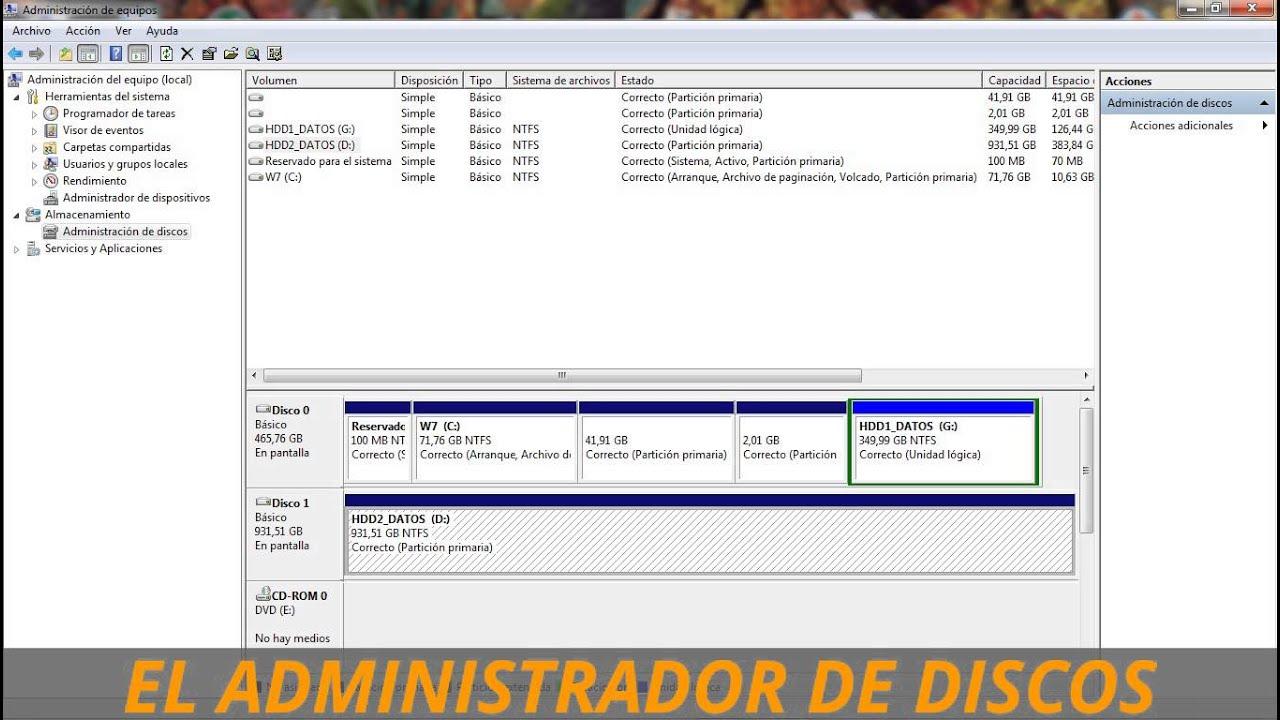
การแบ่งพาร์ติชั่นทั่วไปบนพีซีระบบ Windows
เมื่อคุณซื้อคอมพิวเตอร์ที่ติดตั้ง Windows มาแล้ว คุณมักจะพบดิสก์จริงเพียงแผ่นเดียว (โดยปกติคือดิสก์ 0 ) ซึ่งมีพาร์ติชั่นหลายพาร์ติชั่นที่สร้างไว้แล้วโดยผู้ผลิตและโดยระบบปฏิบัติการเอง
ในคอมพิวเตอร์สมัยใหม่ที่มีเฟิร์มแวร์ UEFI มักจะพบพาร์ติชั่นหลักอย่างน้อยสามพาร์ติชั่นบนไดรฟ์ระบบ ซึ่งเกือบทุกครั้งจะแสดงให้ผู้ใช้เห็นเป็นLocal Disk (C:) :
| กั้น | ฟังก์ชันหลัก |
|---|---|
| ดิสก์ภายในเครื่อง (C :) | มันเป็นที่เก็บไฟล์ติดตั้ง Windows โปรแกรมต่างๆ และไฟล์ผู้ใช้ของคุณจำนวนมากมันคือพาร์ติชั่นที่คุณเห็นและใช้งานอยู่ทุกวัน |
| ระบบ EFI | เป็นพาร์ติชั่นขนาดเล็กที่ไม่มีตัวอักษรระบุไดรฟ์ ซึ่งประกอบด้วยไฟล์ที่จำเป็นสำหรับ... ทีมเริ่มต้น ในระบบ UEFI |
| การฟื้นตัว | มันจัดเก็บเครื่องมือและข้อมูลที่ช่วยให้คุณเริ่มต้นได้ สภาพแวดล้อมการซ่อมแซมและกู้คืนระบบ Windows เมื่อมีบางอย่างผิดพลาด |
นอกจากนี้ อาจมีพาร์ติชั่นที่ซ่อนอยู่ซึ่งผู้ผลิตสร้างขึ้นเพื่อคืนค่าคอมพิวเตอร์กลับสู่การตั้งค่าจากโรงงาน หรือเพื่อฟังก์ชันเพิ่มเติม แม้ว่าคุณจะเห็นพาร์ติชั่นเหล่านั้นได้ใน Disk Management แต่ก็ไม่ควรลบอย่างไม่ระมัดระวังหากคุณไม่แน่ใจว่ากำลังทำอะไรอยู่
ในทางกลับกัน หากคุณซื้อ SSD หรือฮาร์ดไดรฟ์แบบ "ดิบ" โดยปกติแล้วมันจะมาโดยไม่มีพาร์ติชั่น ในกรณีนั้น คุณจะต้องเริ่มต้นใช้งานไดรฟ์และสร้างพาร์ติชั่นใหม่ทั้งหมด ไม่ว่าจะเป็นระหว่างการติดตั้ง Windows หรือจาก Disk Management เมื่อคุณเข้าสู่ระบบแล้ว ก่อนเริ่มต้น ควรทำความเข้าใจความแตกต่างระหว่างฮาร์ดไดรฟ์ภายในและภายนอกและวิธีการแบ่งพาร์ติชั่นตามประเภทของไดรฟ์เสียก่อน
เหตุใดจึงต้องสร้างพาร์ติชั่นหลายพาร์ติชั่นบนดิสก์ของคุณ
ผู้ใช้หลายคนพอใจกับการมีพาร์ติชั่น C: เพียงพาร์ติชั่นเดียวที่กินพื้นที่ทั้งดิสก์ แต่การใช้พาร์ติชั่นมีข้อดีที่ชัดเจน การแบ่งพื้นที่อย่างเหมาะสมออกเป็นไดรฟ์เชิงตรรกะหลายๆ ไดรฟ์ช่วยให้จัดระเบียบข้อมูลได้ดีขึ้น ปรับปรุงการบำรุงรักษา และป้องกันความเสียหายบางอย่างได้
โดยทั่วไปแล้ว กลยุทธ์ที่แนะนำคือการใช้พาร์ติชั่นอย่างน้อยสองพาร์ติชั่น : พาร์ติชั่นหนึ่งสำหรับระบบปฏิบัติการและแอปพลิเคชัน (C:) และอีกพาร์ติชั่นหนึ่งสำหรับเอกสาร รูปภาพ ข้อมูลสำรอง และอื่นๆ (เช่น D:) จากนั้น คุณสามารถสร้างโครงสร้างให้ซับซ้อนได้ตามต้องการ
นี่คือเหตุผลที่น่าสนใจบางประการในการทำงานกับพาร์ติชั่นหลายส่วน:
1. ติดตั้งระบบปฏิบัติการหลายระบบ
หากคุณต้องการใช้งานระบบปฏิบัติการมากกว่าหนึ่งระบบ (เช่น Windows หลายเวอร์ชัน หรือติดตั้ง Linux ควบคู่ไปกับ Windows ) คุณจะต้องสร้างพาร์ติชันแยกต่างหากสำหรับแต่ละระบบพาร์ติชันเพิ่มเติมเหล่านี้ยังทำหน้าที่เป็นพื้นที่ส่วนกลางสำหรับการแชร์ไฟล์ระหว่างระบบต่างๆ หากคุณใช้ระบบไฟล์ที่เข้ากันได้
2. ปกป้องข้อมูลของคุณเมื่อ Windows เกิดข้อผิดพลาด
หากระบบปฏิบัติการล่ม กระบวนการบูตเสียหาย หรือมีมัลแวร์เข้ามาโจมตี การเก็บเอกสารของคุณไว้ในพาร์ติชั่นอื่นที่ไม่ใช่ไดรฟ์ C: จะช่วยลดความเสี่ยงในการสูญเสียข้อมูลได้อย่างมาก คุณสามารถฟอร์แมตเฉพาะพาร์ติชั่นระบบและติดตั้ง Windows ใหม่ได้ โดยที่พาร์ติชั่นข้อมูลยังคงอยู่เหมือนเดิม
3. การบำรุงรักษาที่ดีขึ้นและประสิทธิภาพที่เพิ่มขึ้นเล็กน้อย
ในฮาร์ดไดรฟ์แบบกลไกความจุสูง การแบ่งพื้นที่ออกเป็นพาร์ติชั่นย่อยๆ จะช่วยลดการเคลื่อนที่ของหัวอ่าน/เขียน และถึงแม้ผลกระทบจะไม่มากนัก แต่ก็สามารถช่วยปรับปรุงเวลาในการเข้าถึงและการจัดเรียงข้อมูลให้ดีขึ้นเล็กน้อยสำหรับ SSD ผลกระทบจะน้อยกว่า แต่ก็ยังช่วยในการจัดระเบียบและงานบำรุงรักษาบางอย่างได้
4. การจัดระเบียบที่สะดวกยิ่งขึ้น
การแยกส่วนระบบ แอปพลิเคชัน และข้อมูลออกเป็นพาร์ติชั่นต่างๆ จะทำให้การค้นหาและจัดการไฟล์ง่ายขึ้นมาก การตั้งค่าทั่วไปอาจเป็นC: สำหรับระบบและโปรแกรม D: สำหรับเกม และ E: สำหรับไฟล์สำรองและไฟล์ส่วนตัวเมื่อคุณดูใน File Explorer การจัดระเบียบก็จะชัดเจนยิ่งขึ้น
วิธีเปิดการจัดการดิสก์ใน Windows
ระบบปฏิบัติการ Windows มีหลายวิธีในการเข้าถึงเครื่องมือจัดการดิสก์ ขึ้นอยู่กับเวอร์ชันที่คุณใช้ ทางลัดบางอย่างอาจเปลี่ยนแปลงเล็กน้อย แต่หลักการก็เหมือนกัน คือเปิดคอนโซลการจัดการดิสก์ (diskmgmt.msc )
วิธีการที่ใช้งานได้จริงที่สุดใน Windows 10 และ Windows 11 มีดังนี้:
- คลิกขวาที่ปุ่มเริ่ม (หรือกดปุ่ม Windows + X) แล้วเลือก การจัดการดิสก์.
- กด ของ Windows + R, เขียน diskmgmt.msc แล้วกด Enter
- ใช้แถบค้นหาบนแถบงานแล้วพิมพ์ การจัดการดิสก์ o สร้างและฟอร์แมตพาร์ติชั่นฮาร์ดไดรฟ์และเปิดผลลัพธ์ที่เกี่ยวข้อง
ใน Windows 7 วิธีแบบดั้งเดิมคือไปที่แผงควบคุม: เริ่ม > แผงควบคุม > เครื่องมือการจัดการ > การจัดการคอมพิวเตอร์ > การจัดการดิสก์หรือคุณสามารถใช้คำสั่ง diskmgmt.msc จากหน้าต่าง Run ได้เช่นกัน
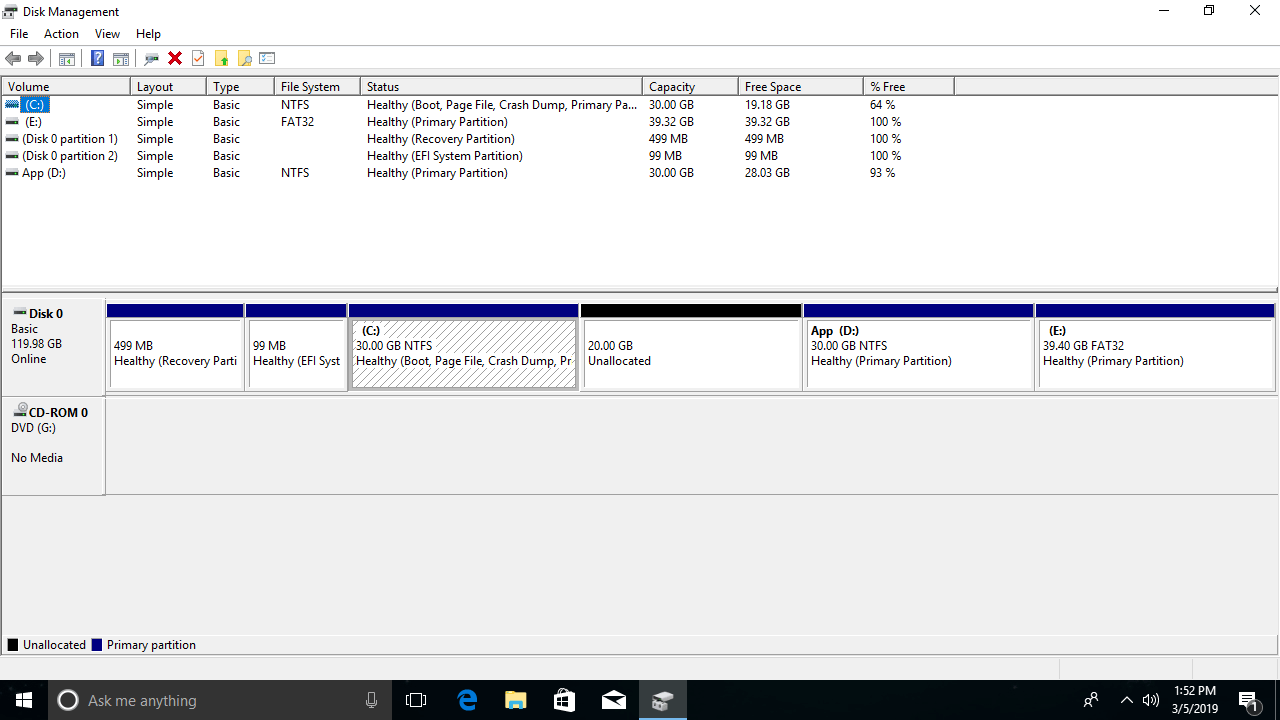
การจัดการดิสก์จากแอปการตั้งค่า (Windows 10 และ 11)
ใน Windows 10 และ Windows 11 เวอร์ชันล่าสุด ไมโครซอฟต์ได้ย้ายการตั้งค่าต่างๆ ไปไว้ใน แอป การตั้งค่า มากขึ้นเรื่อยๆ ทำให้แผงควบคุม (Control Panel) เดิมลดบทบาทลงไป แนวโน้มนี้ยังส่งผลต่อการจัดการพื้นที่จัดเก็บข้อมูลด้วย
ปัจจุบัน คุณสามารถเข้าถึงตัวเลือกการจัดการดิสก์และวอลุ่มบางอย่างได้โดยตรงจากเมนูการตั้งค่า โดยไม่ต้องเปิดคอนโซลแบบเดิม โดยเฉพาะอย่างยิ่ง คุณจะพบส่วนที่เรียกว่าจัดการดิสก์และวอลุ่มซึ่งคุณสามารถดูและจัดการไดรฟ์ในรูปแบบที่ทันสมัยยิ่งขึ้นได้
ในการเข้าถึงหน้าดังกล่าว ใน Windows 10/11 คุณสามารถทำได้ดังนี้:
- เปิด องค์ประกอบ (วินโดวส์ + ไอ)
- เข้าสู่ส่วน ระบบ.
- เยี่ยม การเก็บรักษา ในเมนูด้านข้าง
- คลิกที่ จัดการดิสก์และวอลุ่ม.
คุณสามารถใช้ช่องค้นหาภายในเมนูการตั้งค่าและพิมพ์ "ดิสก์" เพื่อค้นหาส่วนนี้ได้โดยตรง แผงควบคุมนี้ไม่ได้ทดแทนโปรแกรมจัดการดิสก์โดยสมบูรณ์ แต่ช่วยให้เข้าถึงการดำเนินการพื้นฐานเกี่ยวกับฮาร์ดไดรฟ์และพาร์ติชั่นจากสภาพแวดล้อมที่เป็นหนึ่งเดียวมากขึ้น
การใช้งานพื้นฐานของโปรแกรมจัดการดิสก์
เมื่อคุณเปิดโปรแกรม คุณจะเห็นดิสก์และพาร์ติชั่นทั้งหมดที่มีสีและป้ายกำกับต่างกัน จากนั้น คุณจะสามารถดำเนินการต่างๆ กับไดรฟ์จัดเก็บข้อมูลที่เชื่อมต่อกับคอมพิวเตอร์ของคุณได้เกือบทั้งหมด
ก่อนที่จะแตะต้องสิ่งใดๆ โปรดจำไว้สองสิ่งนี้เสมอ: คุณไม่สามารถลบพาร์ติชั่นที่ใช้งานอยู่ซึ่งติดตั้ง Windows อยู่ได้ในขณะที่ระบบกำลังทำงานและการกระทำใดๆ ที่ก่อให้เกิดความเสียหาย (เช่น การลบไดรฟ์ การฟอร์แมต ฯลฯ) อาจทำให้คุณสูญเสียข้อมูลได้หากคุณไม่มีข้อมูลสำรอง
นี่คือภารกิจที่พบบ่อยที่สุดที่ดำเนินการโดยใช้โปรแกรมจัดการดิสก์:
สร้างพาร์ติชั่นใหม่ (วอลุ่มแบบง่ายใหม่)
หากคุณมีพื้นที่ว่างที่ไม่ได้จัดสรรบนดิสก์ คุณสามารถแปลงพื้นที่นั้นให้เป็นพาร์ติชันใหม่ได้โดยทำตามขั้นตอนง่ายๆ ดังนี้:
- บนแผงด้านล่าง ให้หาแผ่นดิสก์ที่มี พื้นที่ที่ไม่ได้จัดสรร ในตำแหน่งที่คุณต้องการสร้างพาร์ติชั่น
- คลิกขวาที่พื้นที่ที่ยังไม่ได้จัดสรร แล้วเลือก ใหม่ Simple Volume.
- ในตัวช่วยสร้าง ให้ระบุ ขนาดปริมาตร ในหน่วยเมกะไบต์ (คุณสามารถใช้พื้นที่ว่างทั้งหมดที่มีอยู่ได้หากต้องการ)
- เลือกหนึ่งอัน ตัวอักษรไดรฟ์ สำหรับพาร์ติชั่นนั้น (ควรเลือกตัวอักษรสูงๆ เช่น F:, G:, H: เพื่อหลีกเลี่ยงปัญหาการขัดแย้งกับไดรฟ์ภายนอก)
- เลือก ระบบไฟล์ (โดยปกติจะเป็น NTFS) ขนาดหน่วยการจัดสรรเริ่มต้น และชื่อ (ป้ายกำกับ) สำหรับไดรฟ์
- เลือกตัวเลือกเพื่อ รูปแบบที่รวดเร็ว เพื่อเร่งกระบวนการและทำให้ตัวช่วยสร้างเสร็จสมบูรณ์
เมื่อเสร็จสิ้นแล้ว Windows จะทำการเมานต์พาร์ติชั่นใหม่ และคุณจะเห็นพาร์ติชั่นนั้นใน File Explorer ในฐานะไดรฟ์ใหม่ที่พร้อมใช้งาน
ลดขนาดของพาร์ติชั่น
เมื่อคุณไม่มีพื้นที่ว่างที่ยังไม่ได้จัดสรร และต้องการสร้างพาร์ติชันใหม่ วิธีทั่วไปคือการลดขนาดของพาร์ติชันที่มีอยู่เพื่อเพิ่มพื้นที่ว่าง
ขั้นตอนดังต่อไปนี้:
- คลิกขวาที่พาร์ติชั่นที่คุณต้องการย่อขนาด (ตัวอย่างเช่น D:) แล้วเลือก ลดปริมาตร.
- Windows จะวิเคราะห์ว่ามีพื้นที่ว่างเหลืออยู่เท่าใด และแสดงให้คุณเห็นว่าคุณสามารถ "ลบ" พื้นที่ได้สูงสุดเท่าใดโดยไม่ทำให้ข้อมูลของคุณตกอยู่ในความเสี่ยง
- ในฟิลด์ ขนาดพื้นที่ที่คุณต้องการลด (หน่วยเป็นเมกะไบต์)คุณป้อนจำนวนพื้นที่ว่างที่คุณต้องการสร้างเพื่อสร้างพาร์ติชั่นใหม่
- คุณยืนยันการดำเนินการ และหลังจากนั้นไม่กี่วินาที คุณจะเห็นว่าพื้นที่ถัดจากพาร์ติชั่นนั้นปรากฏขึ้น พื้นที่ที่ไม่ได้จัดสรร ซึ่งคุณสามารถใช้เพื่อสร้างวอลุ่มใหม่ได้
กระบวนการนี้ไม่ได้ลบข้อมูล แต่การดำเนินการใดๆ ในลักษณะนี้ย่อมมีความเสี่ยงเสมอ หากเกิดไฟฟ้าดับ ไฟตก หรือมีปัญหาเกี่ยวกับฮาร์ดดิสก์มาก่อน ดังนั้นจึงขอแนะนำอย่างยิ่งให้สำรองข้อมูลสำคัญไว้ก่อน
ขยายพาร์ติชั่นด้วยพื้นที่ต่อเนื่อง
การดำเนินการตรงกันข้ามคือการขยายวอลุ่มให้ครอบคลุมพื้นที่ว่างที่อยู่ติดกันด้วย ตัวอย่างเช่น นี่คือสิ่งที่คุณจะทำเมื่อต้องการเพิ่มขนาดของไดรฟ์ C:โดยแลกกับพื้นที่ของพาร์ติชันอื่นที่คุณลบไปข้างๆ
ขั้นตอนมีดังนี้
- ลบพาร์ติชันที่อยู่ติดกัน (หลังจากคัดลอกข้อมูลเสร็จแล้วเสมอ) เพื่อให้พื้นที่ในพาร์ติชันนั้นคงอยู่เช่นเดิม ไม่ได้รับมอบหมาย.
- คลิกขวาที่พาร์ติชั่นที่คุณต้องการขยาย (พาร์ติชั่นที่อยู่ถัดจากช่องว่าง) แล้วเลือก ปริมาตรของ Extender.
- ทำตามขั้นตอนในตัวช่วยสร้าง โดยระบุจำนวนเมกะไบต์ (MB) ของพื้นที่ที่ยังไม่ได้จัดสรรที่คุณต้องการเพิ่มเข้าไปในไดรฟ์
- ยืนยันเพื่อให้ Windows แก้ไขตารางพาร์ติชั่นและขยายไดรฟ์
เมื่อขั้นตอนการตั้งค่าเสร็จสมบูรณ์ คุณจะเห็นว่าขนาดของพาร์ติชั่นนั้นเพิ่มขึ้น และคุณจะมีพื้นที่ว่างมากขึ้นในไดรฟ์ตัวอักษรเดียวกัน
ลบพาร์ติชั่นและเพิ่มพื้นที่ว่างในพาร์ติชั่นนั้น
หากคุณไม่ต้องการใช้งานพาร์ติชันใดอีกต่อไป คุณสามารถลบพาร์ติชันนั้นและปล่อยให้พื้นที่นั้นถูกทำเครื่องหมายว่าไม่ได้จัดสรร เพื่อเตรียมสร้างพาร์ติชันใหม่หรือเพิ่มลงในวอลุ่มที่มีอยู่แล้ว
เมื่อต้องการทำสิ่งนี้:
- คลิกขวาที่ไดรฟ์ที่ต้องการลบ แล้วเลือก ลบระดับเสียง.
- ยืนยันในกล่องโต้ตอบที่แจ้งเตือนว่า ข้อมูลทั้งหมดจะถูกลบ ของส่วนแบ่งนั้น
เมื่อการดำเนินการเสร็จสมบูรณ์ คุณจะเห็นพื้นที่นั้นเป็น "ไม่ได้จัดสรร" จากนั้นคุณสามารถใช้พื้นที่นั้นเพื่อสร้างพาร์ติชันใหม่หรือขยายพาร์ติชันที่มีอยู่แล้วได้ ดังที่เราเพิ่งได้เห็นไป
ฟอร์แมตพาร์ติชันที่มีอยู่
การฟอร์แมตคือการเตรียมพาร์ติชั่นโดยการลบข้อมูลทั้งหมดและสร้างโครงสร้างระบบไฟล์ขึ้นใหม่ มีประโยชน์เมื่อคุณต้องการ "ทำความสะอาด" ไดรฟ์ เปลี่ยนระบบไฟล์ หรือแก้ไขปัญหาเชิงตรรกะบางอย่าง
ขั้นตอนง่ายมาก:
- คลิกขวาที่พาร์ติชั่นแล้วเลือก รูปแบบ.
- เลือกประเภทระบบไฟล์ (NTFS เหมาะสำหรับเกือบทุกกรณีใน Windows) ขนาดหน่วยการจัดสรร และป้ายกำกับ (ชื่อ)
- ตัดสินใจว่าจะทำหรือไม่ รูปแบบที่รวดเร็ว หรือแบบเต็ม (แบบเร็วก็เพียงพอในสถานการณ์ส่วนใหญ่)
- ยืนยันโดยรู้ว่าทุกสิ่งทุกอย่างภายในจะสูญหายไป
เปลี่ยนอักษรไดรฟ์และชื่อวอลุ่ม
เพื่อปรับลำดับหรือหลีกเลี่ยงความขัดแย้งกับไดรฟ์แบบถอดได้ Windows อนุญาตให้คุณเปลี่ยนตัวอักษรไดรฟ์และป้ายกำกับ (ชื่อ)ของพาร์ติชัน ยกเว้นไดรฟ์ระบบ C: ซึ่งไม่สามารถแก้ไขได้ในที่นี้
วิธีการเปลี่ยนตัวอักษรไดรฟ์:
- คลิกขวาที่พาร์ติชั่นแล้วเลือก เปลี่ยนอักษรระบุไดรฟ์และเส้นทาง.
- คลิกที่ เปลี่ยนแปลงเลือกตัวอักษรอื่นจากรายการแล้วกดตกลง
ในการเปลี่ยนชื่อไดรฟ์ เพียงแค่พิมพ์ชื่อไดรฟ์ ใหม่ ลงใน File Explorer หรือกล่องโต้ตอบการจัดรูปแบบ วิธีนี้มีประโยชน์มากเมื่อคุณมีพาร์ติชั่นจำนวนมากและต้องการระบุพาร์ติชั่นเหล่านั้นได้อย่างรวดเร็ว
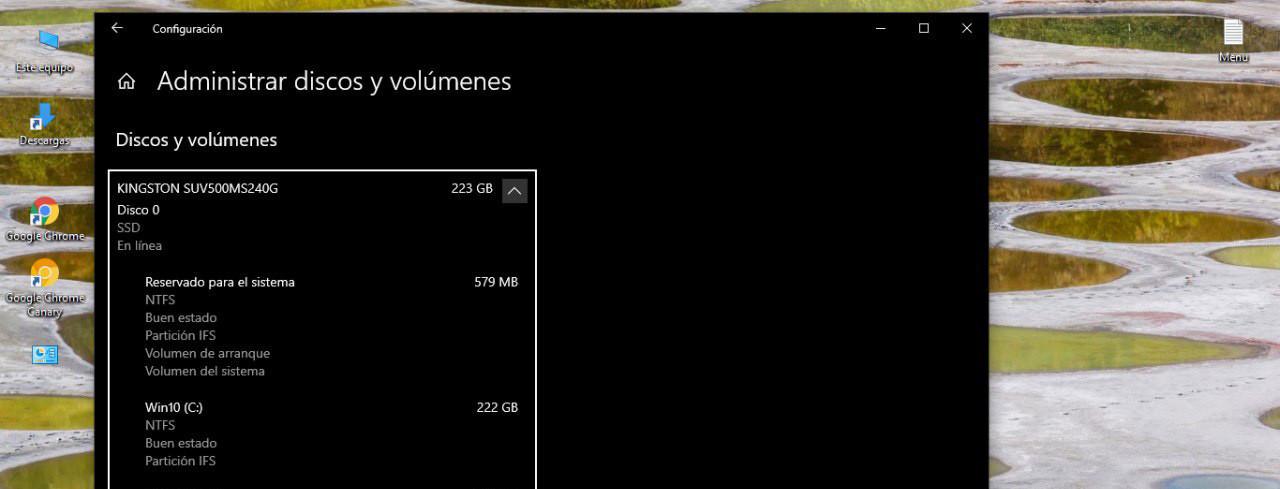
คุณสมบัติการจัดการดิสก์ขั้นสูง
นอกเหนือจากการใช้งานพื้นฐานแล้ว เครื่องมือของ Windows ยังมีฟังก์ชันขั้นสูงอีกหลายอย่างที่คุณอาจไม่ได้ใช้เป็นประจำ แต่ก็มีประโยชน์ที่จะทราบไว้สำหรับสถานการณ์บางอย่าง
ในบรรดาประเด็นที่สำคัญที่สุด เราสามารถเน้นประเด็นต่อไปนี้ได้:
- เริ่มต้นใช้งานดิสก์ใหม่เมื่อคุณเชื่อมต่อฮาร์ดดิสก์ภายใน (HDD) หรือ SSD เป็นครั้งแรก อาจจะไม่ปรากฏใน File Explorer คุณจะต้องเริ่มต้นใช้งานเป็น MBR หรือ GPT จาก Disk Management เพื่อสร้างพาร์ติชั่น
- แปลงระหว่างดิสก์พื้นฐานและดิสก์ไดนามิกดิสก์แบบไดนามิกช่วยให้สามารถกำหนดค่าพิเศษได้ (เช่น วอลุ่มแบบกระจาย วอลุ่มแบบมิเรอร์ เป็นต้น) แม้ว่าในปัจจุบันจะมีการใช้งานน้อยกว่าในอดีตและอาจไม่เข้ากันกับสภาพแวดล้อมบางอย่างก็ตาม
- เปลี่ยนรูปแบบพาร์ติชั่น MBR/GPTสามารถแปลงดิสก์ MBR ที่ว่างเปล่าบางแผ่นเป็น GPT และในทางกลับกันได้ สำหรับดิสก์ที่มีข้อมูล ควรใช้ความระมัดระวังเป็นอย่างยิ่ง เนื่องจากตัวเลือกมาตรฐานมักจะต้องลบข้อมูลบางส่วนออก เว้นแต่คุณจะใช้เครื่องมือเฉพาะหรือ Windows เวอร์ชันใหม่กว่าที่มีตัวช่วยสร้างการแปลงแบบไม่สูญเสียข้อมูล
- ทำเครื่องหมายพาร์ติชันเป็นพาร์ติชันที่ใช้งานอยู่ในระบบ BIOS/MBR พาร์ติชั่นที่ใช้งานอยู่คือพาร์ติชั่นที่ระบบใช้บูต ส่วนในระบบ UEFI นั้นมีความสำคัญน้อยกว่า แต่ก็ยังมีตัวเลือกนี้อยู่
- สร้างและเชื่อมต่อฮาร์ดดิสก์เสมือน (VHD/VHDX)จากคอนโซลนี้ คุณยังสามารถสร้างไฟล์ VHD และเมานต์ไฟล์เหล่านั้นเป็นไดรฟ์ได้ ซึ่งมีประโยชน์มากสำหรับการทดสอบ การสำรองข้อมูล หรือสภาพแวดล้อมเสมือนจริง
ฟังก์ชันเหล่านี้มีประสิทธิภาพสูง หากคุณไม่มีประสบการณ์ ควรหลีกเลี่ยงการใช้งานโดยปราศจากการฝึกอบรมที่เหมาะสม การทำผิดพลาดอาจทำให้ระบบบูตล้มเหลวหรือเข้าถึงดิสก์ไม่ได้ อย่างไรก็ตาม เมื่อเชี่ยวชาญแล้ว ฟังก์ชันเหล่านี้จะมีประโยชน์มากสำหรับสถานการณ์การบริหารระบบขั้นสูง
เครื่องมือจากผู้พัฒนาภายนอกสำหรับจัดการดิสก์ใน Windows
แม้ว่ายูทิลิตี้ในตัวของ Windows จะครอบคลุมความต้องการหลายอย่าง แต่ก็มีบางกรณีที่มันมีข้อจำกัดหรือใช้งานยาก ในกรณีเหล่านี้โปรแกรมจัดการพาร์ติชั่นฟรี ต่างๆ ที่ใช้งานได้กับฮาร์ดไดรฟ์, SSD และสื่อจัดเก็บข้อมูลอื่นๆ จึงได้รับความนิยมอย่างมาก
โซลูชันเหล่านี้มักมีอินเทอร์เฟซที่ชัดเจนกว่า มีตัวช่วยแนะนำที่ใช้งานง่ายกว่า และมีฟังก์ชันเพิ่มเติม เช่น การโคลนดิสก์ การย้ายระบบ และการแปลงรูปแบบขั้นสูง มาดูกันว่าโซลูชันที่โดดเด่นที่สุดมีอะไรบ้าง
1. EaseUS Partition Master เวอร์ชันฟรี
EaseUS Partition Master เป็นหนึ่งในเครื่องมือแบ่งพาร์ติชั่นที่ได้รับความนิยมมากที่สุดสำหรับ Windows เวอร์ชันฟรีรองรับ Windows 11/10/8/7 และมีฟีเจอร์การจัดการพาร์ติชั่นที่จำเป็นทั้งหมดสำหรับการใช้งานประจำวัน นอกจากนี้ยังสามารถช่วยคุณโคลน Windows ไปยัง SSD ใหม่ระหว่างกระบวนการย้ายข้อมูลได้ (ขึ้นอยู่กับเวอร์ชัน)
ด้วยเวอร์ชันฟรี คุณสามารถ:
- ปรับขนาด ย้าย สร้าง ลบ ฟอร์แมต และตรวจสอบพาร์ติชั่น
- จัดเรียงพาร์ติชั่นบนดิสก์ 4K ให้ตรงกัน
- คัดลอกพาร์ติชั่นหรือดิสก์ทั้งหมด (ขึ้นอยู่กับเวอร์ชัน)
- การดูตัวอย่างการเปลี่ยนแปลงก่อนนำไปใช้จริงนั้นสะดวกมากและช่วยลดข้อผิดพลาดได้
ตามที่ผู้ผลิตระบุ การดำเนินการทั้งหมดนี้ทำขึ้นด้วยความระมัดระวังเป็นพิเศษเพื่อหลีกเลี่ยงการสูญเสียข้อมูล แม้ว่าการสำรองข้อมูลไว้เสมอจะเป็นสิ่งที่ควรทำก็ตาม คุณสมบัติขั้นสูงบางอย่าง เช่น การแปลงดิสก์ MBR เป็น GPT โดยไม่ลบข้อมูล หรือการแปลงระหว่างดิสก์พื้นฐานและดิสก์ไดนามิก จะมีเฉพาะในเวอร์ชันที่ต้องชำระเงินเท่านั้น
2. การจัดการดิสก์ของ Windows
แม้ว่าเราจะกล่าวถึงเรื่องนี้โดยละเอียดไปแล้ว แต่ก็ควรระลึกไว้ว่าเครื่องมือจัดการพาร์ติชั่นในตัวของ Windowsนั้น เป็นโปรแกรมจัดการพาร์ติชั่นฟรีโดยสมบูรณ์ ไม่จำเป็นต้องติดตั้งอะไรเพิ่มเติม
หน้าที่หลักๆ มีดังนี้:
- เริ่มต้นการทำงานของ HDD หรือ SSD ที่ติดตั้งใหม่
- เปลี่ยนตัวอักษรไดรฟ์และเส้นทาง
- กำหนดให้พาร์ติชั่นใดพาร์ติชั่นหนึ่งใช้งานอยู่ (ในการตั้งค่า BIOS/MBR)
- แปลงดิสก์พื้นฐานเป็นดิสก์ไดนามิก
- แปลงดิสก์ MBR ที่ว่างเปล่าบางส่วนเป็น GPT และในทางกลับกัน
- สร้าง ลบ ขยาย และลดขนาดวอลุ่มแบบง่าย
ข้อดีหลักคือมันติดตั้งมาพร้อมกับระบบและไม่เพิ่มขั้นตอนเพิ่มเติมใดๆ ข้อเสียที่สำคัญที่สุดคืออินเทอร์เฟซค่อนข้างใช้งานยากและขาดทางลัดสำหรับงานต่างๆ เช่น การโคลนดิสก์ การย้ายระบบ หรือการจัดการขั้นสูงแบบไม่จำกัด
3. โปรแกรมจัดการพาร์ติชั่นดิสก์ Macrorit
โปรแกรม Macrorit Disk Partition Expert โดดเด่นด้วยอินเทอร์เฟซที่ใช้งานง่ายและเวอร์ชันพกพาที่สามารถใช้งานได้โดยไม่ต้องติดตั้ง เหมาะสำหรับการพกพาไปกับไดรฟ์ USB เป็นตัวเลือกที่ดีหากคุณทำงานกับดิสก์ขนาดใหญ่และต้องการทราบวิธีการตั้งค่าไดรฟ์ 4TB ใน Windows 11
ด้วยอุปกรณ์นี้ คุณจะสามารถ:
- สร้าง ลบ และฟอร์แมตพาร์ติชัน
- ขยายและลดปริมาตร
- จัดการดิสก์ MBR และ GPT ได้สูงสุดถึง 16 TB
- ย้ายระบบปฏิบัติการและปรับแต่งพาร์ติชั่น
อย่างไรก็ตาม เวอร์ชันฟรีไม่รองรับดิสก์แบบไดนามิก และคุณสมบัติเพิ่มเติมบางอย่างมีเฉพาะในเวอร์ชันเชิงพาณิชย์เท่านั้น
4. โปรแกรมจัดการพาร์ติชั่น Paragon เวอร์ชันฟรี
โปรแกรม Paragon Partition Manager วางจำหน่ายในตลาดมานานหลายปีแล้ว และได้รับชื่อเสียงในด้านความแข็งแกร่งและความน่าเชื่อถือเวอร์ชันฟรีช่วยให้คุณสามารถดำเนินการแบ่งพาร์ติชั่นขั้นพื้นฐานได้ และมีตัวเลือกการสำรองข้อมูลและกู้คืนเพิ่มเติมบางอย่าง
จุดแข็งของมันมีดังนี้:
- อินเทอร์เฟซค่อนข้างเรียบง่าย
- ความสามารถในการแปลงไดรฟ์ NTFS เป็น HFS+ โดยไม่ต้องฟอร์แมตใหม่
- เครื่องมือสำรองข้อมูลพื้นฐาน
ในทางตรงกันข้าม ฟีเจอร์ขั้นสูงหลายอย่าง (เช่น การล้างดิสก์ การย้ายข้อมูลอย่างละเอียด ฯลฯ) มีให้เฉพาะในเวอร์ชันที่ต้องชำระเงิน และจำเป็นต้องลงทะเบียนเพื่อรับหมายเลขซีเรียลแม้แต่ในเวอร์ชันฟรีก็ตาม
5.GParted
GParted เป็นโปรแกรมคลาสสิกในโลกของลินุกซ์ที่สามารถใช้จัดการดิสก์บนคอมพิวเตอร์ Windows ได้เช่นกัน มันไม่ได้ทำงานเป็นโปรแกรมภายในระบบ แต่ทำงานเป็นสภาพแวดล้อมที่สามารถบูตได้จากไดรฟ์ USB กล่าวคือ คุณบูตพีซีจากไดรฟ์ USB ที่ติดตั้ง GParted และจัดการดิสก์ได้อย่างอิสระจากระบบปฏิบัติการที่ติดตั้งไว้
ข้อดีของมันชัดเจน:
- ไม่จำเป็นต้องมีระบบปฏิบัติการที่กำลังทำงานอยู่
- โดยปกติแล้วไม่จำเป็นต้องรีสตาร์ทเพิ่มเติมเพื่อใช้การเปลี่ยนแปลง (เนื่องจากคุณอยู่ "นอก" ระบบแล้ว)
- มันช่วยให้สามารถดำเนินการกับพาร์ติชั่นและระบบไฟล์ได้อย่างมีประสิทธิภาพและยืดหยุ่นมาก
อย่างไรก็ตาม สิ่งที่ดูดีอาจไม่ใช่ของดีเสมอไป: การบูตใช้เวลานานกว่า คุณต้องรู้วิธีสร้างไดรฟ์ USB ที่บูตได้มันไม่รองรับฮาร์ดดิสก์แบบไดนามิกและอินเทอร์เฟซค่อนข้างเรียบง่ายและออกแบบมาสำหรับผู้ใช้ที่มีประสบการณ์
6. ตัวจัดการพาร์ติชั่นสุดน่ารัก
โปรแกรมนี้สามารถบูตจากอุปกรณ์ภายนอกได้ และมีอินเทอร์เฟซแบบข้อความล้วน ทุกอย่างควบคุมด้วยแป้นพิมพ์ โดยไม่มีเมาส์หรือองค์ประกอบกราฟิกที่ทันสมัยใดๆ
จะช่วยให้:
- สร้าง ลบ และจัดการพาร์ติชั่น
- เปลี่ยนระบบไฟล์ของแต่ละไดรฟ์
- สามารถใช้งานได้โดยไม่ต้องติดตั้งระบบปฏิบัติการไว้ล่วงหน้า
โปรแกรมนี้เหมาะสำหรับผู้ใช้ขั้นสูงมากกว่า เนื่องจากต้องระบุ ขนาดพาร์ติชั่น อย่างแม่นยำและไม่มีระบบป้องกันหรือตัวช่วยสร้างแบบกราฟิกเพื่อป้องกันข้อผิดพลาด อย่างไรก็ตาม ขนาดไฟล์ดาวน์โหลดเล็กมาก
7. ตัวจัดการพาร์ติชั่นแบบแอคทีฟ
Active Partition Manager เป็นเครื่องมือฟรีสำหรับ Windows ที่ช่วยให้คุณจัดการอุปกรณ์จัดเก็บข้อมูลและพาร์ติชั่นเชิงตรรกะได้โดยไม่ต้องรีสตาร์ทคอมพิวเตอร์สำหรับงานหลายอย่าง
ความสามารถต่างๆ ของมันได้แก่:
- สร้าง ลบ จัดรูปแบบ และตั้งชื่อพาร์ติชัน
- ดำเนินการแบ่งพาร์ติชันที่พบได้บ่อยที่สุด
- กู้คืนการเปลี่ยนแปลงบางอย่างจากข้อมูลสำรองภายใน
อย่างไรก็ตาม ระบบนี้ไม่รองรับการโคลนพาร์ติชันและบางครั้งอาจทำให้เกิดปัญหาเมื่อพยายามขยายพาร์ติชันระบบในบางการตั้งค่า
8. Acronis Disk Director
Acronis Disk Director เป็นโปรแกรมแบบเสียเงินรุ่นคลาสสิกที่เน้นกลุ่มผู้ใช้ที่ต้องการโปรแกรมที่ใช้งานง่ายแต่ทรงประสิทธิภาพ มีช่วงทดลองใช้งานฟรี จากนั้นต้องซื้อใบอนุญาต แต่สิ่งที่แลกเปลี่ยนคือความสามารถในการโคลนดิสก์ กู้คืนข้อมูล และการจัดการขั้นสูง
จุดแข็งของมันมีดังนี้:
- อินเทอร์เฟซใช้งานง่ายมากสำหรับผู้ใช้ที่ไม่ใช่ผู้เชี่ยวชาญ
- คัดลอกข้อมูลจากดิสก์ไปยังไดรฟ์สำรองได้ในไม่กี่คลิก
- รองรับแผ่น 4K แท้ และสถานการณ์ที่ซับซ้อน
ข้อเสียนั้นชัดเจน: มันไม่ฟรีหลังจากช่วงทดลองใช้และสำหรับการใช้งานเป็นครั้งคราว ทางเลือกฟรีอื่นๆ หรือเครื่องมือของ Windows เองก็อาจเพียงพอแล้ว
เคล็ดลับด้านความปลอดภัยและการแก้ไขปัญหา
การจัดการพาร์ติชั่นไม่ใช่เรื่องเล่นๆ แม้ว่าเครื่องมือในปัจจุบันจะมีความปลอดภัยสูง แต่ไฟฟ้าดับ ความผิดพลาดของดิสก์ก่อนหน้านี้ หรือความประมาทของผู้ใช้ ก็อาจทำให้ข้อมูลสูญหายได้
ก่อนเริ่มต้น ควรปฏิบัติตามคำแนะนำพื้นฐานบางประการก่อน:
- ควรสำรองข้อมูลของคุณเสมอก่อนที่จะแตะต้องพาร์ติชั่นใดๆ (โดยเฉพาะก่อนที่จะลบ ลดขนาด หรือแปลงรูปแบบ) ให้บันทึกทุกสิ่งที่คุณไม่อยากสูญเสียลงในดิสก์อื่นหรือระบบคลาวด์ก่อน
- ตรวจสอบสถานะของดิสก์หากคุณสงสัยว่าดิสก์มีส่วนที่เสียหายหรือข้อผิดพลาด ให้ตรวจสอบด้วยเครื่องมืออย่าง CHKDSK หรือยูทิลิตี้ของผู้ผลิตก่อนที่จะปรับขนาดพาร์ติชั่น
- อย่าขัดจังหวะกระบวนการห้ามปิดเครื่องคอมพิวเตอร์หรือถอดสายฮาร์ดไดรฟ์ขณะทำการแบ่งพาร์ติชั่นหรือฟอร์แมตไดรฟ์
- โปรดระวัง MBR, GPT และดิสก์แบบไดนามิกก่อนทำการแปลงใดๆ โปรดตรวจสอบให้แน่ใจว่าคุณเข้าใจประเภทของดิสก์และตารางพาร์ติชั่นที่คุณมี การใช้เครื่องมือต่างๆ โดยไม่ศึกษาข้อมูลอาจทำให้เกิดปัญหาได้
หากการดำเนินการจัดการดิสก์ล้มเหลวหรือมีบางอย่างไม่เป็นไปตามที่คาดไว้ ควรหยุดและตรวจสอบเอกสารอย่างเป็นทางการของ Microsoft หรือเอกสารของโปรแกรมจากผู้พัฒนาภายนอกที่คุณกำลังใช้งาน บ่อยครั้งที่วิธีแก้ปัญหาเกี่ยวข้องกับการใช้เครื่องมืออื่นที่ออกแบบมาโดยเฉพาะสำหรับงานนั้น (เช่น โปรแกรมจัดการพาร์ติชั่นภายนอก) หรือดำเนินการโดยบูตจากสภาพแวดล้อมอื่นเพื่อให้ Windows ไม่ล็อกพาร์ติชั่น
การจัดการดิสก์อย่างถูกต้องใน Windows ไม่เพียงแต่ป้องกันปัญหาที่ไม่คาดคิดเมื่อระบบพื้นที่เต็มหรือพาร์ติชั่นเสียหายเท่านั้น แต่ยังช่วยให้คอมพิวเตอร์ของคุณเป็นระเบียบ ปกป้องข้อมูล และช่วยให้คุณใช้งานฮาร์ดไดรฟ์และ SSD ได้อย่างเต็มประสิทธิภาพ ด้วยการทำความเข้าใจว่าแต่ละเครื่องมือทำอะไรและใช้มาตรการป้องกันขั้นพื้นฐาน คุณสามารถจัดระเบียบพาร์ติชั่น สร้างพาร์ติชั่นใหม่ ขยายไดรฟ์ C: เมื่อมีพื้นที่ไม่เพียงพอ และโดยทั่วไปแล้วจะสามารถควบคุมพื้นที่จัดเก็บข้อมูลของพีซีได้มากขึ้น จัดการได้ตามความต้องการของคุณเอง
