- การอัปเดตทางเลือก KB5067036 ทำให้ตัวจัดการงานไม่ปิดกระบวนการเมื่อกด X
- ข้อบกพร่องนี้ส่งผลต่อ Windows 11 24H2 และ 25H2 และ Microsoft รับทราบพร้อมแนวทางแก้ไข
- ผลกระทบจะเพิ่มขึ้นตามจำนวนอินสแตนซ์ที่สะสม เช่น RAM, CPU และการใช้พลังงานที่เพิ่มมากขึ้น
- วิธีแก้ไขชั่วคราว: ใช้ "End task" หรือคำสั่ง taskkill จนกว่าจะมีแพตช์อย่างเป็นทางการ
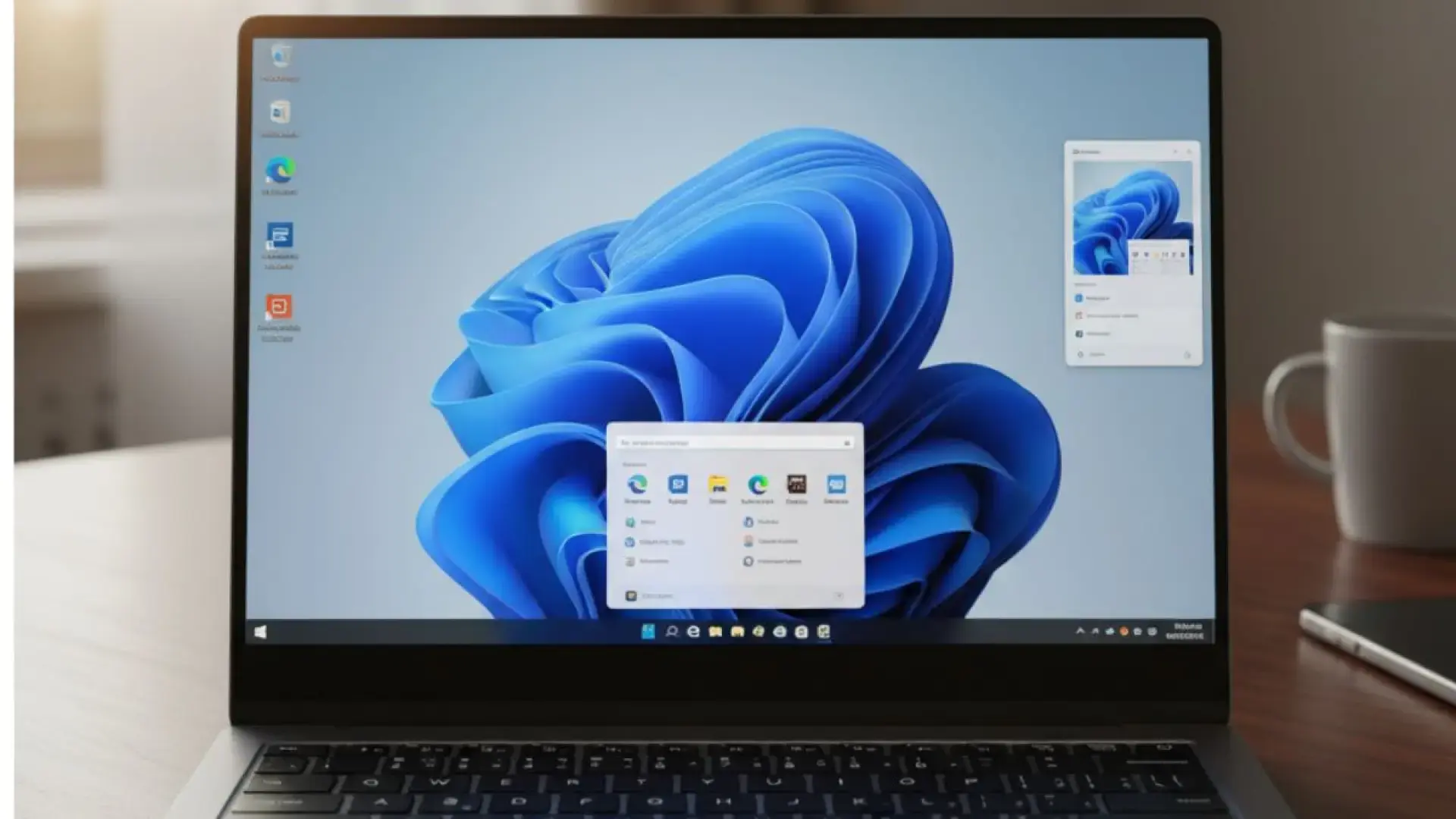
หากคุณเพิ่งอัปเดตพีซีของคุณ คุณอาจพบพฤติกรรมแปลกๆ ใน Task Manager: คุณปิดมันด้วยเครื่องหมาย X หน้าต่างหายไป แต่กระบวนการยังคงทำงานอยู่ปัญหานี้เกิดจากการอัปเดตเสริมของ Windows 11 KB5067036และส่งผลกระทบต่อเวอร์ชัน 24H2 และ 25H2 ซึ่งมีรายงานว่าการปิด Task Manager ไม่ได้ยุติกระบวนการ และอินสแตนซ์ของ taskmgr.exe ยังคงสะสมอยู่ในพื้นหลัง
นอกจากจะสร้างความไม่สะดวกแล้ว การเปิดและปิดโปรแกรมซ้ำๆ ยังอาจทำให้สิ้นเปลืองทรัพยากรมากขึ้น และเมื่อเวลาผ่านไป จะทำให้เครื่องทำงานช้าลงอย่างเห็นได้ชัดไมโครซอฟต์ได้ยอมรับปัญหานี้แล้วว่าเป็น "ปัญหาที่ทราบแล้ว" ในหน้าสถานะการเผยแพร่ และได้ออกวิธีแก้ปัญหาชั่วคราวในระหว่างที่กำลังเตรียมการแก้ไขอย่างเต็มรูป แบบ Windows 11บาง เวอร์ชัน ที่พบข้อบกพร่องนี้ ได้แก่ 26100.7019 และ 26200.7019 ตามที่ Windows Latest ระบุไว้ อย่างไรก็ตาม ปัจจัยร่วมคือการติดตั้งแพทช์ KB5067036 จากปลายเดือนตุลาคม
เกิดอะไรขึ้นกันแน่
ปัญหาเกิดขึ้นเมื่อคุณปิดหน้าต่าง Task Manager โดยใช้ปุ่มที่มุมบนขวาหน้าต่างจะปิดลง แต่ taskmgr.exe จะไม่หยุดทำงานมันยังคงซ่อนอยู่ในพื้นหลัง เมื่อคุณเปิดมันขึ้นมาใหม่ ระบบจะสร้างอินสแตนซ์ใหม่และปรากฏให้เห็นบนเดสก์ท็อป หากคุณทำซ้ำกระบวนการนี้หลายครั้ง คุณจะพบว่ามีหลายกระบวนการทำงานอยู่ บางกระบวนการมองเห็นได้และบางกระบวนการมองไม่เห็น
หากคุณไปที่แท็บ Processes ใน Task Manager คุณจะเห็นรายการหลายรายการสำหรับ "Task Manager" และหากคุณเปิดแท็บ Details รายการเหล่านั้นจะปรากฏเป็น "taskmgr.exe " พฤติกรรมนี้ไม่ส่งผลกระทบต่อแอปพลิเคชัน Windows อื่นๆ ข้อบกพร่องดูเหมือนจะเฉพาะเจาะจงกับตรรกะการปิดโปรแกรมของเครื่องมือนี้ ไม่ใช่ระบบ Windows โดยทั่วไป
สาเหตุที่แท้จริงยังไม่ได้รับการเปิดเผยต่อสาธารณะหลักฐานที่รวบรวมโดยผู้ใช้ขั้นสูงและการมีส่วนร่วมของชุมชนชี้ให้เห็นถึงข้อผิดพลาดของเธรด UI (0xc000041d) ที่เกี่ยวข้องกับ KERNELBASE.dllซึ่งเป็นลักษณะทั่วไปของปัญหาที่เกิดขึ้นในระดับระบบมากกว่าปัญหาฮาร์ดแวร์หรือไดรเวอร์ นอกจากนี้ยังพบเหตุการณ์ที่บ่งชี้ถึงความเป็นไปได้ของบัฟเฟอร์โอเวอร์โฟลว์ในการเรียกใช้รีจิสทรีเมื่อ Task Manager สอบถามตัวนับประสิทธิภาพหลังจากการอัปเดต
อย่างไรก็ตาม การสะสมของกระบวนการต่างๆ ไม่จำเป็นต้องมีการกระทำที่ผิดปกติใดๆ เพียงแค่กดปุ่ม X ซ้ำๆ ก็เพียงพอที่จะทิ้ง "อินสแตนซ์ผี" ไว้แล้วยิ่งคุณเปิดและปิดหน้าต่างมากเท่าไหร่ กระบวนการที่ยังคงทำงานอยู่ก็จะยิ่งมากขึ้นเท่านั้นและผลกระทบจะเห็นได้ชัดเจนยิ่งขึ้นหากคุณใช้งานคอมพิวเตอร์ที่มีหน่วยความจำเหลือน้อย หรือหากคุณใช้เวลามากในการตรวจสอบการทำงานต่างๆ

ใครได้รับผลกระทบและมีเวอร์ชันใดบ้าง?
ลักษณะที่พบได้ทั่วไปในผู้ใช้งานเกือบทั้งหมดคือ การติดตั้งอัปเดตเสริมประจำเดือนตุลาคมสำหรับ Windows 11 ซึ่งระบุเป็นรหัส KB5067036 รายงานดังกล่าวครอบคลุมอุปกรณ์ที่ใช้ Windows 11 เวอร์ชัน 24H2 และ 25H2และ Microsoft ได้ระบุว่าปัญหานี้เป็นที่ทราบแล้วในพอร์ทัล Windows Release Health อย่างเป็นทางการ
ในหน้านั้น ปัญหาดังกล่าวถูกระบุว่าเกี่ยวข้องกับ KB5067036 บิลด์ 26100.7019 (และรายงานใน 26200.7019 ด้วย) โดยมีสถานะเป็น "แก้ไขแล้ว" (มีวิธีแก้ปัญหาชั่วคราว) และมีข้อความแจ้งว่ากำลังดำเนินการแก้ไขอย่างถาวรตามข้อมูลของ Microsoft ขอบเขตของปัญหาจำกัดเฉพาะเครื่องไคลเอ็นต์ Windows 11 เท่านั้น (เซิร์ฟเวอร์ไม่ได้รับผลกระทบ)
เป็นที่น่าสังเกตว่า KB5067036 เป็นการอัปเดตที่ไม่เกี่ยวข้องกับความปลอดภัย โดยมุ่งเน้นไปที่การปรับปรุงฟังก์ชันการทำงานและความน่าเชื่อถือเช่น การเปลี่ยนแปลงรูปลักษณ์ของเมนู Start การปรับไอคอนแบตเตอรี่ การปรับปรุง File Explorer และการแก้ไขการจัดกลุ่มกระบวนการใน Task Manager แต่ที่น่าเสียดายคือ บั๊กที่ทำให้โปรแกรมหยุดทำงานที่เรากำลังพูดถึงนี้กลับเกิดขึ้นในเครื่องมือนี้ เอง
สื่อเฉพาะทางและนักข่าวบางราย เช่น Windows Latest และ Tom Warren (The Verge) ได้ยืนยันรูปแบบความล้มเหลวนี้แล้วในคอมพิวเตอร์บางเครื่อง ปุ่มปิดจะไม่ทำงานตามที่คาดหวังทำให้กระบวนการที่เหลืออยู่ยังคงทำงานอยู่โดยไม่มีส่วนติดต่อผู้ใช้ให้เห็น

วิธีตรวจสอบว่าคุณได้รับผลกระทบหรือไม่
การตรวจสอบนั้นค่อนข้างง่ายและใช้เวลาไม่เกินหนึ่งนาทีเป้าหมายคือการจำลองพฤติกรรมการปิดระบบและตรวจสอบว่ามีกระบวนการสะสมหรือไม่
- กด Ctrl+Shift+Esc เพื่อเปิดตัวจัดการงาน
- ปิดด้วยเครื่องหมาย X ที่มุมขวาบน
- เปิดใหม่อีกครั้ง (โดยใช้ทางลัดก่อนหน้าหรือจากเมนูบริบทความปลอดภัยด้วย Ctrl+Alt+Delete)
- บนแท็บกระบวนการ ตรวจสอบว่ามีรายการหลายรายการสำหรับ "ตัวจัดการงาน" หรือไม่ และจำนวนเพิ่มขึ้นทุกครั้งที่คุณเปิดและปิดหรือไม่
หากคุณพบว่าตัวนับจำนวนอินสแตนซ์เพิ่มขึ้นทุกครั้งที่เปิดโปรแกรม แสดงว่าคุณกำลังเจอปัญหาบั๊กนอกจากนี้ คุณจะสังเกตเห็นได้หากโปรแกรมตอบสนองช้าลงอย่างกะทันหัน หรือระบบทำงานช้าลงโดยไม่มีสาเหตุชัดเจน โดยเฉพาะอย่างยิ่งหลังจากพยายามปิดและเปิดโปรแกรมซ้ำหลายครั้งติดต่อกัน
อีกวิธีหนึ่งในการตรวจสอบคือ เปิดแท็บรายละเอียดและเรียงลำดับตามชื่อหากมีอินสแตนซ์ของ "taskmgr.exe" ทำงานอยู่หลายรายการ แสดงว่ากระบวนการยังไม่ถูกยุติในสภาวะปกติ ควรมีเพียงอินสแตนซ์เดียวเท่านั้นที่ยังคงทำงานอยู่ นั่นคืออินสแตนซ์ที่แสดงอยู่ในหน้าต่างที่มองเห็นได้
ผลกระทบที่แท้จริงต่อประสิทธิภาพ การบริโภค และอุณหภูมิ
โดยปกติแล้ว การเปิดใช้งาน Task Manager เพียงครั้งเดียวจะไม่กินทรัพยากรมากนัก การใช้ RAM โดยทั่วไปอยู่ที่ประมาณ 20 ถึง 30 MB และการใช้งาน CPU แทบจะไม่มีเลยปัญหาจะเกิดขึ้นเมื่อคุณเปิดใช้งาน Task Manager หลายๆ ตัวพร้อมกันนั่นแหละถึงจะเริ่มเห็นการใช้ทรัพยากรอย่างชัดเจน
รายงานที่รวบรวมได้ระบุว่า กระบวนการเพิ่มเติมแต่ละกระบวนการอาจใช้เวลา CPU ประมาณ 0,5–1,6% ขึ้นอยู่กับกำลังของโปรเซสเซอร์และสถานะของระบบหากคุณเปิดและปิดกระบวนการเหล่านี้หลายสิบครั้งตลอดทั้งวัน ต้นทุนที่เพิ่มขึ้นจะไม่ใช่เรื่องเล็กน้อยอีกต่อไปและกลายเป็นภาระที่วัดได้ ซึ่งจะเพิ่มการใช้พลังงานและอุณหภูมิในแล็ปท็อป
ในการทดสอบความเครียด มีการใช้งานพร้อมกันประมาณ 100 ครั้งในสถานการณ์สุดขั้วนั้น การใช้ RAM อาจสูงถึง 2 GBและทำให้ CPU ทำงานหนักจนเต็มประสิทธิภาพ ซึ่งอาจเป็นอันตรายอย่างยิ่งสำหรับระบบที่มี RAM 8 GB หรือน้อยกว่า หากระบบเหล่านั้นใช้งานจนถึงขีดจำกัดอยู่แล้วเนื่องจากแอปพลิเคชันอื่นๆ
อย่างไรก็ตาม สิ่งสำคัญคือต้องมองเรื่องนี้ให้รอบด้าน: โดยปกติแล้วมันไม่ใช่ปัญหาด้านความปลอดภัยหรือข้อผิดพลาดที่จะทำให้ระบบล่มด้วยตัวเองข้อเสียหลักๆ คือการสิ้นเปลืองทรัพยากร ความร้อนที่เพิ่มขึ้น และประสิทธิภาพที่อาจลดลงรวมถึงข้อเท็จจริงที่ว่าWindows อาจใช้เวลาหลายนาทีในการปิดระบบหากระบบทำงานหนักเกินไปจากกระบวนการที่ค้างอยู่
ในการทดสอบความเครียด มีการใช้งานพร้อมกันประมาณ 100 ครั้งในสถานการณ์สุดขั้วนั้น การใช้ RAM อาจสูงถึง 2 GBและทำให้ CPU ทำงานหนักจนเต็มประสิทธิภาพ ซึ่งอาจเป็นอันตรายอย่างยิ่งสำหรับระบบที่มี RAM 8 GB หรือน้อยกว่า หากระบบเหล่านั้นใช้งานจนถึงขีดจำกัดอยู่แล้วเนื่องจากแอปพลิเคชันอื่นๆ
อย่างไรก็ตาม สิ่งสำคัญคือต้องมองในมุมมองที่ถูกต้อง: โดยปกติแล้วนี่ไม่ใช่ปัญหาด้านความปลอดภัยหรือข้อผิดพลาดที่จะทำให้ระบบล่มด้วยตัวเองข้อเสียหลักๆ คือการสิ้นเปลืองทรัพยากร ความร้อนที่เพิ่มขึ้น และประสิทธิภาพที่อาจลดลงหากคุณใช้เวลามากในการตรวจสอบหรือสลับไปมาระหว่างงานต่างๆ อย่างต่อเนื่อง
วิธีแก้ปัญหาชั่วคราวและแนวทางบรรเทาที่แนะนำ
ในระหว่างที่เรากำลังรอแพทช์แก้ไขขั้นสุดท้าย มีหลายวิธีที่ปลอดภัยในการป้องกันไม่ให้เกิดเหตุการณ์เช่นนี้ขึ้นไมโครซอฟต์แนะนำว่าอย่าใช้ปุ่ม X เพื่อปิดหน้าต่างจนกว่าจะมีการปล่อยตัวแก้ไขออกมาและให้ปิดกระบวนการโดยตรงแทน
ตัวเลือกที่ 1: จากตัวจัดการงาน (Task Manager) เองเปิดแท็บกระบวนการ (Processes) ค้นหา "ตัวจัดการงาน" (Task Manager) คลิกขวา แล้วเลือก "สิ้นสุดงาน " (End task) หากมีหลายงาน ให้ทำซ้ำขั้นตอนนี้สำหรับแต่ละงาน วิธีนี้อาจช้ากว่า แต่ได้ผลและป้องกันไม่ให้กระบวนการค้าง
ตัวเลือกที่ 2 (เร็วกว่า): ใช้ Command Prompt ด้วยสิทธิ์ผู้ดูแลระบบพิมพ์ "cmd" ในช่อง Start เปิด "Command Prompt" ในฐานะผู้ดูแลระบบ แล้วเรียกใช้คำสั่งต่อไปนี้ :
taskkill /im taskmgr.exe /f
ด้วยคำสั่งเดียวนี้ คุณจะปิดสำเนาที่เปิดอยู่ทั้งหมด ไม่ว่าจะเป็นแบบที่มองเห็นได้หรือซ่อนอยู่ ในคราวเดียวนี่เป็นวิธีที่มีประสิทธิภาพที่สุดในการทำเช่นนี้ เมื่อคุณเผลอสร้างอินสแตนซ์จำนวนมากและต้องการล้างสถานะในเวลาเพียงไม่กี่วินาที
นอกเหนือจากมาตรการแก้ไขหลักสองข้อแล้ว ชุมชนด้านเทคนิคของ Microsoft ยังได้แนะนำการดำเนินการบำรุงรักษาที่อาจช่วยได้หากคุณสงสัยว่ามีการเสียหายเล็กน้อยหรือการแทรกแซงจากบุคคลที่สาม ขั้นแรก ให้ตรวจสอบการอัปเดตที่รอดำเนินการหลังจากติดตั้ง KB5067036 (Microsoft อาจปล่อยการแก้ไขและชุดบำรุงรักษาเพิ่มเติมเป็นครั้งคราว): การตั้งค่า > Windows Update > ตรวจสอบการอัปเดต
ตรวจสอบดิสก์ด้วย: chkdsk /f /r (จะทำงานหลังจากการรีสตาร์ท) ในกรณีที่มีเซกเตอร์เสียหาย และซ่อมแซมส่วนประกอบด้วย SFC และ DISM หากคุณยังไม่ได้ทำ โดยเฉพาะในระบบที่มีประวัติการเปลี่ยนแปลงล่าสุด
อีกหนึ่งคำแนะนำขั้นสูง: ลงทะเบียนส่วนประกอบเชลล์ใหม่ในกรณีที่การผสานรวมประสบการณ์ผู้ใช้ได้รับผลกระทบเปิด PowerShell (ในโหมดผู้ดูแลระบบ) และเรียกใช้คำสั่ง :
Get-AppxPackage Microsoft.Windows.ShellExperienceHost | Reset-AppxPackage
หากคุณสงสัยว่าซอฟต์แวร์จากผู้ผลิตรายอื่นเป็นสาเหตุ ให้ลองทำการบูตแบบคลีน (msconfig) โดยเลือกใช้บริการให้น้อยที่สุดและปิดใช้งานแอปพลิเคชันที่ไม่จำเป็นเป้าหมายคือเพื่อตัดความเป็นไปได้ที่ซอฟต์แวร์ใดๆ จะรบกวนการปิดหน้าต่างและทำให้ปัญหาแย่ลง
สุดท้ายนี้ หากคุณต้องการความเสถียรสูงสุดและวิธีการข้างต้นทั้งหมดไม่ได้ผล คุณสามารถถอนการติดตั้งการอัปเดตเสริมในเดือนตุลาคมและรอการอัปเดตในรอบถัดไปได้นี่เป็นวิธีแก้ปัญหาชั่วคราวหากคุณใช้งาน Task Manager เป็นประจำและไม่ต้องการปิดเครื่องด้วยตนเอง
สถานะอย่างเป็นทางการของ Microsoft และกำหนดการแก้ไข
ในหน้าข้อมูลสถานะการวางจำหน่าย Windows อย่างเป็นทางการ ไมโครซอฟต์ได้ระบุพฤติกรรมนี้ว่าเป็นปัญหาที่ทราบแล้วข้อความอธิบายว่า การปิดเครื่องมือด้วยเครื่องหมาย X ไม่ได้เป็นการยุติกระบวนการ และการเปิดเครื่องมือขึ้นมาใหม่จะทำให้เกิดการสะสมของอินสแตนซ์ ซึ่งอาจส่งผลกระทบต่อประสิทธิภาพหากเกิดขึ้นซ้ำๆ
สถานะปัจจุบันระบุว่าบรรเทาลง (มีแนวทางแก้ไขชั่วคราว) และ "เรากำลังดำเนินการหาทางแก้ไข" มาตรการบรรเทาที่ Microsoft เสนอนั้นสอดคล้องกับที่เราได้อธิบายไว้ใช้ "สิ้นสุดงาน" จากแท็บกระบวนการหรือคำสั่งกลุ่มเพื่อปิดอินสแตนซ์ทั้งหมด: taskkill.exe /im taskmgr.exe /f.
แหล่งข้อมูลหลายแห่งระบุว่า การแก้ไขปัญหาอย่างถาวรน่าจะได้รับการเผยแพร่ใน Patch Tuesday ครั้งถัดไปหลังจากที่ปัญหาดังกล่าวได้รับการแก้ไขครั้งแรก (กำหนดไว้ในวันที่ 11 พฤศจิกายน) จนกว่าจะถึงเวลานั้น วิธีที่ดีที่สุดคือหลีกเลี่ยงการปิดโปรแกรมด้วยเครื่องหมาย X และใช้วิธีแก้ปัญหาชั่วคราวตามความจำเป็น
ปัญหา Windows 11 ล่าสุดอื่นๆ ที่ได้รับการแก้ไขแล้ว (หรืออยู่ระหว่างการแก้ไข)
เดือนตุลาคมเป็นเดือนที่มีเหตุการณ์เกิดขึ้นมากมาย KB5067036 แก้ไขข้อบกพร่องหลายอย่างที่ตกค้างมาจากเดือนก่อนๆ แต่ก็มีข้อบกพร่องใน Task Manager เกิดขึ้นด้วยเพื่อให้เห็นภาพรวมทั้งหมด นี่คือสรุปประเด็นสำคัญที่สุดและสถานะของแต่ละประเด็น :
- โทนสีแดงในวิดีโอและเกม (HDR): ปรากฏหลัง KB5064081 (สิงหาคม) ทำให้เนื้อหา HDR มีโทนสีแดงที่ไม่คาดคิด ได้รับการแก้ไขแล้วในการอัปเดตเสริมเดือนตุลาคม (KB5067036)
- หน้าจอไม่อัปเดตอย่างถูกต้องเมื่อเลื่อนดูด้วยแอปหรือเบราว์เซอร์หลังจากสลับจากแอปเป็นแบบเต็มหน้าจอ (เช่น เกม) Microsoft ได้ดำเนินการแก้ไขใน KB5067036 แล้ว รวมถึงปัญหาการแสดงผลข้อความในโปรแกรมแก้ไขข้อความอย่าง Word ก็ได้รับการแก้ไขแล้วเช่นกัน
- ไซต์ IIS และโฮสต์ท้องถิ่นไม่โหลดหลังจากการอัปเดตวันที่ 29 กันยายน (KB5065789) แอปเซิร์ฟเวอร์ที่ต้องใช้ HTTP.sys อาจล้มเหลวด้วยข้อผิดพลาด ERR_CONNECTION_RESET ปัญหานี้ได้รับการแก้ไขแล้วในการอัปเดตที่ไม่ใช่ด้านความปลอดภัยในเดือนตุลาคม (KB5067036) และเวอร์ชันหลังจากนั้น
- การเล่นเนื้อหาที่ได้รับการป้องกันในแอป Blu-ray/DVD/ทีวีดิจิตอล: ปัญหาขัดข้อง หน้าจอดำ หรือข้อผิดพลาด HDCP/DRM ในแอปพลิเคชันบางตัว ได้รับการแก้ไขระหว่าง KB5065789 (กันยายน) และการปรับปรุงเพิ่มเติมใน KB5067036 (ตุลาคม)
- คีย์บอร์ด/เมาส์ USB ไม่ทำงานใน WinREหลังจากการอัปเดตความปลอดภัยเมื่อวันที่ 14 ตุลาคม (KB5066835) อุปกรณ์ USB ไม่ตอบสนองในสภาพแวดล้อมการกู้คืน ปัญหานี้ได้รับการแก้ไขด้วยการอัปเดตนอกแบนด์ KB5070773 (20 ตุลาคม) และหลังจากนั้น
- การยืนยันตัวตนด้วยสมาร์ทการ์ด (CAPI/CNG)การเปลี่ยนแปลงด้านคริปโตที่เกี่ยวข้องกับ CVE-2024-30098 จำเป็นต้องใช้ผู้ให้บริการจัดเก็บคีย์ (KSP) แทนผู้ให้บริการที่ได้รับการรับรอง (CSP) ที่มีใบรับรอง RSA มีการรายงานข้อผิดพลาด เช่น "ประเภทผู้ให้บริการไม่ถูกต้อง" และ "CryptAcquireCertificatePrivateKey" วิธีแก้ปัญหาแบบถาวรคือการอัปเดตแอปไปยัง Key Storage API มีวิธีแก้ไขชั่วคราวโดยใช้คีย์รีจิสทรี DisableCapiOverrideForRSA=0 (มีกำหนดลบออกในการอัปเดตเดือนเมษายน 2026)
- การติดตั้งด้วย WUSA จากทรัพยากรที่ใช้ร่วมกันERROR_BAD_PATHNAME เมื่อเรียกใช้ .msu จากโฟลเดอร์เครือข่ายที่มีหลายแพ็กเกจ บรรเทาปัญหาแล้ว วิธีแก้ปัญหาที่แนะนำคือคัดลอก .msu ลงในเครื่องแล้วติดตั้งจากที่นั่น มี KIR สำหรับสภาพแวดล้อมที่มีการจัดการ
- ความปลอดภัยของครอบครัว: การยินยอมของผู้ปกครองและการบล็อกเบราว์เซอร์ที่ไม่รองรับWindows จะปิดลงเมื่อเปิด Chrome หรือเบราว์เซอร์อื่นๆ ที่ปิดการรายงานไว้ และเวอร์ชันใหม่กว่าจะไม่ถูกบล็อกชั่วคราวจนกว่าจะเพิ่มเข้าไปในรายการ บรรเทาและแก้ไขแล้วในรุ่นพรีวิวที่ไม่ใช่ด้านความปลอดภัยประจำเดือนกรกฎาคม (KB5062660) พร้อมเปิดตัวแบบค่อยเป็นค่อยไป
- ความเข้ากันไม่ได้กับ sprotect.sys (SenseShield)ใน 24H2 ทำให้เกิดข้อขัดข้อง (หน้าจอสีฟ้า/ดำ) มีการระงับการใช้งานซอฟต์แวร์เวอร์ชันใหม่ที่ใช้ไดรเวอร์ได้แก้ไขปัญหาความเข้ากันได้แล้ว และการระงับการใช้งานได้ถูกยกเลิกเมื่อวันที่ 15 ตุลาคม 2025
- แอปปรับแต่งพื้นหลังหลังจากติดตั้ง 24H2 แล้ว แอปบางตัวไม่สามารถเปิดได้หรือแสดงพฤติกรรมที่ผิดปกติ (ไอคอน เดสก์ท็อปเสมือน ตัวอย่าง) การป้องกันถูกยกเลิกเมื่อวันที่ 15 ตุลาคม 2025 ขอแนะนำให้อัปเดตแอปหรือถอนการติดตั้งหากปัญหายังคงอยู่
หากคุณต้องการความช่วยเหลือโดยทันที โปรดจำช่องทางอย่างเป็นทางการเหล่านี้ไว้: แอปขอความช่วยเหลือ (Get Help), ชุมชนสนับสนุนของ Microsoft (Microsoft Support Community) และศูนย์ข้อเสนอแนะ (Feedback Hub)สำหรับการรายงานปัญหา ในสภาพแวดล้อมระดับองค์กร สถานะเวอร์ชันในศูนย์การดูแลระบบ Microsoft 365 และ API ข่าวสารใหม่ของ Windows (Windows What's New API) ใน Microsoft Graph ช่วยให้คุณสามารถตรวจสอบการแจ้งเตือนเหล่านี้ได้โดยใช้โปรแกรม
คำถามที่พบบ่อย (FAQ)
การกด Alt+F4 สามารถปิดกระบวนการโดยไม่ทิ้งกระบวนการใด ๆ ไว้ได้หรือไม่?ในบางระบบ Alt+F4 อาจไม่สามารถป้องกันปัญหานี้ได้หากเส้นทางการปิดภายในเหมือนกับการกด X การยืนยันที่แน่ชัดสามารถทำได้โดยใช้คำสั่ง "End Task" หรือคำสั่ง taskkill
นี่เป็นข้อบกพร่องด้านความปลอดภัยหรือไม่?ไม่มีข้อบ่งชี้ใด ๆ ว่าเป็นช่องโหว่ด้านความปลอดภัย มันเป็นเพียงข้อผิดพลาดในการทำงานที่ทำให้กระบวนการ Task Manager บางส่วนยังคงทำงานอยู่ซึ่งส่งผลกระทบต่อทรัพยากรและประสิทธิภาพเป็นหลัก
ฉันสามารถถอนการติดตั้ง KB5067036 ได้หรือไม่? ได้ เป็นทางเลือก การถอนการติดตั้งจะลบทั้งการปรับปรุงที่ KB5067036 มอบให้และบั๊กของ Manager ออกไปด้วย หากคุณต้องการรอแพทช์แก้ไข ให้ใช้มาตรการบรรเทาผลกระทบและหลีกเลี่ยงการปิดโปรแกรมด้วยเครื่องหมาย X
ปัญหานี้ ส่งผลกระทบต่อ Windows Server หรือไม่?ตามที่ Microsoft ระบุไว้ ปัญหานี้ส่งผลกระทบต่อ Windows 11 เวอร์ชันไคลเอ็นต์ (24H2 และ 25H2) เท่านั้นเวอร์ชันเซิร์ฟเวอร์ไม่ได้ระบุว่าได้รับผลกระทบ
ฉันจะรายงานปัญหานี้ให้ Microsoft ได้อย่างไร?เปิด แอป Feedback Hubแล้วอธิบายพฤติกรรม รวมถึงขั้นตอนการจำลอง (เปิด ปิดโดยกดปุ่ม X เปิดใหม่ ตรวจสอบกระบวนการ/รายละเอียด) หากเป็นไปได้ ให้แนบภาพหน้าจอและบันทึกข้อมูลมาด้วย
ชัดเจนว่าการอัปเดต KB5067036 มีทั้งข้อดีและข้อเสีย: การอัปเดตได้แก้ไขปัญหาที่น่ารำคาญ เช่น สีแดงในภาพ HDR หรือการรีเฟรชบางส่วนเมื่อเลื่อนหน้าจอ แต่ได้แนะนำข้อผิดพลาดใน Task Manager ซึ่งแม้จะไม่ใช่ปัญหาร้ายแรงในตัวเอง แต่ก็ยังถือเป็นข้อเสียอยู่ดี มันสามารถทำให้คอมพิวเตอร์ช้าลงได้หากคุณใช้งานมันมากเกินไปและชินกับการปิดมันด้วย Xข่าวดีก็คือมีวิธีแก้ไขง่ายๆ และ Microsoft ได้รวมปัญหานี้ไว้ในรายการปัญหาที่ทราบแล้ว พร้อมคำแนะนำเกี่ยวกับวิธีแก้ไขปัญหา จนกว่าจะมีการเผยแพร่วิธีแก้ไข วิธีที่ดีที่สุดคือปิดเครื่องมือโดยใช้ "End Task" หรือผ่าน [ไม่ชัดเจน - น่าจะเป็นส่วนที่แยกต่างหาก ไม่ชัดเจน และอาจเป็นส่วนที่แยกต่างหาก ไม่ชัดเจน] taskkillตรวจสอบจำนวนอินสแตนซ์ที่เปิดอยู่และแจ้งให้ทีมทราบอยู่เสมอในกรณีที่มีการแก้ไขนอกแบนด์วิดท์ปรากฏขึ้นหรือมีการเปิดตัวใน Patch Tuesday ถัดไป
ดัชนี
- 1 เกิดอะไรขึ้นกันแน่
- 2 ใครได้รับผลกระทบและมีเวอร์ชันใดบ้าง?
- 3 วิธีตรวจสอบว่าคุณได้รับผลกระทบหรือไม่
- 4 ผลกระทบที่แท้จริงต่อประสิทธิภาพ การบริโภค และอุณหภูมิ
- 5 วิธีแก้ปัญหาชั่วคราวและแนวทางบรรเทาที่แนะนำ
- 6 สถานะอย่างเป็นทางการของ Microsoft และกำหนดการแก้ไข
- 7 ปัญหา Windows 11 ล่าสุดอื่นๆ ที่ได้รับการแก้ไขแล้ว (หรืออยู่ระหว่างการแก้ไข)
- 8 คำถามที่พบบ่อย (FAQ)