- โหมดปลอดภัยจะเริ่มต้น Windows โดยมีเฉพาะบริการและไดรเวอร์ที่จำเป็น เพื่อให้การแก้ไขปัญหาทำได้ง่ายขึ้น
- สามารถเข้าสู่โหมดปลอดภัยได้จาก WinRE, การตั้งค่า, หน้าจอเข้าสู่ระบบ หรือโดยใช้คำสั่ง msconfig/bcdedit
- นอกจากนี้ยังมีตัวเลือกการเริ่มต้นระบบขั้นสูงอื่นๆ เช่น โหมดปลอดภัยพร้อมการเชื่อมต่อเครือข่าย และโหมดปลอดภัยพร้อมพรอมต์คำสั่ง
- การรู้วิธีเปิดและปิดโหมดปลอดภัยเป็นกุญแจสำคัญในการแก้ไขข้อผิดพลาดในการบูตที่ร้ายแรง รวมถึงปัญหาไดรเวอร์หรือมัลแวร์
การบูต Windows ในSafe Modeเป็นหนึ่งในวิธีที่ควรมีติดตัวไว้เสมอ เมื่อระบบเริ่มแสดงข้อผิดพลาดแปลก ๆ ค้าง คุณสงสัยว่ามีไวรัส หรือไดรเวอร์ที่ติดตั้งใหม่ทำให้พีซีของคุณใช้งานไม่ได้ โหมดบูตแบบเรียบง่ายนี้จะช่วยให้คุณเข้าสู่ Windows ด้วยสิ่งที่จำเป็นเท่านั้นเพื่อตรวจจับและแก้ไขปัญหา
ในบทความนี้ คุณจะได้เรียนรู้ วิธีการเริ่มต้นใช้งาน Windows ในโหมดปลอดภัยแบบทีละขั้นตอนในเวอร์ชันใหม่ๆ (Windows 11, Windows 10, Windows 8 และ 8.1) รวมถึง Windows 7 ด้วย นอกจากนี้ เราจะมาดูตัวเลือกต่างๆ ในการบูตในโหมดปลอดภัย วิธีการเปลี่ยนการตั้งค่าการเริ่มต้นขั้นสูง สิ่งที่ต้องทำหากคอมพิวเตอร์ของคุณบูตเข้าสู่โหมดปลอดภัยเสมอ และเคล็ดลับเพิ่มเติมเกี่ยวกับการใช้เครื่องมือต่างๆเช่นmsconfigหรือbcdedit
โหมดปลอดภัยของ Windows คืออะไร และใช้ทำอะไร?
โหมดปลอดภัย (หรือโหมดป้องกันความเสียหาย ) เป็นรูปแบบการเริ่มต้นระบบ Windows แบบพิเศษที่ระบบจะโหลดด้วยส่วนประกอบจำนวนจำกัดมากเท่านั้น โดยจะเริ่มต้นเฉพาะไดรเวอร์พื้นฐานและบริการระบบปฏิบัติการที่จำเป็นเท่านั้น และปิดใช้งานส่วนประกอบที่ไม่จำเป็น เช่น โปรแกรมเริ่มต้นระบบ ไดรเวอร์ของบุคคลที่สาม หรือบริการเพิ่มเติมต่างๆ
ด้วยข้อจำกัดนี้ ปัญหาหลายอย่างที่เกิดขึ้นระหว่างการเริ่มต้นระบบตามปกติ เช่นความขัดแย้งของไดรเวอร์ ข้อผิดพลาดในการกำหนดค่า หรือการติดมัลแวร์จะไม่ปรากฏให้เห็นเมื่อเข้าสู่โหมดปลอดภัย ซึ่งจะช่วยให้คุณมีเวลาในการถอนการติดตั้งซอฟต์แวร์ที่มีปัญหา อัปเดตไดรเวอร์ หรือเรียกใช้โปรแกรมป้องกันไวรัสและกำจัดไวรัสโดยที่ไวรัสไม่สามารถป้องกันตัวเองได้
ในโหมดปลอดภัย (Safe Mode) Windows จะแสดงเดสก์ท็อปแบบง่ายๆ โดยปกติจะมีความละเอียดของภาพต่ำและไม่มีเอฟเฟกต์ภาพใดๆ และคุณจะเห็นสัญลักษณ์ "Safe Mode" อยู่ที่มุมทั้งสี่ ซึ่งเป็นเรื่องปกติ เพราะเป้าหมายคือการบูตเครื่องด้วยส่วนประกอบที่จำเป็นที่สุด ไม่ใช่การทำให้ดูสวยงาม
ในโหมดปลอดภัย (Safe Mode) มีหลายรูปแบบที่ออกแบบมาสำหรับสถานการณ์การวินิจฉัยที่แตกต่างกัน การทำความเข้าใจรูปแบบเหล่านี้จะช่วยให้คุณเลือกตัวเลือกที่เหมาะสมเมื่อ เมนู การตั้งค่าเริ่มต้น ปรากฏ ขึ้น

ประเภทของโหมดปลอดภัยและตัวเลือกการกำหนดค่าการเริ่มต้นระบบอื่นๆ
เมื่อคุณเข้าถึง เมนูการตั้งค่าการเริ่มต้นระบบใน Windows คุณสามารถเลือกจากตัวเลือกที่มีหมายเลขหลายรายการ โดยปกติจะใช้ปุ่ม 1 ถึง 9 หรือ F1 ถึง F9 แต่ละตัวเลือกจะเปิดใช้งานพฤติกรรมการเริ่มต้นระบบที่แตกต่างกัน ตัวเลือกที่สำคัญที่สุดสำหรับผู้ใช้ทั่วไปคือตัวเลือกที่เกี่ยวข้องกับโหมดปลอดภัย:
- โหมดปลอดภัย (เปิดใช้งานโหมดปลอดภัย)คำสั่งนี้จะเริ่มต้น Windows ในสถานะพื้นฐาน โดยโหลดเฉพาะไดรเวอร์อุปกรณ์และบริการขั้นต่ำเท่านั้น คุณจะไม่มีการเชื่อมต่ออินเทอร์เน็ตหรือเครือข่ายภายใน เหมาะสำหรับการวินิจฉัยปัญหาทั่วไปและการถอนการติดตั้งซอฟต์แวร์ที่ขัดแย้งกัน
- เซฟโหมดพร้อมระบบเครือข่ายโหมดปลอดภัยนี้ก็เหมือนกับโหมดปลอดภัยทั่วไป แต่เพิ่มไดรเวอร์เครือข่ายและบริการที่จำเป็นสำหรับการเข้าถึงอินเทอร์เน็ตและคอมพิวเตอร์เครื่องอื่นในเครือข่าย นี่เป็นตัวเลือกที่แนะนำหากคุณต้องการ ดาวน์โหลดเครื่องมือ อัปเดตโปรแกรมป้องกันไวรัส หรือเข้าถึงแหล่งข้อมูลออนไลน์ขณะที่คุณกำลังแก้ปัญหา
- โหมดปลอดภัยพร้อมสัญลักษณ์ระบบแทนที่จะโหลดเดสก์ท็อป Windows แบบคลาสสิก มันจะบูตเข้าสู่... โดยตรง หน้าต่างบรรทัดคำสั่งมีประโยชน์สำหรับผู้ดูแลระบบหรือ ผู้ใช้งานขั้นสูงที่คุ้นเคยกับการใช้งานคำสั่งและเครื่องมือวินิจฉัยโรค เพื่อซ่อมแซมระบบ
นอกจากนี้ เมนูการตั้งค่าเริ่มต้นยังมีตัวเลือกขั้นสูงอื่นๆ ที่อาจมีประโยชน์สำหรับการแก้ไขปัญหาที่ซับซ้อนมากขึ้น ซึ่งโดยทั่วไปแล้วเหมาะสำหรับช่างเทคนิคและผู้ดูแลระบบ:
- เปิดใช้งานการดีบัก: เริ่มต้น Windows ในโหมดการวินิจฉัยพิเศษ ซึ่งออกแบบมาสำหรับนักพัฒนาและผู้เชี่ยวชาญด้านไอทีที่ต้องการแก้ไขข้อผิดพลาดในระดับต่ำ
- เปิดใช้งานการบันทึกการบูต: สร้างไฟล์ข้อความ (ntbtlog.txt) ที่มีรายการทั้งหมดของ ไดรเวอร์จะถูกโหลดระหว่างการบูตมีประโยชน์มากสำหรับการวิเคราะห์ว่าไดรเวอร์ตัวใดเป็นต้นเหตุของปัญหา
- เปิดใช้งานวิดีโอความละเอียดต่ำโปรแกรมนี้เริ่มต้นด้วยไดรเวอร์การ์ดจอปัจจุบัน แต่ใช้ความละเอียดและอัตราการรีเฟรชต่ำมาก ซึ่งอาจเป็นประโยชน์อย่างยิ่งเมื่อคุณตั้งค่าความละเอียดที่จอภาพของคุณไม่รองรับ
- ปิดใช้งานการบังคับใช้ลายเซ็นไดรเวอร์: อนุญาตให้โหลดหรือติดตั้งไดรเวอร์ที่ พวกเขาไม่มีลายเซ็นดิจิทัลที่ถูกต้องควรใช้เพียงบางครั้งและด้วยความระมัดระวังอย่างเต็มที่
- ปิดใช้งานการป้องกันมัลแวร์ก่อนเปิดตัว (ELAM)ELAM อนุญาตให้โปรแกรมป้องกันไวรัสโหลดก่อนไดรเวอร์ของบริษัทอื่น การปิดใช้งานการป้องกันนี้ชั่วคราวอาจจำเป็นในสถานการณ์การวินิจฉัยเฉพาะบางอย่าง แต่ ลดความปลอดภัย ระหว่างการเริ่มต้น
- ปิดใช้งานการรีสตาร์ทอัตโนมัติหลังจากเกิดข้อผิดพลาดการตั้งค่านี้จะป้องกันไม่ให้ Windows รีสตาร์ทโดยอัตโนมัติเมื่อเกิดข้อผิดพลาดร้ายแรง (หน้าจอสีน้ำเงิน) ซึ่งจะช่วยให้คุณสามารถอ่านข้อความแสดงข้อผิดพลาดและจดบันทึกรหัสเพื่อตรวจสอบเพิ่มเติมได้
หากคุณไม่ต้องการใช้การตั้งค่าพิเศษเหล่านั้น คุณสามารถ กด Enter ในเมนูนั้นเพื่อเริ่ม Windows ด้วยการทำงานตามปกติได้ตลอดเวลา

วิธีบูตเข้าสู่เซฟโหมดโดยไม่ต้องตั้งค่าใดๆ ล่วงหน้า (Windows 8.1, 10 และ 11)
ในระบบปฏิบัติการ Windows รุ่นใหม่ๆ วิธีการคลาสสิกในการกด ปุ่ม F8 ซ้ำๆ ระหว่างการเริ่มต้นระบบนั้นใช้ไม่ได้ผลอีกต่อไปแล้ว เนื่องจากระบบบูตเร็วมากจนแทบไม่มีเวลาให้กด ดังนั้น วิธีมาตรฐานในการเข้าสู่ Safe Mode คือการใช้Windows Recovery Environment (WinRE)และเมนูการเริ่มต้นระบบขั้นสูง (Advanced Startup Menu)
หาก Windows ยังคงบูตได้ตามปกติ หรืออย่างน้อยก็ให้คุณเข้าสู่หน้าจอล็อกอินได้ คุณสามารถเข้าสู่โหมดปลอดภัยได้ดังนี้:
- เปิดเมนู Start แล้วไปที่ปุ่มเปิด/ปิดเครื่อง คุณยังสามารถกดปุ่มนี้พร้อมกับ... โลโก้ windows บนแป้นพิมพ์ ให้คลิกที่ไอคอนเปิด/ปิด
- คลิกที่ รีบูตแต่ในขณะที่กดปุ่มค้างไว้ เปลี่ยน กดปุ่ม (Shift) ค้างไว้ขณะคลิก สิ่งสำคัญคือต้องกดปุ่มนี้ค้างไว้จนกว่าคอมพิวเตอร์จะรีสตาร์ท
- หลังจากรีสตาร์ท หน้าจอจะปรากฏขึ้นเลือกตัวเลือกเลือกตรงนี้ แก้ไขปัญหา.
- ในหน้าจอถัดไป ให้เลือก สูง.
- ในส่วนตัวเลือกขั้นสูง ให้คลิกที่ การกำหนดค่าเริ่มต้นในคอมพิวเตอร์บางเครื่อง อาจมีลิงก์เช่น "ตัวเลือกการเริ่มต้นระบบเพิ่มเติม" หรือคล้ายกันปรากฏขึ้นก่อน หากเป็นเช่นนั้น ให้เข้าถึงลิงก์นั้น จากนั้นเลือก "การตั้งค่าการเริ่มต้นระบบ"
- คลิกปุ่ม รีบูต ที่ปรากฏบนหน้าจอนั้น Windows จะรีสตาร์ทอีกครั้ง แต่คราวนี้จะแสดงเมนูการตั้งค่าเริ่มต้น
- เมื่อคุณเห็นรายการตัวเลือก ให้เลือก 4 หรือ F4 เพื่อบูตเข้าสู่โหมดปลอดภัยพื้นฐาน หรือ 5 หรือ F5 หากคุณต้องการใช้งานโหมดปลอดภัยพร้อมการเชื่อมต่อเครือข่าย
หากทุกอย่างถูกต้อง ระบบจะบูตเข้าสู่เดสก์ท็อปในโหมดปลอดภัย ทำให้คุณสามารถดำเนินการต่างๆ เช่นถอนการติดตั้งไดรเวอร์ ลบมัลแวร์หรือกู้คืนระบบไปยังจุดก่อนหน้าได้ หากต้องการกลับสู่โหมดปกติ เพียงรีสตาร์ทคอมพิวเตอร์ตามปกติโดยไม่ต้องกดปุ่ม Shift ค้างไว้
บูตเข้าสู่โหมดปลอดภัยจากเมนูการตั้งค่าของ Windows (Windows 11, 10 และ 8.1)
อีกวิธีที่สะดวกกว่า หากคุณยังสามารถเข้าถึงเดสก์ท็อปได้ คือการใช้แอปการตั้งค่าจากนั้นคุณสามารถบังคับรีสตาร์ทใน WinRE แล้วทำตามขั้นตอนเดียวกันไปยังการตั้งค่าการเริ่มต้นและโหมดปลอดภัย
หน้าต่าง 11
ใน Windows 11 ขั้นตอนจะเป็นดังนี้:
- เปิดการตั้งค่าระบบ คุณสามารถทำได้โดยใช้ทางลัด ของ Windows + ฉัน หรือโดยการคลิกที่ เริ่ม แล้วคลิกที่ องค์ประกอบ.
- ในแผงด้านซ้าย ให้เลือกส่วน ระบบ และเข้าไปภายในนั้น การฟื้นตัว.
- เลื่อนไปที่ส่วน การเริ่มต้นขั้นสูง แล้วคลิกปุ่ม เริ่มต้นตอนนี้.
- คอมพิวเตอร์จะรีสตาร์ทและหน้าจอ "เลือกตัวเลือก" จะปรากฏขึ้น จากนั้น ให้ทำตามขั้นตอนที่อธิบายไว้ข้างต้น: แก้ไขปัญหา → ตัวเลือกขั้นสูง → การตั้งค่าการเริ่มต้น → รีสตาร์ท และสุดท้าย 4/F4 หรือ 5/F5 ขึ้นอยู่กับว่าคุณต้องการการเชื่อมต่อเครือข่ายหรือไม่
หน้าต่าง 10
ใน Windows 10 ขั้นตอนจะคล้ายกันมาก แม้ว่าชื่อเมนูจะแตกต่างกันเล็กน้อย:
- กด ของ Windows + ฉัน หากต้องการเปิดการตั้งค่า ให้ไปที่เมนูเริ่ม แล้วคลิกไอคอนรูปเฟือง
- ในหน้าต่างการตั้งค่า เลือก อัปเดตและความปลอดภัย.
- ในเมนูข้างเลือก การฟื้นตัว.
- ภายในบล็อก การเริ่มต้นขั้นสูงคลิกที่ เริ่มต้นตอนนี้.
- หลังจากรีสตาร์ทเครื่อง คุณจะเห็นหน้าจอตัวเลือกขั้นสูง ให้เลือก แก้ไขปัญหา → ตัวเลือกขั้นสูง → การตั้งค่าการเริ่มต้น → รีสตาร์ท จากนั้นเลือกตัวเลือก 4/F4 สำหรับโหมดปลอดภัย หรือ 5/F5 สำหรับโหมดปลอดภัยพร้อมเครือข่าย
หน้าต่าง 8.1
ใน Windows 8.1 เส้นทางภายในเมนูการตั้งค่าพีซีจะแตกต่างออกไปเล็กน้อย แต่หลักการก็เหมือนกัน คือ ไปที่ ส่วน การเริ่มต้นระบบขั้นสูงและขอให้รีสตาร์ทเครื่องเป็นพิเศษ
- จากหน้าจอเริ่มต้นหรือเดสก์ท็อป ให้เปิดเมนูเริ่มต้น (กดปุ่ม Windows) แล้วใช้... ค้นหาแว่นขยาย พิมพ์ “การตั้งค่าพีซี” แล้วคลิกที่ตัวเลือกนั้น
- ในเมนูการตั้งค่าพีซี คุณจะเห็นส่วนต่างๆ ทางด้านข้าง เข้าไปที่... อัปเดตและกู้คืน.
- ในส่วนนั้นจะมีตัวเลือกหลายอย่าง เช่น การอัปเดต Windows การสำรองข้อมูล เป็นต้น ตัวเลือกที่คุณสนใจคือ การฟื้นตัว.
- ในระหว่างการฟื้นฟู คุณจะพบกลุ่มของ การเริ่มต้นขั้นสูง ด้วยปุ่ม เริ่มต้นตอนนี้คลิก.
- หลังจากรีสตาร์ทแล้ว หน้าจอการกู้คืนจะปรากฏขึ้น จากตรงนี้ คุณก็รู้เส้นทางแล้ว: แก้ไขปัญหา → ตัวเลือกขั้นสูง → การตั้งค่าการเริ่มต้น → รีสตาร์ท → เลือก 4/F4 หรือ 5/F5
การเข้าสู่เซฟโหมดจากหน้าจอเข้าสู่ระบบ (Windows 10 และ 11)
ระบบ Windows ของคุณอาจไม่แสดงหน้าเดสก์ท็อป แต่จะแสดงหน้าจอเข้าสู่ระบบในกรณีนั้น คุณไม่จำเป็นต้องเข้าสู่ระบบด้วยบัญชีผู้ใช้ของคุณ คุณสามารถบังคับบูตเข้าสู่โหมดปลอดภัยได้โดยตรงจากหน้าจอนั้น
- บนหน้าจอเข้าสู่ระบบ คลิกไอคอนของ บน อยู่บริเวณมุมล่างขวา (หรือมุมล่างซ้าย ขึ้นอยู่กับเวอร์ชัน)
- กดปุ่มค้างไว้ กะ และโดยไม่ต้องปล่อยมือ ให้คลิกที่ รีบูต.
- หลังจากรีสตาร์ทแล้ว หน้าจอ "เลือกตัวเลือก" จะปรากฏขึ้น จากนั้นเลือก แก้ไขปัญหา → ตัวเลือกขั้นสูง → การตั้งค่าการเริ่มต้น → รีสตาร์ท แล้วเลือกตัวเลือกโหมดปลอดภัยที่คุณต้องการ
วิธีนี้มีประโยชน์อย่างยิ่งในกรณีที่บั๊กหรือไดรเวอร์ทำงานผิดพลาดทำให้ Windows โหลดเดสก์ท็อปไม่เสร็จสมบูรณ์ แต่ระบบยังคงสามารถแสดงหน้าต่างล็อกอินได้
เข้าสู่โหมดปลอดภัยเมื่อ Windows ไม่สามารถเริ่มต้นได้ (WinRE อัตโนมัติ)
หากระบบได้รับความเสียหายอย่างรุนแรงและไม่สามารถเข้าสู่หน้าจอล็อกอินได้อย่างน่าเชื่อถือ Windows 10 และ 11 จะมีกลไกป้องกันตนเอง: หลังจากความพยายามบูตล้มเหลวติดต่อกันหลายครั้ง (โดยปกติคือสามครั้งติดต่อกัน ) ระบบจะบังคับเข้าสู่สภาพแวดล้อมการกู้คืนของ Windows (WinRE)โดย อัตโนมัติ
เมื่อเกิดเหตุการณ์นี้ คุณจะเห็นหน้าจอ การแก้ไขปัญหาโดยตรง โดยไม่ต้องใช้แป้นพิมพ์ลัดใดๆ จากนั้น คุณสามารถทำตามขั้นตอนเดียวกับวิธีการก่อนหน้านี้ได้:
- ในหน้าจอการเลือก ให้เลือก การแก้ไขปัญหา.
- จากนั้นแตะที่ ตัวเลือกขั้นสูง.
- เลือก การตั้งค่าเริ่มต้น.
- คลิกที่ รีบูต.
- เมื่อรายการตัวเลือกการบูตปรากฏขึ้น ให้กดปุ่ม 4 เพื่อเปิดใช้งานโหมดปลอดภัย หรือ 5 เพื่อเปิดใช้งานโหมดปลอดภัยพร้อมการเชื่อมต่อเครือข่าย
วิธีนี้มีประโยชน์มากเมื่อคอมพิวเตอร์ติดอยู่ในวงวนการรีบูตหรือแสดงข้อผิดพลาด เช่น BAD_SYSTEM_CONFIG_INFO, ข้อขัดแย้งในรีจิสทรี หรือความล้มเหลวของไดรเวอร์อย่างร้ายแรงที่ขัดขวางการเริ่มต้นระบบตามปกติ
ใช้การตั้งค่าระบบ (msconfig) เพื่อบังคับให้เข้าสู่โหมดปลอดภัย
หากคุณต้องการให้คอมพิวเตอร์ของคุณเริ่มต้นใน Safe Modeทุกครั้งที่รีสตาร์ท จนกว่าคุณจะเปลี่ยนการตั้งค่า คุณสามารถทำได้จากเครื่องมือการกำหนดค่าระบบที่เรียกว่าmsconfigวิธีนี้ใช้ได้กับ Windows 7, 8.1, 10 และ 11 โดยมีเงื่อนไขว่าคุณต้องสามารถล็อกอินเข้าสู่ Windows ได้อย่างน้อยหนึ่งครั้ง
- กด ของ Windows + R เพื่อเปิดหน้าต่างเรียกใช้
- เขียน msconfig แล้วกดปุ่ม OK หรือ Enter
- ในหน้าต่างการตั้งค่าระบบ ไปที่แท็บ รองเท้า.
- ภายในส่วน ตัวเลือกการบูตให้ทำเครื่องหมายในช่อง บูตปลอดภัยหากคุณต้องการเข้าถึงเครือข่าย โปรดเลือกตัวเลือกสำหรับ สีแดง (แทนที่จะเป็นค่าต่ำสุด)
- คลิก ตกลง Windows จะแจ้งว่าจำเป็นต้องรีสตาร์ทเพื่อใช้การเปลี่ยนแปลง ยอมรับและรอให้ระบบรีสตาร์ท
- คอมพิวเตอร์จะเริ่มต้นทำงานในโหมดปลอดภัยโดยอัตโนมัติ (โดยมีหรือไม่มีการเชื่อมต่อเครือข่าย ขึ้นอยู่กับการเลือกของคุณ) ทุกครั้งที่รีสตาร์ท ตราบใดที่ช่องนั้นยังคงถูกทำเครื่องหมายอยู่
สำคัญมาก: เมื่อคุณทำการบำรุงรักษาเสร็จแล้ว ให้เปิดmsconfigอีกครั้ง ไปที่แท็บ Boot แล้วยกเลิกการเลือกช่อง "Safe boot"บันทึกการเปลี่ยนแปลงและรีสตาร์ท หากไม่ทำเช่นนั้น คอมพิวเตอร์จะบูตเข้าสู่โหมดปลอดภัยไปเรื่อยๆ อย่างไม่มีกำหนด
ควรทำอย่างไรหาก Windows เริ่มทำงานในโหมดปลอดภัยตลอดเวลา
ในบางกรณี หลังจากใช้ msconfig หรือคำสั่งบูตบางอย่าง ระบบอาจค้างอยู่ในโหมดปลอดภัย กล่าวคือ ไม่ว่าจะรีสตาร์ทกี่ครั้งWindows ก็จะไม่กลับสู่โหมดปกติซึ่งโดยปกติแล้วเป็นเพราะตัวเลือกการบูตในโหมดปลอดภัยยังคงเปิดใช้งานอยู่ในการตั้งค่า
หากต้องการแก้ไขปัญหานี้จากโหมดปลอดภัยใน Windows 10 หรือ 11 คุณสามารถทำตามขั้นตอนต่อไปนี้:
- กด ของ Windows + R เพื่อเปิด Run
- เขียน msconfig และกด Enter
- ไปที่แท็บ รองเท้า.
- ในพื้นที่ของ ตัวเลือกการบูตตรวจสอบให้แน่ใจว่าได้ทำเครื่องหมายในช่องแล้ว เริ่มต้นอย่างปลอดภัย หรือ “การบูตแบบปลอดภัย” คือ ไม่ถูกเลือก.
- คลิกตกลง จากนั้นคลิกเปิด รีบูต.
หลังจากรีสตาร์ทแล้ว ระบบควรจะโหลด Windows ในโหมดปกติพร้อมด้วยบริการและไดรเวอร์ต่างๆ ตามปกติ
เริ่มใช้งาน Windows 11 ในโหมดปลอดภัยโดยใช้ Command Prompt (bcdedit)
สำหรับผู้ใช้ขั้นสูง Windows อนุญาตให้คุณเปิดใช้งาน Safe Mode โดยการแก้ไขการตั้งค่าตัวจัดการการบูต โดยตรงด้วย เครื่องมือบรรทัดคำสั่งbcdeditเทคนิคนี้มีประโยชน์หากคุณต้องการทำให้กระบวนการเป็นไปโดยอัตโนมัติ หรือหากคุณไม่สามารถใช้ส่วนติดต่อผู้ใช้แบบกราฟิกได้
ขั้นตอนพื้นฐานใน Windows 11 มีดังนี้:
- คลิกเริ่มพิมพ์ cmd ในแถบค้นหา คลิกขวาที่ “Command Prompt” แล้วเลือก เรียกใช้ในฐานะผู้ดูแล.
- ในการตั้งค่าการบูตในโหมดปลอดภัยพื้นฐาน ให้เรียกใช้คำสั่งต่อไปนี้:
bcdedit /set {current} safeboot minimal - หากคุณต้องการใช้งานโหมดปลอดภัยพร้อมการเชื่อมต่อเครือข่าย ให้ใช้คำสั่งอื่นนี้:
bcdedit /set {current} safeboot network - รีสตาร์ทคอมพิวเตอร์ของคุณโดยใช้คำสั่ง:
shutdown /r - หลังจากรีสตาร์ทแล้ว ให้ล็อกอินเข้าสู่ระบบ คุณจะเห็นว่า Windows จะบูตเข้าสู่โหมดปลอดภัยโดยตรง ขึ้นอยู่กับตัวเลือกที่คุณตั้งค่าไว้
- เมื่อคุณไม่ต้องการใช้งานแล้ว ให้เปิด Command Prompt ในฐานะผู้ดูแลระบบ แล้วเรียกใช้คำสั่งต่อไปนี้:
bcdedit /deletevalue {current} safeboot - เริ่มใหม่อีกครั้งด้วย
shutdown /rเพื่อให้ระบบกลับสู่การเริ่มต้นทำงานตามปกติ
เทคนิคนี้ให้ผลเช่นเดียวกับการเลือกหรือยกเลิกการเลือกช่องทำเครื่องหมาย Secure Boot ใน msconfig แต่เป็นการทำงานโดยตรงกับการกำหนดค่าการบูต BCD
โหมดปลอดภัยใน Windows 7: วิธีคลาสสิกคือกด F8 และใช้คำสั่ง msconfig
ใน Windows 7 การเข้าสู่โหมดปลอดภัยนั้นง่ายกว่าในเวอร์ชันใหม่ๆ มาก เนื่องจากระบบยังคงมีเมนูบูตขั้นสูงให้เลือกใช้โดยค่าเริ่มต้นด้วยปุ่มF8
เริ่มต้นด้วยปุ่ม F8
วิธีบูต Windows 7 ในโหมดปลอดภัยโดยกด F8:
- รีสตาร์ทคอมพิวเตอร์
- ก่อนที่โลโก้ Windows จะปรากฏขึ้น ให้กดปุ่มนั้นหลายๆ ครั้ง F8 จากแป้นพิมพ์ หากคุณทำมากเกินไปและเครื่องเริ่มทำงานตามปกติ ให้รีสตาร์ทแล้วลองใหม่อีกครั้ง
- จะปรากฏขึ้น เมนูตัวเลือกการบูตขั้นสูง.
- ใช้ปุ่มลูกศรเพื่อเลือก เซฟโหมด o เซฟโหมดพร้อมระบบเครือข่าย หากคุณต้องการการเชื่อมต่อ
- กด Enter แล้วรอจนกว่า Windows จะโหลดเข้าสู่โหมดปลอดภัย
- เมื่อกระบวนการเสร็จสิ้น อาจมีข้อความยืนยันปรากฏขึ้น คลิก ตกลง เพื่อเข้าสู่เดสก์ท็อปในโหมดปลอดภัย
- หากต้องการกลับสู่โหมดปกติ เพียงรีสตาร์ทพีซีโดยไม่ต้องกดปุ่ม F8
การบังคับใช้โหมดปลอดภัยด้วย msconfig ใน Windows 7
เช่นเดียวกับเวอร์ชันใหม่กว่า Windows 7 อนุญาตให้คุณเปิดใช้งานโหมดปลอดภัยอย่างถาวรโดยใช้msconfig :
- กด ของ Windows + Rเขียน msconfig และกดตกลง
- ไปที่แท็บ รองเท้า.
- ยี่ห้อ บูตปลอดภัย และหากคุณต้องการเชื่อมต่อเครือข่าย ให้เลือกตัวเลือกนี้ สีแดง.
- คลิกตกลงแล้วรีสตาร์ท
- คอมพิวเตอร์จะเริ่มต้นในโหมดปลอดภัยเสมอ จนกว่าคุณจะกลับไปที่ msconfig และยกเลิกการเลือกช่องทำเครื่องหมาย
โปรดจำไว้ว่า ใน Windows 7 และเวอร์ชันที่ใหม่กว่า วิธีนี้สะดวกมาก แต่คุณต้องอย่าลืมคืนค่าการตั้งค่ากลับคืนมิฉะนั้นคอมพิวเตอร์จะยังคงอยู่ในโหมดปลอดภัยไปเรื่อยๆ
เปลี่ยนการตั้งค่าการเริ่มต้นระบบจาก Windows RE
นอกเหนือจากโหมดปลอดภัยแล้ว สภาพแวดล้อมการกู้คืนของ Windows ยังช่วยให้คุณสามารถแก้ไขลักษณะต่างๆ ของพฤติกรรมการเริ่มต้น ระบบ ซึ่งอาจเป็นกุญแจสำคัญในการแก้ไขปัญหาการบูตที่ซับซ้อน
ขั้นตอนทั่วไปในการเปลี่ยนการตั้งค่าการเริ่มต้นระบบจาก WinRE มีดังนี้:
- เข้าถึงไฟล์ สภาพแวดล้อมการกู้คืน (โดยการบังคับรีสตาร์ทด้วย Shift + Restart จากการตั้งค่า → การกู้คืน → การเริ่มต้นขั้นสูง หรือเนื่องจากความพยายามในการบูตล้มเหลว)
- เลือก แก้ไขปัญหา.
- เข้าสู่ สูง.
- คลิกที่ การกำหนดค่าเริ่มต้น.
- คลิกที่ รีบูต เพื่อให้รายการตัวเลือกปรากฏขึ้น
- ในหน้าจอการตั้งค่าเริ่มต้น ให้เลือกตัวเลือกที่คุณต้องการเปิดใช้งาน (โหมดปลอดภัย โหมดปลอดภัยพร้อมเครือข่าย ปิดการเริ่มต้นใหม่อัตโนมัติเมื่อเกิดข้อผิดพลาด ฯลฯ) โดยใช้ปุ่มตัวเลขหรือปุ่มฟังก์ชัน
นี่เป็นวิธีที่มีประสิทธิภาพมากในการควบคุมการเริ่มต้นระบบโดยไม่ต้องเข้าสู่เดสก์ท็อปก่อน และโดยปกติแล้วจะเป็นพื้นฐานของคู่มือการสนับสนุนทางเทคนิคอย่างเป็นทางการเกือบทั้งหมด
ตัวอย่างในโลกแห่งความเป็นจริง: ข้อผิดพลาด BAD_SYSTEM_CONFIGURATION เมื่ออัปเดตไดรเวอร์
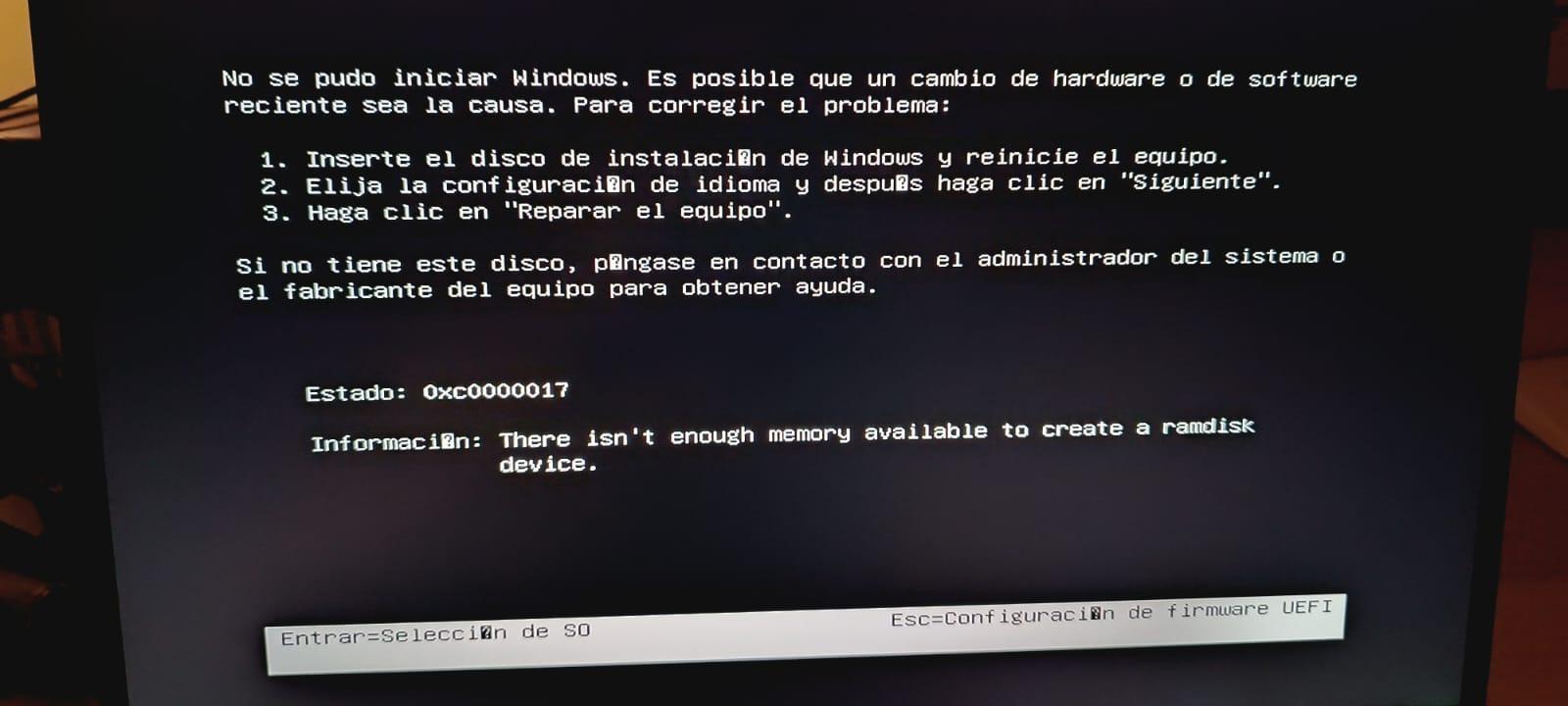
สถานการณ์ทั่วไปที่โหมดปลอดภัยสามารถช่วยกู้คืนระบบได้คือเมื่อไดรเวอร์ที่ผิดพลาดทำให้การกำหนดค่าการบูตเสียหายตัวอย่างเช่น หลังจากอัปเดตไดรเวอร์การ์ดจอในเมนบอร์ด AsRock 970 Extreme3 R2.0 ผู้ใช้บางรายพบข้อผิดพลาด BAD_SYSTEM_CONFIGURATION (หรือ BAD_SYSTEM_CONFIG_INFO) และระบบไม่สามารถบูตได้ตามปกติ
ในสถานการณ์เช่นนี้ โดยทั่วไปแล้ว เมื่อคุณเข้าสู่ BIOS ของเมนบอร์ด คุณจะไม่พบตัวเลือก " บูตในโหมดปลอดภัย " อย่างชัดเจน เนื่องจากตัวเลือกนี้ไม่ได้ตั้งค่าไว้ในระดับ BIOS แต่ตั้งค่าไว้ใน Windows เองและตัวจัดการการบูตของ Windows นั่นเอง
กลยุทธ์ที่แนะนำคือ:
- ลองบังคับบูตเครื่องที่ล้มเหลวหลายๆ ครั้งจนกว่า Windows จะเข้าสู่ระบบได้ WinRE อัตโนมัติ
- จากนั้นไปที่ แก้ไขปัญหา → ตัวเลือกขั้นสูง → การตั้งค่าการเริ่มต้น → รีสตาร์ท แล้วบูตเข้าสู่ระบบ เซฟโหมดด้วยเครือข่าย.
- เมื่อเข้าไปข้างในแล้ว ให้ถอนการติดตั้งไดรเวอร์การ์ดจอที่มีปัญหาจาก Device Manager และถ้าเป็นไปได้ ให้... กู้คืนระบบไปยังจุดกู้คืนก่อนหน้า เพื่ออัปเดตไดรเวอร์
- รีสตาร์ทเครื่องและตรวจสอบว่าระบบบูตขึ้นมาได้ตามปกติหรือไม่
หากปัญหายังคงอยู่ เครื่องมือขั้นสูงกว่า เช่น การซ่อมแซมการเริ่มต้น ระบบ คำสั่ง sfc /scannowหรือแม้แต่DISMก็สามารถช่วยได้ แต่ขั้นตอนแรกเกือบทุกครั้งมักเกี่ยวข้องกับการเข้าสู่โหมดปลอดภัย
การเรียนรู้วิธีเข้าและออกจาก Safe Mode ใน Windows จะช่วยให้คุณได้เปรียบอย่างมากในการวินิจฉัยและแก้ไขปัญหาที่ร้ายแรง ไม่ว่าคุณจะกำลังต่อสู้ กับ ไวรัสที่ดื้อรั้นเป็นพิเศษไดรเวอร์ที่ทำให้ระบบของคุณทำงานผิดปกติ หรือเพียงแค่ต้องการทดลองตั้งค่าการเริ่มต้นระบบโดยไม่ต้องกังวล การเข้าใจวิธีการใช้ Recovery Environment, Startup Configuration, msconfig และ bcdedit จะช่วยให้คุณควบคุมสถานการณ์ได้เมื่อพีซีของคุณดูเหมือนจะทำงานผิดปกติ
